
Documentazione
Annunci
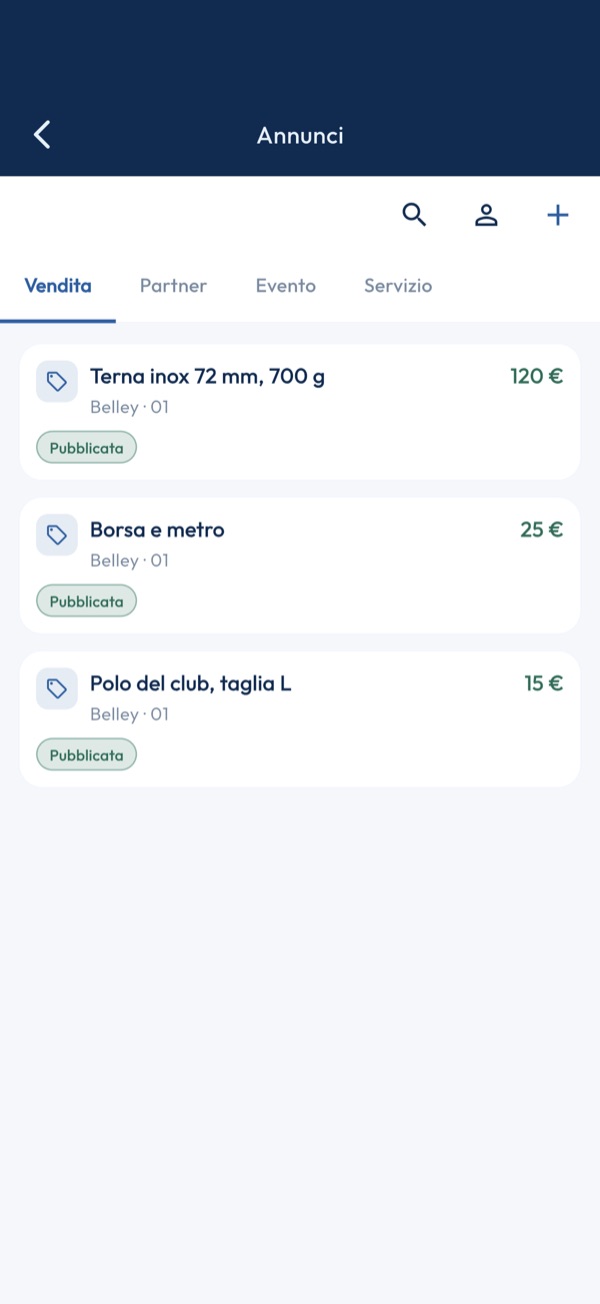
1. Quattro famiglie
Le schede separano gli annunci per famiglia: vendita, partner, evento, servizio. Tirare l'elenco verso il basso lo ricarica dal server.
2. Cercare
La lente apre un campo che filtra la scheda corrente su titolo, città, dipartimento e descrizione. La croce chiude la ricerca.
3. Filtrare per dipartimento
I chip sotto le schede limitano il flusso a un dipartimento, per tutte e quattro le famiglie insieme. Compaiono solo a partire da due dipartimenti rappresentati.
4. Leggere un annuncio
Ogni scheda mostra foto, titolo, prezzo e località; i vostri annunci sono contrassegnati. Un tocco apre la scheda completa. Il pulsante di chiamata compone il numero dell'autore, se lo ha dato.
5. Pubblicare un annuncio
Il più apre la pubblicazione in cinque passi: famiglia e sottotipo, modulo proprio della famiglia, titolo e descrizione, foto, contatto e riepilogo. Il contatto è precompilato dalla scheda del proprietario. L'annuncio viene riletto prima di essere pubblicato.
6. I miei annunci
La sagoma apre i vostri annunci, qualunque sia lo stato: in attesa, pubblicato o rifiutato con il motivo, e le segnalazioni ricevute. Lì si modifica, si segna come venduto o si elimina un annuncio, e si recupera il diritto di modificarlo dopo una reinstallazione.
I miei annunci
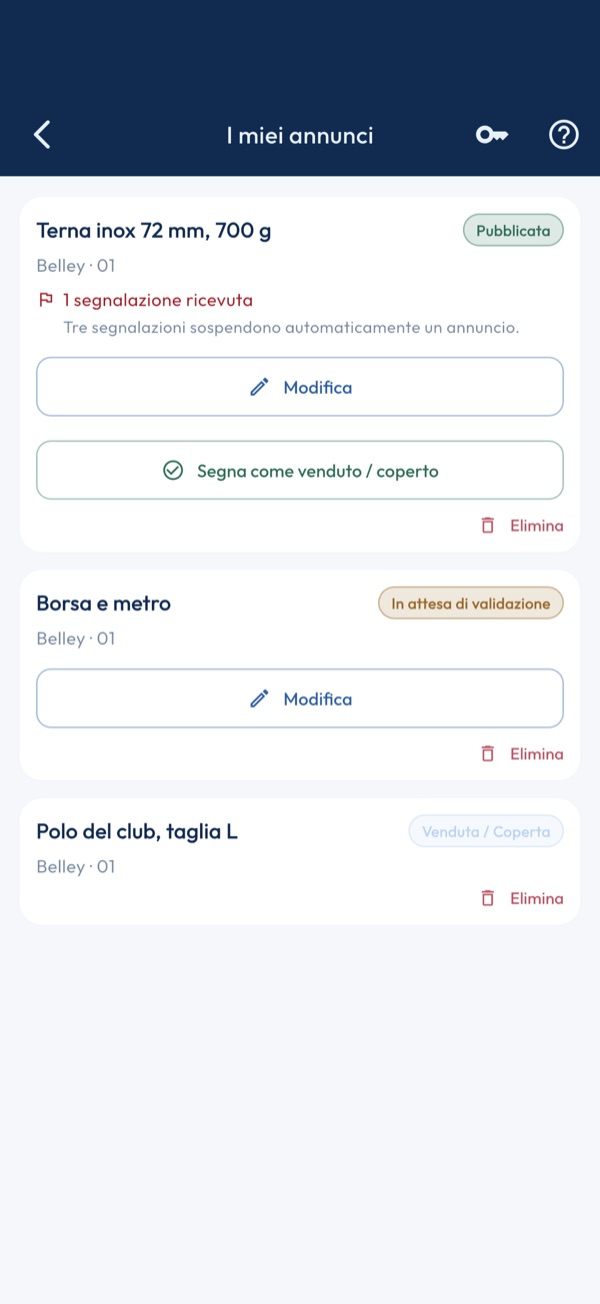
1. Chi è l'autore
L'elenco mostra gli annunci del proprietario designato nelle Impostazioni, riconosciuto dal suo indirizzo e-mail. Senza proprietario o senza e-mail, la schermata lo indica e resta vuota.
2. Lo stato di ogni annuncio
Il badge dà lo stato: in attesa di moderazione, pubblicato, rifiutato con il motivo, scaduto, venduto o sospeso. Un annuncio in attesa o rifiutato è visibile solo qui.
3. Le segnalazioni
Il numero di segnalazioni ricevute è mostrato sulla scheda. Tre segnalazioni sospendono l'annuncio automaticamente; una sospensione che ritenete ingiustificata si contesta tramite il link di contatto.
4. I gesti
Modifica riapre il modulo di pubblicazione con i valori dell'annuncio; un annuncio scaduto propone Rinnova al suo posto. Segna come venduto lo toglie dal flusso. Elimina chiede conferma.
5. Recuperare dopo una reinstallazione
Il diritto di modificare un annuncio è un token conservato sul dispositivo. Dopo una reinstallazione o un cambio di telefono, la chiave in alto a destra lo recupera: un codice viene inviato all'indirizzo e-mail del proprietario, da inserire nella finestra.
Pubblicare un annuncio
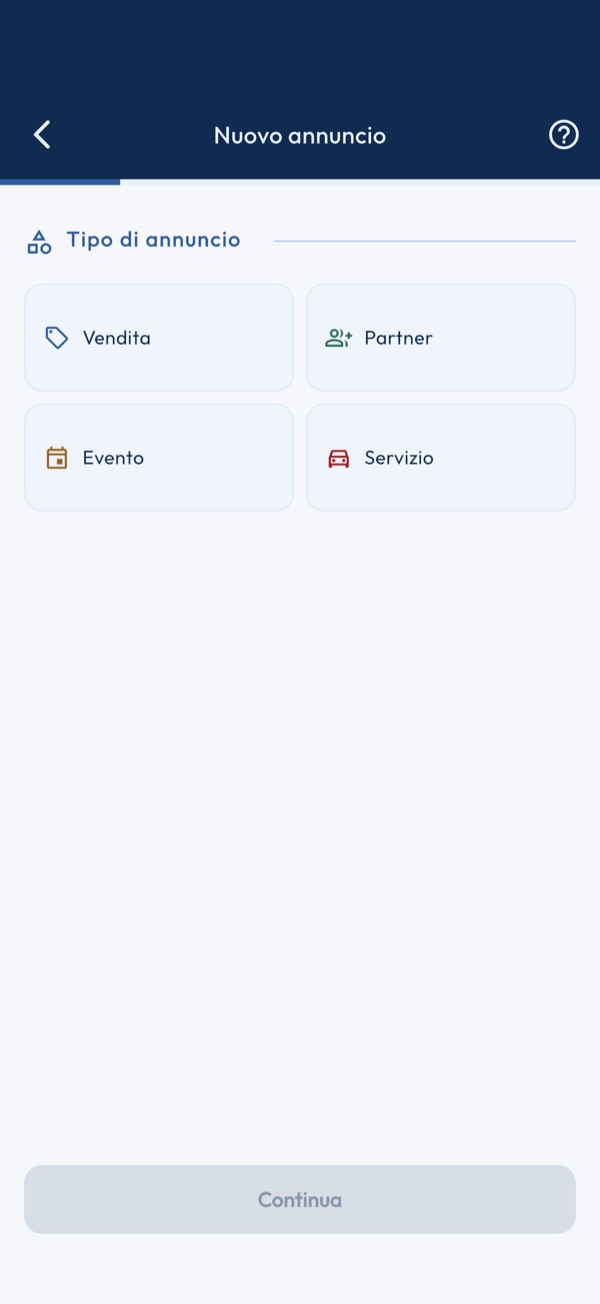
1. Famiglia e sottotipo
Vendita, servizio, alloggio, evento o compagno, poi il sottotipo. Questa scelta decide il modulo del passo successivo e la scheda in cui apparirà l'annuncio.
2. Il modulo della famiglia
Ogni famiglia ha i suoi campi: marca, peso e stato per una vendita; natura e condizioni per un servizio; posto letto, capienza e periodo per un alloggio; data e formazione per un evento; gara mirata e ruolo cercato per un compagno. I campi obbligatori bloccano il passo successivo.
3. Titolo e descrizione
Un titolo breve e una descrizione libera. Sono ciò che legge la moderazione e ciò che mostra il flusso.
4. Foto
Fino a quattro foto, dalla galleria o dalla fotocamera. Vengono compresse prima dell'invio: una foto di un dispositivo recente supererebbe altrimenti la dimensione accettata dal server.
5. Contatto e riepilogo
Il contatto è precompilato dalla scheda del proprietario designato nelle Impostazioni; potete correggerlo solo per questo annuncio. Un interruttore propone di riportare la correzione sulla scheda giocatore. Il riepilogo mostra l'annuncio come sarà inviato.
6. Invio e moderazione
L'invio porta a una schermata di conferma. L'annuncio attende la moderazione prima di apparire nel flusso; il suo stato si segue in I miei annunci, da dove si modifica con questo stesso modulo.
Elenco dei club
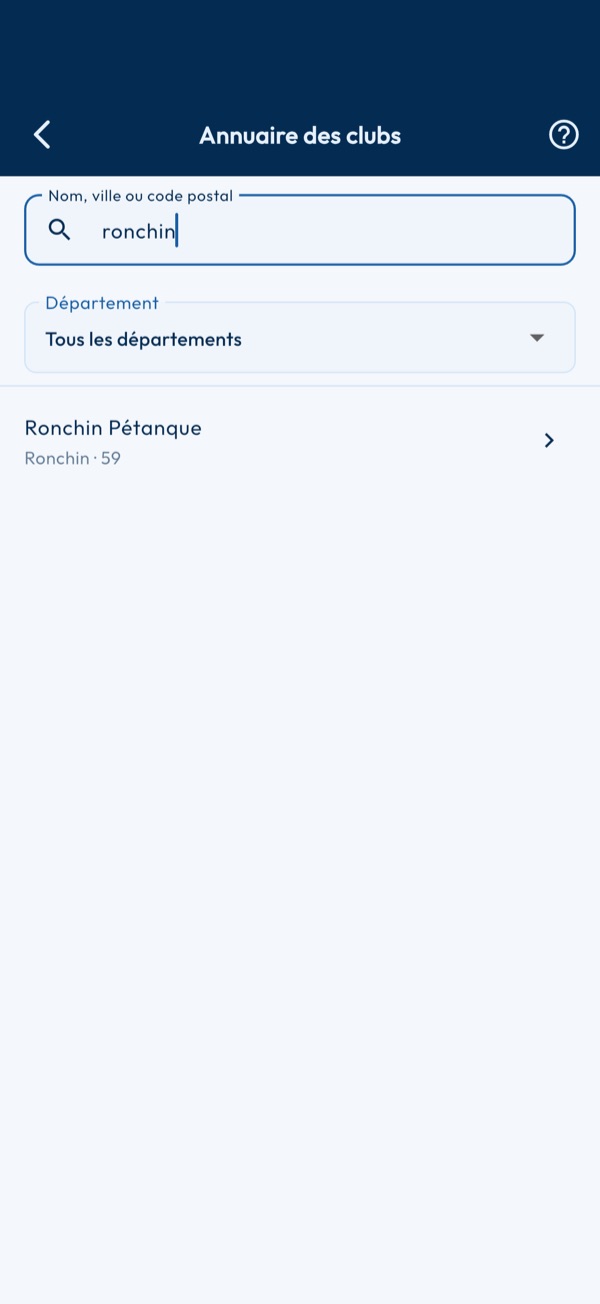
1. Cercare un club
Digita parte del nome, la città o il CAP, in qualsiasi ordine e senza accenti; il dipartimento restringe l'elenco. I club non affiliati alla FFPJP compaiono a parte, sotto gli altri. L'elenco si scarica la prima volta che lo apri, poi funziona senza rete e si aggiorna da solo al massimo una volta al giorno.
2. La scheda del club
Comitato, città, tesserati, campo e contatto del club, mai quello di una persona. L'itinerario compare solo se l'indirizzo del campo è noto: una posizione a livello di comune porterebbe al municipio. Una scheda da verificare, o un club che la FFPJP elenca due volte, è segnalato in alto.
3. Luogo di una gara
Nella configurazione di una gara, l'icona dell'elenco nel campo «Luogo / Club» apre la ricerca: scegliere un club compila il luogo, l'indirizzo del campo, il CAP e la città. Tutto resta modificabile a mano.
4. Proporre una correzione o un club
In fondo alla scheda, scegli cosa va corretto — città, campo, telefono, e-mail o sito del club, oppure un club che non esiste più — e indica il nuovo valore. Per il campo, digita l'indirizzo o, sul posto, rileva la tua posizione. Un club mancante si propone dalla ricerca. Nulla cambia subito: ogni proposta è verificata prima di entrare nell'elenco. Non inserire nomi di persone né numeri di cellulare.
Altro
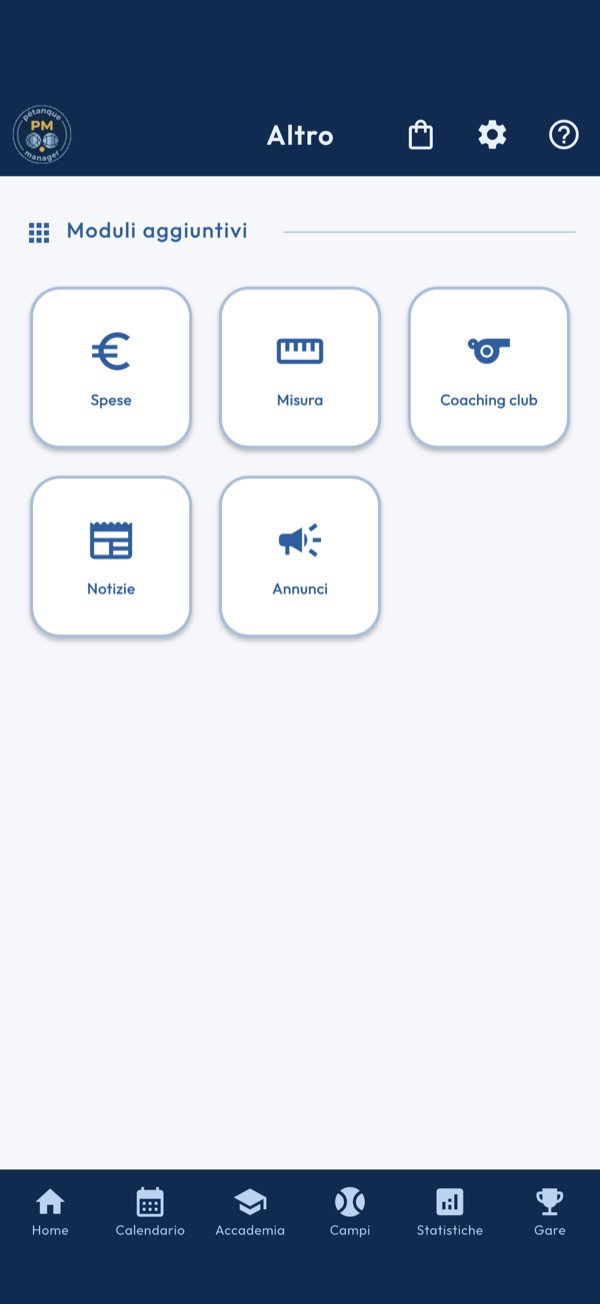
1. La griglia dei moduli secondari
Altro raccoglie i moduli che non hanno né riquadro nella home né posto nella barra in basso. I riquadri vanno per righe di tre; quelli mostrati dipendono dall'app e da ciò che la home mostra già.
2. Riquadri bloccati
Un lucchetto e la dicitura PREMIUM o PRO segnalano un modulo fuori dalla vostra offerta. Il tocco apre una finestra che dice cosa serve per sbloccarlo e porta al negozio, o all'inserimento del codice club nell'app club.
3. Spese e Misura
Spese apre il modulo Spese e Finanze, la ripartizione delle spese di una giornata. Misura apre il metro, che decide quale boccia è più vicina al pallino. Entrambi rientrano nell'offerta PREMIUM.
4. Coaching
Il riquadro apre il coaching: sedute, esercizi e seguito dei giocatori allenati. Rientra nell'offerta PRO in Pétanque Manager e nella licenza club in Pétanque Club.
5. Notizie
Il riquadro apre il flusso delle notizie degli ultimi trenta giorni, lo stesso del carosello della home. Un messaggio lo sostituisce durante il caricamento, quando il flusso non è disponibile o quando è vuoto.
6. Annunci e Videoteca
Un modulo senza riquadro nella home lo trova qui: gli Annunci, e la Videoteca nell'app club. Non cambia contenuto, solo ingresso.
7. Accesso club
Nell'app club, il riquadro apre la schermata del codice di accesso. Non è mai bloccato: da lì si collega il dispositivo al club, e da lì lo si può scollegare.
Calendario
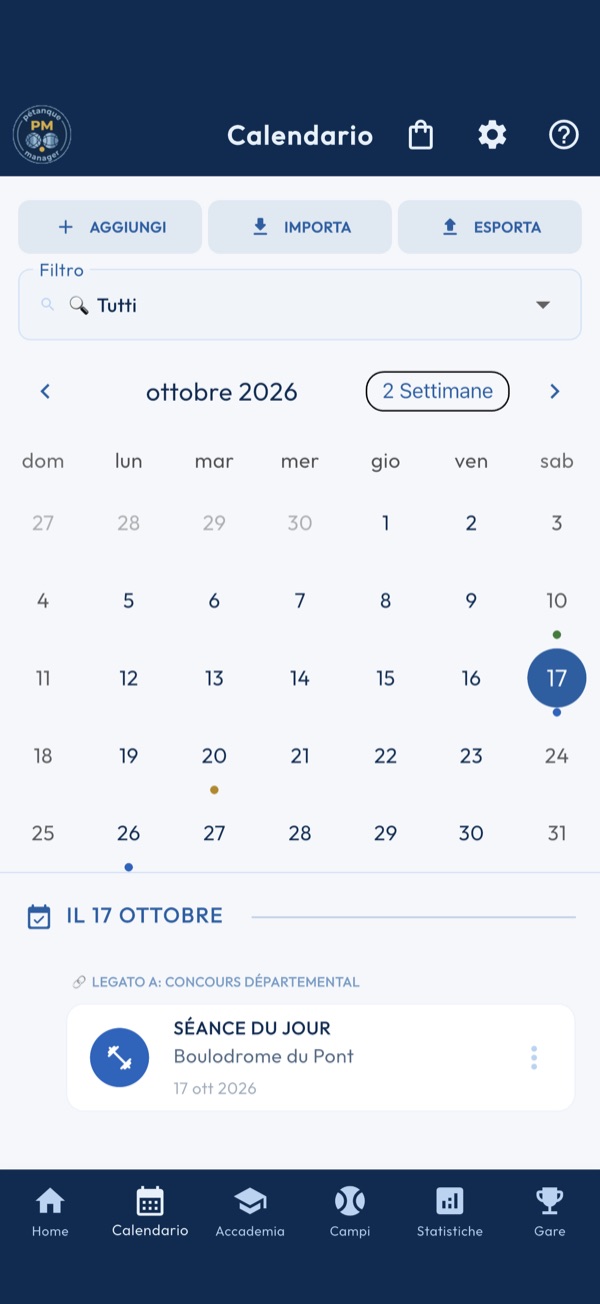
1. Aggiungere
«Aggiungi» apre la scelta del tipo, allenamento, partita, gara, precisione o spese, della ricorrenza e del numero di occorrenze, poi la configurazione dell'attività nel giorno selezionato. «Nota libera» mette solo un titolo e un luogo.
2. Importare
«Importa» apre la ricerca delle gare pubblicate: dipartimento, tipo, formazione, categoria, formula e date. Una gara si importa con un tocco e arriva nel calendario.
3. Esportare
«Esporta» invia le attività al calendario del telefono o in un file .ics, su un intervallo di date e un tipo a scelta. Il numero di eventi trattenuti compare prima dell'invio.
4. Filtrare per tipo
L'elenco a discesa limita la griglia e l'elenco del giorno a un tipo di attività. Ogni tipo ha il suo colore, quello dei puntini della griglia.
5. La griglia
Un tocco su un giorno mostra le sue attività sotto; il pulsante del formato passa dal mese a due settimane o alla settimana. Fino a tre puntini colorati segnano le attività di un giorno.
6. L'elenco del giorno
Un tocco su un'attività fa ciò che serve: avviare una partita o una sessione in arrivo, aprire i suoi risultati una volta passata, aprire una cartella di spese. Il menu della scheda dà i dettagli, la modifica, il collegamento e l'eliminazione, dopo conferma.
7. Collegare a una gara
Un'attività si collega a una gara e compare allora rientrata sotto di essa; un collegamento rifiutato dice perché. Una pressione lunga su una gara apre la sua sintesi: preparazione, giorno della gara e spese.
Dettaglio di un atelier
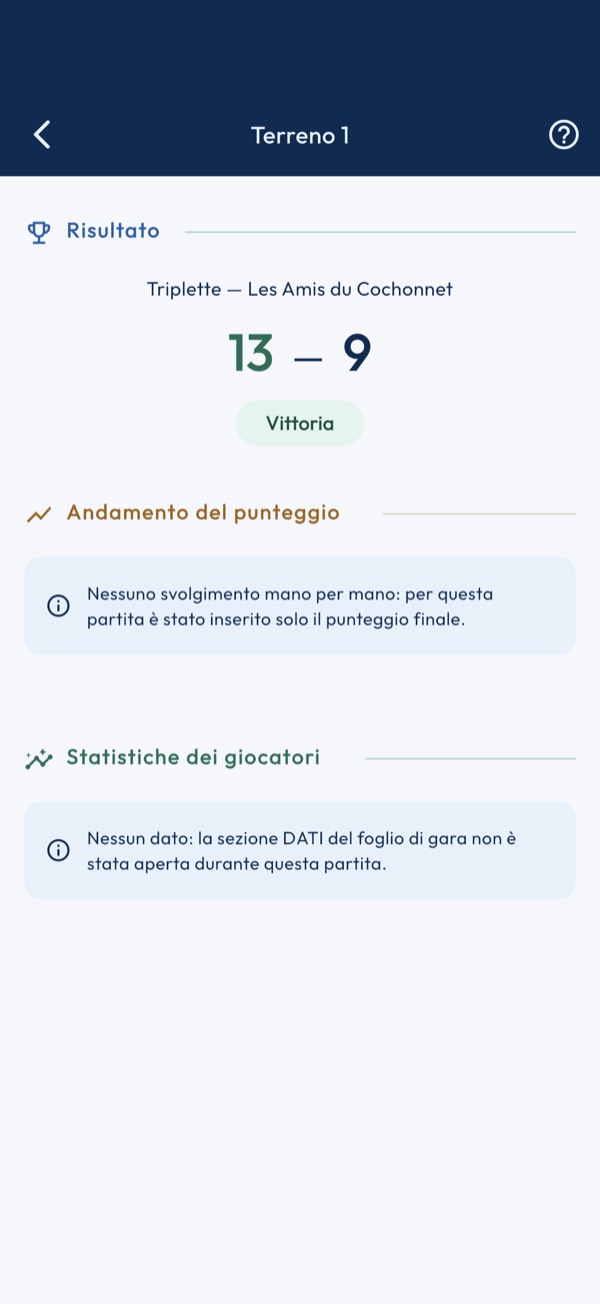
1. Il risultato
Il punteggio finale è quello dell'incontro. Il badge vinto o perso compare solo se l'atelier è terminato: un atelier in corso non è né l'uno né l'altro.
2. La curva dei punteggi
I due punteggi mano dopo mano. Premete o scorrete sulla curva: un suggerimento indica la mano toccata e il suo punteggio.
3. Lo svolgimento
Una riga per mano, con i punti segnati e il totale progressivo. Senza mano registrata, l'atelier è stato inserito solo con il punteggio finale, e la sezione lo dice.
4. I rilievi per giocatore
Una scheda per giocatore della formazione: bocce giocate, accostate e tirate, riuscite, percentuale. Un giocatore senza boccia registrata resta in elenco, con la relativa dicitura.
5. Aprire il radar
Toccate la scheda di un giocatore per aprire il suo radar delle competenze, calcolato sull'insieme dei suoi rilievi.
Risultati grezzi
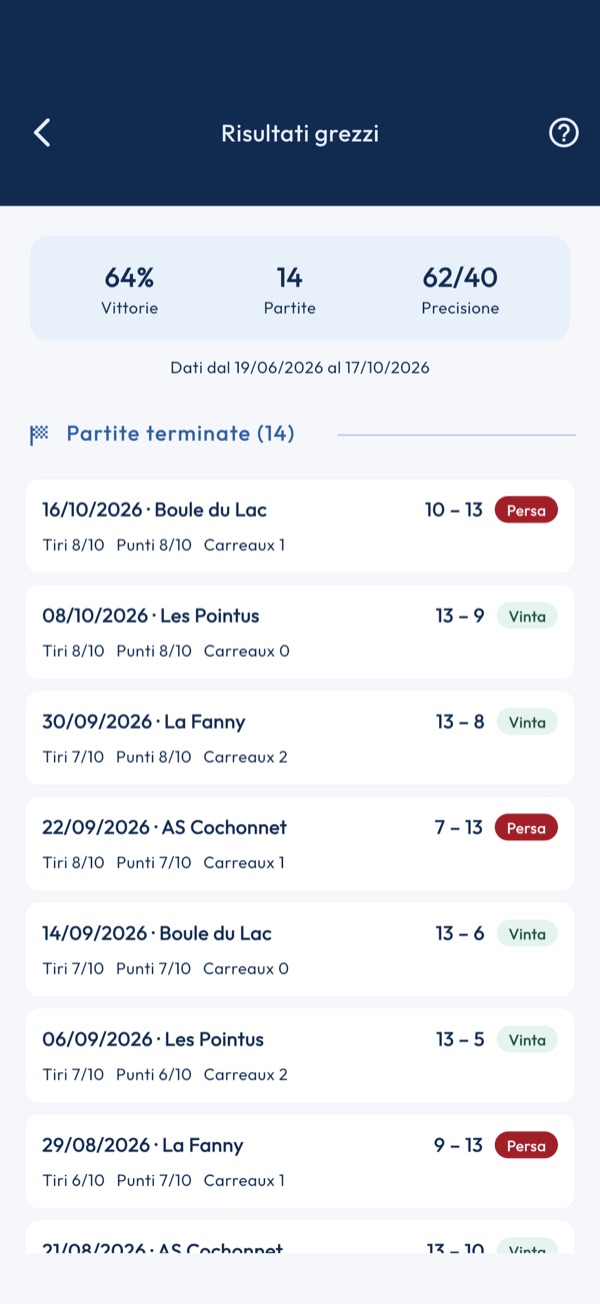
1. Il riepilogo
Le tre cifre dell'intestazione — partite, percentuale di riuscita, media di precisione — sono esattamente quelle della scheda del giocatore, e la somma delle righe mostrate sotto. Nulla viene ricalcolato.
2. Il periodo
Quello che il selettore del cruscotto ha mantenuto: pacchetti ricevuti, sei mesi, dodici mesi o tutto lo storico. È ricordato sotto il riepilogo e vale per entrambe le liste.
3. Le partite
Ogni partita terminata con il suo punteggio e il suo rilievo grezzo, riuscite su bocce giocate. La vittoria si legge dal punteggio, come sul cruscotto. Una partita senza data mostra «Senza data» invece di sparire.
4. Le serie di precisione
Ogni serie di tiro con il suo punteggio sul massimo della prova. Una serie ancora in corso porta il suo stato: conta già nella media.
Composizione squadra
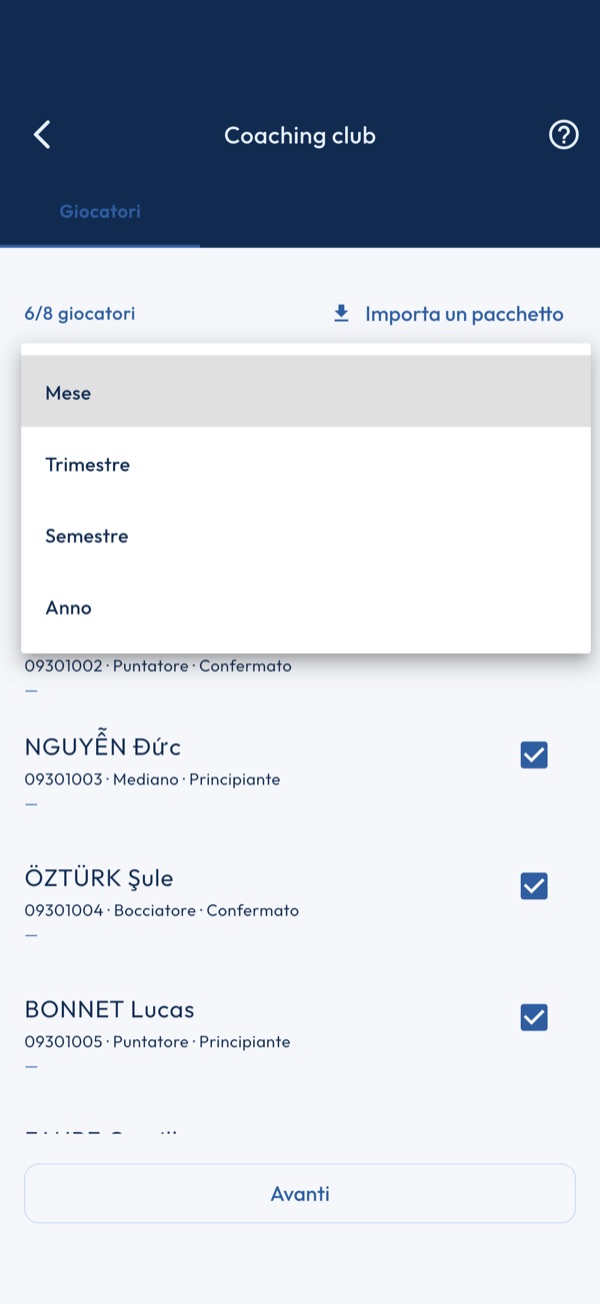
1. Passo 1 — Selezione del roster
Seleziona fino a 8 giocatori per questo incontro dalla tua rosa. I giocatori senza licenza FFPJP valida sono segnalati con un badge arancione. Con una sola squadra di club, viene scelta automaticamente; con più squadre, scegliete prima la vostra.
2. Passo 2 — Assistente composizione
Indicare il ruolo di ogni giocatore (Tiratore, Puntatore, Centrocampo). Vengono consigliate tutte e tre le fasi: i sei testa a testa in base al bilancio di ciascuno nel testa a testa, doppiette e terne in base ai risultati ottenuti insieme in quella formula, favorendo una squadra con i ruoli coperti. Ogni riga spiega il perché e le riserve sono elencate. «Far giocare tutta la rosa» dà la priorità ai giocatori non ancora schierati. «Applica i suggerimenti» riempie i campi.
3. Passo 3 — Assegnazione per campo
Assegna un giocatore a ogni campo per T-a-T, Doppiette e Triplette. Un giocatore può essere assegnato solo una volta per fase. Gli avversari sono facoltativi.
4. Avviare l'incontro
Il pulsante 'Avvia' si attiva quando tutti i campi sono assegnati. Crea automaticamente i 3 tornei CNC e ti porta alla vista in diretta.
Cruscotto
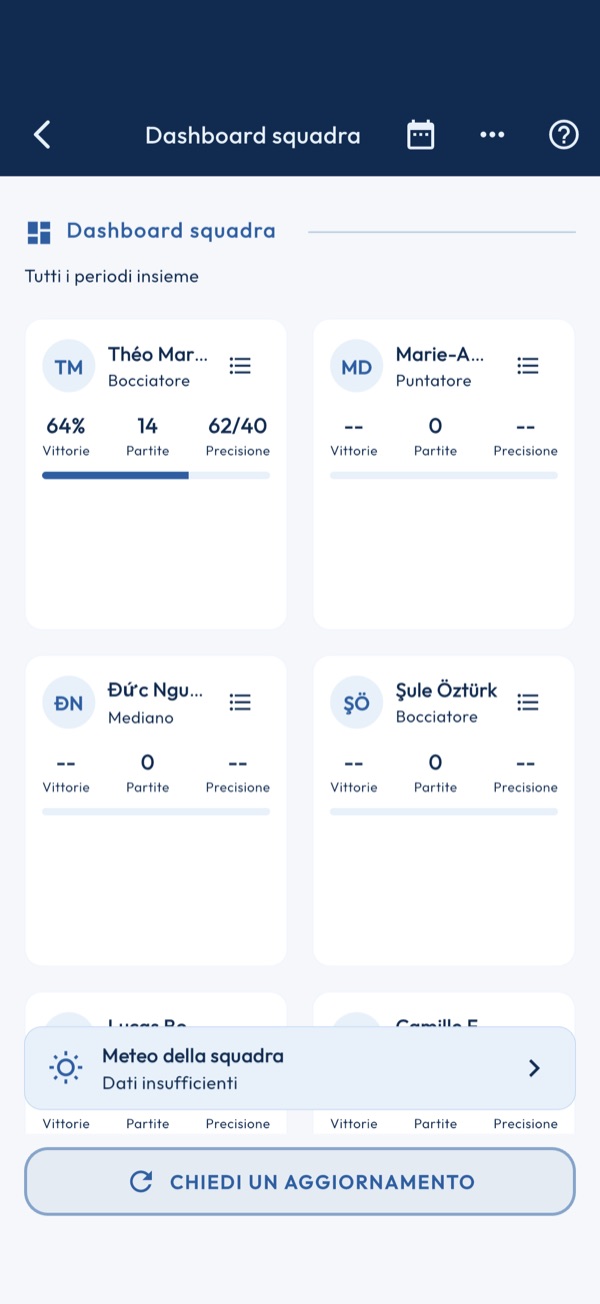
1. Ricevere un Data Pack
Chiedi a ogni giocatore di andare in Impostazioni → Invia le mie statistiche all'allenatore. Seleziona il periodo e ti invia il file via WhatsApp, Mail o AirDrop.
2. Importare un pack
Premi 'Importa' e seleziona il file JSON ricevuto dal giocatore. Le sue statistiche vengono integrate nel tuo cruscotto. Ripeti per ogni giocatore.
3. Analizzare le prestazioni
La griglia confronta i giocatori importati: tasso di vittorie, mani giocate, precisione. I badge 'In forma' e 'In calo' vengono calcolati automaticamente.
4. Radar competenze
Premi un giocatore per vedere il suo radar a 5 assi (Tiro, Punteggio, Regolarità, Mentale, Vittorie). Premi 'Vedi statistiche complete' per accedere al suo modulo Stats.
Debriefing
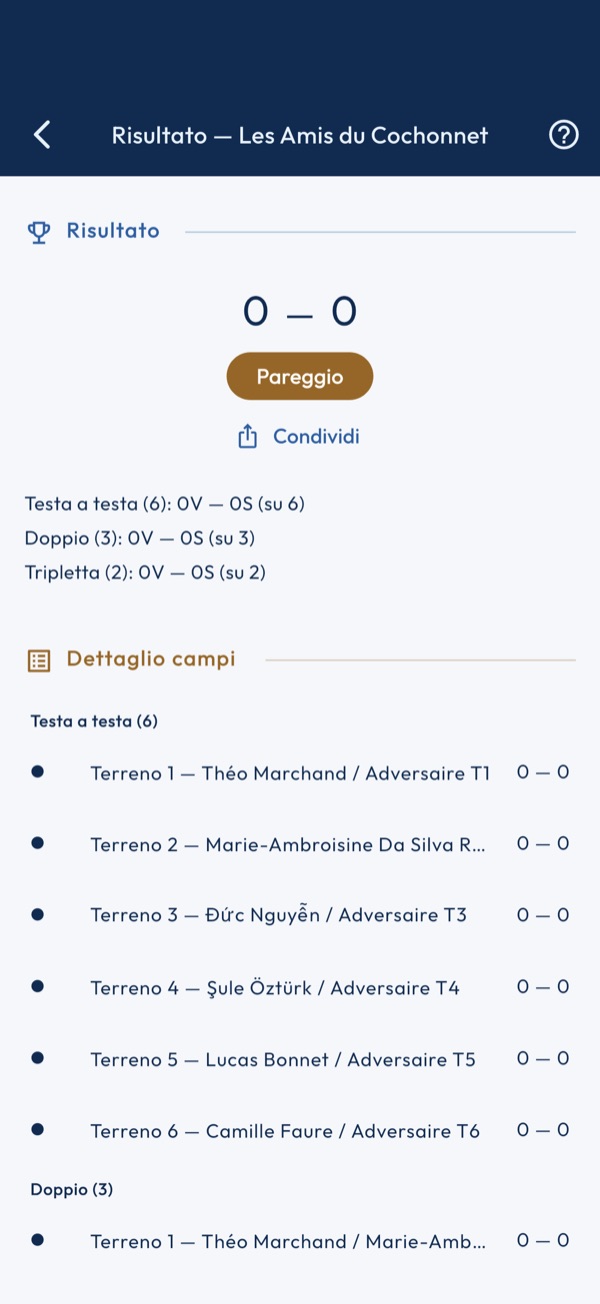
1. Risultato dell'incontro
Consulta il punteggio finale e il dettaglio per fase (T-a-T, Doppiette, Triplette). Premi su un campo per rivedere il dettaglio delle mani.
2. Condividere l'incontro
Il pulsante Condividi del debriefing, sotto il risultato, e l'icona di condivisione nella barra della diretta aprono la scheda Incontro tra club: il nostro club contro il club avversario, il punteggio su 36 e le tre fasi; in verticale e nella storia, gli undici campi con i nostri giocatori. In diretta, la scheda mostra i punti acquisiti, i punti in gioco e gli atelier terminati. Non vi compaiono né le note dell'allenatore, né i rilevamenti, né i nomi degli avversari. Un incontro terminato si condivide anche dal suo menu ⋮ nell'elenco degli incontri.
3. Note dell'allenatore
Annota le tue osservazioni sull'incontro: punti da migliorare, successi, contesto (campo, meteo, umore). Queste note sono accessibili in seguito.
4. Rapporto mentale
Valuta 3 assi su 5: Combattività, Coesione, Livello generale. Questi dati arricchiscono il profilo della squadra nel corso della stagione.
Storico
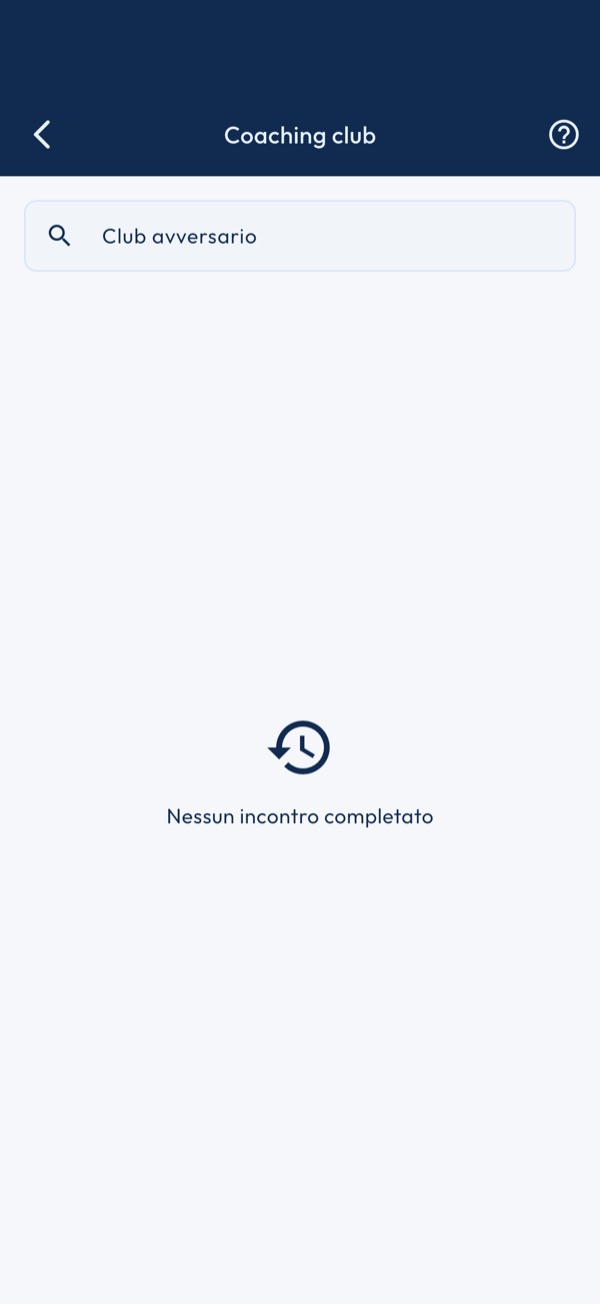
1. Filtrare per club
Inserisci il nome di un club avversario per filtrare lo storico. Il contatore Vittorie / Sconfitte / Pareggi appare automaticamente quando un filtro è attivo.
2. Preparare la partita di ritorno
Consulta gli incontri passati contro un club per adattare la tua strategia. Premi un incontro per accedere al suo debriefing completo.
Home Coaching
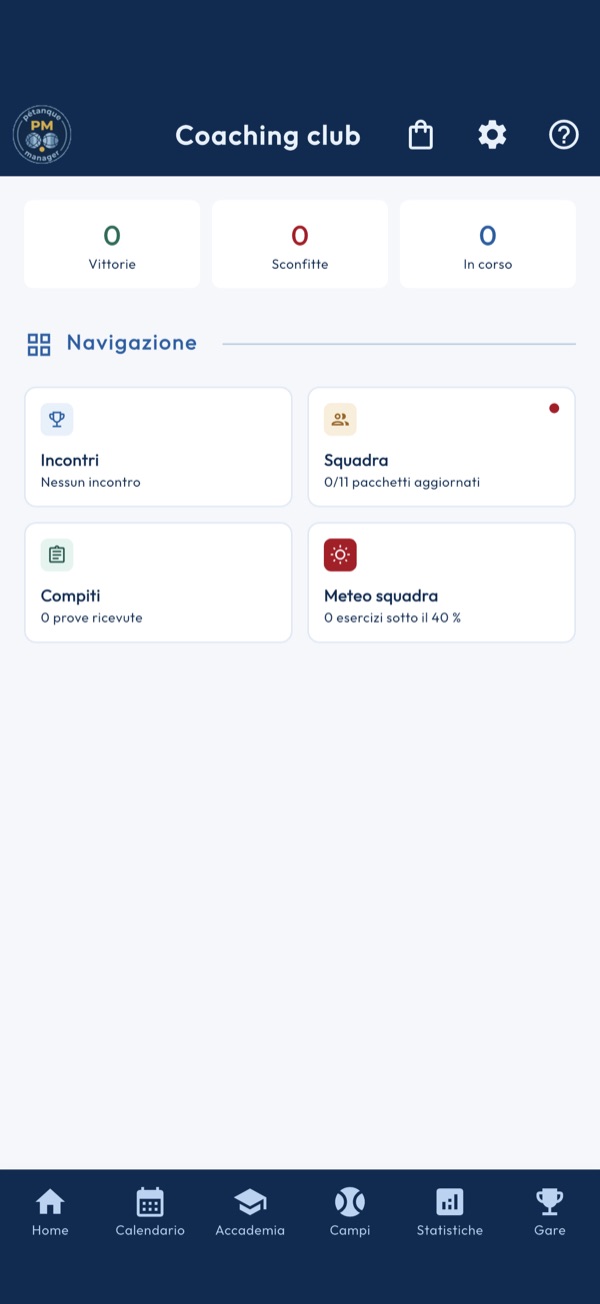
1. Il tuo ruolo
L'app rileva automaticamente se sei allenatore o giocatore in base alla tua squadra Club. Allenatore se sei designato come tale · Giocatore se sei nella rosa.
2. Incontri CNC
Gestisci gli incontri del campionato di club. Crea un incontro, componi le squadre e segui i punteggi in diretta su ogni campo.
3. Squadra
Consulta la dashboard della tua squadra. Chiedi ai tuoi giocatori di inviare le loro statistiche tramite un Data Pack per analizzarne le prestazioni.
4. Compiti
Assegna esercizi di allenamento ai tuoi giocatori. Crea una sessione con un codice a 6 cifre e monitora chi ha completato i compiti.
5. Meteo del gruppo
Analizza le prestazioni collettive della tua squadra. Identifica i punti deboli comuni e le attività da lavorare in priorità.
Tracciamento in diretta
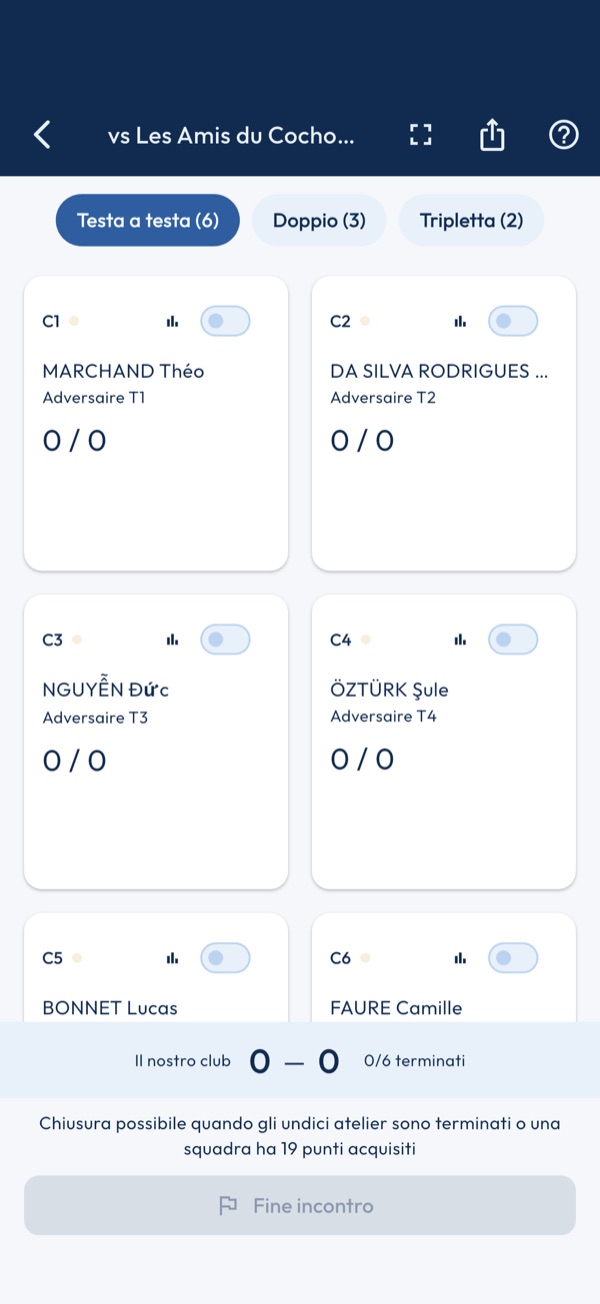
1. Vista a mosaico
Segui tutti i campi simultaneamente. Le tessere verdi indicano una partita in corso, le tessere attenuate una partita terminata. Il punteggio complessivo dell'incontro è mostrato in basso.
2. Inserire un punteggio
Premi una tessera per aprire l'inserimento mano per mano di quel campo. In modalità carosello (icona schermo intero), scorri tra i campi.
3. Cambiare fase
Usa il selettore T-a-T / Doppiette / Triplette per navigare tra le 3 fasi dell'incontro. La griglia si adatta al numero di campi. Le fasi si giocano in ordine: il punteggio di una coppia si apre solo quando i sei testa a testa sono terminati, quello di una terna solo dopo le tre coppie. Una fase successiva si può consultare e sostituirne i giocatori.
4. Sostituire un giocatore
Tenere premuta una casella per cambiare un giocatore. I subentranti sono ordinati secondo la raccomandazione, il primo indicato come «Consigliato». In coppia e in terna la sostituzione è ammessa durante la partita; un testa a testa iniziato e un atelier terminato sono bloccati. Le affinità di chiusura seguono la formazione finale: una coppia separata durante la partita non riceve nulla.
5. Terminare l'incontro
Il pulsante «Fine incontro» si attiva quando gli undici atelier sono terminati o una squadra ha 19 punti acquisiti su 36 (vittoria: 2 nel testa a testa, 4 in coppia, 6 in terna). Contano solo gli atelier terminati; la barra mostra a parte, in corsivo, quanto porterebbero gli atelier in corso al punteggio attuale. Si passa poi al debriefing.
6. Condividere l'incontro
Il pulsante Condividi del debriefing, sotto il risultato, e l'icona di condivisione nella barra della diretta aprono la scheda Incontro tra club: il nostro club contro il club avversario, il punteggio su 36 e le tre fasi; in verticale e nella storia, gli undici campi con i nostri giocatori. In diretta, la scheda mostra i punti acquisiti, i punti in gioco e gli atelier terminati. Non vi compaiono né le note dell'allenatore, né i rilevamenti, né i nomi degli avversari. Un incontro terminato si condivide anche dal suo menu ⋮ nell'elenco degli incontri.
Meteo del gruppo
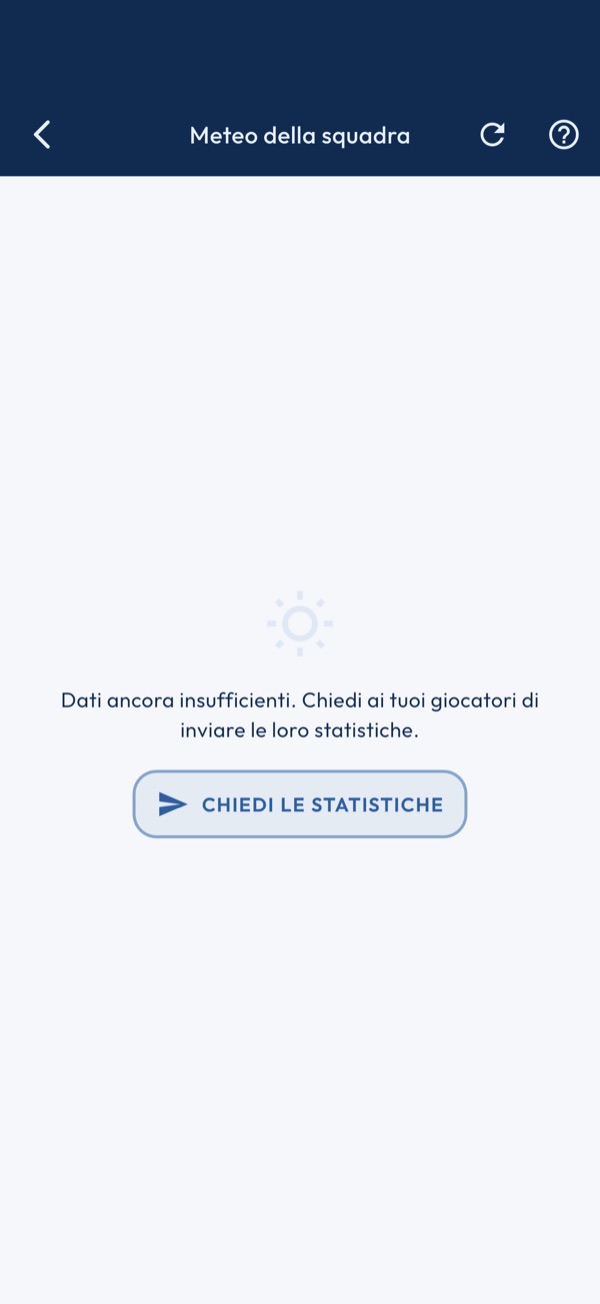
1. Fonte dei dati
Il meteo è calcolato dai Data Pack importati dai tuoi giocatori. Più giocatori hai con pack recenti, più l'analisi è precisa.
2. Punti di forza e debolezza
La sintesi identifica le attività in cui la squadra eccelle (≥ 70%) e quelle da migliorare (< 40%). La raccomandazione prioritaria è l'attività più debole con almeno 2 giocatori coinvolti.
3. Drill-down per modulo
Premi un modulo per vedere il dettaglio attività per attività con il punteggio di ogni giocatore. Un blocco arancione segnala un grande divario tra giocatori nella stessa attività.
4. Accedere alle statistiche complete
Dal dettaglio di un'attività, premi 'Apri modulo Stats' per analizzare le statistiche complete di un giocatore specifico.
Radar competenze
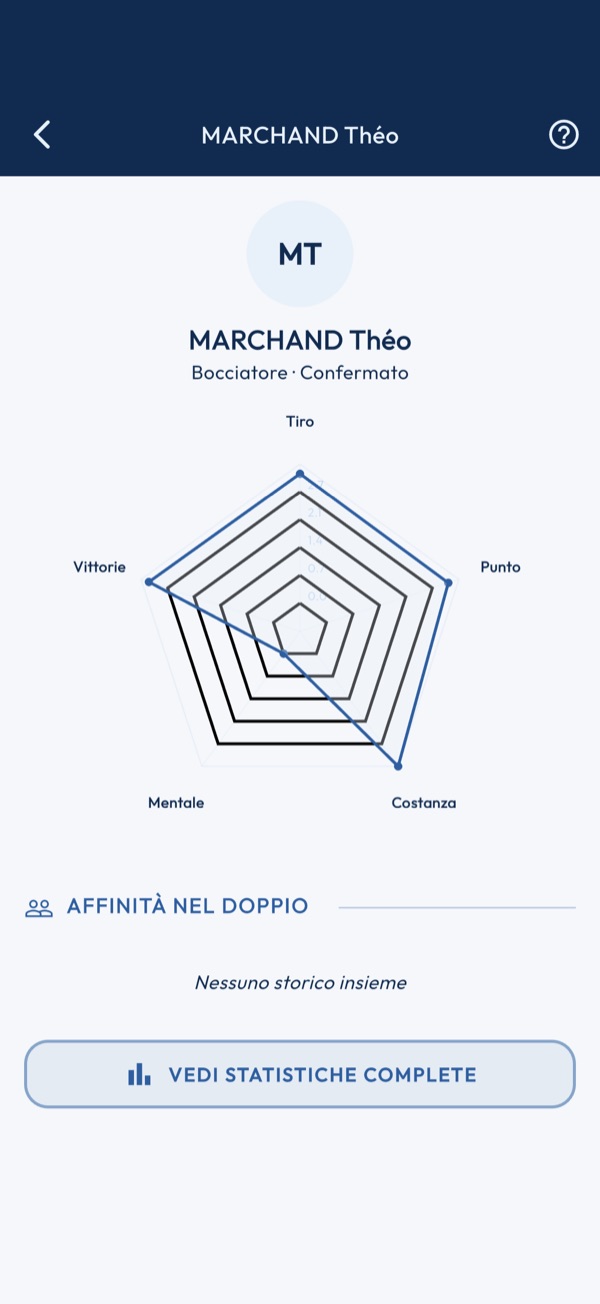
1. I 5 assi
Il radar valuta 5 competenze del giocatore: Tiro (% successo al tiro), Punteggio (% successo al punteggio), Regolarità (costanza dei punteggi), Mentale (gestione delle situazioni difficili), Vittorie (% partite vinte).
2. Affinità in doppietta
La sezione affinità mostra i migliori partner di doppietta del giocatore basandosi sui risultati reali degli incontri CNC. Visualizzato solo a partire da 2 partite giocate insieme.
3. Statistiche complete
Premi 'Vedi statistiche complete' per accedere alla cronologia completa del giocatore nel modulo Statistiche: partite, precisione, tendenze.
Incontri CNC
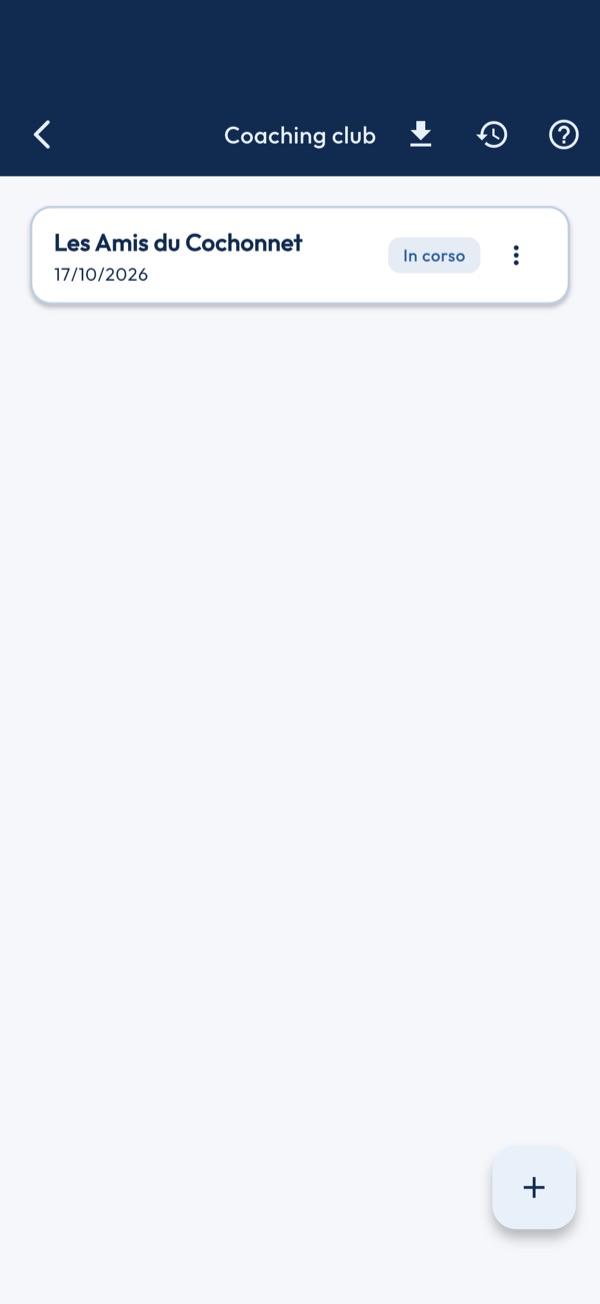
1. Creare un incontro
Premi + per creare un nuovo incontro. Inserisci il nome del club avversario e la data. L'incontro è in stato 'Preparazione' fino all'avvio.
2. Fase 1 — Testa a testa (×6)
6 partite individuali giocate simultaneamente. Ogni vittoria vale 1 punto per il tuo club. Inserisci i punteggi campo per campo.
3. Fase 2 — Doppiette (×3)
3 partite in doppietta. Ogni vittoria vale 1 punto. Componi le coppie abbinando un tiratore e un puntatore per massimizzare le possibilità.
4. Fase 3 — Triplette (×2)
2 partite in tripletta per chiudere l'incontro. Massimo 11 punti per parte (6 T-a-T + 3 Doppiette + 2 Triplette). Il club con più punti vince.
5. Consultare lo storico
Ritrova tutti i tuoi incontri passati. Filtra per club avversario per analizzare le tue prestazioni e preparare la partita di ritorno.
Sessione compiti
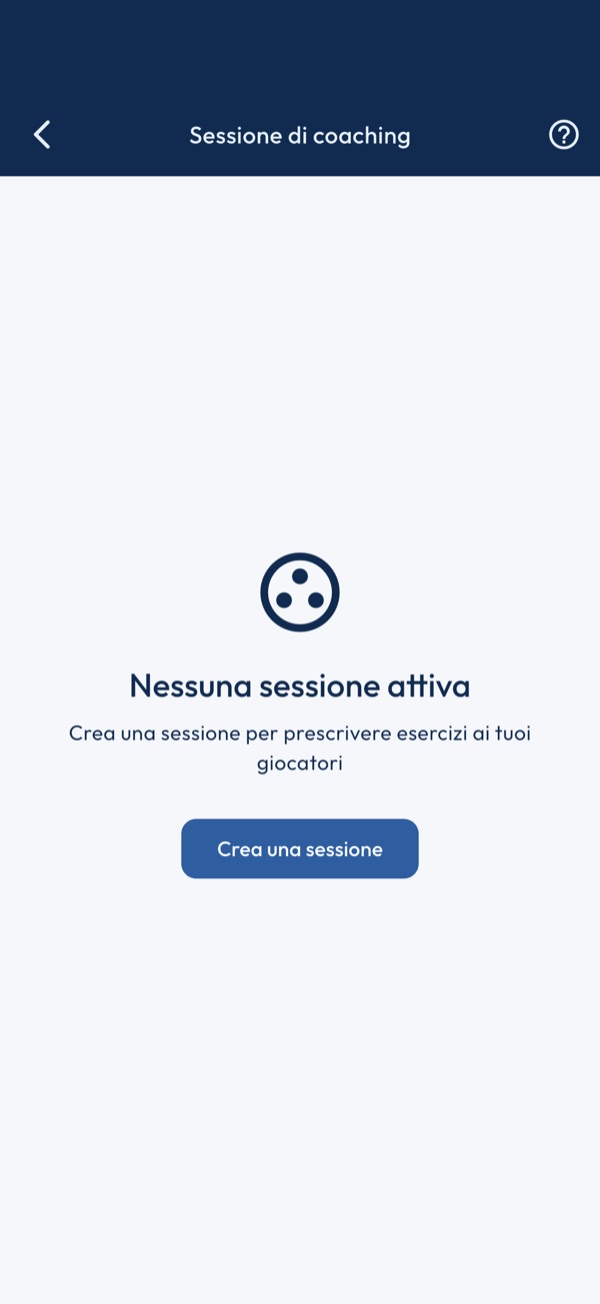
1. Creare una sessione
Premi 'Crea sessione' per generare un codice a 6 cifre valido 24h. Condividi questo codice con i tuoi giocatori — lo inseriscono nell'app per unirsi.
2. Prescrivere un esercizio
Premi + per prescrivere un esercizio dal catalogo Training. Scegli la categoria, il modulo, l'esercizio, il numero di serie e un'istruzione facoltativa.
3. Scheda Prove
Sincronizza le prove ricevute tramite il pulsante 'Sincronizza'. Vedi chi ha consegnato i compiti e il punteggio ottenuto per ogni esercizio.
4. Scheda Giocatori
Elenco dei giocatori che hanno aderito alla sessione con il riepilogo dei compiti svolti / in sospeso.
I miei compiti
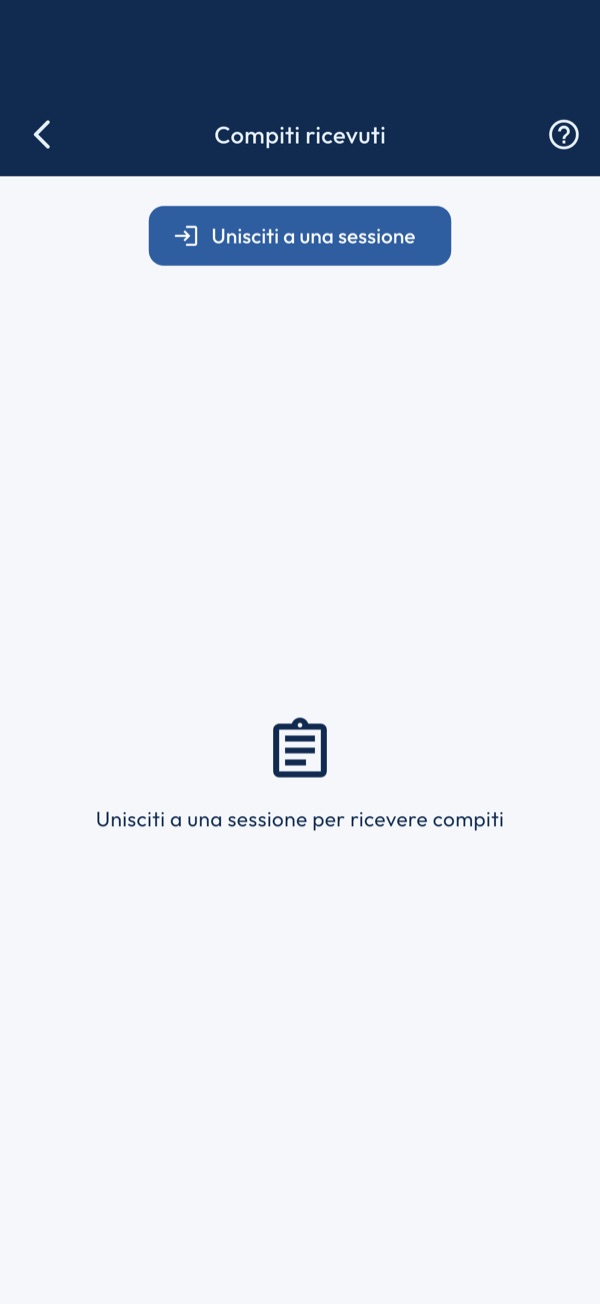
1. Unirsi a una sessione
Chiedi il codice a 6 cifre al tuo allenatore. Premi 'Unisciti a una sessione' e inserisci il codice per ricevere i compiti.
2. Avviare l'esercizio
Premi 'Avvia esercizio' per aprire direttamente l'esercizio prescritto nel modulo Training. Il tuo punteggio verrà registrato automaticamente nelle tue statistiche.
3. Inviare una prova
Premi 'Invia la mia prova' per inviare il tuo punteggio all'allenatore. Imposta il cursore sul tuo punteggio e aggiungi un commento se necessario. Il risultato viene anche registrato nelle tue statistiche Training.
4. Compiti completati
I compiti svolti appaiono in fondo con il tuo punteggio e una barra di avanzamento. Il tuo allenatore può consultarli dalla sua sessione.
Invia le mie statistiche
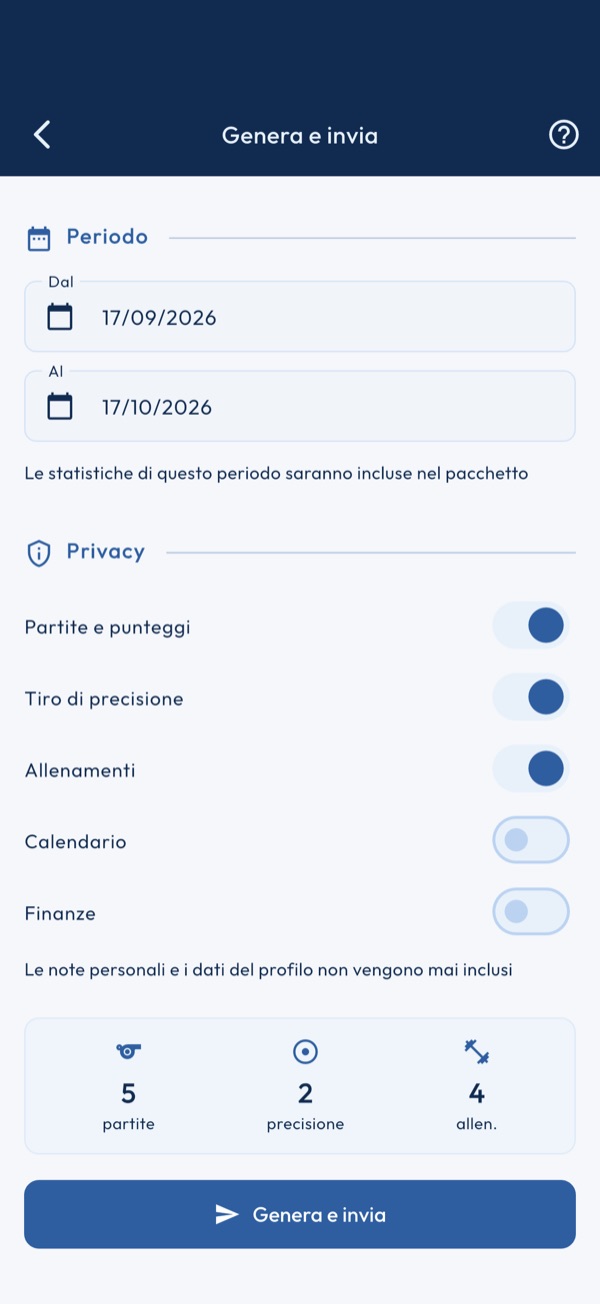
1. Scegliere il periodo
Seleziona l'intervallo di date da includere nel pack. Per impostazione predefinita vengono selezionati gli ultimi 30 giorni. Adatta in base alla richiesta del tuo allenatore.
2. Privacy
Scegli cosa condividi: partite, precisione, allenamenti, calendario. Le tue note personali, finanze e dati del profilo non sono mai inclusi.
3. Genera e invia
Premi 'Genera e invia' per creare il file JSON e aprire la condivisione nativa (WhatsApp, Mail, AirDrop). Invia il file direttamente al tuo allenatore.
Importa statistiche
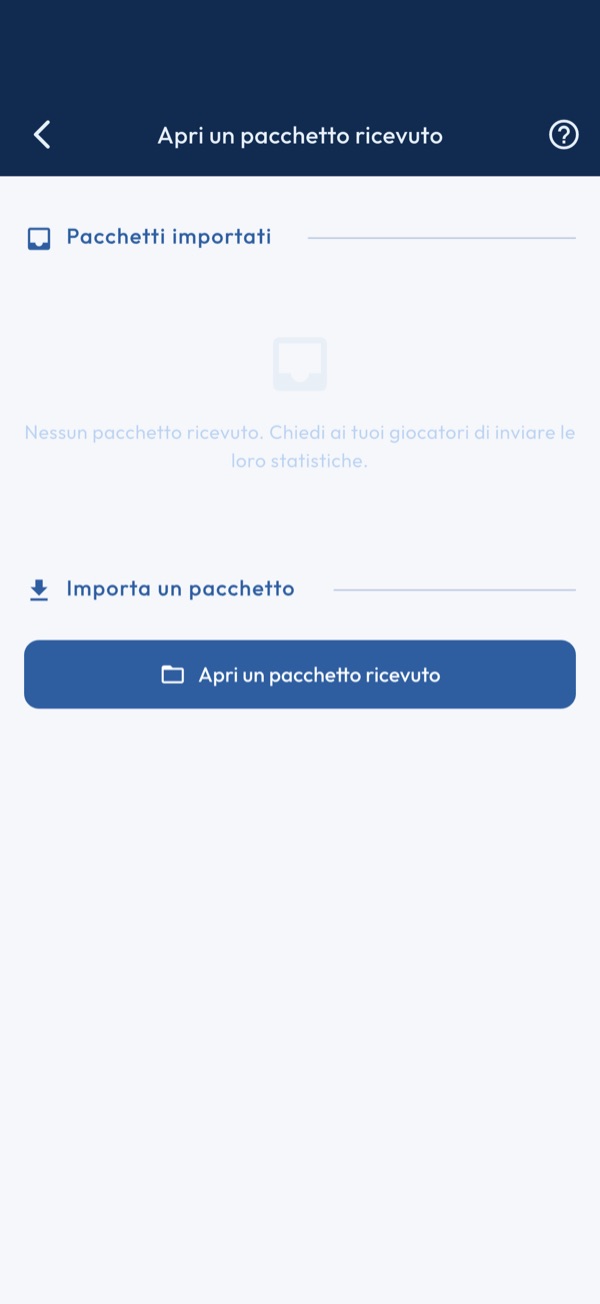
1. Aprire un pack ricevuto
Premi 'Apri un pack ricevuto' e seleziona il file JSON inviato da un giocatore. Il giocatore deve già esistere nel tuo database locale (identificato dal numero di licenza FFPJP).
2. Storico importazioni
L'elenco mostra tutti i pack importati con il periodo coperto e il numero di partite. Un pack 'Attivo' viene utilizzato nel cruscotto e nel meteo del gruppo.
3. Aggiornare un giocatore
Quando un giocatore invia un nuovo pack, importalo — sostituisce automaticamente quello precedente. Il badge 'Aggiornato' appare nella matrice composizioni se il pack ha meno di 30 giorni.
Trasferimento di prossimità
1. Il pulsante ⇄
Il pulsante ⇄ è nascosto per impostazione predefinita: attiva «Pulsante ⇄ sulle schermate» nelle Impostazioni, sezione Trasferimento di prossimità. Il pulsante ⇄ fluttua sopra le schermate che hanno qualcosa da scambiare. Le sue azioni seguono la schermata aperta: su una gara, «Invia questa gara»; sulle sue squadre, «Invia le squadre»; nella rubrica, «Scegli giocatori…». «Invia…» propone tutto il resto: partite, spese, sedute, squadre del club, eventi, incontri CNC (menu di un incontro: «Invia questo incontro», con le sue tre gare).
2. Ricevere: mostrare il codice
Sul telefono che riceve, tocca ⇄ poi «Ricevi», oppure, con il pulsante nascosto, Impostazioni › «Ricevi o invia…». Compare un codice di sei cifre, valido dieci minuti; «Nuovo codice» ne genera un altro. Tieni lo schermo aperto: resta acceso fino alla fine dello scambio.
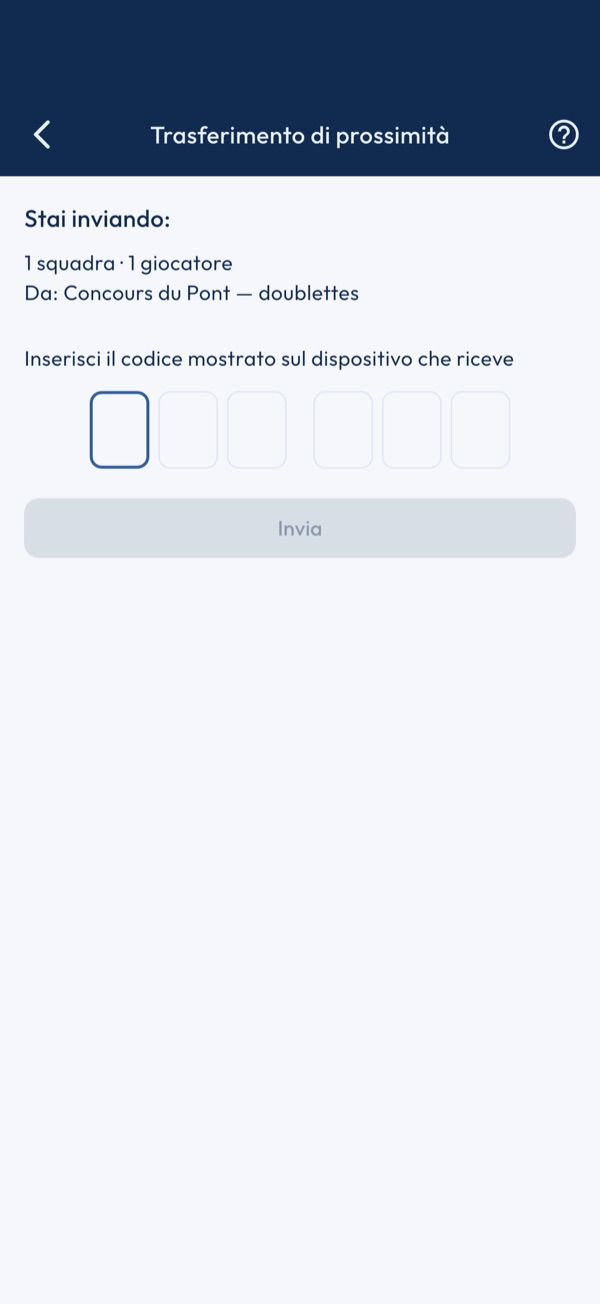
3. Inviare: digitare il codice
Sul telefono che invia, scegli cosa inviare, poi digita il codice letto sull'altro schermo. I due telefoni si trovano da soli via Bluetooth, a pochi metri l'uno dall'altro. Una barra segue l'invio; con un codice errato il pacchetto resta illeggibile e nulla viene scritto.
4. Rileggere l'anteprima, poi importare
Nulla viene scritto senza il tuo consenso. L'anteprima mostra il mittente, il contenuto e ciò che hai già. Un giocatore già presente e selezionato si apre poi nella schermata di unione delle schede: campo per campo, il valore ricevuto è proposto dove la tua scheda è vuota, il tuo altrove; confermi o annulli. Deselezionato, resta com'è. Per una gara, «Crea una copia» le conserva entrambe. Una squadra con un giocatore già iscritto viene deselezionata. Gli iscritti arrivano «da pagare», a meno che tu non selezioni «Mantieni i pagamenti ricevuti», che riprende anche la cassa. La locandina di una gara arriva con essa, senza le sue immagini.
5. Bluetooth e riservatezza
Il Bluetooth deve essere acceso su entrambi i telefoni e l'app autorizzata a usarlo; altrimenti un messaggio indica cosa fare e rimanda alle impostazioni se l'autorizzazione è stata negata. I dati viaggiano cifrati con il codice e non passano per alcun server. Telefono, e-mail, indirizzo, note e foto dei giocatori non vengono mai inviati.
Bilancio della pratica
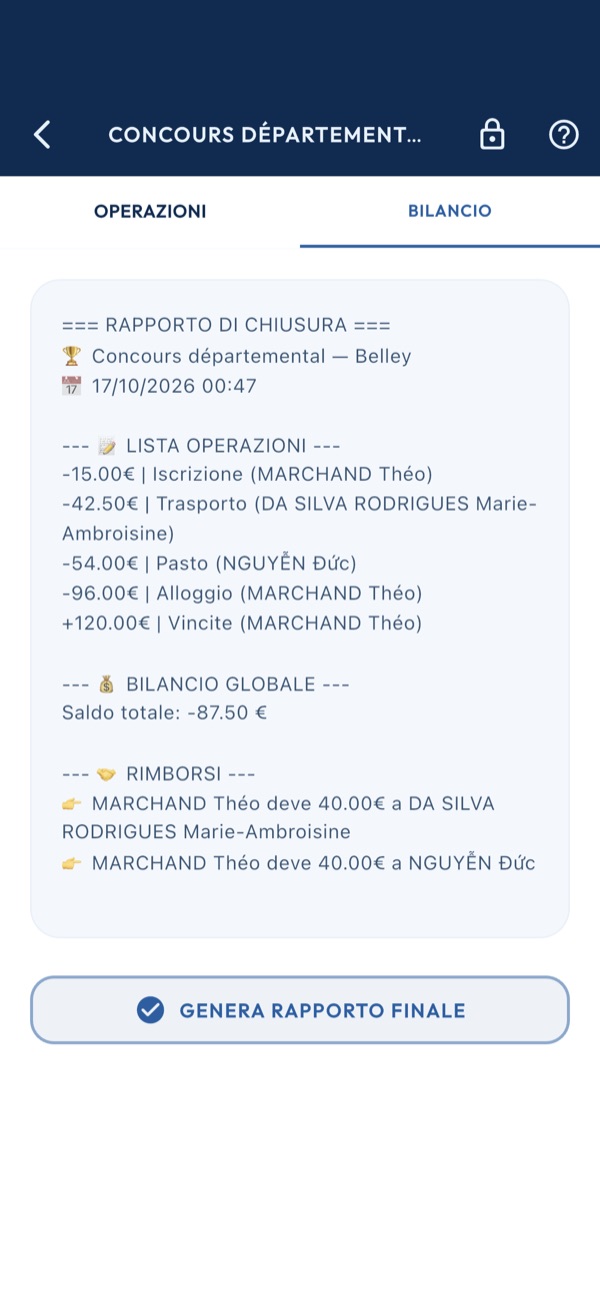
1. Leggere il rapporto
Il rapporto provvisorio si ricalcola a ogni operazione: l'elenco delle operazioni, il saldo globale (vincite meno spese) e il saldo di ogni membro.
2. I rimborsi
Il piano di rimborso dice chi deve quanto a chi, con il minor numero possibile di bonifici, come un'app di condivisione delle spese. Quando tutti sono in pari, lo dice.
3. Chiudere
Genera il rapporto finale, o il lucchetto della barra, chiede conferma e poi chiude la pratica: il rapporto è congelato e nessuna operazione si aggiunge più. Questo gesto è irreversibile.
Spese e Finanze
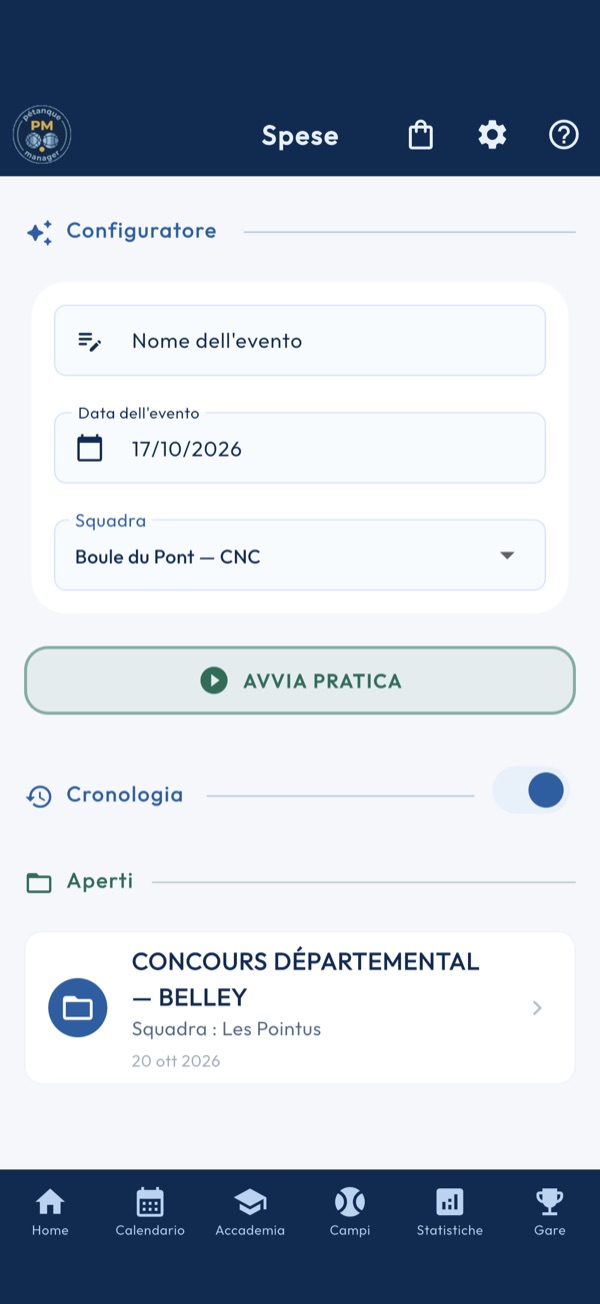
1. Preparare una cartella
Una cartella ha un nome, una data e una squadra, i cui membri si divideranno le spese. La prima squadra è preselezionata; senza squadra, createne una in Giocatori, scheda Squadre.
2. Il pulsante d'azione
La sua etichetta segue la data: «Avvia», per oggi, apre subito la cartella; «Crea», per un'altra data, la ripone nella cronologia. Dal calendario pianifica; in modifica salva. Resta in grigio finché mancano il nome o la squadra.
3. La cronologia
L'interruttore apre la cronologia, chiusa per impostazione predefinita, in due gruppi: le cartelle aperte, poi le cartelle chiuse.
4. Aprire una cartella
Un tocco apre la cartella: le sue operazioni e il suo bilancio, con la chiusura che fissa il resoconto da condividere tra i giocatori. Su una cartella chiusa, l'icona del documento rilegge quel resoconto.
5. Riaprire o eliminare
Una pressione lunga propone di riaprire una cartella chiusa, o di eliminare la cartella con le sue operazioni, dopo conferma.
Operazioni della pratica
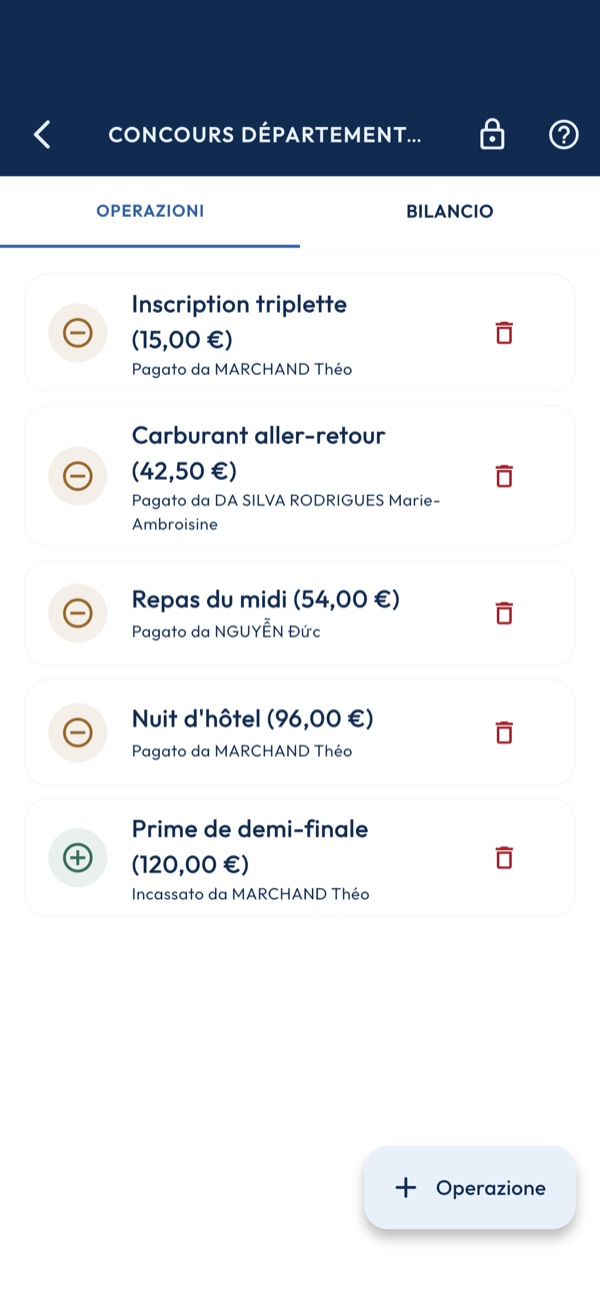
1. Aggiungere un'operazione
Il pulsante + apre l'inserimento: importo, categoria (iscrizione, pasto, trasporto, alloggio, vincite, altro), chi ha pagato o ricevuto, e per chi: tutta la squadra o un solo membro.
2. Spese e vincite
La categoria Vincite registra un'entrata di denaro, ricevuta da un membro; le altre categorie sono spese anticipate da lui. Il verso conta per il bilancio e i rimborsi.
3. Eliminare
Il cestino di una riga la elimina senza conferma e l'elenco si ricarica subito. Un'operazione eliminata per errore si reinserisce.
4. Pratica chiusa
Una volta chiusa la pratica, il pulsante di aggiunta sparisce e le operazioni non cambiano più; il rapporto finale è congelato nella scheda Bilancio.
Home
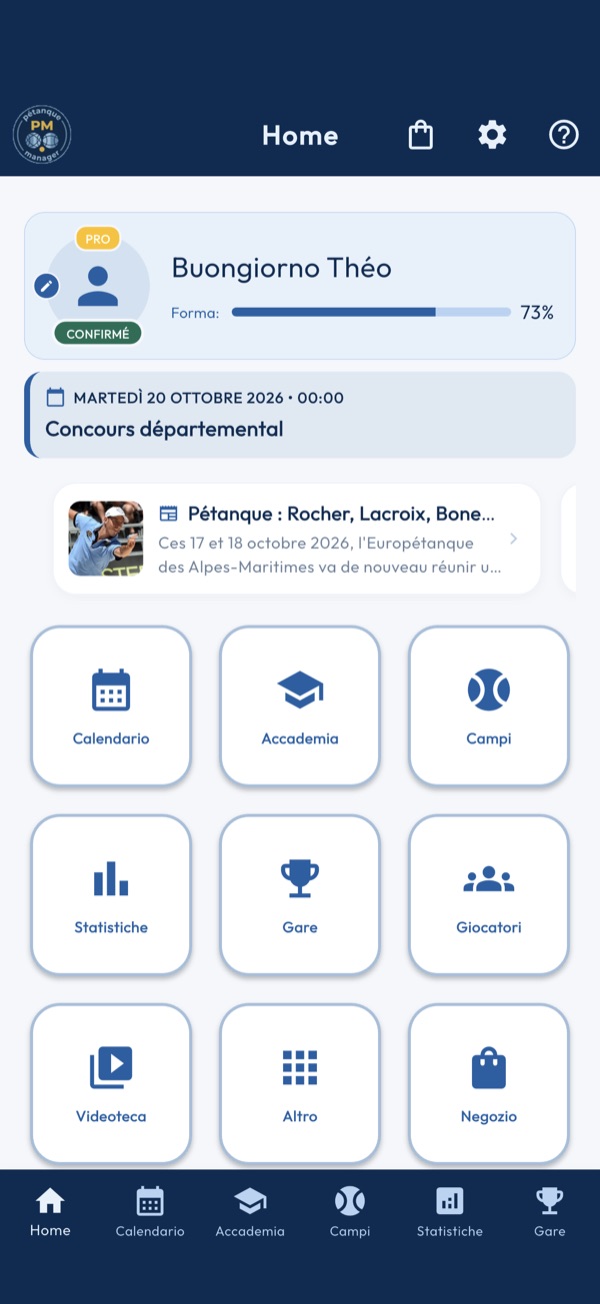
1. Il vostro profilo in testa
L'avatar è quello del giocatore proprietario scelto nelle impostazioni. Toccatelo per aprire la sua scheda, o il modulo Giocatori se non ce n'è ancora uno. Il badge in alto indica il vostro livello, LITE, PREMIUM o PRO; quello in basso, il vostro livello di licenza.
2. L'indicatore di forma
La barra « Forma » rapporta i vostri tiri e punti riusciti all'insieme dei tentativi registrati, tra partite, tiro di precisione e allenamenti. Si riempie man mano che inserite risultati. Il profilo Svago non la mostra.
3. Il prossimo evento
Nel profilo Competizione, la scheda sotto il profilo annuncia il prossimo evento pianificato nel calendario: oggi, domani o alla sua data. Toccatela per aprire il calendario.
4. Le notizie
La fascia fa scorrere le notizie di petanque degli ultimi trenta giorni. Toccatene una per leggere l'articolo nel browser.
5. La griglia di accesso rapido
Ogni riquadro apre un modulo. Un riquadro grigio con lucchetto richiede un livello superiore: toccatelo per sapere quale, e passare alle offerte o all'inserimento del vostro codice club.
6. Partner
Il riquadro « Partner » presenta chi sostiene l'applicazione; un tocco su un logo apre il loro sito.
7. Annunci recenti
Gli ultimi tre annunci scorrono in fondo alla pagina. « Tutti » apre il modulo Annunci; un tocco su un annuncio apre il suo dettaglio.
Esportazione di massa
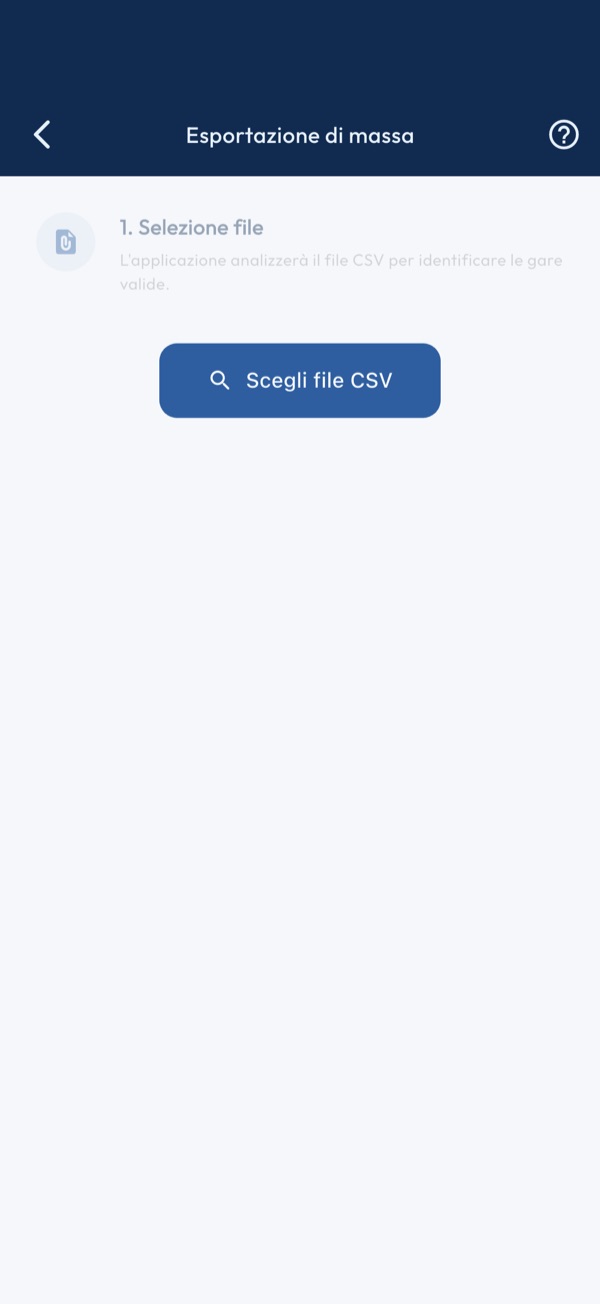
1. Preparare il file
Un file CSV separato da punto e virgola, una riga d'intestazione e poi una gara per riga. Le prime tre colonne sono obbligatorie: nome, data, luogo. Seguono formato, formula, descrizione, categoria, indirizzo, codice postale e città. Il modello dell'Hub va bene.
2. Analizzare
«Scegli il mio file CSV» legge il file e mostra il riepilogo: il numero di gare valide e il numero di righe ignorate per mancanza di nome, data o luogo. Il pulsante di esportazione compare solo con almeno una gara valida.
3. L'invio
Inserisca la sua email: il pulsante «Avvia l'esportazione» è attivo solo con essa. Le gare partono a lotti di 100, ciascuna esaminata da un moderatore come una condivisione. La barra di avanzamento conta le gare inviate. Tenga la schermata aperta fino al bilancio. L'invio porta anche il suo nome e la sua licenza delle Impostazioni.
4. Il bilancio
Alla fine, una finestra di dialogo conta le gare inviate e i fallimenti, poi riporta al centro di controllo; un lotto rifiutato dal server (troppi invii nella giornata, gara illeggibile) mostra il motivo. Riceverà un'email a ogni decisione, e lo stato di ogni gara si segue in «Le mie proposte». Il server non elimina i duplicati: rinviare lo stesso file presenta ogni gara una seconda volta alla moderazione.
Importare ed esportare
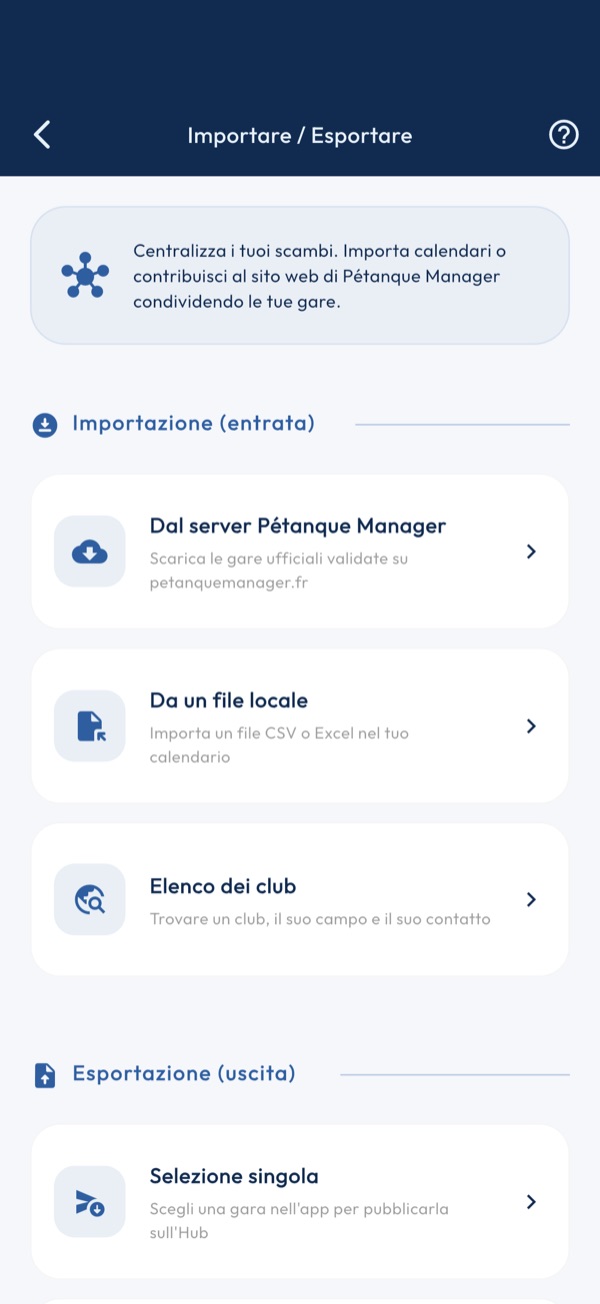
1. Due sensi di marcia
L'Hub collega il suo calendario al sito petanquemanager.fr. In entrata, recupera gare da aggiungere al suo calendario; in uscita, condivide le sue per arricchire la base pubblica.
2. Dal server Pétanque Manager
Sfogli i calendari nazionali e dipartimentali pubblicati sul sito, li filtri e importi una gara con un tocco. Questa scheda è riservata ai piani PREMIUM e PRO: in LITE apre un promemoria che porta al Negozio.
3. Da un file locale
Importi nel suo calendario un file CSV che ha preparato, per esempio il calendario del suo comitato. Il file segue il modello a 23 colonne; la schermata glielo ricorda prima dell'analisi.
4. Selezione singola
Scelga una gara creata nell'app, riveda la sua scheda e la invii alla moderazione del sito. Una volta approvata, compare nel catalogo di tutti gli utenti.
5. Esportazione di massa
Invii in una volta un intero file CSV di gare al sito, una gara dopo l'altra, con una barra di avanzamento e un bilancio degli invii riusciti e falliti.
6. Modello di file
Scarica il modello CSV ufficiale dal server e apre poi il foglio di condivisione per salvarlo o inviarlo dove lo compilerà. Lo compili in un foglio di calcolo mantenendo l'ordine delle colonne.
Importare un file
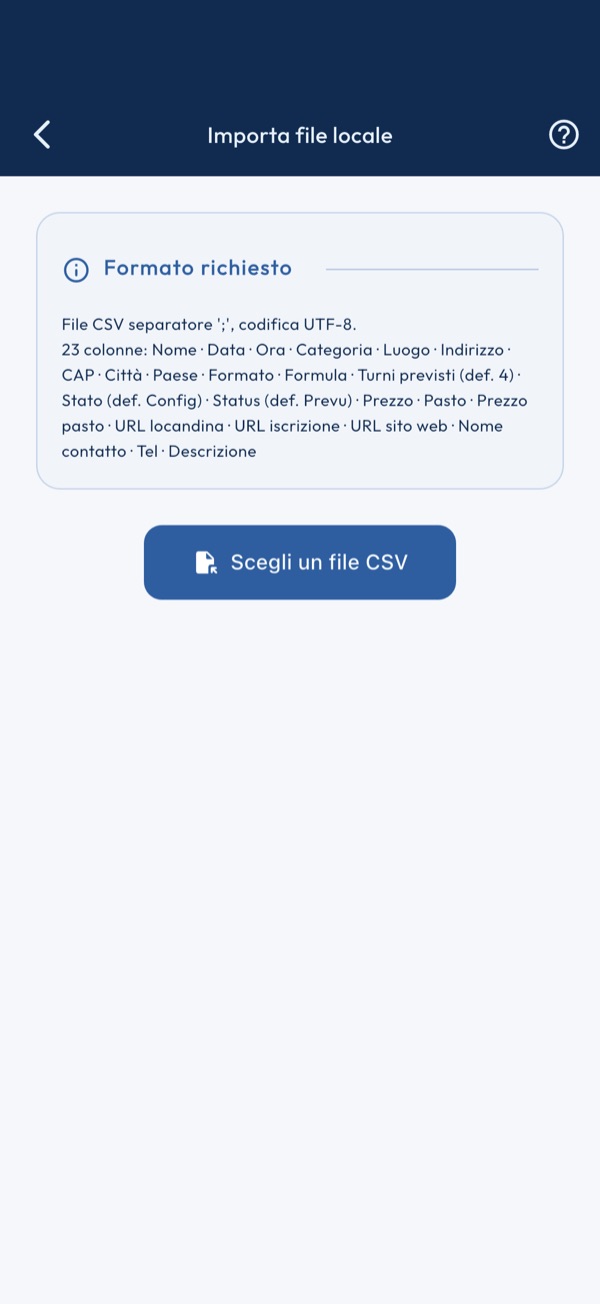
1. Il formato atteso
Un file CSV codificato in UTF-8, colonne separate da punto e virgola, 23 colonne nell'ordine del modello: nome, data nel formato gg/mm/aaaa, ora hh:mm, categoria, luogo, indirizzo, codice postale, città, paese, formato, formula, poi i campi facoltativi. Il modello si scarica dall'Hub.
2. Analizzare il file
«Scegli un file CSV» apre il selettore di file, poi l'app legge ogni riga. La prima riga è l'intestazione e viene ignorata. Il risultato conta le gare valide ed elenca le righe scartate con il loro numero: nome o data mancanti, data non valida.
3. Importare
Il pulsante «Importa N gare» le aggiunge al suo calendario una per una, poi lo aggiorna. Le righe scartate non bloccano le altre: le corregga nel file e reimporti solo quelle.
4. Attenzione ai duplicati
L'importazione non confronta il file con ciò che ha già: importare due volte lo stesso file crea ogni gara due volte. In caso di errore, elimini i duplicati dal modulo Gare.
Catalogo del server
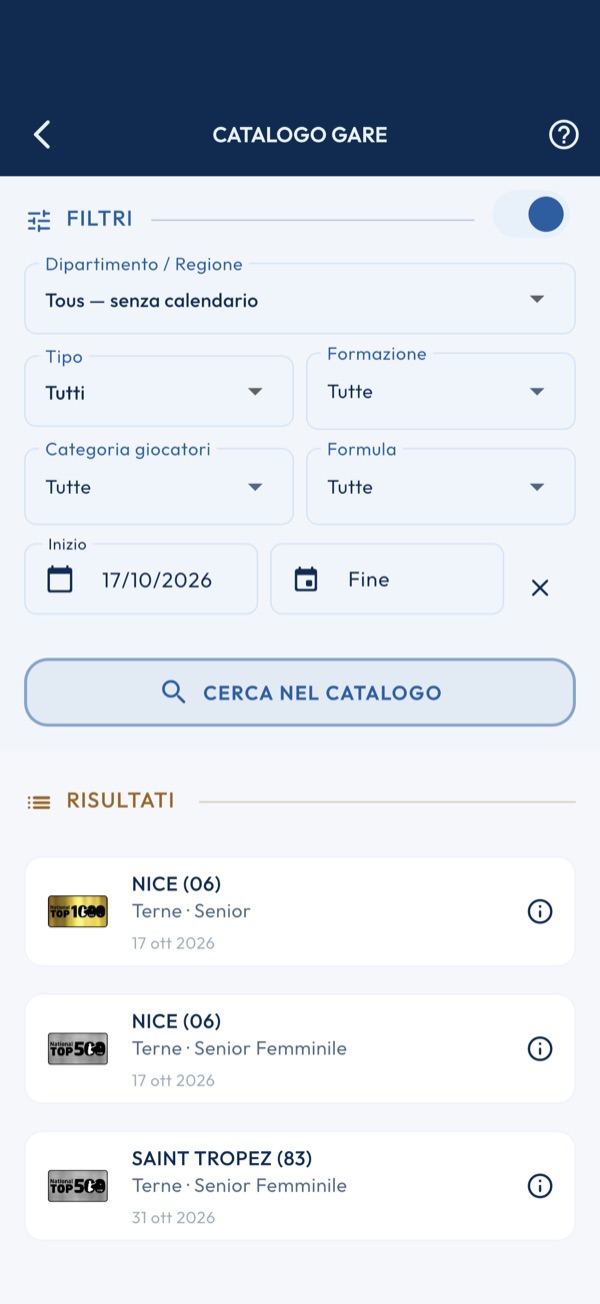
1. I filtri
Dipartimento e tipo scelgono il calendario scaricato: restano unici. Formazione, categoria di gioco e formula si cumulano: «Doppietta» e «Terzetto» spuntate rendono l'una o l'altro, e ogni criterio restringe i precedenti. Le date partono da oggi, data di fine inclusa. Ogni modifica rilancia la ricerca; il pulsante Cerca serve a riprovare dopo un'interruzione di rete.
2. Ripiegare i filtri
L'interruttore, o un tocco sull'intestazione FILTRI, ripiega la zona per lasciare spazio ai risultati. Una riga riassume allora i criteri impostati, oppure dice «Nessun filtro». I filtri sono aperti a ogni arrivo, mai memorizzati.
3. Leggere l'elenco
Le gare sono ordinate per data, dalla più vicina alla più lontana, nazionali e dipartimentali mescolate. Un badge TOP 300, 500, 1000 o 2000 segna le gare nazionali classificate. Nel menu dei dipartimenti, la dicitura «senza calendario» segnala quelli che il server non pubblica ancora.
4. Importare
Un tocco su una gara la aggiunge subito al suo calendario. Il pulsante (i) apre prima la sua scheda completa: luogo, contatto dell'organizzatore, iscrizione, locandina e descrizione ufficiale, con il pulsante «Importa nel mio calendario» in basso.
5. Quando l'elenco è vuoto
La schermata distingue quattro casi: il server è irraggiungibile; il dipartimento non è ancora pubblicato; il suo calendario si ferma a una data che le indica; oppure nessuna gara risponde ai suoi filtri. I tipi «Aperto a tutti» esistono solo a livello dipartimentale: la schermata chiede allora di scegliere un dipartimento.
6. Riservato a PREMIUM
Nel piano LITE, questa schermata mostra un promemoria al posto del catalogo e propone di passare dal Negozio. L'importazione da un file locale, invece, resta aperta a tutti.
7. Segnalare un errore
Un orario, un luogo o un prezzo sbagliato? Nella scheda (i) di una gara, dal catalogo o già importata, «Proponi una correzione» apre la scheda precompilata: modifichi ciò che è sbagliato, aggiunga la sua email e un commento, poi invii. Partono solo i campi modificati. Hub > «Le mie proposte» mostra poi a che punto è ciascuna: In attesa, Accettata, Rifiutata (con il motivo), poi Online quando il calendario è corretto. Trascini la lista verso il basso per aggiornarla.
Condividere una gara
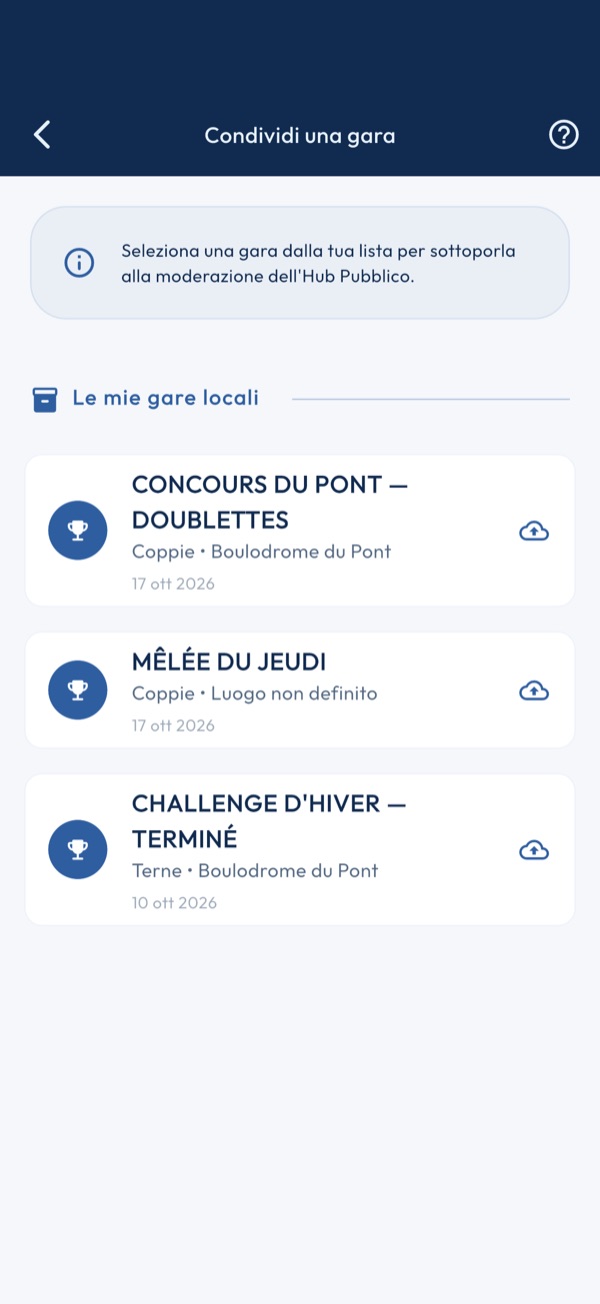
1. Scegliere una gara
L'elenco presenta le sue gare locali, dalla più recente alla più vecchia. Un tocco su una di esse apre la sua scheda di anteprima. Se l'elenco è vuoto, crei prima una gara nel modulo Gare.
2. Rileggere la scheda
La scheda mostra ciò che riceveranno i moderatori: nome, data, formato e formula, luogo o club, descrizione e il contatto dell'organizzatore individuato nella descrizione. Completi la gara nell'app se manca qualcosa: la scheda non si modifica qui.
3. Condividere su Pétanque Manager
Il pulsante invia la scheda alla moderazione del sito, firmata con il suo nome e la sua licenza. Senza questi due campi nelle Impostazioni, la schermata dice «Profilo incompleto» e non invia nulla. La gara compare nel catalogo pubblico una volta approvata.
Il punto interrogativo
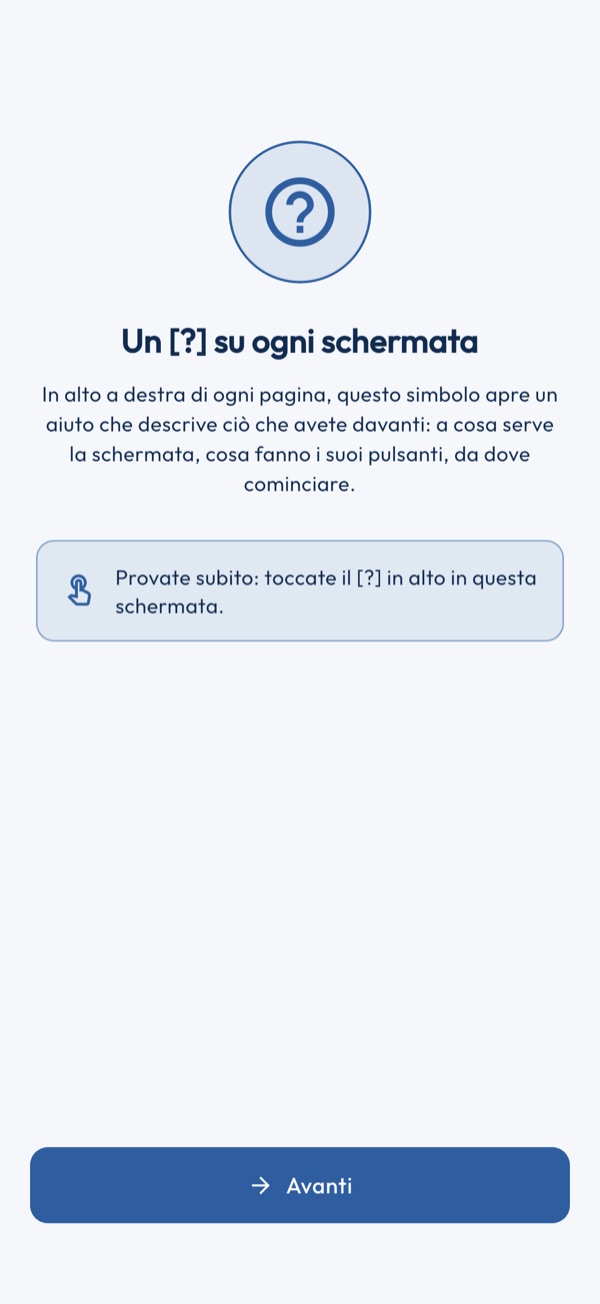
1. Aprire l'aiuto
Toccate il [?] in alto a destra. La pagina che si apre descrive la schermata da cui venite, passo dopo passo, nell'ordine in cui la usate.
2. Un aiuto per scheda
Quando una schermata ha più schede, l'aiuto segue la scheda visualizzata: cambiate scheda e il [?] cambia contenuto.
3. Tutorial online
Quando il sito petanquemanager.fr pubblica un tutorial per la pagina, in fondo all'aiuto compare il pulsante «Guarda il tutorial online».
4. Tornare indietro
La freccia indietro vi riporta esattamente dove eravate, senza perdere nulla di ciò che stavate facendo.
Squadre
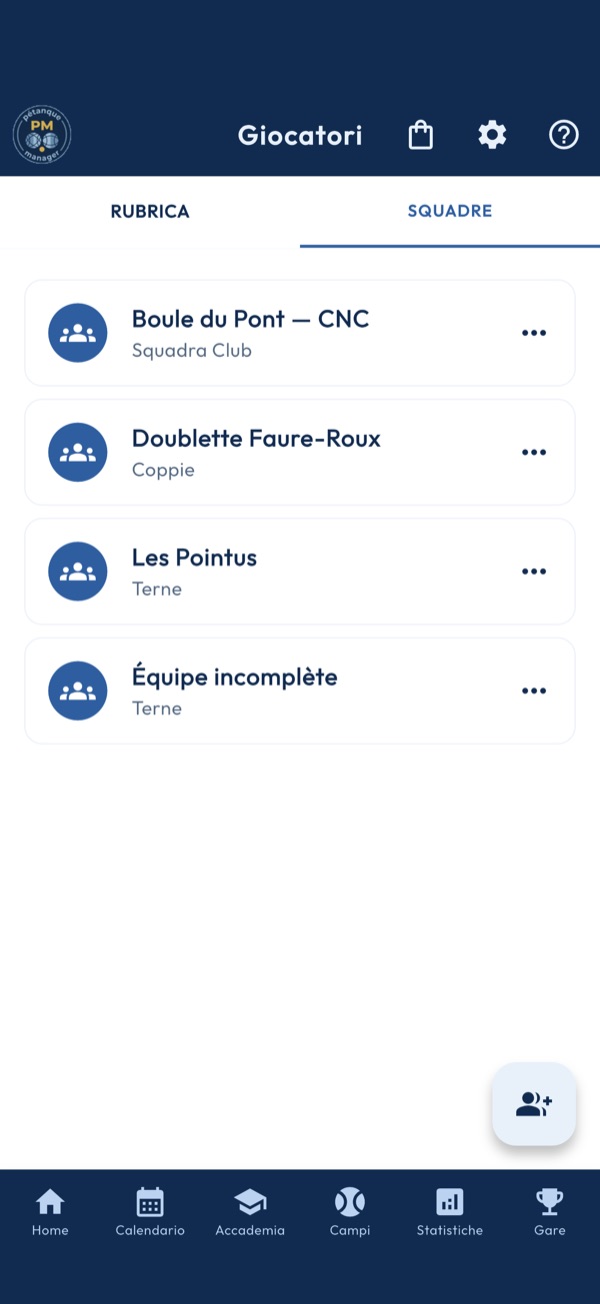
1. Creare una squadra
Il pulsante rotondo in basso a destra apre il modulo: un formato, individuale, coppia, terna o squadra di club, poi i giocatori presi dalla rubrica. Una squadra incompleta non si salva.
2. Modificare una squadra
Un tocco su una scheda riapre il modulo con la formazione al suo posto. Formato e giocatori si cambiano, poi si salvano.
3. Invitare e avvisare
Una pressione lunga sulla scheda, o i tre puntini, apre il menu: invito WhatsApp, invito SMS, messaggio libero, o bilancio delle partite della squadra inviato per SMS. I messaggi vanno ai membri con un telefono compilato.
4. Pass QR e condivisione
Il Pass QR della squadra codifica i numeri di licenza dei suoi membri, da far leggere al tavolo delle iscrizioni; un membro senza numero non vi figura. «Condividi» invia la scheda della squadra, formato e giocatori, con l'app che preferisce.
5. Eliminare
L'ultima riga del menu elimina la squadra dopo conferma. I giocatori, invece, restano nella rubrica.
Scheda giocatore
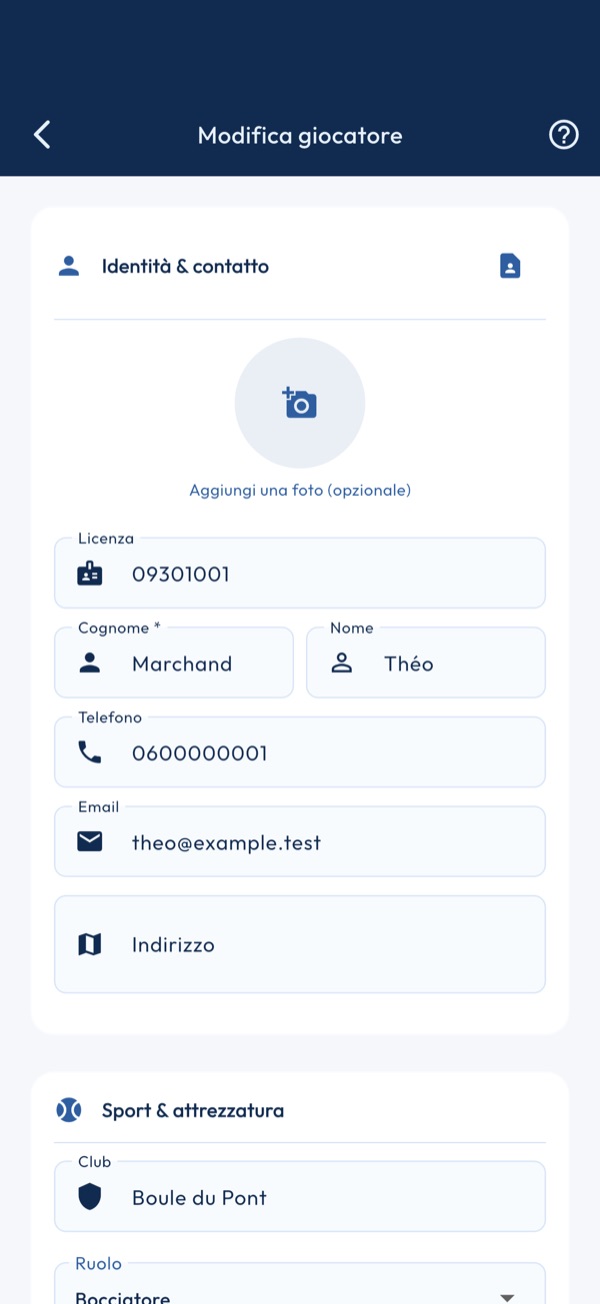
1. Identità
Licenza, cognome, nome, telefono, e-mail e indirizzo. A un giocatore senza licenza federale viene assegnato d'ufficio un numero in 999…; sostituitelo con il numero vero se lo conoscete. Il cognome viene salvato in maiuscolo.
2. Suggerimenti federali
Se sono stati scaricati dipartimenti in Impostazioni > Dati tesserati, tre lettere del cognome bastano per proporre i tesserati corrispondenti. Scegliere una scheda compila licenza, club e livello; se la scheda aveva già un'altra licenza federale, viene chiesta conferma.
3. Foto e contatto del telefono
L'avatar apre la galleria o la fotocamera. Il pulsante contatto riprende un contatto del telefono: telefono, e-mail e indirizzo vengono copiati nella scheda.
4. Profilo sportivo
Club, ruolo (puntatore, mezzo, tiratore), livello (NC, Promozione, Onore, Élite) e categoria d'età. Questi campi servono alla composizione delle squadre e alle statistiche. Un campo note libero completa la scheda.
5. Set di bocce
Fino a tre set: marca e modello del catalogo, peso da 600 a 800 g a passi di 5 g, diametro da 70 a 80 mm. Una marca o un modello assente dal catalogo si scrive liberamente.
6. Salvare e duplicati
Al salvataggio la scheda viene confrontata con i giocatori esistenti. Se esiste una scheda simile, una finestra di fusione vi fa scegliere, campo per campo, cosa conservare; in modifica propone anche di eliminare la scheda d'origine.
Importazione per club
1. Scegliere il dipartimento
L'elenco a discesa propone i dipartimenti i cui dati tesserati sono stati scaricati in Impostazioni > Dati tesserati. Senza download, la schermata resta vuota e vi rimanda lì.
2. Trovare il club
Il campo di ricerca filtra i club del dipartimento mentre scrivete. Un tocco su un club mostra i suoi tesserati; la freccia indietro torna all'elenco dei club.
3. Scegliere i giocatori
Spuntate i tesserati da importare. La ricerca per nome e i filtri sesso, età (giovani, veterani) e livello riducono l'elenco; Tutti, Nessuno e Inverti agiscono sulla selezione mostrata.
4. Importare
Ogni tesserato diventa un giocatore con licenza federale, cognome, nome, club e livello. Alla fine un messaggio conta gli importati, i fusi e gli ignorati, poi la schermata si chiude.
5. I duplicati
Un tesserato già presente con gli stessi cognome, nome, club e livello viene ignorato senza domande. Se differisce, la finestra di fusione vi fa decidere campo per campo; annullare la finestra ignora quel tesserato.
Importazione dei contatti
1. Autorizzare l'accesso
Alla prima apertura il telefono chiede l'accesso ai contatti. Se rifiutate, la schermata lo indica: l'autorizzazione si ripristina nelle impostazioni del telefono, l'app non la richiede.
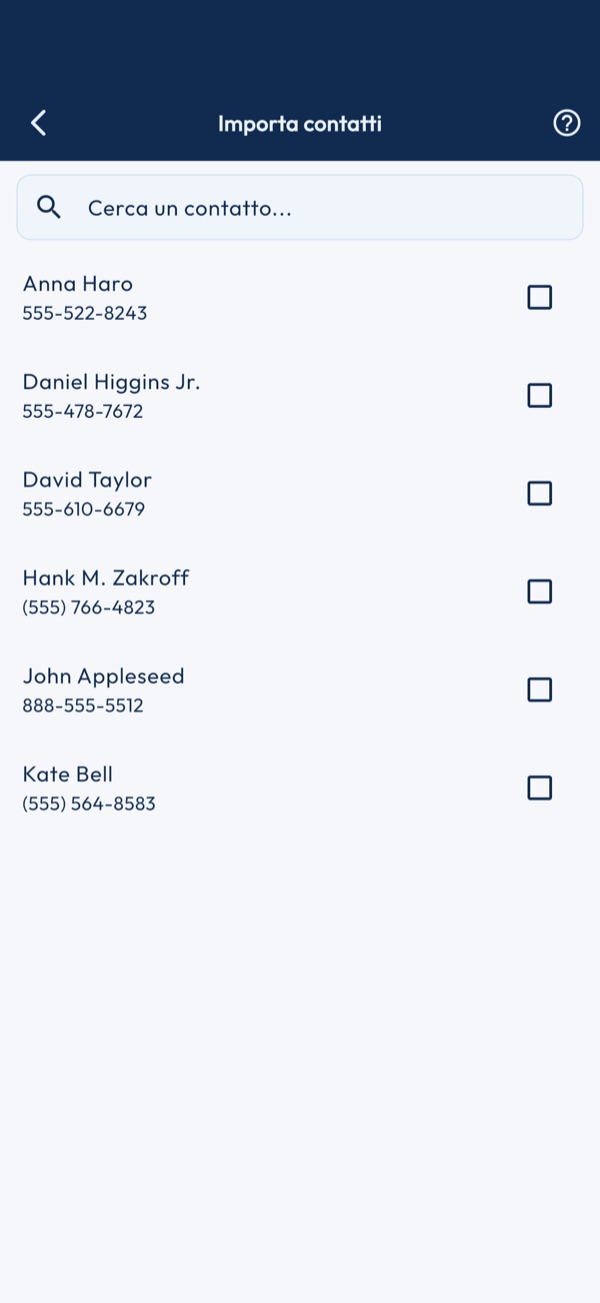
2. Spuntare i contatti
L'elenco mostra tutti i contatti, con la foto quando ne hanno una. Spuntate quelli che diventano giocatori; un contatto deselezionato esce dalla selezione.
3. Confermare
Il pulsante di conferma appare in alto a destra appena un contatto è spuntato. Ogni contatto diventa un giocatore con telefono, e-mail, indirizzo e una licenza in 999…; se somiglia a un giocatore esistente, la finestra di fusione vi fa decidere.
Rubrica dei giocatori
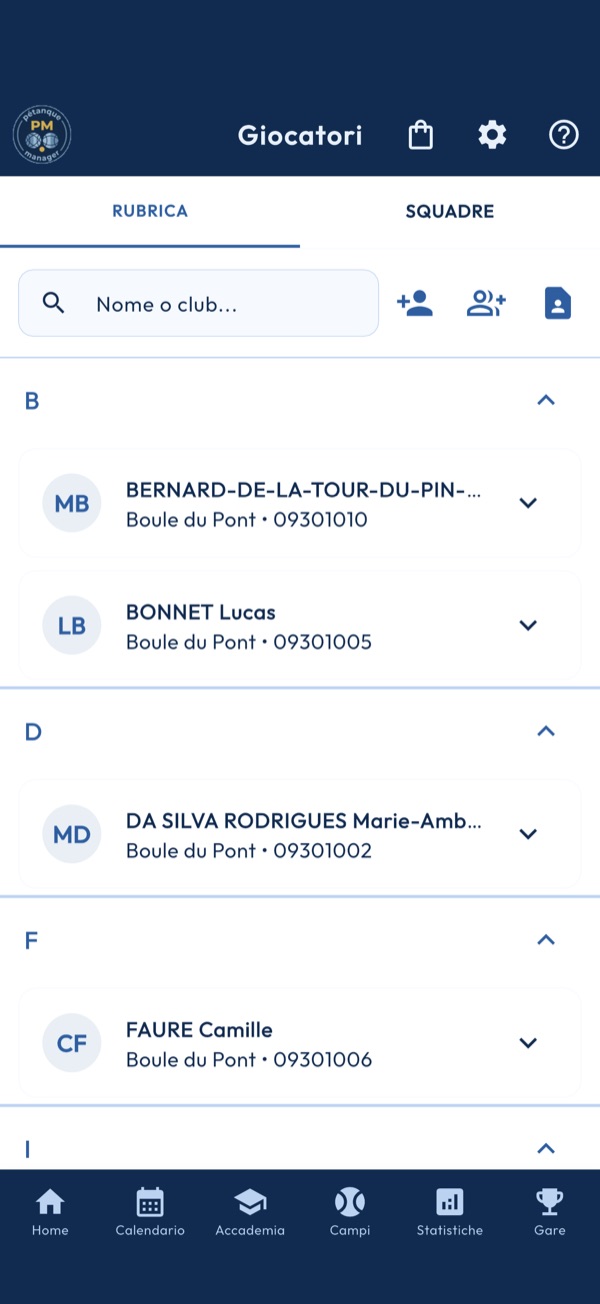
1. Cercare un giocatore
La barra in alto filtra l'elenco mentre si digita. I giocatori sono in ordine alfabetico e raggruppati per la prima lettera del cognome.
2. Aggiungere un giocatore
La sagoma con il più apre la scheda di creazione: identità, licenza, club, recapiti e foto. La stessa scheda serve a modificare un giocatore esistente.
3. Importare per club
Il gruppo con il più importa i tesserati di un club dal file federale del suo dipartimento. Quando esistono dati più recenti per giocatori già presenti, un messaggio lo segnala e propone di aggiornarli.
4. Importare dai contatti
La rubrica apre i contatti del telefono; se ne possono scegliere diversi insieme. Se uno somiglia a un giocatore già presente, una finestra di fusione chiede quali informazioni tenere.
5. I gesti di una scheda
Un tocco su un giocatore apre la sua scheda: modificare, chiamare, itinerario verso il suo indirizzo, Pass QR con i suoi dati e SMS pronti all'invio: logistica, campo, licenza, ritardo, annullamento o messaggio libero. Chiamata e itinerario compaiono solo se telefono o indirizzo sono compilati. L'icona Stagione pubblica il bilancio dell'anno del giocatore: partite, vittorie, sessioni, gare giocate.
6. Eliminare
Il cestino in fondo alla scheda aperta, o una pressione lunga sul giocatore, lo elimina dopo conferma. Le sue statistiche e la sua cronologia di gioco se ne vanno con lui, definitivamente.
Sfondo con l'IA
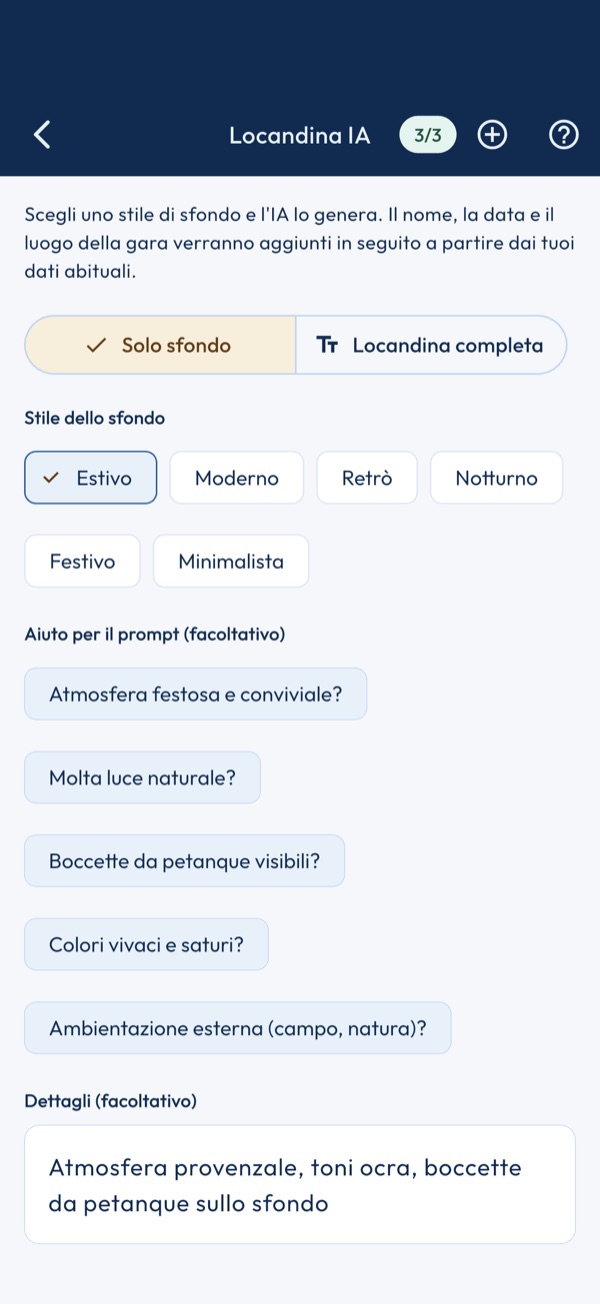
1. Scegliere uno stile
Sei atmosfere: estivo, moderno, retrò, notturno, festivo, minimalista. Lo stile orienta il modello; non fissa né i colori né il soggetto esatti, che cambiano da una generazione all'altra.
2. Solo sfondo o locandina completa
In «solo sfondo», l'immagine è senza testo: le vostre righe si posano sopra nell'editor. In «locandina completa», il modello disegna anche i testi che spuntate: nome, date, luogo, formula, prezzi, contatto… Rileggeteli sempre prima di usare l'immagine.
3. Precisare
Un testo libero e frammenti da spuntare — all'aperto, luce del giorno, bocce, colori vivaci, festivo — completano l'ordine, entro 200 caratteri. Il testo libero viene per primo.
4. Generare
Ogni generazione o rigenerazione consuma un credito, senza conferma. Il badge della barra mostra il saldo. A zero, il pulsante si disattiva.
5. Usare questo sfondo
L'anteprima mostra l'ultimo risultato. «Usa questo sfondo» chiude la schermata e lo consegna all'editor, che lo tiene in cache sul dispositivo.
6. Acquistare crediti
Un pacchetto di crediti si acquista nel negozio, al prezzo mostrato dallo store. Dove il negozio non è disponibile, il pulsante manca.
Editor di locandine
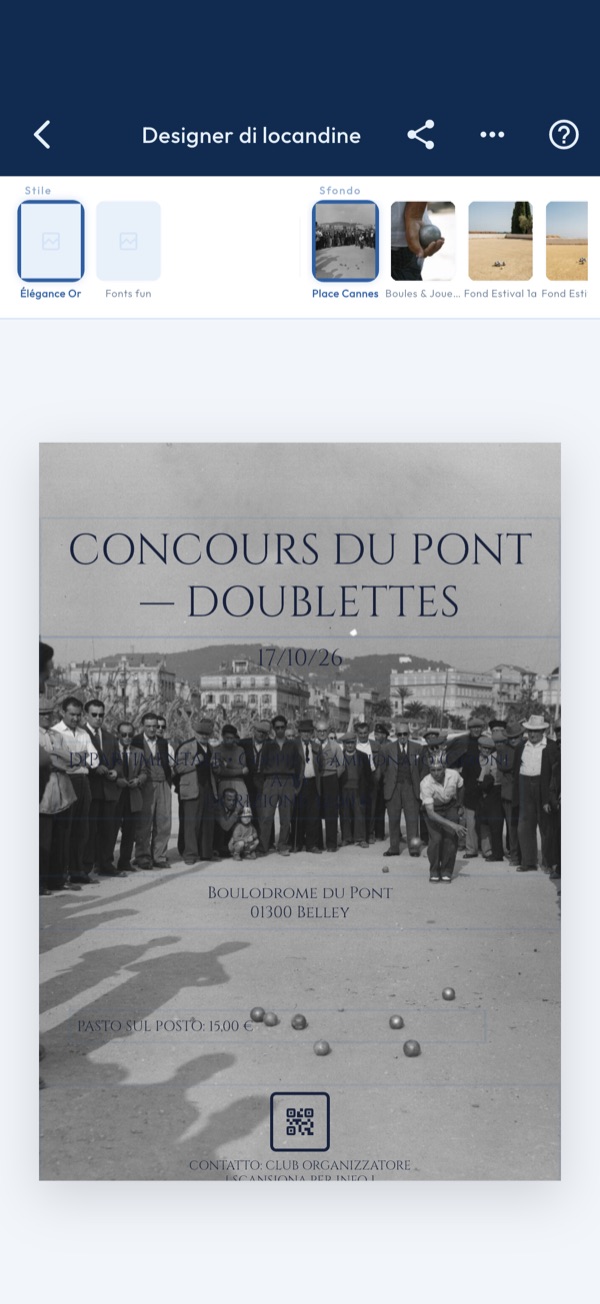
1. Scegliere uno stile e uno sfondo
I due selettori in alto. Lo stile dispone le righe della gara sulla locandina e propone i suoi caratteri; lo sfondo cambia l'immagine dietro. I cataloghi vengono dal server: senza rete, la schermata non può proporre nulla.
2. Spostare le righe della gara
Nome, data, luogo, formula, iscrizione, pasto, contatto: ogni riga viene dalla scheda della gara. Trascinatela per posizionarla. Toccatela per aprire la barra flottante.
3. La barra flottante
Carattere, dimensione, grassetto, corsivo e colore della riga selezionata, oppure nascondere il blocco. «Reimposta» riparte dalla disposizione dello stile e cancella quella conservata per questa gara.
4. Testo libero e immagini
Nel menu ⋮ della barra, «Aggiungi testo» aggiunge una riga vostra, da scrivere nella barra flottante. «Aggiungi un'immagine» aggiunge un logo o uno sponsor dai vostri file: trascinatelo per posizionarlo, regolate la larghezza nella barra.
5. Uno sfondo con l'IA
Nel menu ⋮, «Genera uno sfondo con l'IA» apre l'ordine di uno sfondo generato, che torna qui una volta scelto. La voce compare solo se questo dispositivo ha accesso agli sfondi IA: tramite il negozio o, in un club, tramite il codice del direttivo.
6. Condividere la locandina
Il pulsante di condivisione rende la locandina in immagine PNG e apre il foglio di condivisione del dispositivo: messaggi, social, salvataggio nelle foto.
7. Salvataggio automatico
Niente da salvare: la disposizione è conservata sul dispositivo, per questa gara, uscendo dalla schermata e dopo ogni condivisione. Se il salvataggio fallisce, la schermata lo dice prima di chiudersi.
Backup
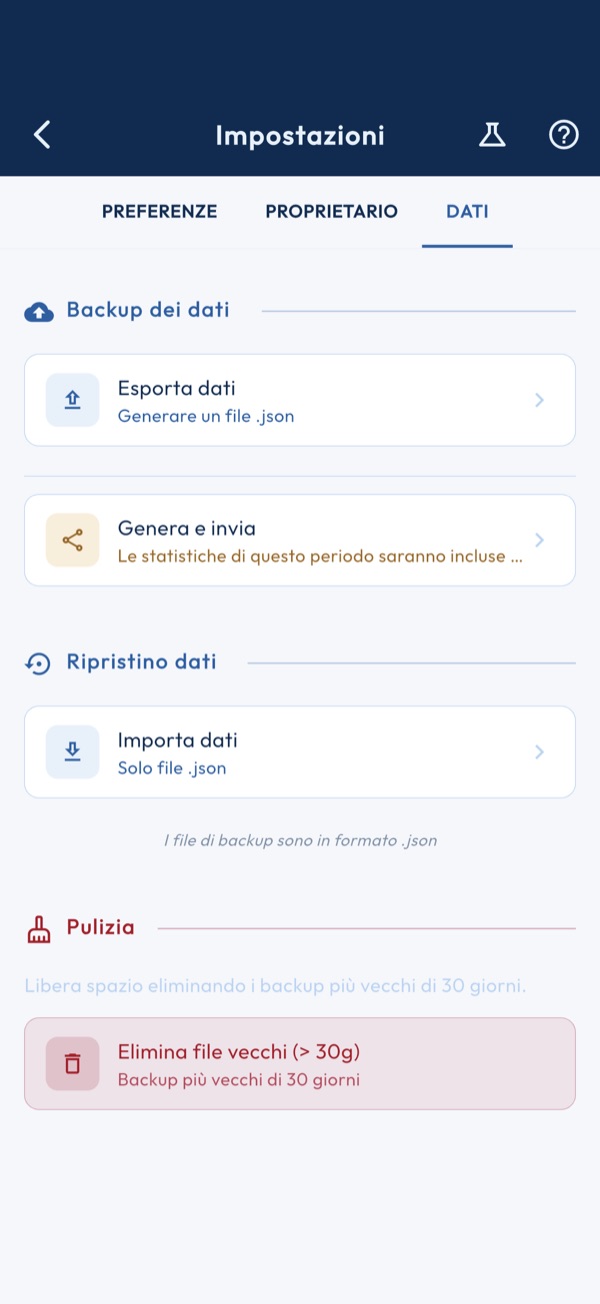
1. Esportare i tuoi dati
Genera un file JSON contenente tutti i tuoi dati: giocatori, partite, tornei, calendario e finanze. Condividilo via email, AirDrop o salvalo nei tuoi file come backup.
2. Importare un file
Unisce i dati di un file di backup con il database locale. I nuovi dati vengono aggiunti e quelli già presenti non vengono duplicati: reimportare il proprio backup non cambia nulla. Se selezioni solo una parte dei dati, quelli da cui dipendono (giocatori, calendario, budget…) vengono aggiunti automaticamente. Per un giocatore già presente con un'altra licenza può comparire un conflitto (vedi scheda successiva).
3. Gestione dei conflitti
Se un giocatore del file somiglia a un giocatore già presente con un'altra licenza, l'app mostra i due profili affiancati. Scegli, campo per campo, cosa conserva il profilo unito, licenza compresa: i due profili diventano uno solo, e le sue partite, statistiche e pagamenti seguono la licenza scelta. «Annulla» interrompe tutta l'importazione: non viene scritto nulla.
4. Prima di importare
Esegui sempre un'esportazione prima di importare un file esterno. In caso di errore imprevisto, potrai ripristinare lo stato precedente.
5. Inviare il pacchetto coaching
Esporta le sessioni e i progressi di allenamento su un periodo scelto, per condividerli con un allenatore o un altro dispositivo, senza passare dall'esportazione completa.
6. Pulizia dei file di backup
Trova i file di backup presenti sul dispositivo e propone di eliminarli. È l'unica azione irreversibile di questa scheda: controlla l'elenco prima di confermare.
Profilo proprietario
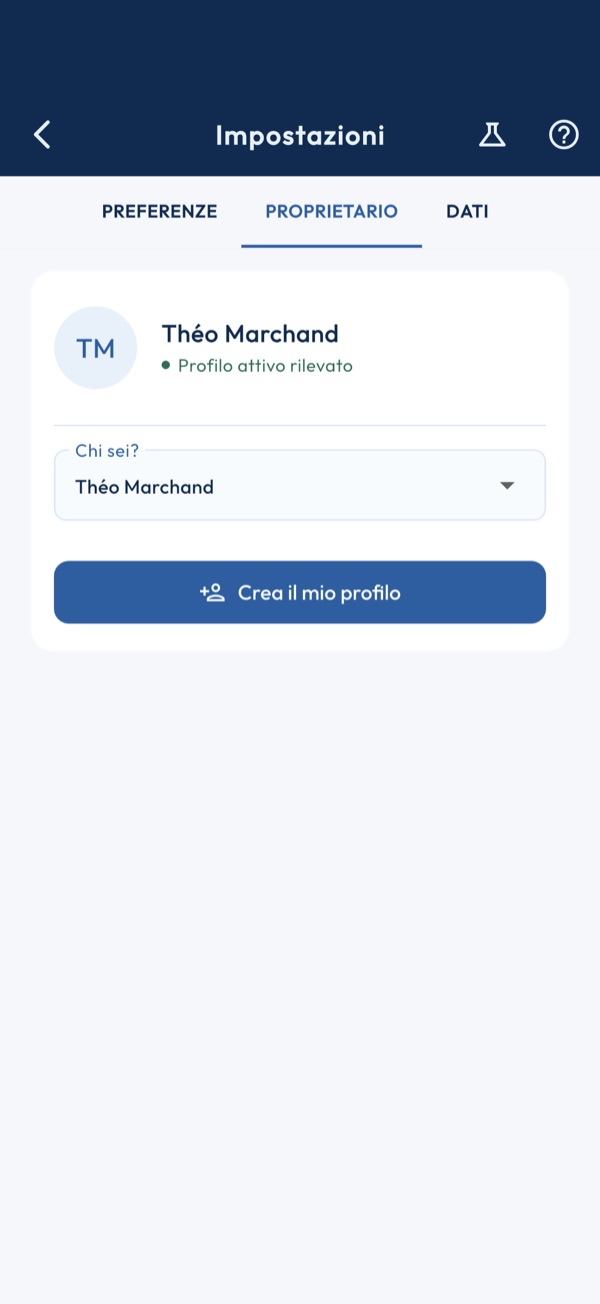
1. Collegare il tuo profilo
Seleziona il tuo nome dall'elenco per collegare l'app al tuo profilo giocatore. Le tue statistiche personali saranno evidenziate nelle dashboard e nelle analisi.
2. Creare un profilo
Se non sei ancora nell'elenco dei giocatori, usa il pulsante «Creare un profilo»: apre la schermata di creazione. Tornato qui, selezionati nel menu a tendina per diventare proprietario — la sola creazione non basta.
3. Impatto sull'app
Questa impostazione identifica chi sei nell'app: determina il tuo accesso, l'autore dei tuoi annunci pubblicati e il profilo usato dal coaching. Non si limita alla visualizzazione delle tue statistiche.
Preferenze
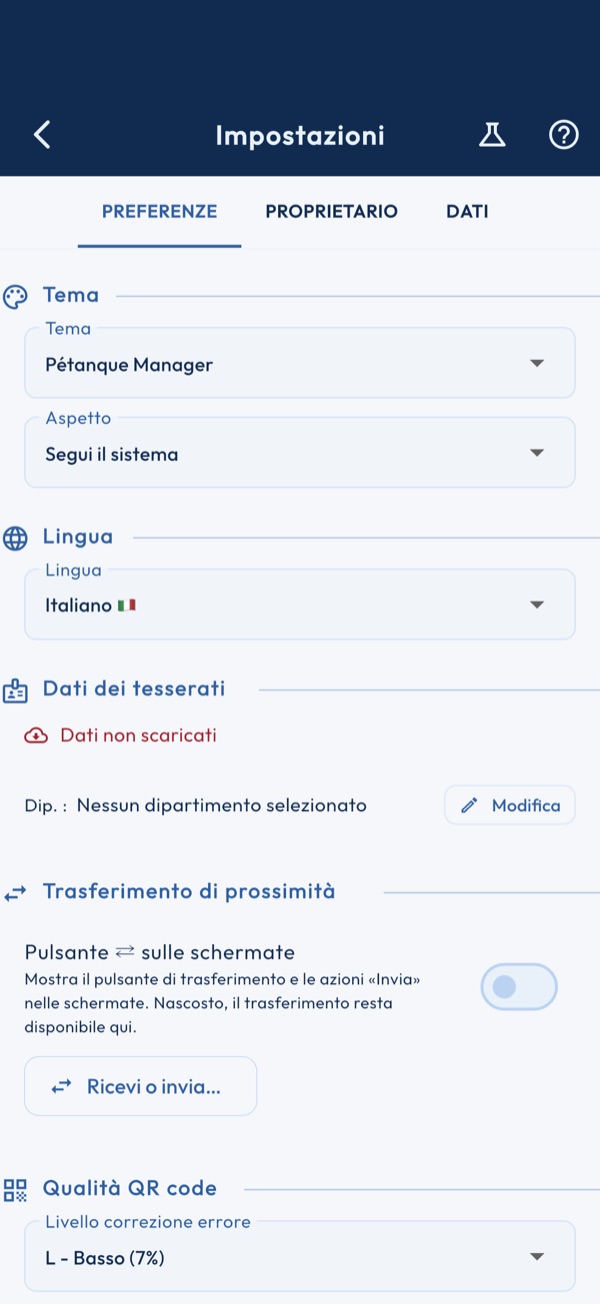
1. Tema visivo
Scegli tra 16 temi predefiniti. Il tema «Pétanque» è l'aspetto ufficiale dell'app. Ogni tema si applica istantaneamente.
2. Colore personalizzato
Seleziona il tema «Personalizzato» per scegliere qualsiasi colore dalla tavolozza o inserendo un codice esadecimale (#RRGGBB).
3. Lingua
Cambia la lingua di tutta l'interfaccia. Disponibile in francese, inglese, spagnolo, italiano e tedesco.
4. Dati dei tesserati FFPJP
Seleziona i tuoi dipartimenti per scaricare la base ufficiale dei tesserati. Questo attiva la ricerca per nome durante l'aggiunta di giocatori. I dati sono memorizzati nella cache localmente per 15 giorni.
5. Trasferimento di prossimità
L'interruttore «Pulsante ⇄ sulle schermate», spento per impostazione predefinita, mostra il pulsante di trasferimento e le azioni «Invia» delle schermate (riga di un giocatore, di una squadra, dettaglio di una partita…). «Ricevi o invia…» apre il trasferimento da qui, interruttore acceso o spento.
6. Qualità del codice QR
Imposta il livello di correzione degli errori tra Basso, Medio, Quartile e Alto. Medio è consigliato per uso standard. Alto rende il QR più resistente ai danni fisici ma aumenta la densità visiva.
7. Opzioni di ergonomia
Modalità estesa: mostra più informazioni nelle liste. Mancino: sposta le azioni principali a sinistra. Suoni e vibrazioni: due interruttori distinti, da attivare separatamente.
Condividere sui social
Disponibile a partire dalla versione 1.0.1 dell'applicazione.
1. Dove condividere: partite e sessioni
Il pulsante di condivisione si trova dove c'è un risultato. Statistiche: un pulsante in ciascuna delle quattro schede apre la scheda Giocatore corrispondente (bilancio, partite, tiro di precisione, allenamento). Partita: alla fine e sulla sua scheda (Partita); un traguardo raggiunto durante la partita — nuovo grado, prima vittoria, serie — si condivide dalla sua finestra (Traguardo). Sessioni di tiro di precisione e di allenamento: alla fine della sessione e sulla sua scheda nello storico. Misura: il pulsante Condividi della schermata di misura. Se è grigio, una pressione lunga spiega il motivo. Bilancio di stagione: dal pulsante della scheda Globale delle statistiche, o dall'icona Stagione della scheda aperta di un giocatore nella Rubrica, aperta a tutti.
2. Dove condividere: gare e club
Nel menu ⋮ del pannello di una gara, sotto «Social»: «Annuncia la gara», la «Classifica provvisoria» dopo l'ultimo turno completo, «La finale» di ogni tabellone, poi «Condividi il podio» e «La gara in cifre» una volta terminata la gara; una voce in grigio spiega sotto il motivo. Nel calendario, «Ci vado» su una gara in arrivo. «Scheda per i social» nella finestra della diretta e in quella di condivisione della classifica del club, che mostra i primi otto e il QR del link permanente. Nella stessa finestra, «Bilancio di stagione»: l'anno del club in gare, squadre, partite e punti, con i primi tre della classifica del club. Nel Coaching, la scheda Incontro tra club: dal debriefing, dalla barra della diretta o dal menu ⋮ di un incontro terminato. E la locandina, dal Poster Designer.
3. Scegliere la scheda
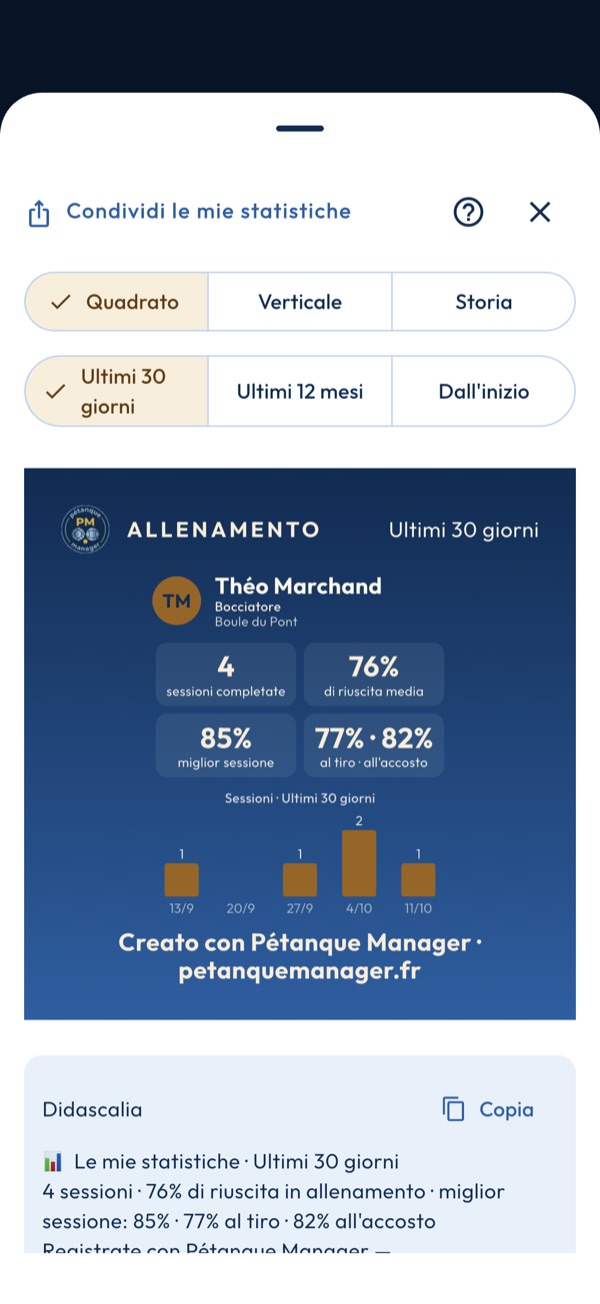
Quadrato, verticale o storia: l'anteprima è esattamente l'immagine inviata. A seconda della scheda, scegli anche il periodo o la forma dei nomi. Ogni scheda porta il marchio Pétanque Manager.
4. La didascalia
Il testo che accompagna la scheda viene copiato negli appunti a ogni invio: Instagram e Facebook non lo riprendono da soli. Incollalo nel tuo post. Il pulsante Copia lo ricopia in qualsiasi momento.
5. Condividi o storia Instagram
Condividi… apre il menu del telefono: Facebook, Instagram, WhatsApp, Messaggi, Mail o Salva immagine. Storia Instagram invia la scheda in formato storia; questo pulsante compare solo se Instagram è installato. L'app non pubblica nulla da sola e non invia nulla a un server. Per rinunciare, tocchi la croce in alto nel pannello: non viene pubblicato nulla.
6. Rispetto dei giocatori
I risultati di una gara sono pubblici, ma un'immagine arriva lontano e resta a lungo. Chiedi il permesso prima di pubblicare il nome di un altro giocatore; su ogni scheda che lo nomina, scegli nome + iniziale o iniziali se lo preferisce. Un numero di licenza non viene mai pubblicato. Con i minori, prudenza: prima il consenso dei genitori.
Statistiche di allenamento
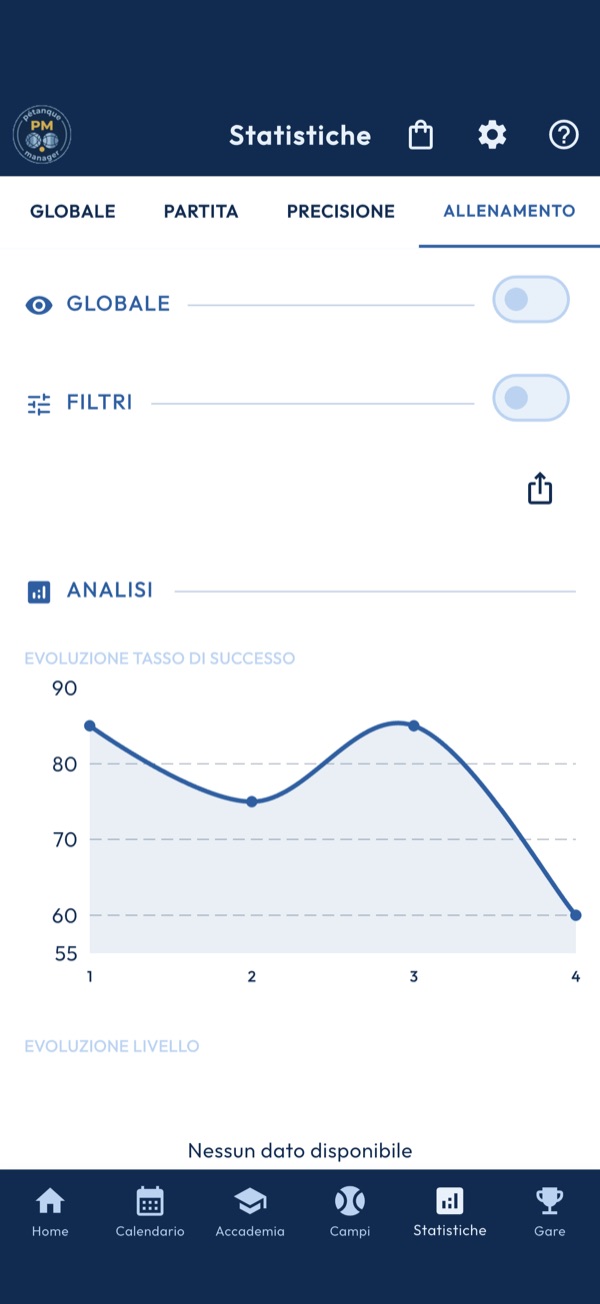
1. Globale
L'interruttore apre tre schede: la percentuale di riuscita media, il record e il numero di sessioni, sulle sessioni terminate del periodo. Una sessione prevista non entra. Con « Visualizzazione estesa » nelle Impostazioni, le sezioni con interruttore si aprono d'ufficio.
2. Filtri
L'interruttore apre il periodo, settimana, mese, anno o tutto, e il tipo di sessione: globale, punto o tiro. L'icona di condivisione, a destra dei filtri e visibile anche se chiusi, pubblica la scheda Allenamento del giocatore del periodo scelto.
3. Analisi
Due curve: la percentuale di riuscita sessione dopo sessione, e l'evoluzione del livello delle sessioni, da principiante a esperto. Senza livello noto, la seconda resta vuota.
4. Cronologia
L'interruttore apre le sessioni trattenute. Un tocco apre il dettaglio esercizio per esercizio; una pressione lunga elimina la sessione, dopo conferma.
Statistiche globali
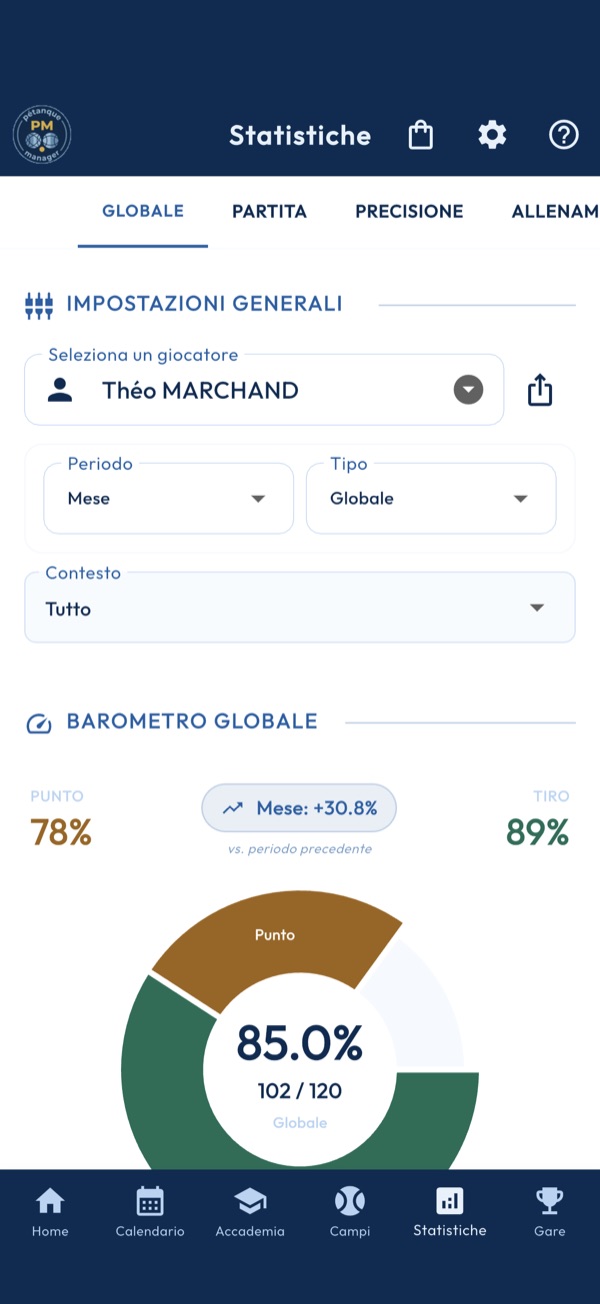
1. Scegliere il giocatore
Il selettore in alto designa il giocatore analizzato; il proprietario è preselezionato. Questa scelta vale per le quattro schede: Partita, Precisione e Allenamento seguono il giocatore scelto qui. Dal coaching, il giocatore seguito è imposto. L'icona di condivisione, a destra del giocatore, pubblica la sua scheda Bilancio del periodo scelto. Lo stesso foglio propone anche il bilancio della stagione in corso e di quella precedente, per anno solare: partite, vittorie, sessioni, record, gare giocate e grado.
2. Delimitare il periodo
Tre filtri inquadrano il barometro: il periodo, settimana, mese, anno o tutto; il tipo, globale, punto o tiro; e il contesto, allenamento o competizione. Ogni modifica ricarica le cifre.
3. Leggere il barometro
La percentuale di riuscita al punto e al tiro, la tendenza rispetto al periodo precedente, poi l'anello delle riuscite sui tentativi, diviso tra tiro e punto in globale. Senza partita né sessione registrata, la sezione resta vuota.
4. Analisi del terreno
L'interruttore apre il radar della percentuale di riuscita per tipo di suolo: sabbioso, sassi, morbido o duro. Entrano solo le partite il cui terreno è stato indicato.
5. Impatto meteo
L'interruttore apre una scheda per ogni cielo incontrato, con lo scarto in percentuale rispetto alla vostra media. Il meteo conta solo se è stato inserito nella configurazione avanzata della partita; altrimenti la sezione segnala dati insufficienti. Con « Visualizzazione estesa » nelle Impostazioni, le due analisi si aprono d'ufficio.
Statistiche di partita
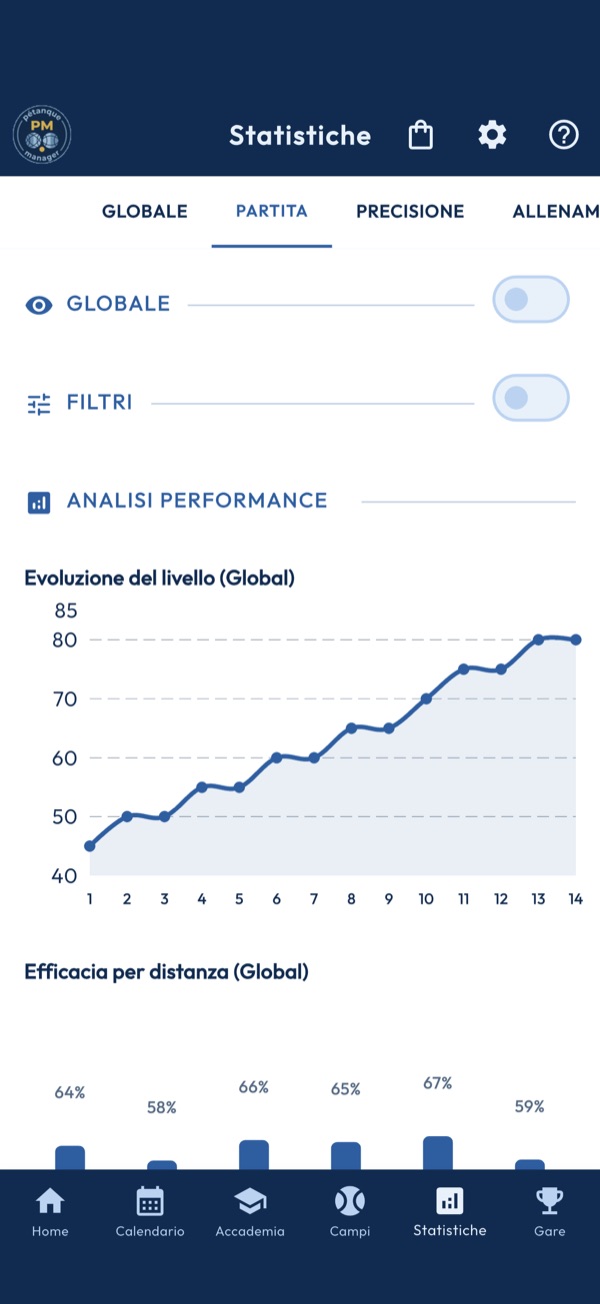
1. Il giocatore e le sue partite
La scheda analizza il giocatore scelto in Globale; senza giocatore, chiede di sceglierne uno. Per il proprietario del dispositivo si tengono tutte le partite; per un altro giocatore, quelle delle sue squadre e quelle in cui ha statistiche. Contano solo le partite terminate: una partita in corso o prevista resta in disparte.
2. Globale
L'interruttore apre tre schede: la percentuale di vittorie, il numero di partite e la media dei punti segnati, calcolati sulle partite trattenute dai filtri. Con « Visualizzazione estesa » nelle Impostazioni, le sezioni con interruttore si aprono d'ufficio.
3. Filtri
Il contesto, il periodo e il tipo si applicano ai grafici e alla cronologia. Due interruttori aggiungono il filtro Terreno, difficoltà, stato e tipo di suolo, e il filtro Meteo, cielo, vento e temperatura: un filtro attivo conserva solo le partite i cui tre valori coincidono con la selezione. L'icona di condivisione, a destra del periodo, pubblica la scheda Partite del giocatore.
4. Analisi delle prestazioni
La curva segue il livello partita dopo partita per il tipo scelto; l'istogramma dà la percentuale di riuscita a ogni distanza di gioco. Senza tiro né punto registrato, ogni grafico lo dice al suo posto.
5. Cronologia
L'interruttore apre l'elenco delle partite trattenute, le più recenti per prime. Un tocco apre il dettaglio della partita. Qui non si cancella nulla: una partita si elimina dalla scheda Partita del Terreno.
Statistiche di precisione
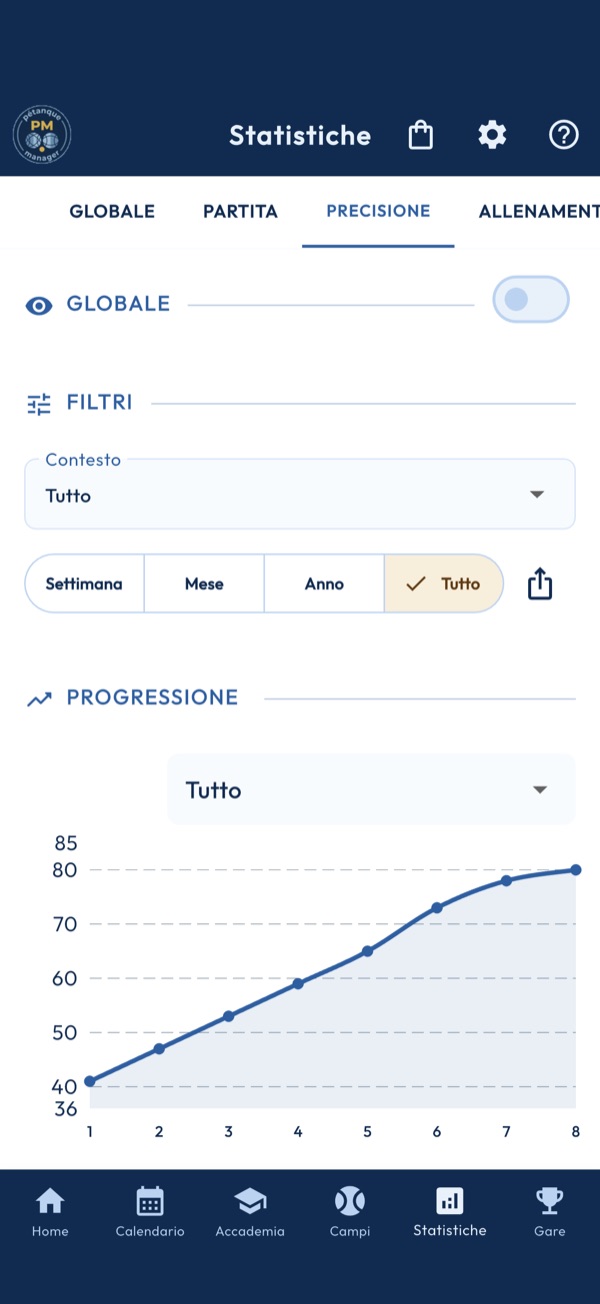
1. Globale
L'interruttore apre tre schede: il punteggio medio, il record e il numero di sessioni, sulle sessioni terminate trattenute dai filtri. Con « Visualizzazione estesa » nelle Impostazioni, le sezioni con interruttore si aprono d'ufficio.
2. Filtri
Il contesto, allenamento o competizione, poi l'orizzonte: settimana, mese, anno o tutto. Si applicano alle schede, alla curva, alla mappa di calore e alla cronologia. L'icona di condivisione, a destra dell'orizzonte, pubblica la scheda Tiro di precisione del giocatore; settimana e mese danno gli ultimi 30 giorni.
3. Progressione
La curva segue il punteggio totale sessione dopo sessione. Il menu a destra isola un esercizio: il suo punteggio è allora riportato alla scala del totale per restare confrontabile.
4. Mappa di calore
La tabella incrocia gli esercizi e le distanze: ogni casella dà la media dei punti ottenuti, dal rosso sotto un punto al verde scuro da quattro e mezzo; un trattino segna una casella mai tirata. È lì che si legge la distanza da lavorare.
5. Cronologia
L'interruttore apre le sessioni, le più recenti per prime. Un tocco apre il dettaglio esercizio per esercizio; una pressione lunga elimina la sessione, dopo conferma.
Calcolatore di punti
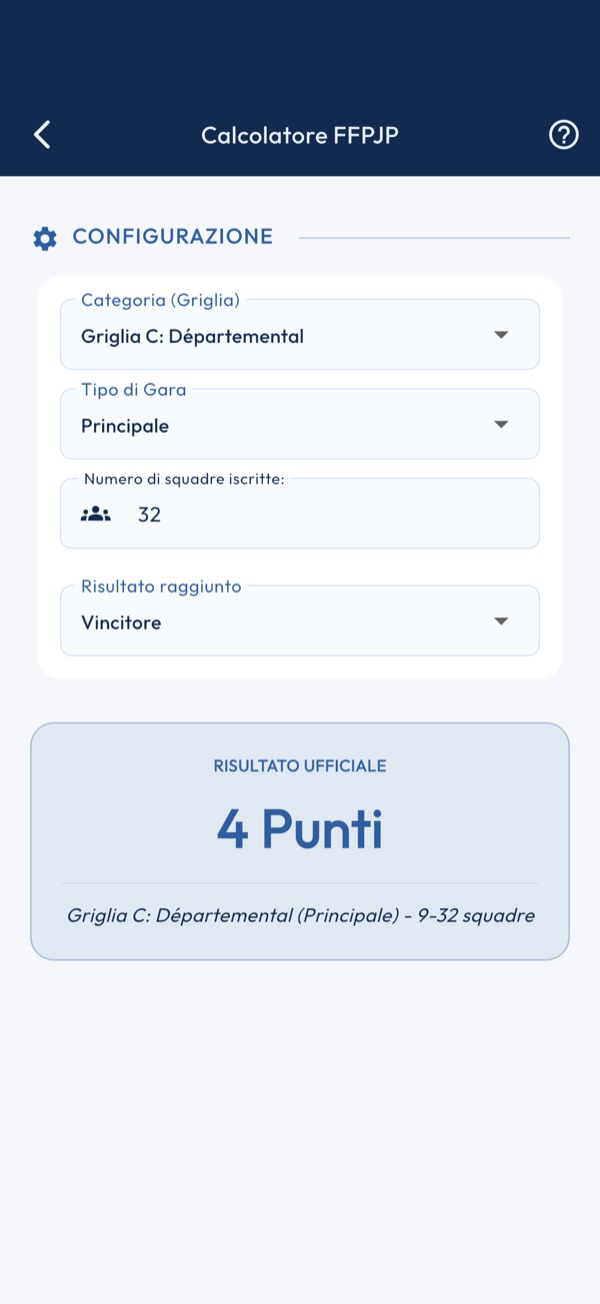
1. Cosa calcola lo strumento
I punti di classifica che una gara FFPJP frutta a una squadra, secondo la tabella ufficiale: categoria della gara, tipo, numero di squadre iscritte e risultato raggiunto. Nulla viene salvato; è un promemoria da arbitro.
2. Categoria e tipo
La categoria (E, D, C o A) è quella della gara, non quella del giocatore. Il tipo distingue la gara principale da quella complementare, meno dotata.
3. Numero di squadre
Il numero di squadre iscritte sceglie la fascia della tabella: più la gara è grande, più ogni turno frutta. Un numero fuori dalle fasce note restituisce un messaggio invece di una cifra.
4. Risultato raggiunto
Vincitore, finalista, semifinale, quarti, ottavi, sedicesimi o perdente: i punti compaiono subito, senza pulsante, e il messaggio sotto ricorda la fascia applicata. Un turno non dotato in quella fascia vale zero punti.
Come usare il marcatore?
Disponibile a partire dalla versione 1.0.1 dell'applicazione.
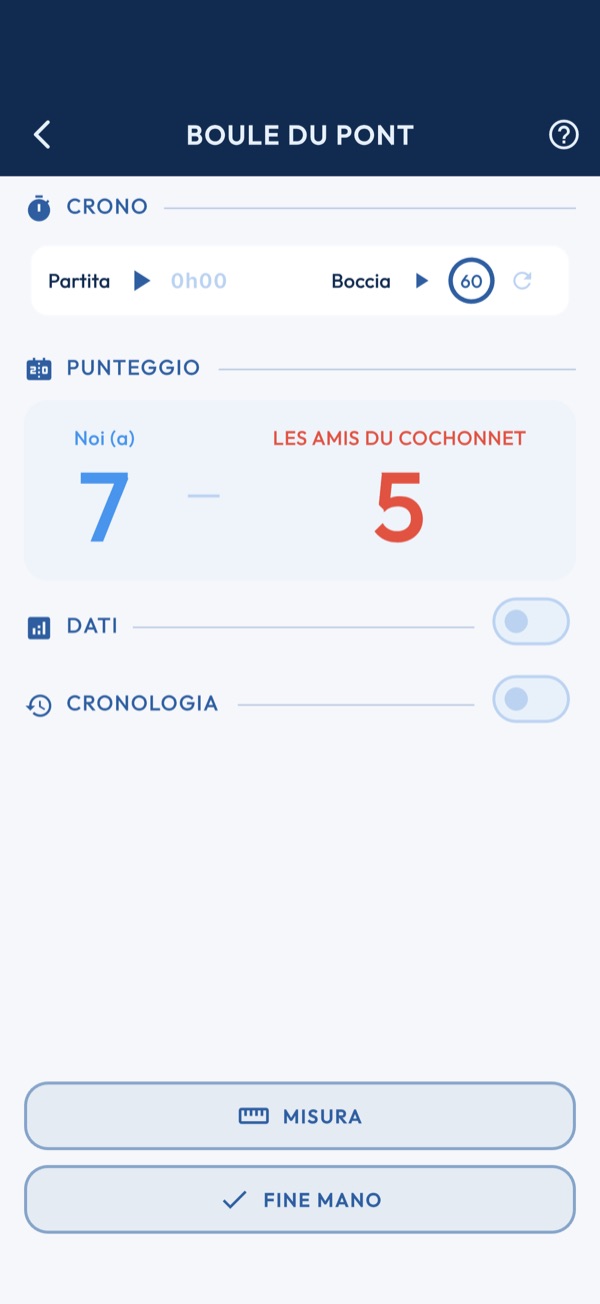
1. Crono
Attiva/disattiva il cronometro della partita e il timer boule (60 s per lancio). Tocca ▶/⏸ per avviare o mettere in pausa.
2. Punteggio
Punteggi in tempo reale. La partita termina automaticamente quando una squadra raggiunge il punteggio obiettivo.
3. Dati
Modalità marcatore: seleziona un giocatore e registra le sue azioni boule per boule. ⚠️ I pulsanti azione sono attivi solo quando il cronometro è in corso (▶ avviato). • Tiri — Pallino: pallino espulso / Carreau: sul posto / Colpo / Mancato • Punti — Pallino-pt: sul pallino / Devant: davanti alla boule / Vinto / Perso
4. Loro (b)
Osserva e registra le azioni della squadra avversaria (tiri e punti) per seguirne le statistiche.
5. Fine mano
Alla fine di ogni mano, premete «Fine mano» per inserire la squadra vincente e i punti segnati. Se il pallino esce quando entrambe le squadre hanno ancora bocce, scegliete «Mano annullata»: nessuno segna, le bocce giocate restano nelle statistiche. Vietato dopo il fischio in una partita a tempo.
6. Cronologia
Riepilogo di tutte le mani giocate. Tocca una mano per modificarla o eliminarla.
Partita
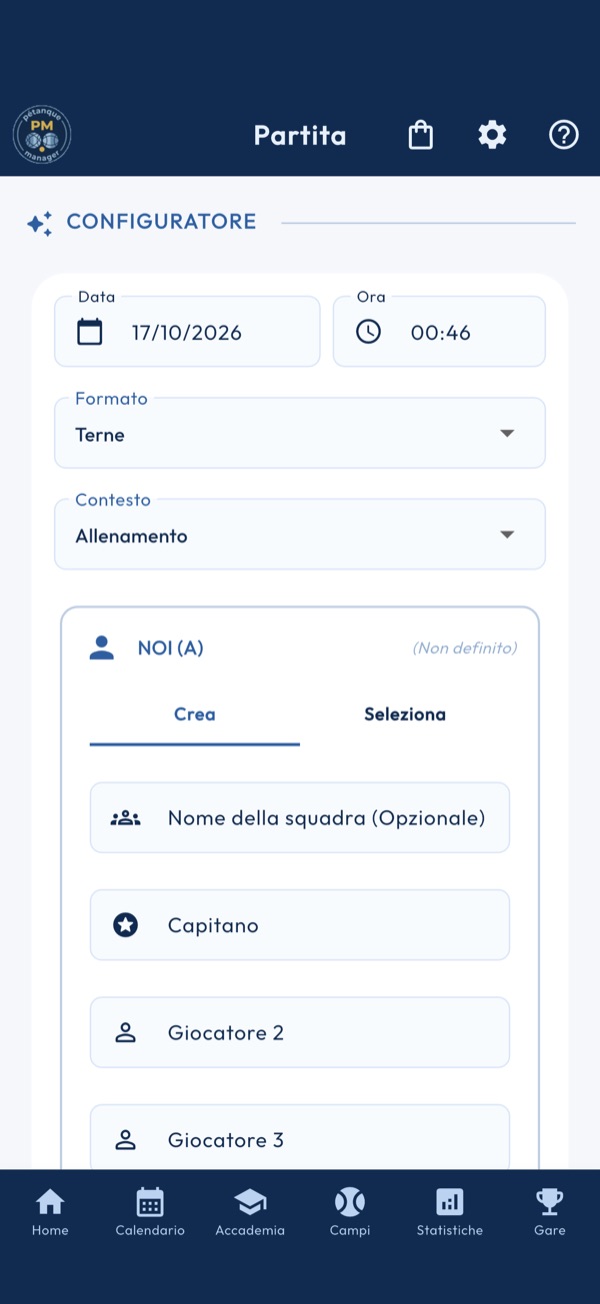
1. Configurare la partita
Scegliete data e ora, il formato, testa a testa, doppietta o tripletta, e il contesto, allenamento o competizione. Componete « Noi (A) »; « Avversario » è facoltativo e si apre con il suo interruttore.
2. Avviare o pianificare
Il pulsante segue la data scelta: entro mezz'ora, « Avvia la partita » apre subito il foglio dei punteggi; più avanti, salva la partita come prevista, da riprendere il giorno stesso. Resta grigio finché « Noi (A) » non ha un nome.
3. Parametri
L'interruttore « Parametri » rivela la durata limitata, che attiva un cronometro durante la partita, e le condizioni di gioco: terreno, stato, cielo, vento, temperatura. Questi dati arricchiscono le vostre statistiche; con l'interruttore spento non vengono salvati, così non si conta mai un valore che non avete scelto.
4. Strumenti
Sotto « Strumenti »: il sorteggio animato, il calcolatore di punti, la misurazione con la fotocamera e il regolamento ufficiale, senza lasciare la scheda. La misurazione richiede il livello Premium.
5. Cronologia
Le partite registrate sono elencate sotto « Cronologia ». Un tocco su una partita in corso la riprende; su una partita terminata, apre il suo riepilogo, da cui si possono modificare i parametri. Una pressione lunga elimina la partita, dopo conferma.
6. Modalità modifica
Dal calendario o dal riepilogo di una partita, la scheda si apre in modalità modifica, segnalata da una fascia: gli stessi campi, e il pulsante salva le modifiche invece di creare una partita. « Annulla » esce dalla modalità.
Sorteggio
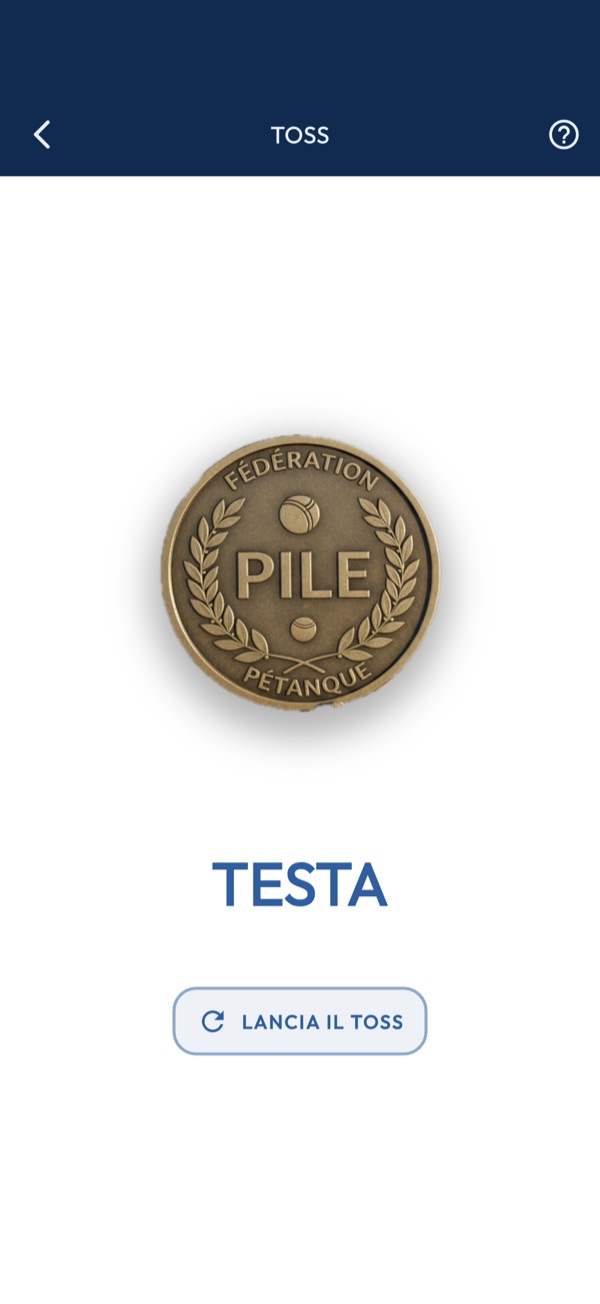
1. Lanciare la moneta
Un tocco su «Lancia» fa girare la moneta per un secondo e mezzo. Il risultato è estratto a caso a ogni lancio, e potete rilanciare tutte le volte che serve.
2. Leggere il risultato
Testa o croce compare in grande sotto la moneta appena si ferma. Durante la rotazione, dei puntini di sospensione sostituiscono il risultato.
3. E poi
L'applicazione non registra il sorteggio: annunciate prima di lanciare chi prende testa. La squadra che vince il sorteggio sceglie il campo e lancia il pallino per la prima mano.
Come misurare?
1. Fotografare la mano
Posizionarsi sopra le bocce con il telefono rivolto verso il basso. Un cerchio mobile indica l'inclinazione del telefono — centrarlo nel cerchio bersaglio finché il contorno non cambia colore. La foto viene scattata automaticamente dopo una breve stabilizzazione. È anche possibile premere il pulsante della fotocamera manualmente.
2. Rilevamento automatico
L'applicazione analizza automaticamente la foto e rileva il pallino e le bocce in 1 o 2 secondi. Se tutto viene rilevato, le distanze vengono visualizzate direttamente. Se il rilevamento è incompleto, sono disponibili due azioni: regolare la sensibilità di rilevamento nelle impostazioni (⚙) — la foto viene rianalizzata in tempo reale ad ogni modifica. È anche possibile aggiungere una boccia manualmente toccando l'immagine; l'applicazione cerca quindi se esiste un rilevamento vicino a quel punto e lo utilizza automaticamente se è il caso.
3. Leggere le distanze
Le boule sono classificate dalla più vicina alla più lontana dal pallino. La prima è la boule che punta.
4. Posizionare il pallino manualmente
Tocca direttamente il pallino nella foto. Appare un cerchio giallo — trascinalo per regolare la posizione. Usa il cursore per regolarne la dimensione. La lente accanto al cerchio giallo ingrandisce la foto sei volte per regolare posizione e dimensione con precisione.
5. Correggere le boule
Tocca un'area vuota per aggiungere una boule mancante. Tieni premuto su una boule per eliminarla.
6. Consigli sul campo
• Vista dall'alto per maggiore precisione • Evita le ombre sulle boule • Telefono ben piatto durante la cattura • Il pallino deve essere completamente visibile
Tiro di precisione
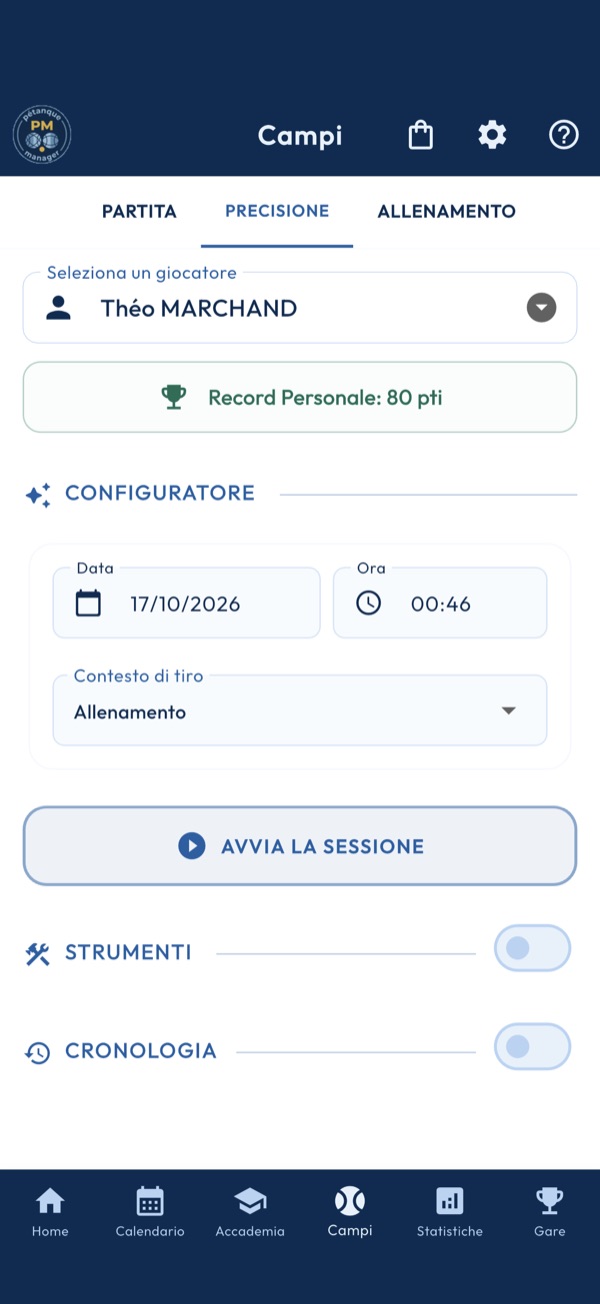
1. Scegliere il tiratore
Il selettore in alto designa il giocatore della sessione; il proprietario è preselezionato. Il suo record personale compare subito sotto, e la cronologia si ricarica per lui.
2. Configurare la sessione
Scegliete data e ora, poi il contesto di tiro, allenamento o competizione. Il contesto è memorizzato con la sessione e distingue le vostre statistiche.
3. Avviare o pianificare
Entro mezz'ora dall'ora scelta, il pulsante apre il foglio dei punteggi, postazione dopo postazione; più avanti, crea una sessione prevista, che cronologia e calendario riprendono. Una sessione prevista si gioca allo stesso modo: avviata nel giorno previsto, o aperta alla sua ora dalla cronologia o dal calendario, il foglio dei punteggi la completa invece di crearne una seconda.
4. Strumenti
Sotto « Strumenti »: le regole del tiro di precisione, distanze e postazioni, e le statistiche del tiratore, postazione per postazione.
5. Cronologia
Una sessione prevista si apre su una scheda che permette di modificarla; una sessione giocata mostra i risultati postazione per postazione. Una pressione lunga elimina la sessione, dopo conferma.
Inserimento del tiro di precisione
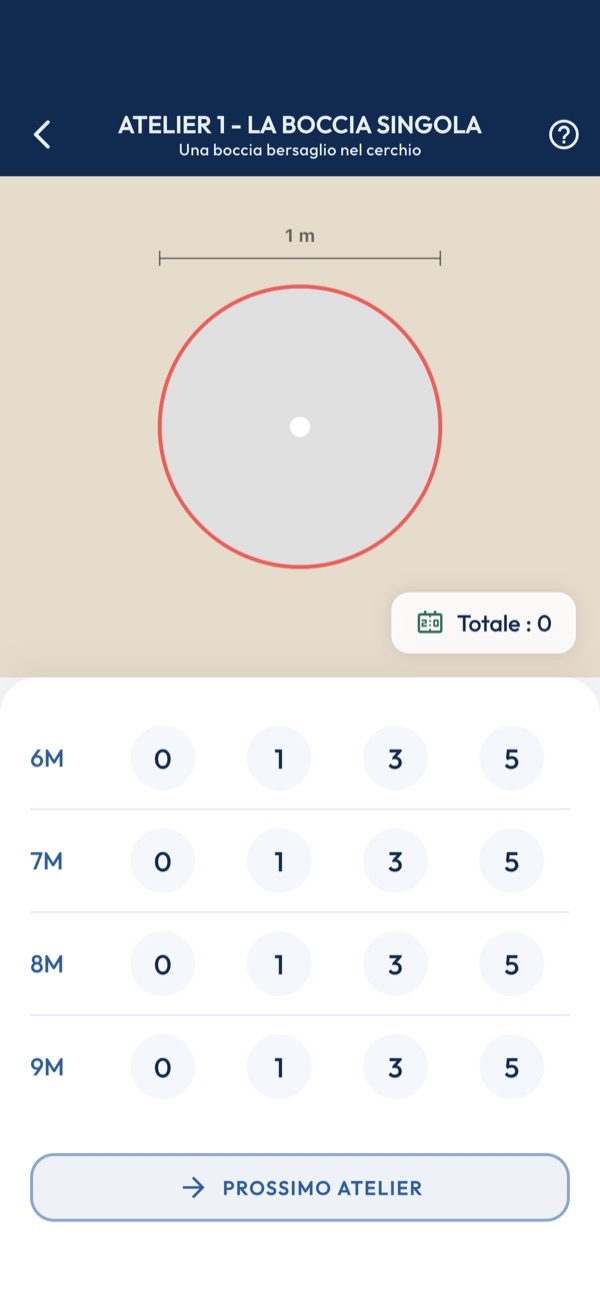
1. Cinque postazioni in ordine
La barra mostra la postazione in corso e la sua consegna, lo schema la disegna: boccia sola, boccia nascosta, boccia accerchiata, boccia da saltare, poi il pallino. Il totale della sessione si legge in fondo allo schema.
2. Quattro distanze
Per ogni postazione, un tiro a 6, 7, 8 e poi 9 metri. Ogni riga del pannello riceve il valore di un tiro; una riga lasciata vuota conta zero.
3. I punti
0 per un tiro mancato, 1 per una boccia bersaglio colpita che esce dal cerchio, 3 per un bersaglio colpito che resta dentro, 5 per un carreau. Un nuovo tocco sulla riga sostituisce il valore. Le serie di tre e di cinque centri vengono festeggiate.
4. Passare da una postazione all'altra
Il pulsante in basso passa alla postazione successiva. La freccia posta in alto nello schema torna alla precedente, a partire dalla seconda postazione; i valori inseriti vengono conservati.
5. Terminare la sessione
All'ultima postazione, il pulsante salva la sessione nello storico e nelle statistiche del tiratore, poi mostra il totale con una parola sui progressi rispetto alle sessioni precedenti.
Allenamento
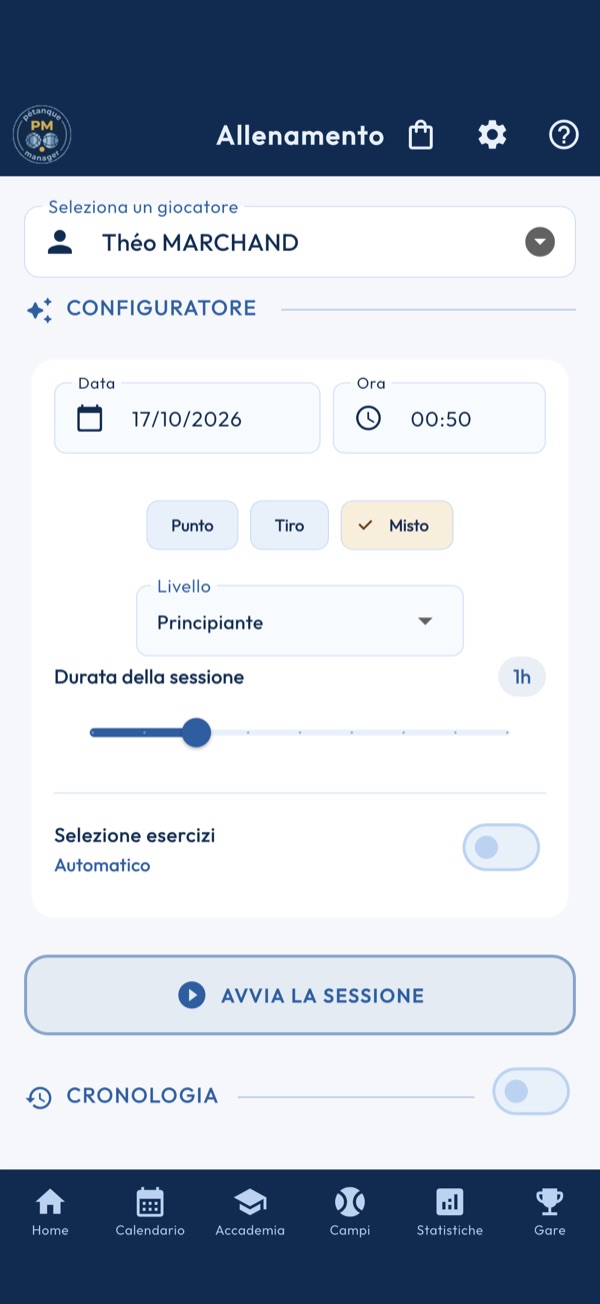
1. Scegliere il giocatore
Il selettore in alto designa chi si allena; il proprietario è preselezionato e la sua cronologia si carica.
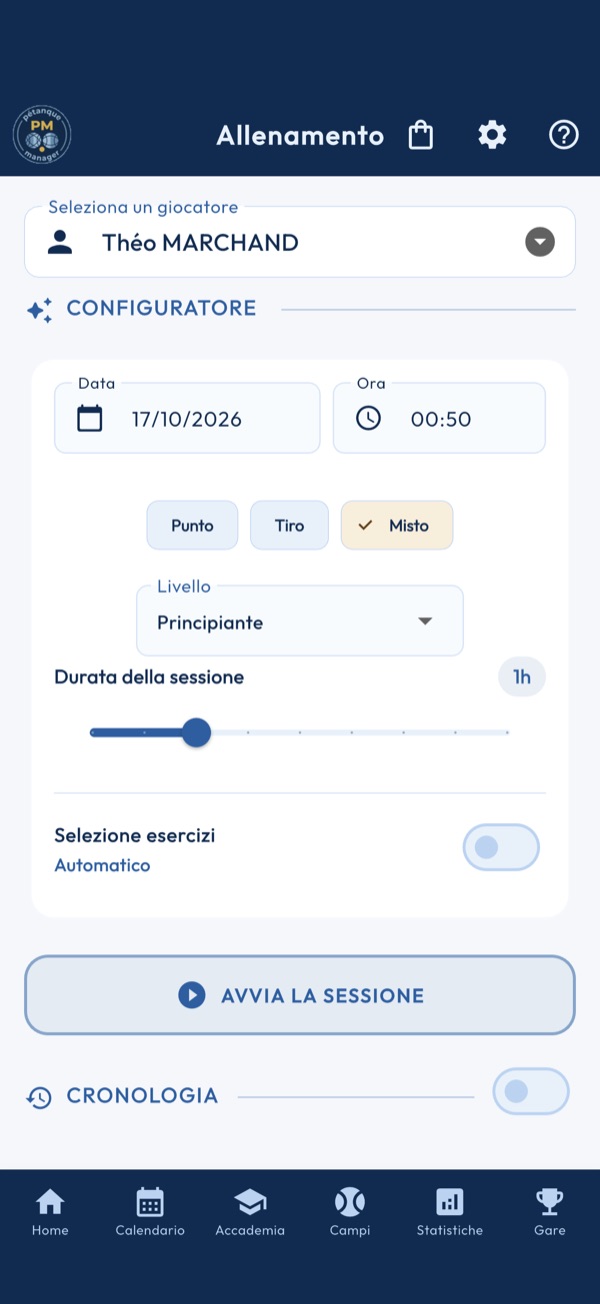
2. Comporre la sessione
Scegliete data e ora, il tipo, punto, tiro o misto, il livello e la durata. La sessione si compone automaticamente tra gli esercizi dei vostri moduli sbloccati. « Principiante » è l'unico livello fornito a tutti i piani: se una sessione esce vuota, tornateci.
3. Selezione manuale
L'interruttore « Selezione degli esercizi » apre l'elenco: spuntate i vostri esercizi, la durata cumulata è mostrata a fronte della durata prevista. Anche i moduli bloccati vi compaiono, con il loro prezzo; aggiungeteli al carrello per sbloccarli.
4. Avviare o pianificare
Entro mezz'ora dall'ora scelta, il pulsante avvia la sessione, esercizio dopo esercizio; più avanti, crea una sessione prevista. Dal calendario con una ricorrenza, salva l'intera serie.
5. Moduli disponibili
L'elenco dei moduli di esercizi, per categoria: una spunta per i vostri, un lucchetto e un prezzo per gli altri. Un tocco su un modulo bloccato lo presenta e propone di acquistarlo; il pulsante in basso apre il negozio.
6. Cronologia
Una sessione prevista si apre su una scheda che permette di modificarla; una sessione svolta mostra i suoi esercizi e i punteggi. Una pressione lunga elimina la sessione, dopo conferma.
Sessione di allenamento
1. Un esercizio alla volta
La sessione svolge i suoi esercizi nell'ordine composto. La barra sotto il titolo mostra l'avanzamento; il nome dell'esercizio e il suo numero sono richiamati in testa.
2. La scheda dell'esercizio
Tecnica allenata, durata, bocce per serie, numero di serie e moltiplicatore di distanza, lo schema del campo, poi i video, le immagini e i consigli audio quando l'esercizio ne ha. Un tocco su un video lo apre, un tocco su un consiglio lo riproduce.
3. Valutare il risultato
Il cursore va da zero al punteggio massimo dell'esercizio, bocce × serie × moltiplicatore di distanza, una tacca per punto. Contate i vostri centri alla fine dell'esercizio e posizionate il cursore.
4. Convalidare l'esercizio
«Convalida l'esercizio» fissa il punteggio e passa al successivo; il suono in corso si ferma. Non si torna indietro: un punteggio dimenticato si corregge prima di convalidare.
5. Terminare e salvare
All'ultimo esercizio, il pulsante salva la sessione — punteggio, punteggio massimo e dettaglio per esercizio — nello storico e nel calendario, poi un bilancio la confronta con le sessioni dello stesso livello. «Torna al campo» riporta alla scheda.
Attività collegate
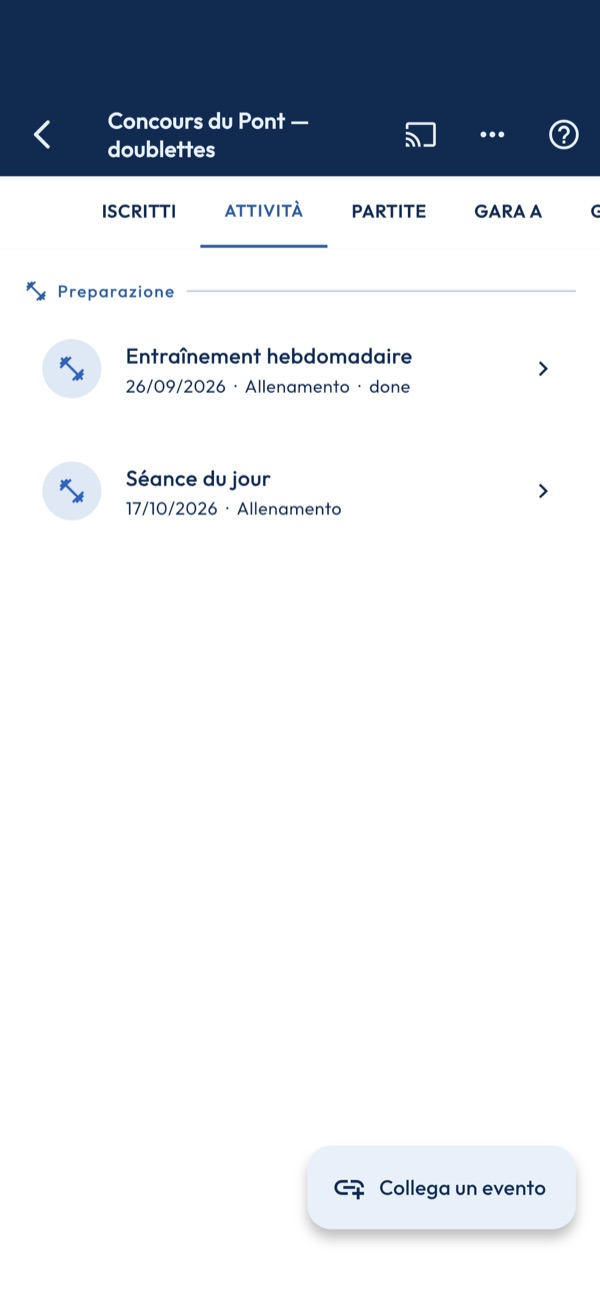
1. Tre sezioni
Preparazione raccoglie gli allenamenti, le partite amichevoli e i tiri di precisione prima della data; Giorno X, quelli del giorno stesso; Spese collegate, le spese associate. Un evento successivo alla gara è segnalato.
2. Collegare un evento
Il pulsante apre la lista degli allenamenti, delle partite amichevoli e delle spese esistenti: sceglierne uno lo associa alla gara. L'attività si crea quindi prima, dal Campo o dalle Finanze. Una gara creata prima del collegamento al calendario non ha attività: basta ricrearla.
3. Aprire un'attività
Un tocco su una riga apre il modulo che la contiene — la sessione, la partita o la spesa — con il suo stato: pianificato, in corso o terminato.
4. Scollegare
Scorrere una riga scollega l'evento dopo conferma. Non viene eliminato: resta nel suo modulo e nel calendario.
Anteprima PDF
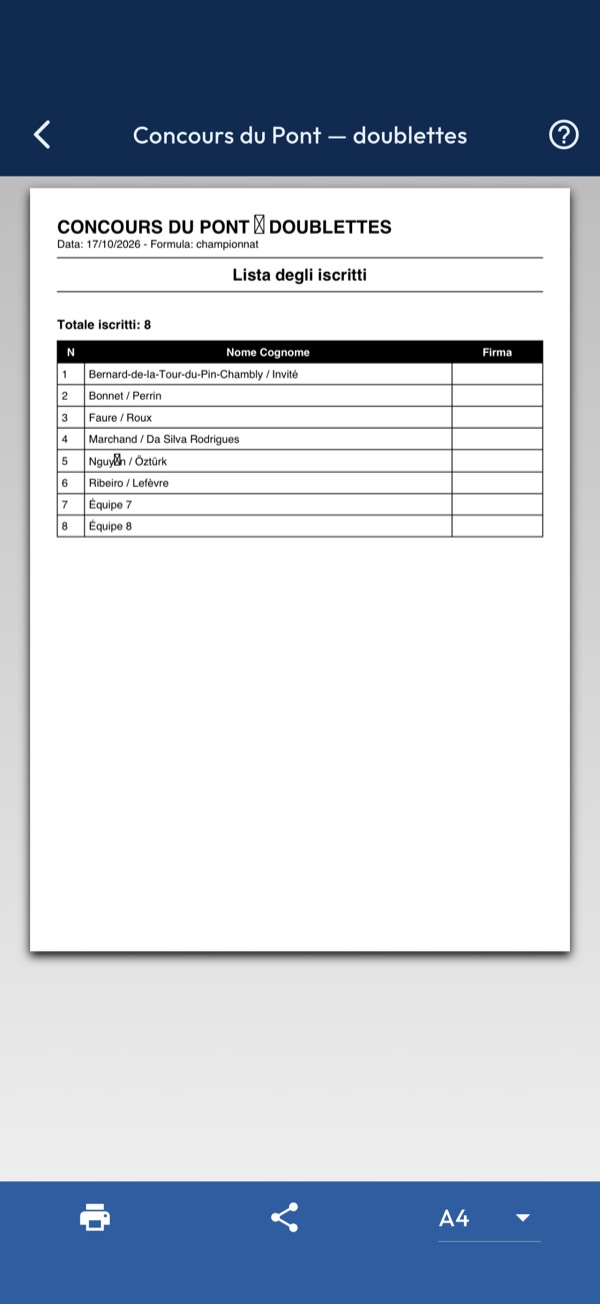
1. Il documento
La pagina compone il documento richiesto — iscritti, fogli di partita, classifica, badge — dallo stato attuale della gara. Un punteggio inserito dopo compare solo riaprendo l'anteprima.
2. Stampare e condividere
La barra in basso stampa il documento o lo invia, in PDF, tramite il foglio di condivisione del dispositivo. L'orientamento della pagina è fissato dal documento.
3. Nulla viene salvato
L'anteprima non modifica la gara; il pulsante indietro torna al pannello senza lasciare nulla.
Classifica del club
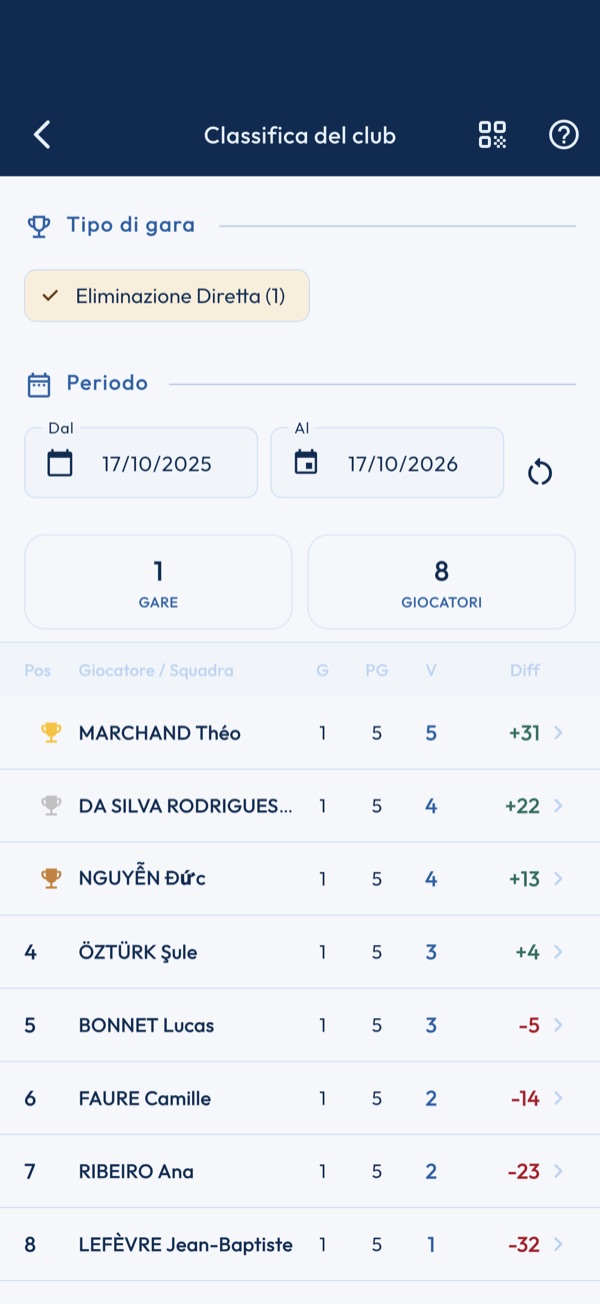
1. Chi conta
La classifica cumula le gare la cui opzione « Conta nella classifica del club » è attiva, e accredita solo i partecipanti con una scheda giocatore. Finché nessuna gara l'ha attivata, la pagina resta vuota.
2. Per tipo di gara
I chip filtrano per formula, e le formule non si mescolano mai: una mêlée e un campionato non si confrontano.
3. Periodo
Dal e Al delimitano le gare contate; per impostazione, gli ultimi dodici mesi, che il pulsante ripristina. La fascia conta le gare e i giocatori considerati.
4. Dettaglio di un giocatore
Posizione, numero di gare (G), partite giocate (PG), vittorie (V) e differenza (Diff). Un tocco su una riga apre lo storico del giocatore, gara per gara.
5. Condividere
Il codice QR della barra dà l'indirizzo pubblico della classifica, aggiornato a ogni gara conteggiata, da copiare o condividere. Il link è permanente. La stessa finestra apre la scheda della classifica per i social e il «Bilancio di stagione» del club: gare, squadre, partite, punti e i primi tre dell'anno.
Classifica
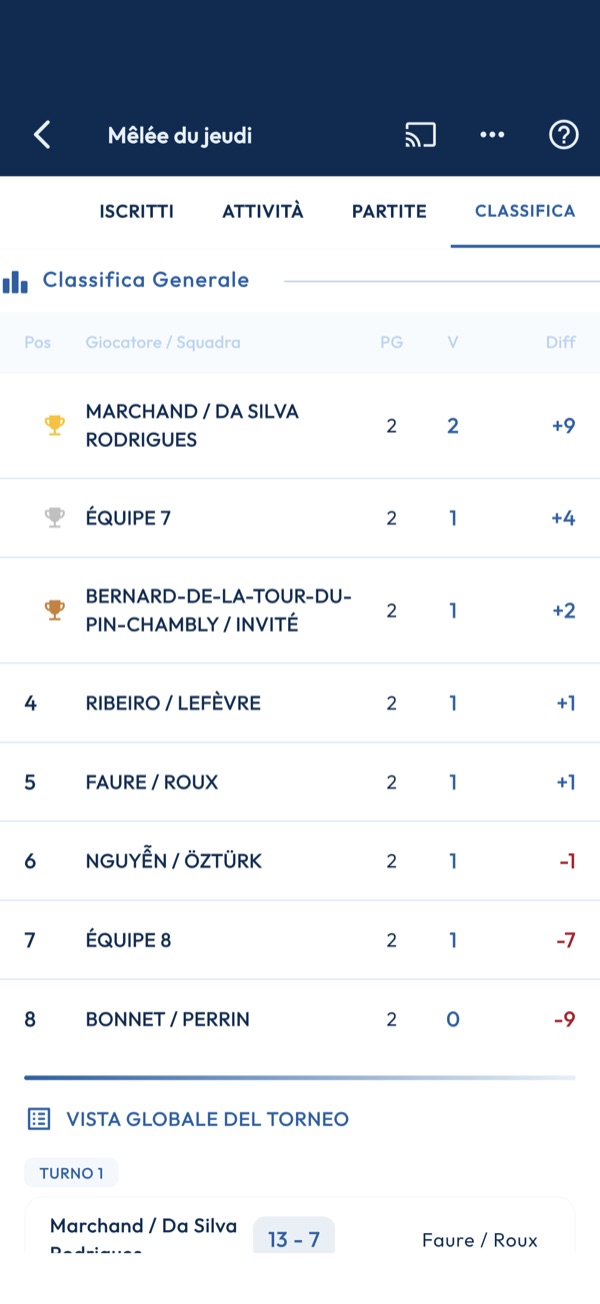
1. Leggere la tabella
Ogni riga dà le vittorie (V), le partite giocate (PG) e la differenza punti (Diff). Il sistema svizzero aggiunge il Buchholz, somma delle vittorie degli avversari incontrati; la mêlée rotante conta punti per giocatore; tutti contro tutti distingue vittorie, pareggi e sconfitte.
2. Aggiornata a ogni punteggio
La classifica si ricalcola a ogni punteggio convalidato. Sotto la tabella, i fogli di partita ripercorrono ogni turno, partita per partita.
3. Podio
Quando l'ultima partita è inserita, la gara passa a Terminato e compare il podio: oro, argento, bronzo, poi il resto della classifica. La pratica passa negli archivi del menu delle gare.
4. Documenti
«Documenti PDF», nel menu ⋮ della barra, dà la lista degli iscritti, i fogli di partita, la classifica e i badge delle squadre, da stampare o condividere dall'anteprima.
5. Parità
Due righe in parità si spareggiano in quest'ordine: vittorie, differenza punti, punti segnati. In mêlée, mêlée fissa, vincenti/perdenti e mêlée rotante, se la parità resta, si confronta la differenza della partita 1, poi della partita 2, e così via; un turno di riposo conta 13-7 nel suo turno. Se tutto è uguale, il posto è condiviso e segnato da un asterisco (ex aequo).
Gare
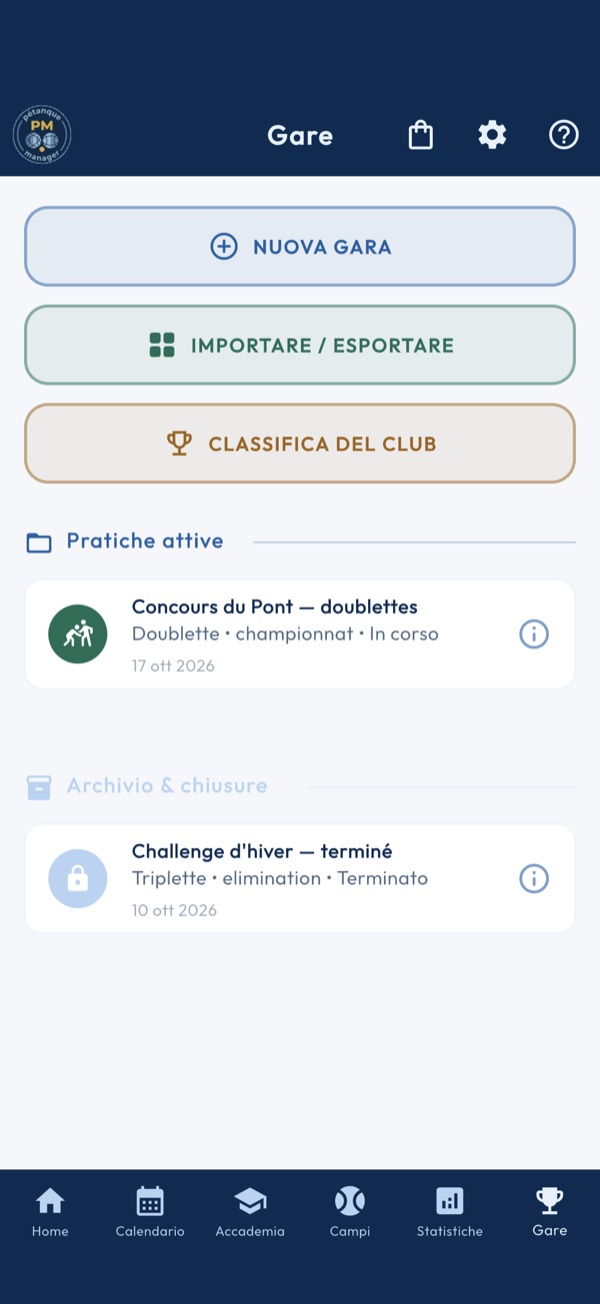
1. Creare una gara
«Nuova gara» apre la scheda di configurazione: nome, data, luogo, formato delle squadre, formula di gioco, quota d'iscrizione e del pasto, contatto e link di comunicazione. Salvata, colloca la gara tra i fascicoli attivi, nella fase delle iscrizioni.
2. Hub e sincronizzazione
L'Hub riunisce gli scambi con l'esterno: importare una gara pubblicata sul server o un file CSV, esportare una gara o tutte in una volta, scaricare il modello di file. È anche da lì che si condivide una gara.
3. Classifica club cumulata
La classifica somma i risultati di tutte le gare per giocatore tesserato. Si legge per formula, mai mescolate, e per periodo; un tocco su un giocatore la dettaglia gara per gara.
4. Fascicoli attivi
Una gara in iscrizione o in gioco compare qui, con formato, formula e stato. Il tocco apre il suo cruscotto: le schede proprie della sua formula, la modalità live, la locandina, i PDF e il podio non appena termina.
5. Archivio
Una gara terminata passa in archivio, bloccata. Resta consultabile: classifica, partite e documenti non cambiano più.
6. Scheda, condivisione ed eliminazione
Il pulsante i di una riga apre la scheda della gara, da cui si esporta o si condivide. Una pressione lunga propone di eliminarla, dopo conferma, con tutto ciò che contiene.
Configurare una gara
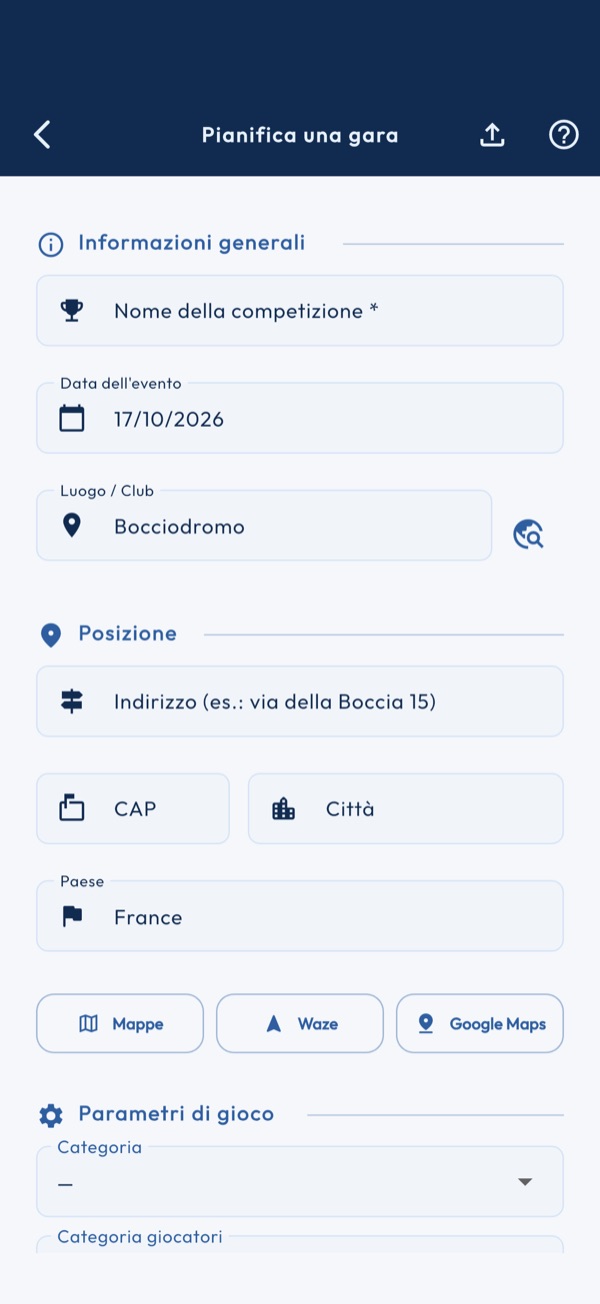
1. Informazioni generali
Nome della competizione, data dell'evento, luogo o club. Il nome è il titolo del pannello; la data colloca la gara nel calendario fin dal salvataggio.
2. Formula e formato
La formula di sorteggio fissa la successione delle partite: mêlée, campionato a gironi e poi tabelloni A/B o A/B/C, sistema svizzero, eliminazione diretta o doppia, tutti contro tutti, tiro di precisione. Il formato dà la dimensione delle squadre; la precisione impone il testa a testa. Alcune formule richiedono il piano PREMIUM.
3. Numero di turni
Per le mêlée e il vincente/perdente, il selettore fissa il numero di partite garantite a ciascuno; le altre formule lo deducono dal tabellone. Il sistema svizzero sceglie qui il suo punteggio finale, a tempo o in punti, e la mêlée rotante può completare le squadre in eccesso.
4. Tariffe
Prezzo d'iscrizione e prezzo del pasto, in euro. Fissano quanto deve ogni iscritto nella scheda Iscritti: un partecipante che non ha nulla da pagare è saldato subito.
5. Campi
L'assegnazione automatica sorteggia un campo per ogni partita appena è pronta, entro il numero di campi disponibili. Senza di essa, il campo si sceglie a mano dal dialogo del punteggio.
6. Classifica del club
L'interruttore conta questa gara nella classifica cumulata del club. Solo i partecipanti con una scheda giocatore sono accreditati; un ospite scritto in testo libero ne resta fuori.
7. Complementi e salvataggio
Note personali, indirizzi della locandina, dell'iscrizione e del sito, nome e telefono del contatto. Una gara importata conserva la sua descrizione ufficiale, in sola lettura. « Convalida e crea » salva e apre la pratica; in creazione, l'icona d'importazione della barra crea la gara da due file CSV.
Duello di precisione
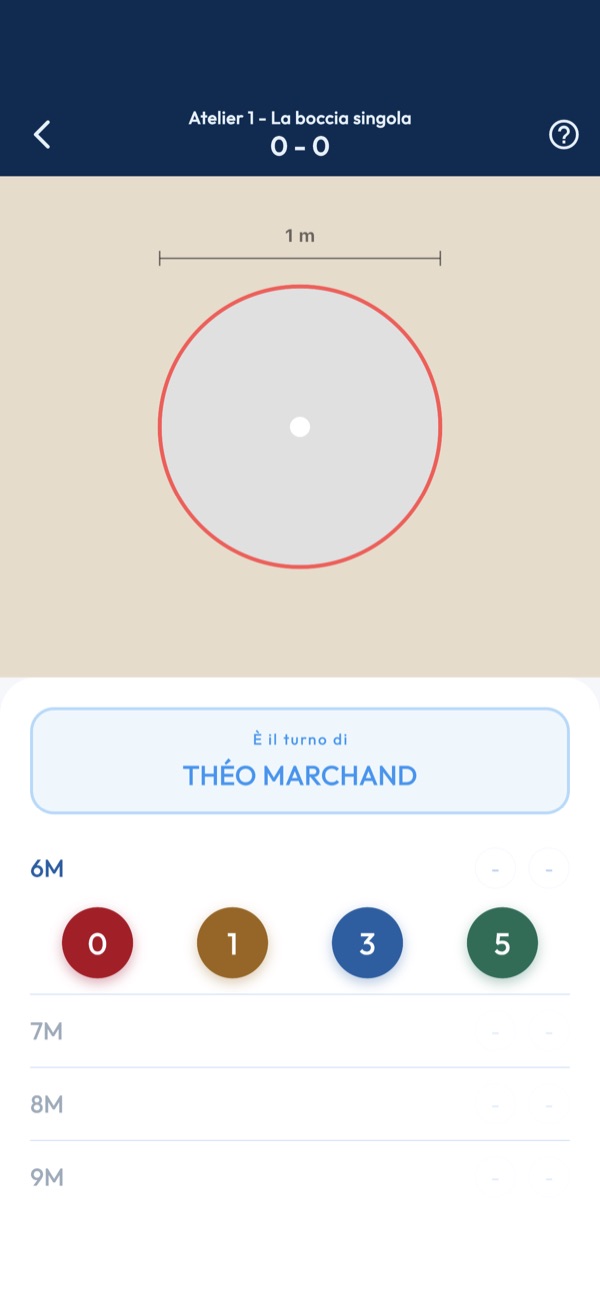
1. A turno
I due tiratori si alternano a ogni distanza; la fascia « È il turno di » dice chi gioca. Ogni stazione conta quattro distanze, da 6 a 9 metri, e il duello ne concatena cinque.
2. Punteggio
Un tiro vale 0, 1, 3 o 5 punti: mancato, bersaglio colpito ma rimasto nel cerchio, bersaglio uscito dal cerchio, carreau. Lo schema ricorda la disposizione della stazione.
3. Fine della stazione
Dopo le quattro distanze, un bilancio confronta i due totali; « Stazione successiva » prosegue. La barra mostra la stazione in corso e il punteggio cumulato.
4. Risultato
Dopo la quinta stazione, i due totali tornano al tabellone finale, che registra la partita. Un duello lasciato prima della fine non registra nulla; una parità richiede uno spareggio, da inserire dal tabellone.
Importare una gara
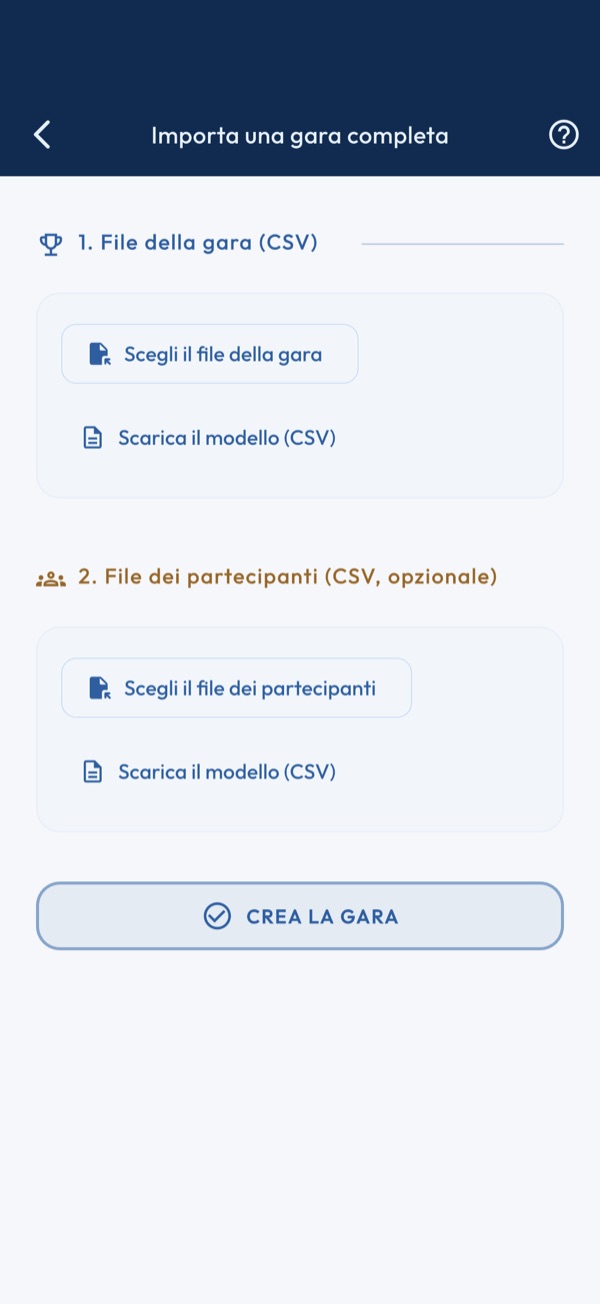
1. 1. File della gara
Un CSV che descrive la gara: nome, data, luogo, formula, formato, tariffe. Conta solo la prima riga valida; le seguenti sono ignorate, con un avviso. « Scarica il modello » dà un file vuoto con le colonne giuste.
2. 2. File dei partecipanti
Un secondo CSV, nel formato dell'importazione della scheda Iscritti, iscrive i partecipanti in una volta, con i loro giocatori se le colonne da joueur1 a joueur3 sono compilate. Senza di esso, la gara è creata vuota e le iscrizioni si fanno dopo.
3. Stato di pagamento
Ogni partecipante importato arriva « da pagare » se l'iscrizione o i pasti costano qualcosa, « saldato » altrimenti — salvo che il file fornisca esso stesso uno stato valido.
4. Creare la gara
Il pulsante crea la pratica, il suo evento nel calendario e i suoi partecipanti, poi torna al menu delle gare. Resta grigio finché il file della gara non è scelto.
Iscritti
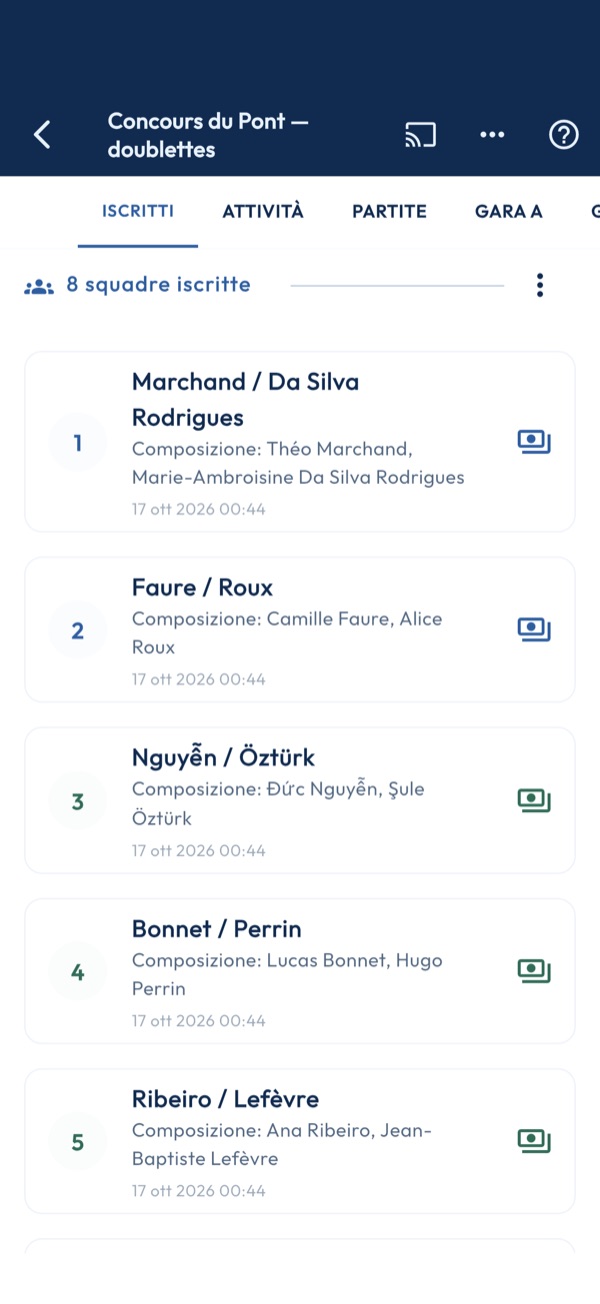
1. Iscrivere
« Iscrivi un giocatore » o « Aggiungi una squadra » secondo il formato: il dialogo sceglie i giocatori dalla rubrica, compone la squadra, aggiunge i pasti e segnala un giocatore già iscritto. « Iscrivi e avanti » prosegue senza chiudere. « Importa per club » iscrive in un colpo i giocatori di un club.
2. Numero e testa di serie
Un tocco sul numero di una riga lo cambia: ordina le squadre e serve da testa di serie nel sorteggio dei tabelloni. Due righe non possono portare lo stesso numero.
3. Pagamenti
Il badge dice quanto deve l'iscritto — da pagare, parziale o saldato — secondo le tariffe della gara. Un tocco sulla riga apre l'incasso: importo, modalità di pagamento, resto da pagare.
4. Menu CSV
Il menu della barra importa o esporta i partecipanti, scarica il modello, o esporta tutta la gara in un archivio. Le colonne da joueur1 a joueur3 («Cognome Nome» o tessera) collegano ogni squadra ai suoi giocatori: un riepilogo mostra le schede da creare, i nomi simili e le squadre escluse, e nulla viene salvato prima del suo consenso.
5. Rimuovere un iscritto
Il cestino rimuove l'iscritto dopo conferma, con i suoi pagamenti.
6. Avviare la gara
« Avvia la gara » blocca la lista e apre il sorteggio nella scheda delle partite; sbloccare rimette la gara in configurazione. Il numero di squadre è limitato dal piano: 8 in LITE, 32 in PREMIUM, senza limite in PRO. In A/B/C, un avviso propone di passare ad A/B quando la gara B non avrebbe alcuna partita.
Partite e tabelloni
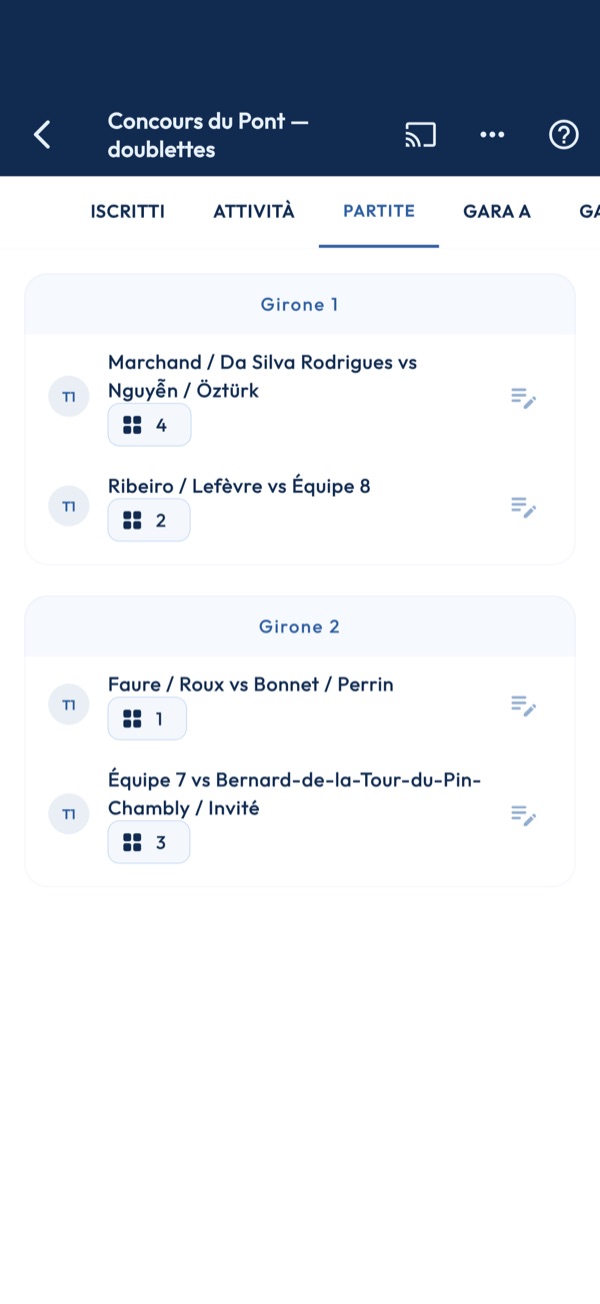
1. Sorteggio di un turno
In mêlée, il turno si sorteggia da solo all'apertura della scheda; le frecce passano da un turno all'altro, e il successivo si apre solo quando tutte le partite sono terminate, con la squadra esente segnalata. Le altre formule hanno il loro pulsante: sorteggiare i gironi, avviare il sorteggio, generare il turno o tutte le partite.
2. Inserire un punteggio
Un tocco su una partita apre l'inserimento: il punteggio di ogni squadra, senza pareggio; il sistema svizzero impone il punteggio finale o lo lascia libero a tempo. Il campo si sceglie nello stesso dialogo, o è assegnato da solo se la gara lo ha chiesto.
3. Riaprire una partita
Una partita terminata si riapre con un tocco: il punteggio si corregge, la classifica segue. Dopo la fine della gara, una correzione riscrive anche la classifica del club.
4. Gironi e tabelloni A/B/C
In campionato, si giocano prima i gironi; « Chiudi gironi » qualifica i primi nella Gara A, gli altri nella B — e nella C per la formula A/B/C. Ogni tabellone ha le sue partite e la sua classifica, dai sedicesimi alla finale; una partita attende i suoi qualificati finché il turno precedente non è finito.
5. Svizzero, eliminazioni, tutti contro tutti
Il sistema svizzero accoppia a ogni turno squadre con lo stesso bilancio senza rigiocare un avversario, poi « Avvia la fase finale » apre un tabellone a serpente, primo contro ultimo. La doppia eliminazione gioca un tabellone Winners e un tabellone Losers fino alla grande finale. Tutti contro tutti genera tutte le partite in una volta.
6. Tiro di precisione
Qualificazioni: un punteggio su 100 per giocatore, in inserimento rapido o dettagliato per stazione; una parità al limite della qualificazione si decide con uno spareggio. « Genera il tabellone finale » apre la fase finale: ogni duello si inserisce direttamente o si gioca stazione per stazione con « Avvia il duello ».
Lettore video
1. Riproduzione nell'app
Il video si riproduce nella pagina di incorporamento della sua piattaforma — YouTube, Facebook, Dailymotion — con i comandi di quella piattaforma. Nulla viene scaricato.
2. Orizzontale e indietro
Ruotate il dispositivo: lo schermo segue. Indietro ferma la riproduzione e toglie subito l'audio; l'orientamento di origine viene ripristinato.
3. Aprire l'originale
Il pulsante di apertura, quando presente, apre il video sul sito della sua piattaforma: la via d'uscita se il lettore incorporato si comporta male.
4. Quando il video non si riproduce
Alcuni titolari dei diritti vietano l'incorporamento: la pagina mostra allora la miniatura e puoi scegliere tra «Guarda nell'app» (il sito mobile di YouTube) e «Apri in YouTube». Un video rimosso o introvabile, o un errore di caricamento, mostra una schermata di riserva con il link all'originale. Un video classificato male o datato male? «Proponi una classificazione» lo segnala, con la rubrica o l'anno dell'evento; nulla cambia prima della convalida.
5. Il menu ⋮
Apre il foglio «Informazioni»: le menzioni richieste dalle condizioni d'uso di YouTube e i loro due link.
Videoteca
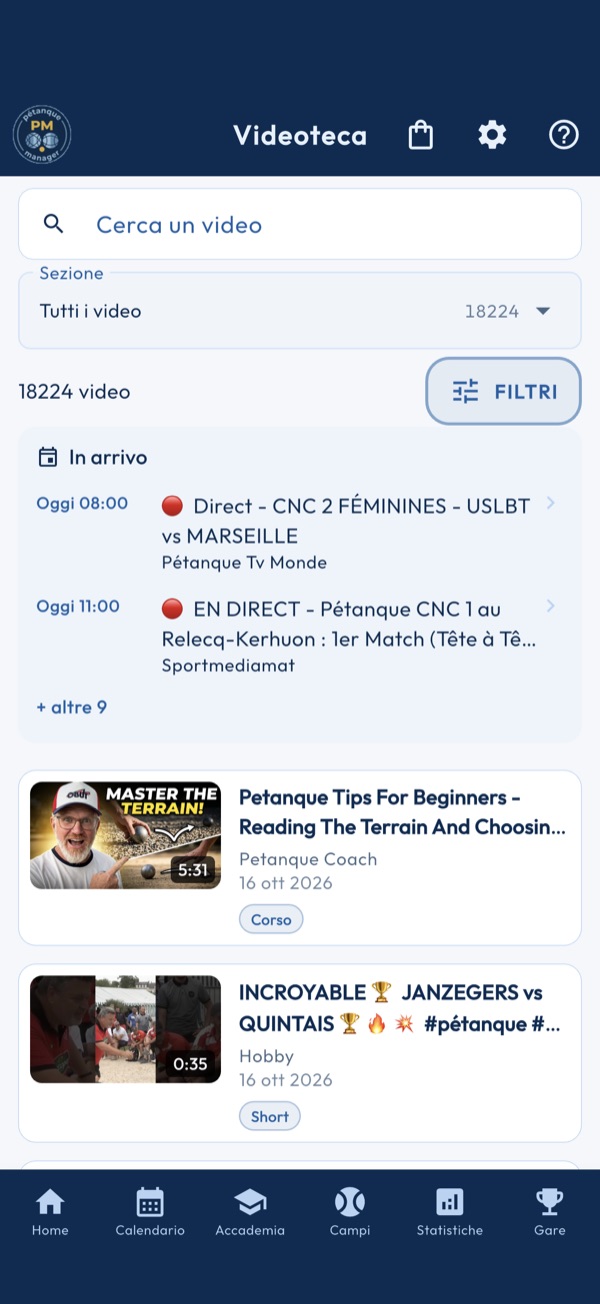
1. Cercare e scegliere una rubrica
La ricerca filtra l'elenco a ogni lettera digitata. Sotto, due selettori dicono dove ci si trova nel catalogo: la rubrica, poi la sua sottorubrica, ciascuna con il suo numero di video. Una rubrica senza sottorubrica apre solo il primo.
2. Affinare con i filtri
Ogni criterio impostato compare come chip sotto i selettori, con la sua croce, e «Cancella tutto» li toglie in una volta. Il pulsante Filtri apre il pannello: anno, formato e disciplina prima, il resto sotto «Altri criteri». L'anno è quello dell'evento quando il titolo lo indica — una finale del 1997 pubblicata nel 2026 si trova sotto 1997 —, altrimenti quello della pubblicazione. L'elenco si aggiorna dietro il pannello, e il pulsante in basso dice quanti video vi aspettano.
3. Dirette e trasmissioni in arrivo
Quando un incontro è trasmesso, un banner in cima all'elenco vi porta con un tocco; un secondo annuncia le trasmissioni dei prossimi sette giorni. Scorrono con l'elenco e non dipendono dai filtri: una diretta resta visibile anche se la ricerca non restituisce nulla.
4. Guardare un video
Una scheda mostra la miniatura, il titolo, il canale, la data — seguita dall'anno dell'evento quando è diverso — e le prime etichette. Un tocco apre il lettore; un video che la sua piattaforma non consente di integrare si legge sul sito di quest'ultima, e «Apri in» passa la mano all'app di origine.
5. Offline e aggiornamento
Il catalogo è conservato sul dispositivo: senza rete, un banner indica la data dell'ultimo aggiornamento e l'elenco resta consultabile. Tirare l'elenco verso il basso lo aggiorna; se il caricamento fallisce senza nulla in cache, «Riprova» lo rilancia.
6. Nessuna corrispondenza
Quando i criteri non lasciano alcun video, lo schermo lo dice e «Reimposta» svuota la ricerca e tutti i filtri con un solo gesto. Il contatore sopra l'elenco dice in ogni momento quanti video rispondono ai criteri impostati.
Negozio, à la carte
1. Tre scaffali
Funzionalità, Allenamenti e Corsi: ogni scaffale si apre con il suo interruttore. All'inizio sono chiusi per non caricare tutto il catalogo in una volta.
2. Scegliere
Spuntare un articolo lo aggiunge alla selezione; un articolo già acquisito è in grigio. Il prezzo mostrato è quello dello store, nella sua valuta.
3. Carrello
Il pulsante flottante mostra il totale della selezione e apre il carrello, da cui l'acquisto si paga in una volta sullo store.
4. Cosa si apre
Un acquisto à la carte sblocca l'articolo per sempre: la funzionalità, il modulo di allenamento o il capitolo del corso, senza abbonamento.
Negozio, abbonamenti
1. Tre offerte
LITE è gratuita; PREMIUM e PRO sono abbonamenti. Ogni scheda descrive riga per riga cosa comprende l'offerta.
2. Stato attuale
L'intestazione indica l'offerta in corso. Nella scheda di quell'offerta il pulsante mostra «Offerta attuale» e resta inattivo.
3. Cambiare offerta
«Scegli» avvia l'abbonamento sullo store, al prezzo che mostra. Tutto ciò che l'offerta comprende si apre appena il pagamento è confermato.
4. Ripristinare gli acquisti
Su un nuovo dispositivo, o dopo una reinstallazione, «Ripristina i miei acquisti» richiede allo store ciò che questo account possiede già: abbonamenti e acquisti à la carte.
5. Diagnostica della vetrina
Una pressione lunga sulla barra delle schede apre la diagnostica della vetrina: paese dello store e prodotti riconosciuti, utile quando manca un prezzo.
Carrello
1. Le righe
Un modulo per riga, con il suo prezzo così come lo store lo addebita, nella sua valuta. Nessun prezzo è scritto nell'app.
2. Il totale
Mostra «…» finché lo store non ha risposto per ogni riga, poi appare nella valuta dei prezzi. «Non disponibile» segnala una riga senza prezzo o due valute nello stesso carrello.
3. Pagare
«Procedi al pagamento» concatena gli acquisti sullo store del dispositivo. Ogni modulo sbloccato lascia subito il carrello; la pagina si chiude quando tutto è pagato.
4. Annullamento o errore
La pagina resta aperta solo con i moduli rimanenti: nulla di già sbloccato viene proposto al pagamento una seconda volta. Un acquisto non viene mai ritirato a un secondo tentativo.
Accademia, costruttore
1. Comporre il proprio percorso
Il costruttore mostra tutte le lezioni del catalogo in piano, raggruppate per tema, per costruire un percorso a modo proprio invece di seguire l'ordine del libro.
2. Filtrare
Le due liste in alto filtrano per tema e poi per livello; i due filtri si sommano. Cancellare un filtro riporta tutta la lista.
3. Leggere una lezione
Un tocco apre la lezione, la stessa della modalità libro: progressi e punteggi sono condivisi tra le due modalità.
4. Lezioni bloccate
Una lezione bloccata appartiene a un capitolo non sbloccato: il capitolo si compra singolarmente dal negozio o si apre con Premium.
Accademia, modalità libro
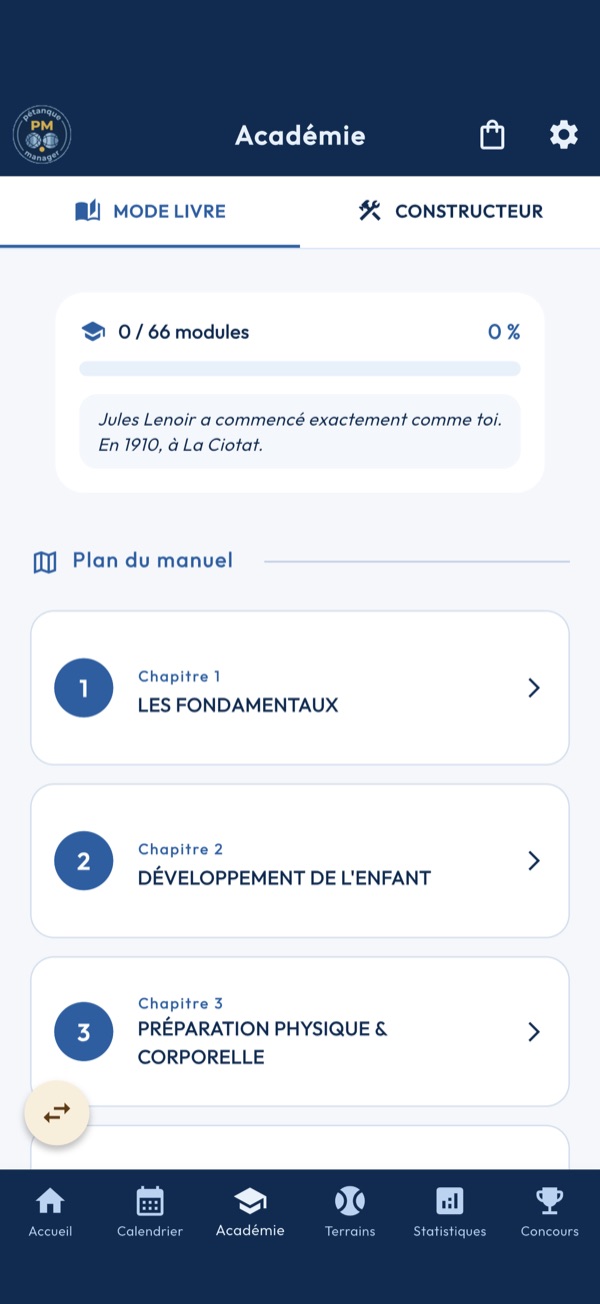
1. L'indice
La modalità libro presenta i corsi come un manuale: capitolo per capitolo, in ordine didattico. Un tocco su un capitolo apre le sue sezioni e le loro lezioni.
2. Muoversi in un capitolo
In cima al capitolo, la barra di ritorno offre Piano per tornare all'indice, Precedente e Successivo per passare da un capitolo all'altro senza ripassare dalla lista.
3. Aprire una lezione
Ogni lezione si apre con un tocco: contenuto, video, laboratori e quiz. Una lezione convalidata porta una spunta, il miglior punteggio e la data.
4. Progressi
La barra del capitolo conta le lezioni convalidate. Una lezione si convalida con il quiz o, se non ne ha, con il pulsante di convalida in fondo alla scheda.
5. Capitoli bloccati
Un capitolo bloccato mostra il suo prezzo, letto dallo store. Si sblocca singolarmente dal negozio: i corsi non fanno parte di alcun abbonamento.
6. Offline
Senza rete, il catalogo viene mostrato dall'ultima copia salvata e un banner lo segnala. Il pulsante Riprova rilancia il caricamento.
Una lezione
1. Il contenuto
Il testo della lezione, poi secondo la scheda un video, immagini, un audio e una lista di controllo da spuntare per voi. La lista non conta per la convalida.
2. Gli atelier
Ogni atelier collegato carica il suo esercizio dal modulo Allenamento e si valuta sul posto. Il voto degli atelier è la media di tutti, un atelier non fatto conta zero. I punteggi vivono in memoria: uscire dalla scheda li perde.
3. Il quiz
Con atelier, il voto finale vale 70 % di atelier e 30 % di quiz; senza atelier, solo il quiz. La lezione è convalidata a 70. La schermata del risultato dettaglia ogni risposta e propone di riprovare.
4. Senza quiz
«Segna come completata» convalida direttamente la lezione. Il pulsante resta attivo: potete riconvalidare dopo aver rifatto gli atelier.
5. Offline
Una lezione già aperta si rilegge dalla cache, un banner lo segnala. Una lezione mai caricata richiede la rete.
6. Capitolo bloccato
Se il capitolo non è nella vostra licenza, la scheda lascia il posto al muro d'accesso e il suo pulsante porta al negozio.