
Centre de documentation
Annonces
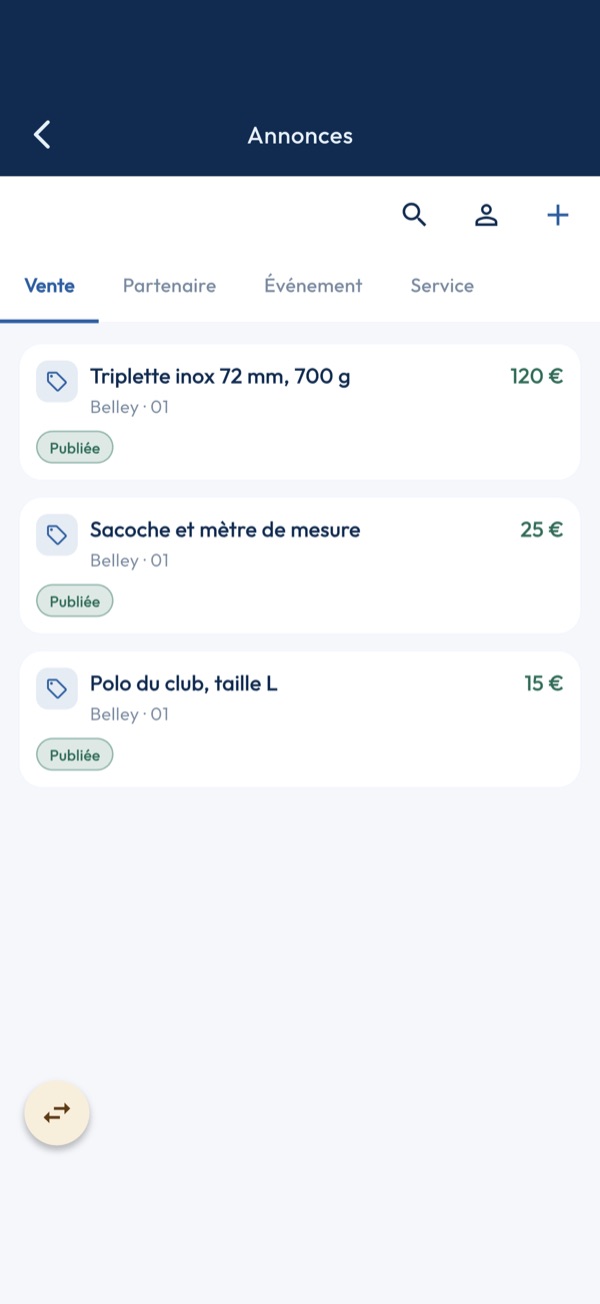
1. Quatre familles
Les onglets séparent les annonces par famille : vente, partenaire, événement, service. Tirer la liste vers le bas la recharge depuis le serveur.
2. Rechercher
La loupe ouvre un champ qui filtre l'onglet courant sur le titre, la ville, le département et la description. La croix referme la recherche.
3. Filtrer par département
Les pastilles sous les onglets restreignent le flux à un département, pour les quatre familles à la fois. Elles n'apparaissent qu'à partir de deux départements représentés.
4. Lire une annonce
Chaque carte montre la photo, le titre, le prix et la localisation ; vos propres annonces sont marquées. Un appui ouvre la fiche complète. Le bouton d'appel compose le numéro de l'auteur, s'il l'a donné.
5. Déposer une annonce
Le plus ouvre le dépôt en cinq étapes : famille et sous-type, formulaire propre à la famille, titre et description, photos, contact et récapitulatif. Le contact est pré-rempli depuis la fiche du propriétaire. L'annonce est relue avant d'être publiée.
6. Mes annonces
La silhouette ouvre vos annonces, tous statuts confondus : en attente, publiée ou refusée avec son motif, et les signalements reçus. On y modifie, marque vendue ou supprime une annonce, et l'on y récupère le droit de la modifier après une réinstallation.
Mes annonces
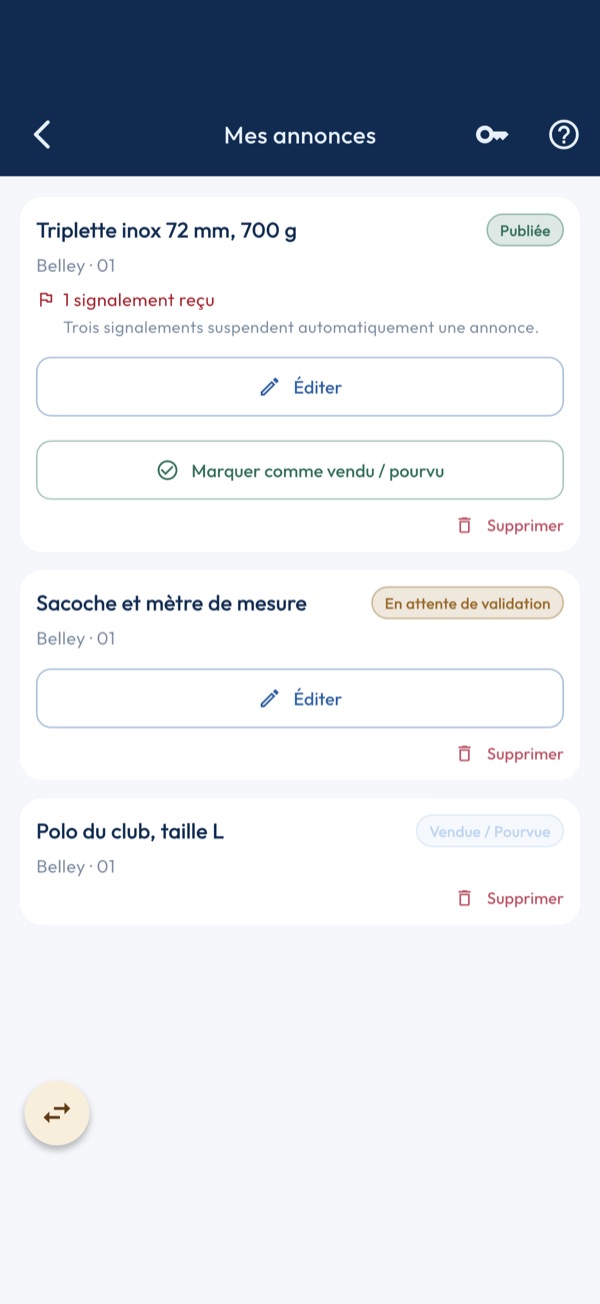
1. Qui est l'auteur
La liste montre les annonces du propriétaire désigné dans les Réglages, reconnu par son adresse e-mail. Sans propriétaire ou sans e-mail, l'écran l'indique et reste vide.
2. L'état de chaque annonce
Le badge donne l'état : en attente de modération, publiée, refusée avec son motif, expirée, vendue ou suspendue. Une annonce en attente ou refusée n'est visible qu'ici.
3. Les signalements
Le nombre de signalements reçus s'affiche sur la carte. Trois signalements suspendent l'annonce automatiquement ; une suspension que vous jugez injustifiée se conteste par le lien de contact.
4. Les gestes
Modifier rouvre le formulaire de dépôt avec les valeurs de l'annonce ; une annonce expirée propose Renouveler à la place. Marquer vendue la retire du flux. Supprimer demande confirmation.
5. Récupérer après une réinstallation
Le droit de modifier une annonce est un jeton gardé sur l'appareil. Après une réinstallation ou un changement de téléphone, la clé en haut à droite le récupère : un code est envoyé à l'adresse e-mail du propriétaire, à saisir dans le dialogue.
Déposer une annonce
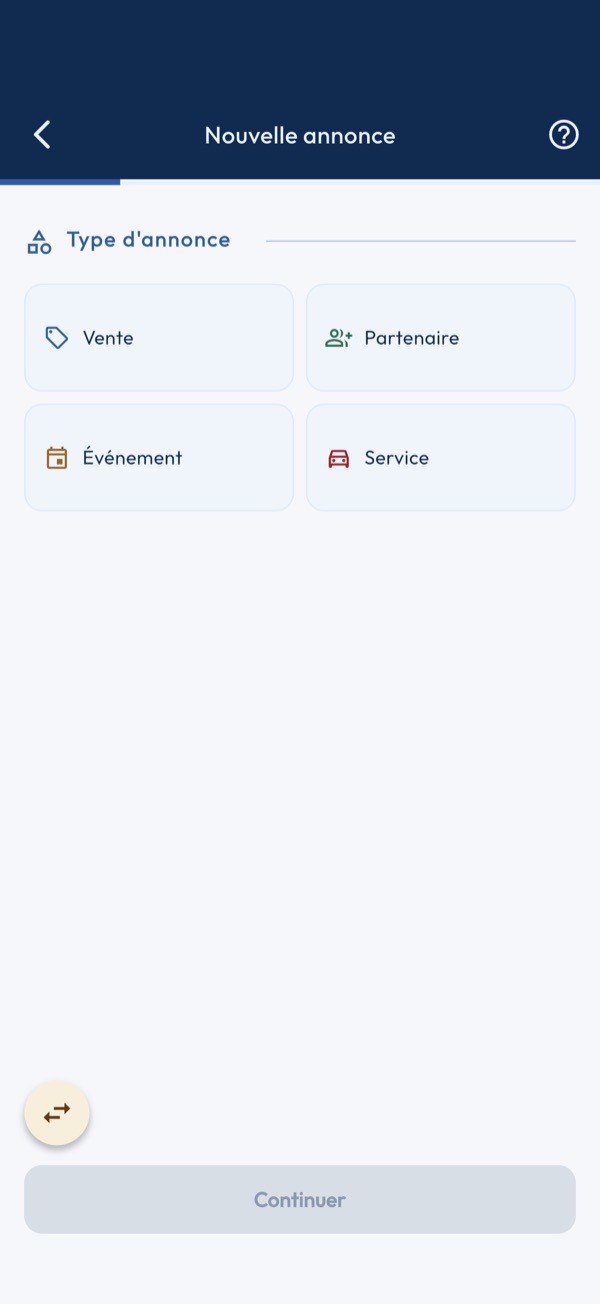
1. Famille et sous-type
Vente, service, hébergement, événement ou partenaire, puis le sous-type. Ce choix décide du formulaire de l'étape suivante et de l'onglet où l'annonce paraîtra.
2. Le formulaire de la famille
Chaque famille a ses champs : marque, poids et état pour une vente ; nature et modalités pour un service ; couchage, capacité et période pour un hébergement ; date et formation pour un événement ; concours visé et poste recherché pour un partenaire. Les champs obligatoires bloquent le passage à l'étape suivante.
3. Titre et description
Un titre court et une description libre. Ce sont eux que lit la modération et que voit le flux.
4. Photos
Jusqu'à quatre photos, depuis la galerie ou l'appareil. Elles sont compressées avant l'envoi : une photo d'appareil récent dépasserait sinon la taille acceptée par le serveur.
5. Contact et récapitulatif
Le contact est pré-rempli depuis la fiche du propriétaire désigné dans les Réglages ; vous pouvez le corriger pour cette annonce seule. Un interrupteur propose de reporter la correction sur la fiche joueur. Le récapitulatif montre l'annonce telle qu'elle sera envoyée.
6. Envoi et modération
L'envoi conduit à un écran de confirmation. L'annonce attend la modération avant de paraître dans le flux ; son état se suit dans Mes annonces, d'où elle se modifie par ce même formulaire.
Annuaire des clubs
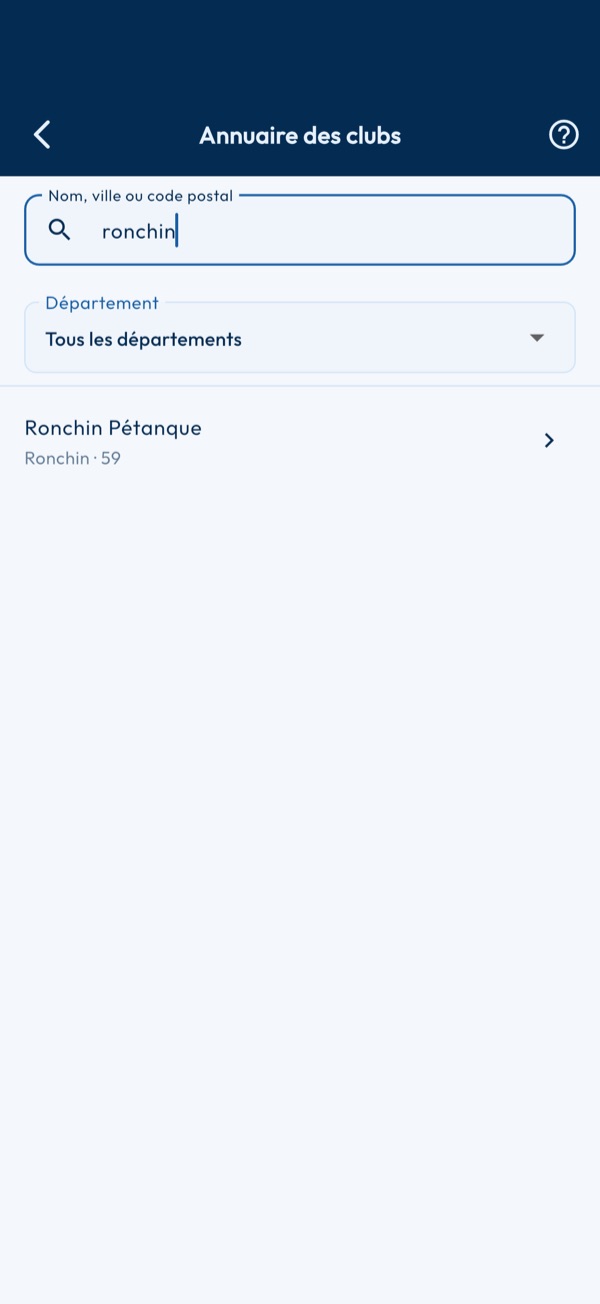
1. Chercher un club
Tapez une partie du nom, la ville ou le code postal, dans n'importe quel ordre et sans accents ; le département resserre la liste. Les clubs non affiliés à la FFPJP viennent à part, sous les autres. L'annuaire se télécharge la première fois que vous l'ouvrez, puis fonctionne sans réseau et se met à jour seul une fois par jour au plus.
2. La fiche du club
Comité, ville, licenciés, terrain et contact du club — jamais celui d'une personne. L'itinéraire n'apparaît que si l'adresse du terrain est connue : une position à la commune mènerait à la mairie. Une fiche à vérifier, ou un club que la FFPJP liste deux fois, est signalé en haut.
3. Lieu d'un concours
Dans la configuration d'un concours, l'icône annuaire du champ « Lieu / Club » ouvre la recherche : choisir un club remplit le lieu, l'adresse du terrain, le code postal et la ville. Tout reste modifiable à la main.
4. Proposer une correction ou un club
En bas de la fiche, choisissez ce qui est à corriger — ville, terrain, téléphone, e-mail ou site du club, ou un club qui n'existe plus — et donnez la nouvelle valeur. Pour le terrain, tapez l'adresse ou, sur place, relevez votre position. Un club absent se propose depuis la recherche. Rien ne change tout de suite : chaque proposition est vérifiée avant d'entrer dans l'annuaire. N'y mettez aucun nom de personne ni numéro de portable.
Plus
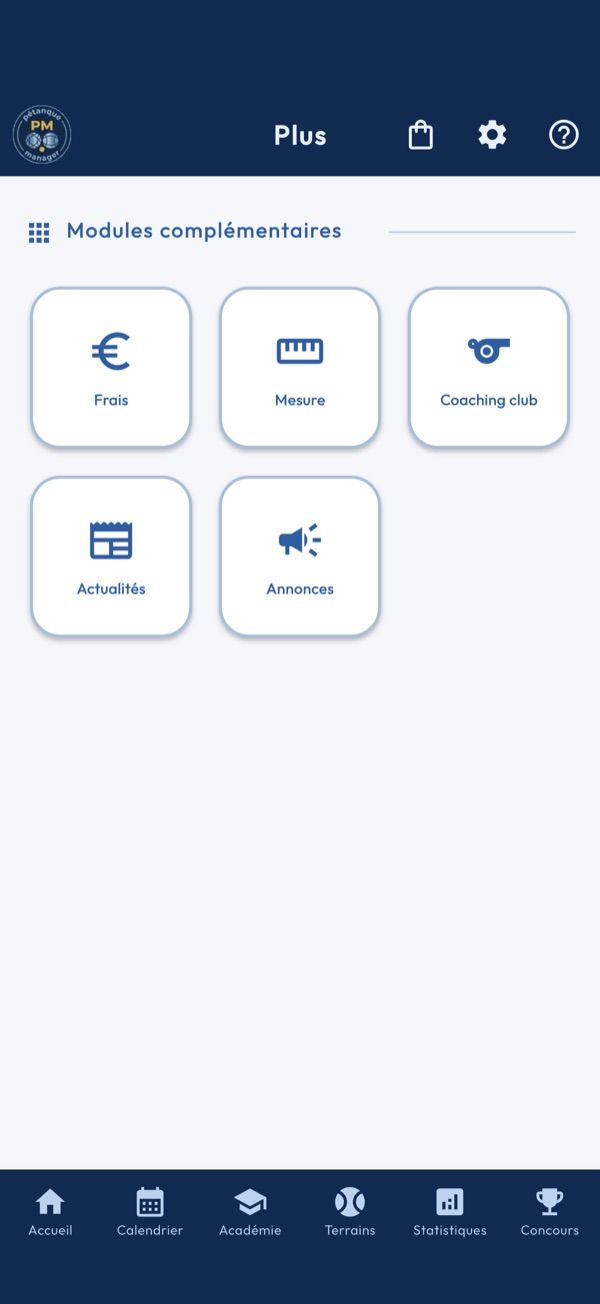
1. La grille des modules secondaires
Plus rassemble les modules qui n'ont ni tuile sur l'accueil ni place dans la barre du bas. Les tuiles vont par lignes de trois ; celles qui s'affichent dépendent de l'application et de ce que l'accueil montre déjà.
2. Tuiles verrouillées
Un cadenas et la mention PREMIUM ou PRO signalent un module hors de votre offre. L'appui ouvre une boîte qui dit ce qu'il faut pour le débloquer et mène à la boutique, ou à la saisie du code club dans l'application club.
3. Frais et Mesure
Frais ouvre le module Frais & Finances, le partage des dépenses d'une journée. Mesure ouvre le mètre, qui départage les boules au but. Les deux relèvent de l'offre PREMIUM.
4. Coaching
La tuile ouvre le coaching : séances, exercices et suivi des joueurs entraînés. Elle relève de l'offre PRO dans Pétanque Manager, de la licence club dans Pétanque Club.
5. Actualités
La tuile ouvre le fil des actualités des trente derniers jours, le même que le carrousel de l'accueil. Un message le remplace pendant le chargement, quand le fil est indisponible ou quand il est vide.
6. Annonces et Vidéothèque
Un module qui n'a pas de tuile sur l'accueil la trouve ici : les Annonces, et la Vidéothèque dans l'application club. Il ne change pas de contenu, seulement d'entrée.
7. Accès club
Dans l'application club, la tuile ouvre l'écran du code d'accès. Elle n'est jamais verrouillée : c'est par elle que l'on rattache l'appareil au club, et que l'on peut le détacher.
Planifier sa saison dans le calendrier
Poser ses entraînements, ses parties et ses concours, puis les retrouver au bon moment.
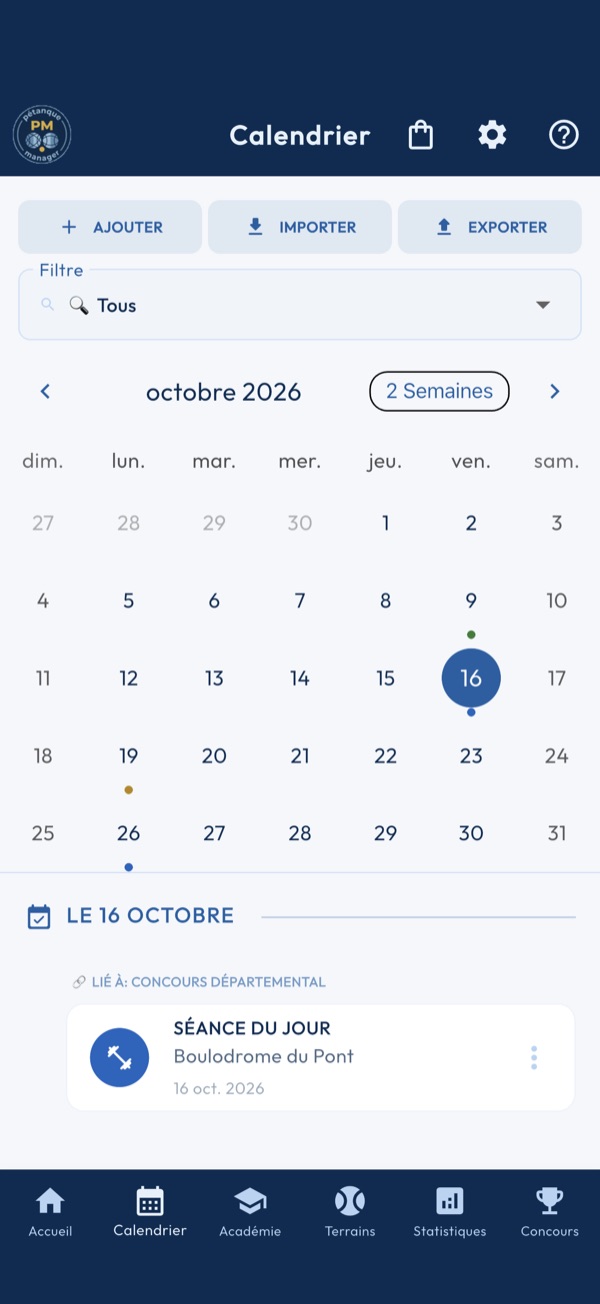
1. Ajoutez une activité
Sélectionnez le jour dans la grille puis appuyez sur « Ajouter ». Choisissez le type (entraînement, partie, concours, précision ou frais), la récurrence et le nombre d'occurrences, puis configurez l'activité. Pour un simple rappel, « Note libre » ne demande qu'un titre et un lieu.
2. Importez un concours publié
« Importer » ouvre la recherche des concours publiés : département, type, formation, catégorie, formule et dates. Un appui sur un concours l'importe dans votre calendrier.
3. Retrouvez vos activités
Un appui sur un jour affiche ses activités sous la grille. Chaque type a sa couleur : jusqu'à trois pastilles marquent les activités d'un jour. La liste déroulante restreint l'affichage à un type, et le bouton de format passe du mois à deux semaines ou à la semaine.
4. Agissez depuis la liste du jour
Un appui sur une activité fait ce qui s'impose : lancer une partie ou une séance à venir, ouvrir ses résultats une fois passée, ouvrir un dossier de frais. Le menu de la carte donne les détails, la modification, le rattachement et la suppression, après confirmation.
5. Exportez vers votre agenda
« Exporter » envoie les activités vers l'agenda du téléphone ou dans un fichier .ics, sur la plage de dates et le type de votre choix. Le nombre d'événements retenus s'affiche avant l'envoi.
Astuce :
Rattachez vos entraînements et vos frais au concours qu'ils préparent : ils s'affichent en retrait sous lui, et un appui long sur le concours ouvre sa synthèse — préparation, jour J et frais.
Détail d'un atelier
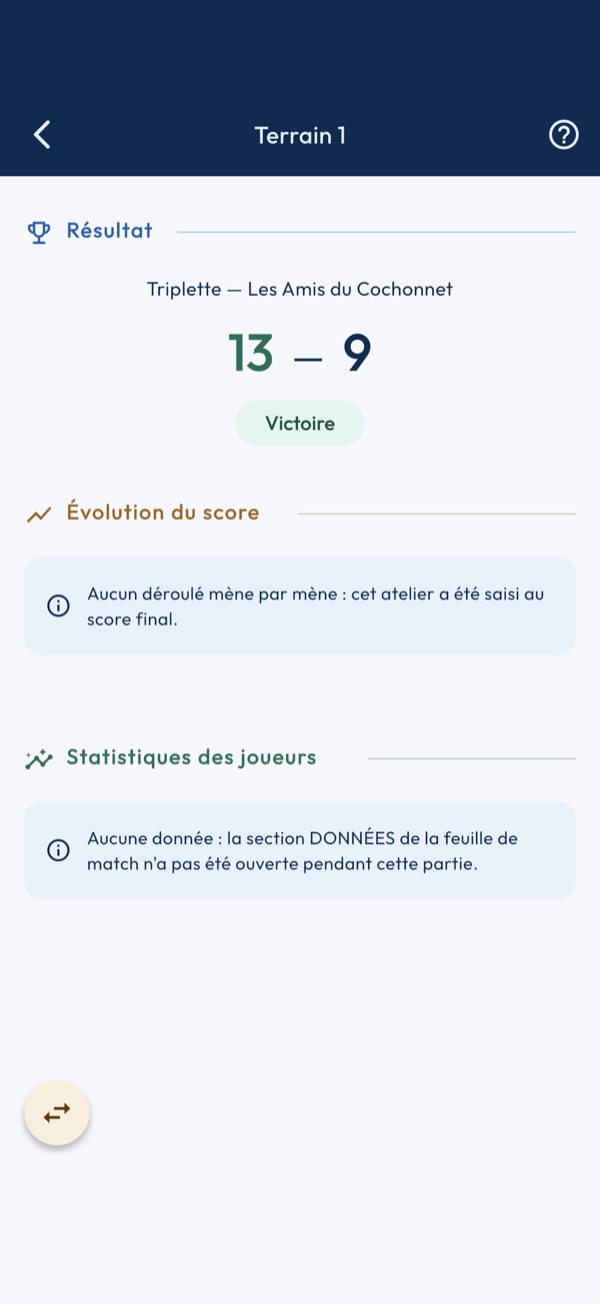
1. Le résultat
Le score final est celui de la rencontre. Le badge gagné ou perdu ne s'affiche que si l'atelier est terminé : un atelier en cours n'est ni l'un ni l'autre.
2. La courbe des scores
Les deux scores mène après mène. Appuyez ou glissez sur la courbe : une infobulle donne la mène touchée et son score.
3. Le déroulé
Une ligne par mène, avec les points marqués et le cumul. Sans mène enregistrée, l'atelier a été saisi au score final seulement, et la section le dit.
4. Les relevés par joueur
Une carte par joueur de la composition : boules jouées, pointées et tirées, réussites, taux. Un joueur sans boule enregistrée reste listé, avec la mention correspondante.
5. Ouvrir le radar
Touchez la carte d'un joueur pour ouvrir son radar de compétences, calculé sur l'ensemble de ses relevés.
Résultats bruts
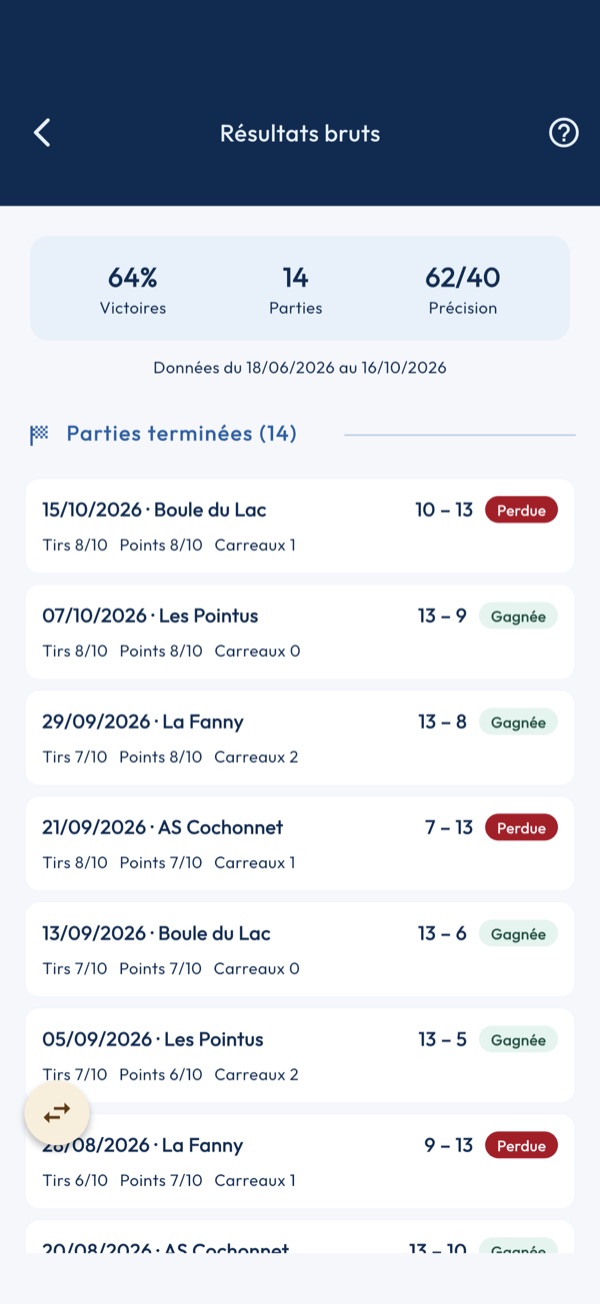
1. Le récapitulatif
Les trois chiffres de l'en-tête — parties, taux de réussite, moyenne de précision — sont exactement ceux de la carte du joueur, et la somme des lignes affichées dessous. Rien n'est recalculé.
2. La période
Celle que le sélecteur du tableau de bord a retenue : packs reçus, six mois, douze mois ou tout l'historique. Elle est rappelée sous le récapitulatif et vaut pour les deux listes.
3. Les parties
Chaque partie terminée avec son score et son relevé brut, réussites sur boules jouées. La victoire se lit au score, comme sur le tableau de bord. Une partie sans date s'affiche « Sans date » plutôt que de disparaître.
4. Les séries de précision
Chaque série de tir avec son score sur le maximum de l'épreuve. Une série encore en cours porte son statut : elle compte déjà dans la moyenne.
Composition d'équipe
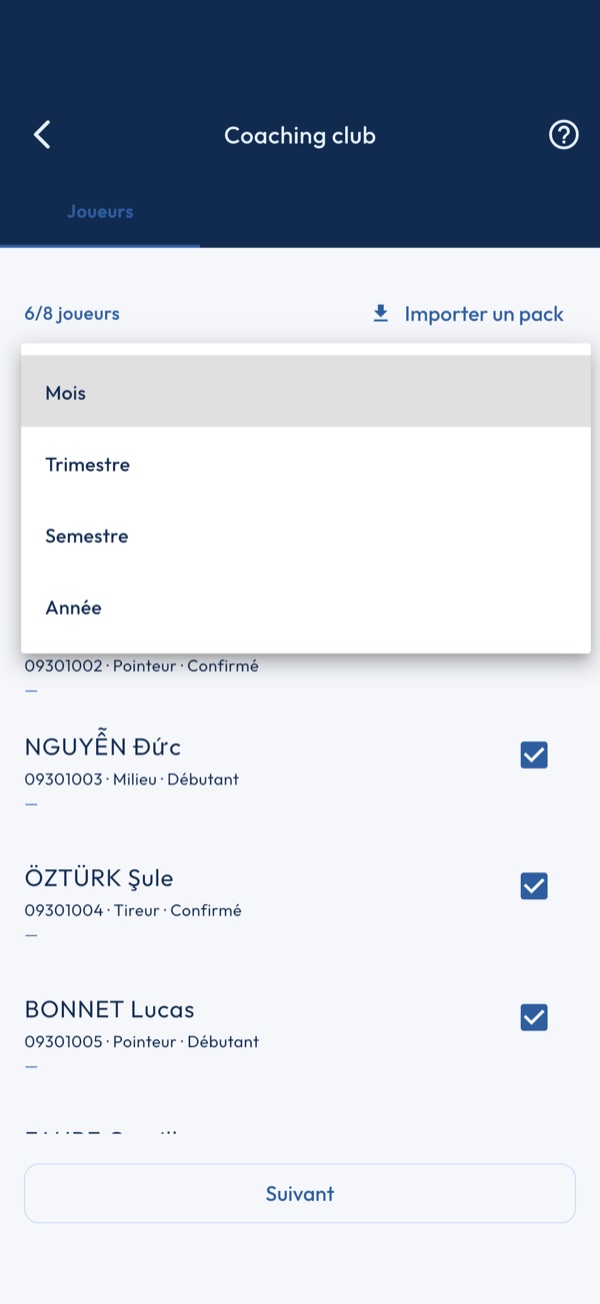
1. Étape 1 — Sélection du roster
Sélectionnez jusqu'à 8 joueurs pour cette rencontre parmi votre effectif. Les joueurs sans licence FFPJP valide sont signalés par un badge orange. Avec une seule équipe club, elle est retenue d'office ; avec plusieurs, choisissez d'abord la vôtre.
2. Étape 2 — Aide à la composition
Renseignez le poste de chaque joueur (Tireur, Pointeur, Milieu). Les trois phases sont recommandées : les six tête-à-tête d'après le bilan de chacun en tête-à-tête, les doublettes et triplettes d'après les résultats obtenus ensemble dans ce format, une équipe qui a ses postes étant favorisée. Chaque ligne dit pourquoi, les remplaçants sont listés. « Faire jouer tout le roster » fait passer en priorité les joueurs pas encore alignés. « Appliquer les suggestions » remplit les terrains.
3. Étape 3 — Saisie par terrain
Assignez un joueur à chaque terrain pour les T-à-T, Doublettes et Triplettes. Un joueur ne peut être assigné qu'une seule fois par phase. Les adversaires sont facultatifs.
4. Démarrer la rencontre
Le bouton 'Démarrer' s'active quand tous les terrains sont assignés. Il crée automatiquement les 3 tournois CNC et vous amène sur la vue live.
Tableau de bord
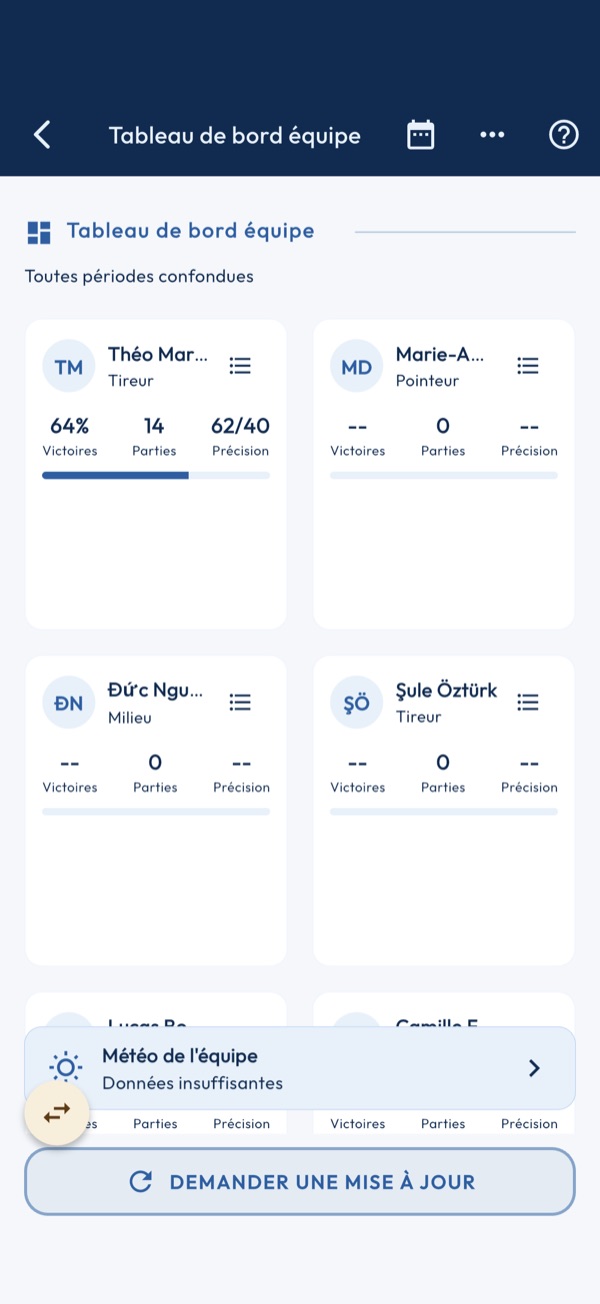
1. Recevoir un Pack Data
Demandez à chaque joueur d'aller dans Réglages → Envoyer mes stats au coach. Il sélectionne la période et vous envoie son fichier via WhatsApp, Mail ou AirDrop.
2. Importer un pack
Tapez 'Importer' et sélectionnez le fichier JSON reçu du joueur. Ses statistiques sont intégrées à votre tableau de bord. Répétez pour chaque joueur.
3. Analyser les performances
La grille compare les joueurs importés : taux de victoires, mènes jouées, précision. Les badges 'En forme' et 'En baisse' sont calculés automatiquement.
4. Radar compétences
Tapez sur un joueur pour voir son radar 5 axes (Tir, Appoint, Régularité, Mental, Victoires). Tapez 'Voir stats complètes' pour accéder à son module Stats.
Débriefing
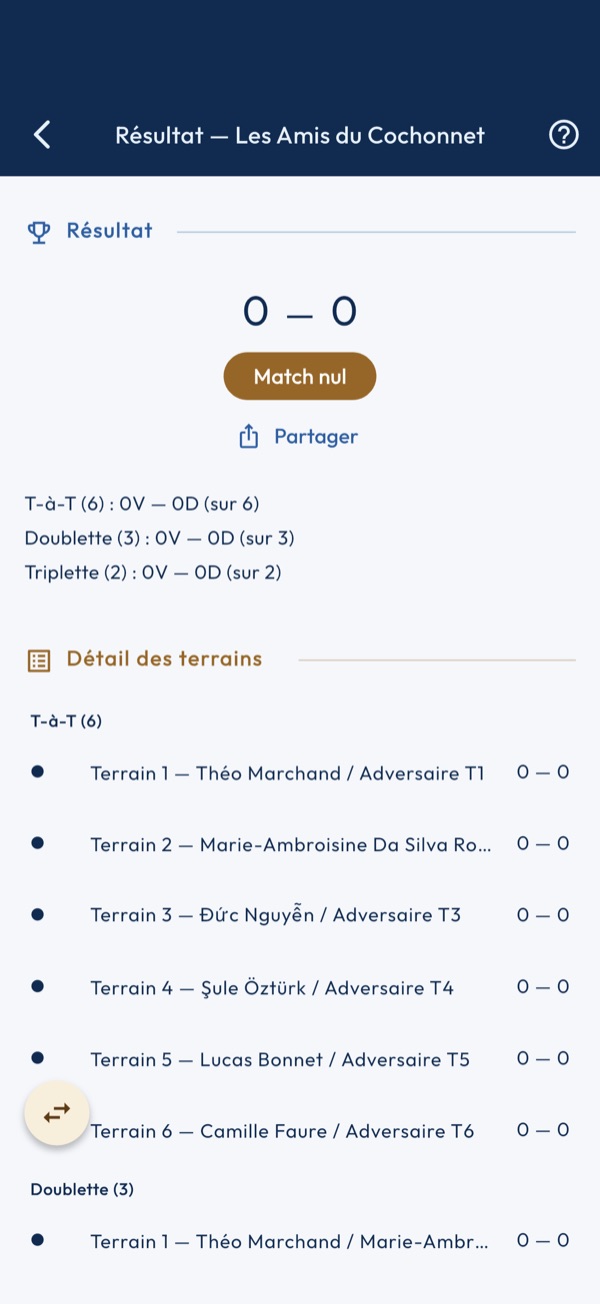
1. Résultat de la rencontre
Consultez le score final et le détail par phase (T-à-T, Doublettes, Triplettes). Tapez sur un atelier pour revoir le détail des mènes.
2. Partager la rencontre
Le bouton Partager du débriefing, sous le résultat, et l'icône de partage de la barre du direct ouvrent la carte Rencontre de club : notre club contre le club adverse, le score sur 36 et les trois phases ; en portrait et en story, les onze terrains avec nos joueurs. En direct, la carte montre le score acquis, les points en jeu et les ateliers terminés. Ni les notes du coach, ni les relevés, ni les noms des adversaires n'y figurent. Une rencontre terminée se partage aussi depuis son menu ⋮ dans la liste des rencontres.
3. Notes du coach
Notez vos observations sur la rencontre : points à améliorer, réussites, contexte (terrain, météo, état d'esprit). Ces notes sont accessibles plus tard.
4. Rapport mental
Évaluez 3 axes sur 5 : Combativité, Cohésion, Niveau global. Ces données enrichissent le profil de l'équipe sur la saison.
Historique
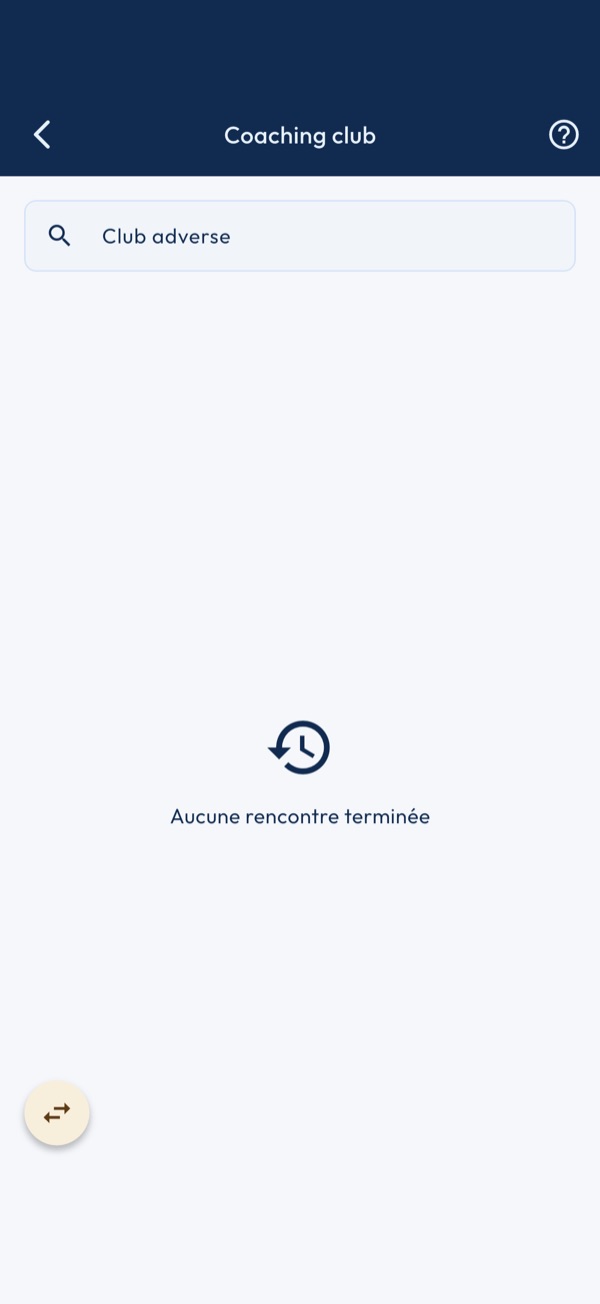
1. Filtrer par club
Saisissez le nom d'un club adverse pour filtrer l'historique. Le compteur Victoires / Défaites / Nuls s'affiche automatiquement quand un filtre est actif.
2. Préparer un match retour
Consultez les rencontres passées contre un club pour adapter votre stratégie. Tapez sur une rencontre pour accéder à son débriefing complet.
Accueil Coaching
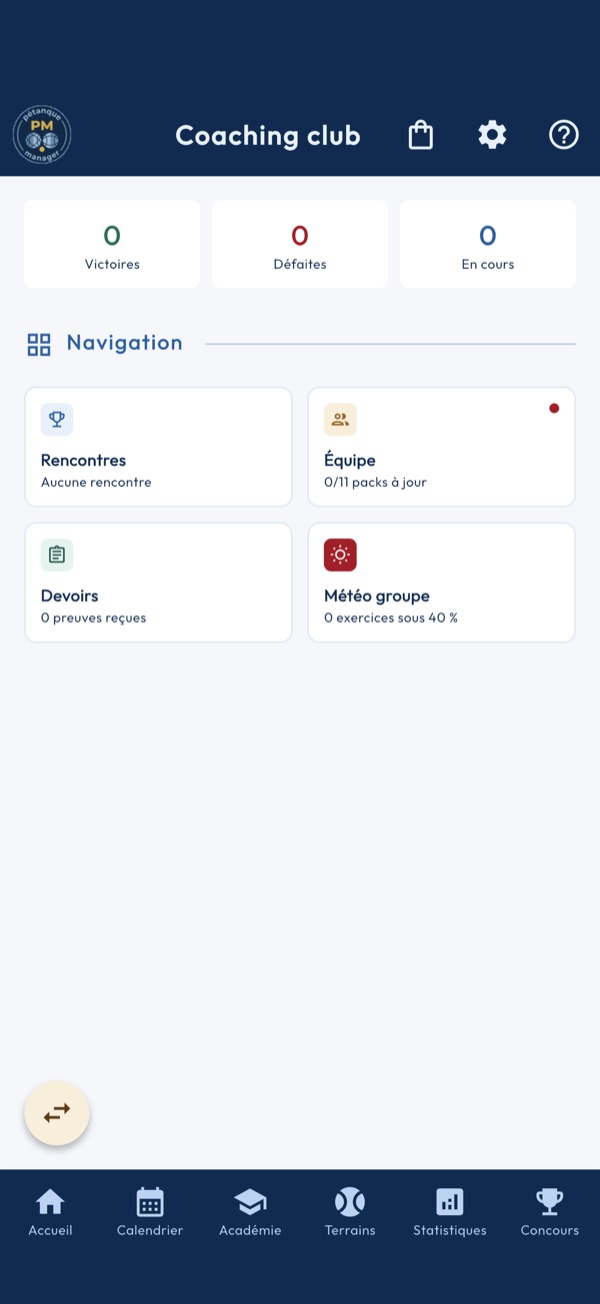
1. Votre rôle
L'app détecte automatiquement si vous êtes coach ou joueur selon votre équipe Club. Coach si vous êtes désigné entraîneur de l'équipe · Joueur si vous êtes dans les effectifs.
2. Rencontres CNC
Gérez vos rencontres de championnat de club. Créez une rencontre, composez vos équipes et suivez les scores en direct sur les différents terrains.
3. Équipe
Consultez le tableau de bord de votre équipe. Demandez à vos joueurs d'envoyer leurs statistiques via un Pack Data pour analyser leurs performances.
4. Devoirs
Prescrivez des exercices d'entraînement à vos joueurs. Créez une session avec un code à 6 chiffres et suivez qui a réalisé ses devoirs.
5. Météo du groupe
Analysez les performances collectives de votre équipe. Identifiez les points faibles communs et les ateliers à travailler en priorité.
Suivi en direct
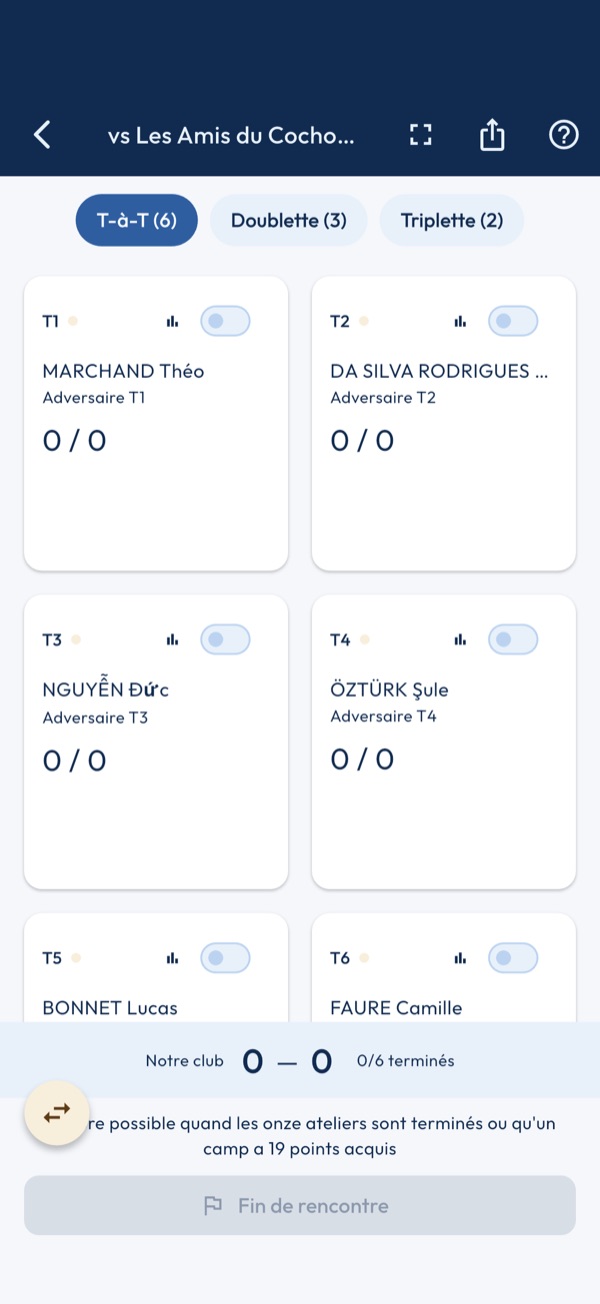
1. Vue mosaïque
Suivez tous les terrains simultanément. Les tuiles vertes indiquent une partie en cours, les tuiles estompées une partie terminée. Le score de rencontre global est affiché en bas.
2. Saisir un score
Tapez sur une tuile pour ouvrir la saisie mène par mène de ce terrain. En mode carrousel (icône plein écran), swipez entre les terrains.
3. Changer de phase
Utilisez le sélecteur T-à-T / Doublette / Triplette pour naviguer entre les 3 phases de la rencontre. La grille s'adapte au nombre d'ateliers. Les phases se jouent dans l'ordre : la saisie d'une doublette n'ouvre qu'une fois les six tête-à-tête terminés, celle d'une triplette qu'une fois les trois doublettes terminées. Une phase à venir se consulte et ses joueurs se remplacent.
4. Remplacer un joueur
Appui long sur une tuile pour changer un joueur. Les entrants sont classés par la recommandation, le premier marqué « Conseillé ». En doublette et en triplette, le remplacement est permis en cours de partie ; un tête-à-tête commencé et un atelier terminé sont verrouillés. Les affinités de clôture suivent la composition finale : une paire séparée en cours de partie ne reçoit rien.
5. Terminer la rencontre
Le bouton « Fin de rencontre » s'active quand les onze ateliers sont terminés ou qu'un camp a 19 points acquis sur 36 (victoire : 2 en tête-à-tête, 4 en doublette, 6 en triplette). Seuls les ateliers terminés comptent ; la barre montre à part, en italique, ce que rapporteraient les ateliers en cours sur le score du moment. Vous êtes ensuite redirigé vers le débriefing.
6. Partager la rencontre
Le bouton Partager du débriefing, sous le résultat, et l'icône de partage de la barre du direct ouvrent la carte Rencontre de club : notre club contre le club adverse, le score sur 36 et les trois phases ; en portrait et en story, les onze terrains avec nos joueurs. En direct, la carte montre le score acquis, les points en jeu et les ateliers terminés. Ni les notes du coach, ni les relevés, ni les noms des adversaires n'y figurent. Une rencontre terminée se partage aussi depuis son menu ⋮ dans la liste des rencontres.
Météo du groupe
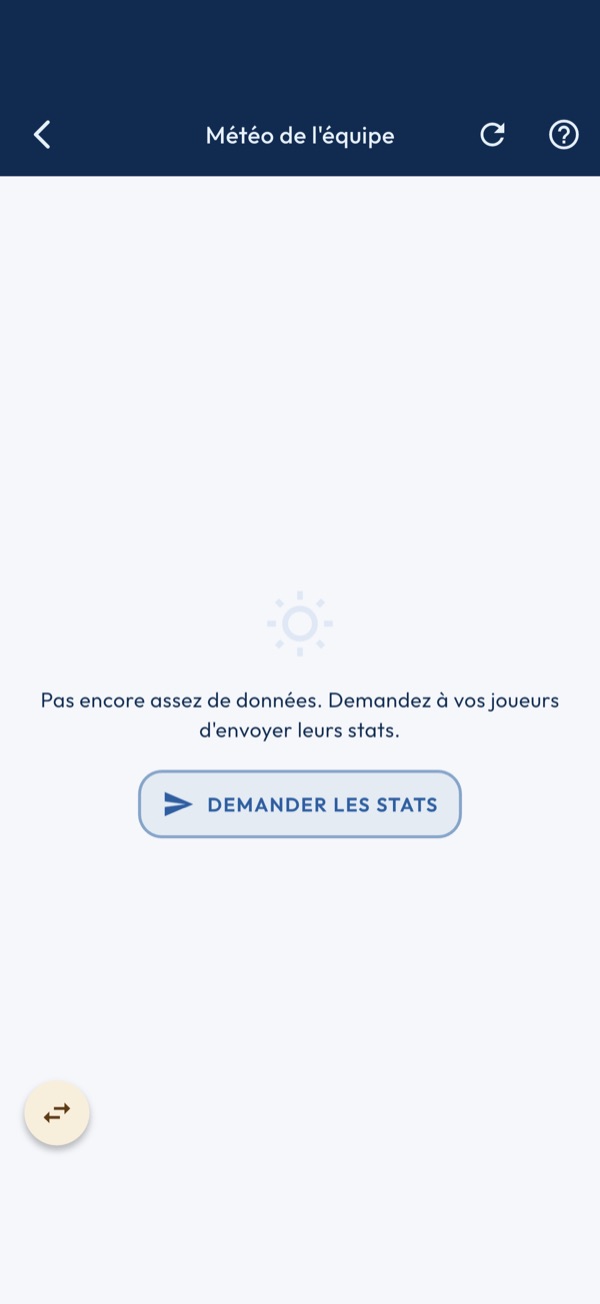
1. Source des données
La météo est calculée depuis les Pack Data importés de vos joueurs. Plus vous avez de joueurs avec des packs récents, plus l'analyse est précise.
2. Points forts et points faibles
La synthèse identifie les ateliers où l'équipe excelle (≥ 70%) et ceux à améliorer (< 40%). La recommandation prioritaire est l'atelier le plus faible avec au moins 2 joueurs concernés.
3. Drill-down par module
Tapez sur un module pour voir le détail atelier par atelier avec le score de chaque joueur. Un bloc orange signale un écart important entre joueurs sur le même atelier.
4. Accéder aux stats complètes
Depuis le détail d'un atelier, tapez 'Ouvrir le module Stats' pour analyser les statistiques complètes d'un joueur spécifique.
Radar compétences
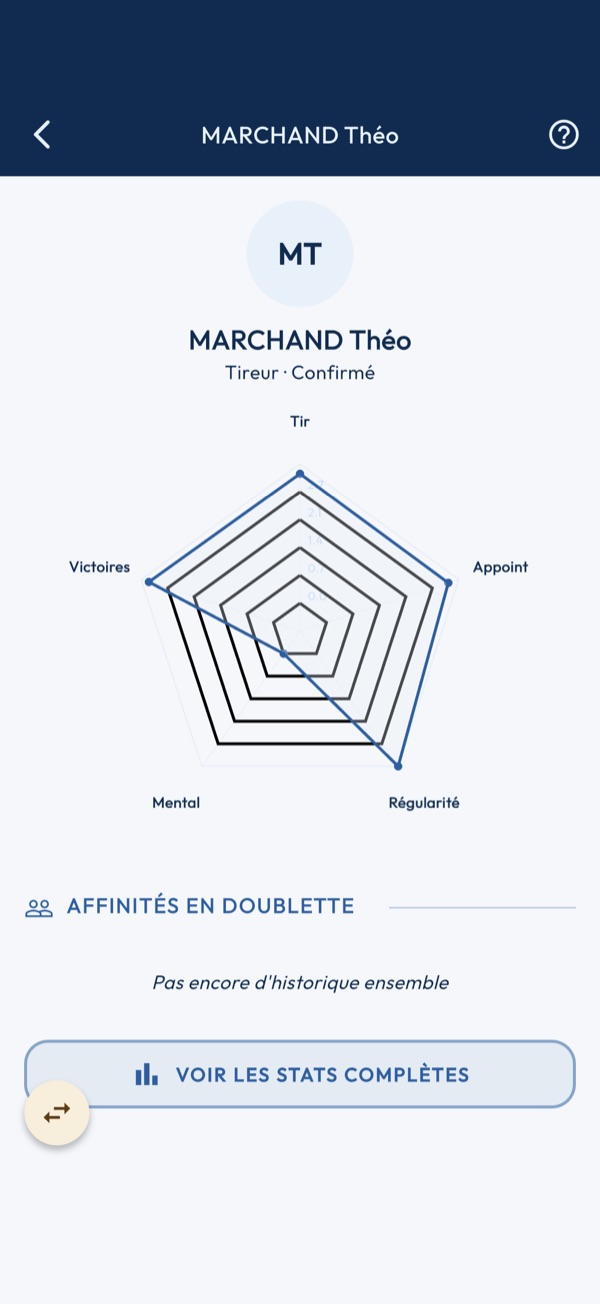
1. Les 5 axes
Le radar évalue 5 compétences du joueur : Tir (% de réussite au tir), Appoint (% de réussite à l'appoint), Régularité (constance des scores), Mental (gestion des situations difficiles), Victoires (% de parties gagnées).
2. Affinités en doublette
La section affinités montre les meilleurs partenaires de doublette du joueur basés sur les résultats réels des rencontres CNC. Affiché uniquement à partir de 2 parties jouées ensemble.
3. Stats complètes
Tapez 'Voir les stats complètes' pour accéder à l'historique complet du joueur dans le module Statistiques : matchs, précision, tendances.
Rencontres CNC
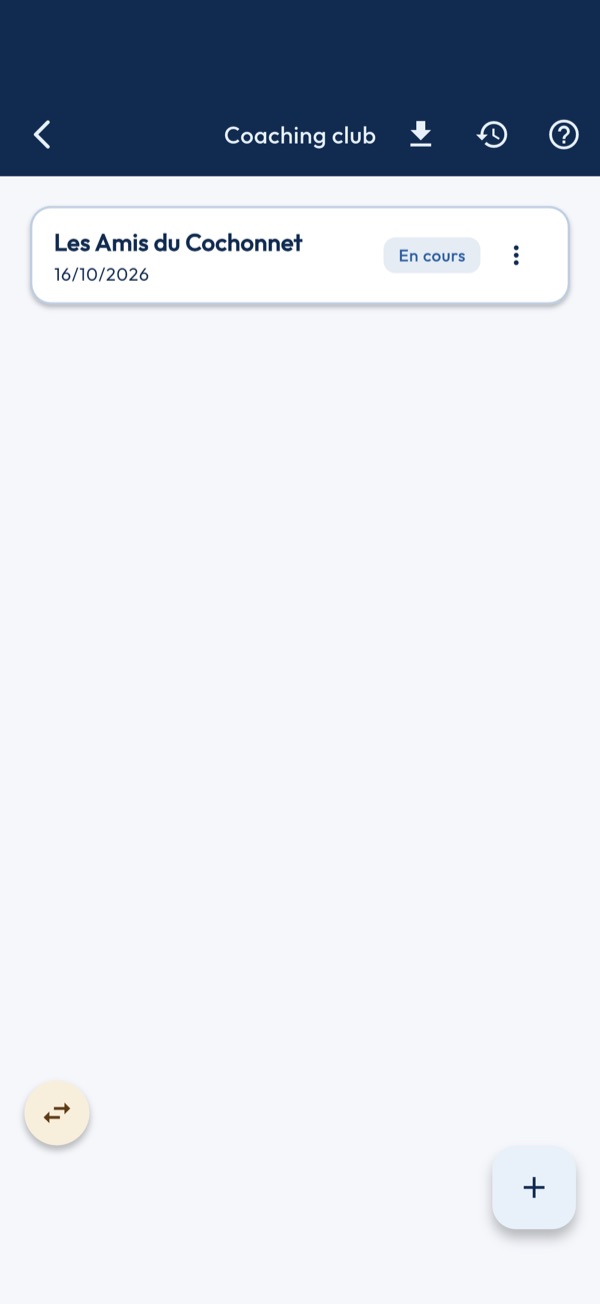
1. Créer une rencontre
Appuyez sur + pour créer une nouvelle rencontre. Renseignez le nom du club adverse et la date. La rencontre est en statut 'Préparation' jusqu'au démarrage.
2. Phase 1 — Têtes-à-tête (×6)
6 parties individuelles jouées simultanément. Chaque victoire rapporte 1 point à votre club. Saisissez les scores terrain par terrain.
3. Phase 2 — Doublettes (×3)
3 parties en doublette. Chaque victoire rapporte 1 point. Composez vos paires en associant un tireur et un pointeur pour maximiser vos chances.
4. Phase 3 — Triplettes (×2)
2 parties en triplette pour clore la rencontre. Maximum 11 points par camp (6 T-à-T + 3 Doublettes + 2 Triplettes). Le club avec le plus de points gagne.
5. Consulter l'historique
Retrouvez toutes vos rencontres passées. Filtrez par club adverse pour analyser vos performances et préparer le match retour.
Session devoirs
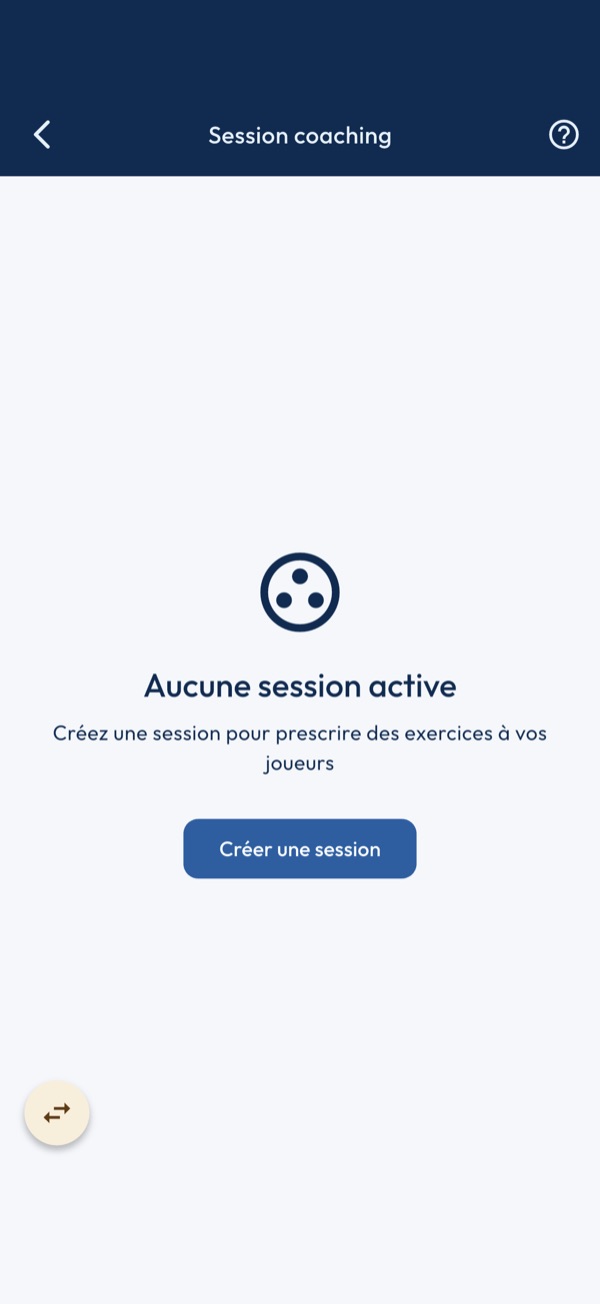
1. Créer une session
Tapez 'Créer une session' pour générer un code à 6 chiffres valable 24h. Partagez ce code à vos joueurs — ils le saisissent dans leur app pour rejoindre.
2. Prescrire un exercice
Tapez + pour prescrire un exercice du catalogue Training. Choisissez la catégorie, le module, l'exercice, le nombre de séries et une consigne facultative.
3. Onglet Preuves
Synchronisez les preuves reçues via le bouton 'Synchroniser'. Vous voyez qui a rendu ses devoirs et le score obtenu pour chaque exercice.
4. Onglet Joueurs
Liste des joueurs ayant rejoint la session avec le récapitulatif de leurs devoirs faits / non faits.
Mes devoirs
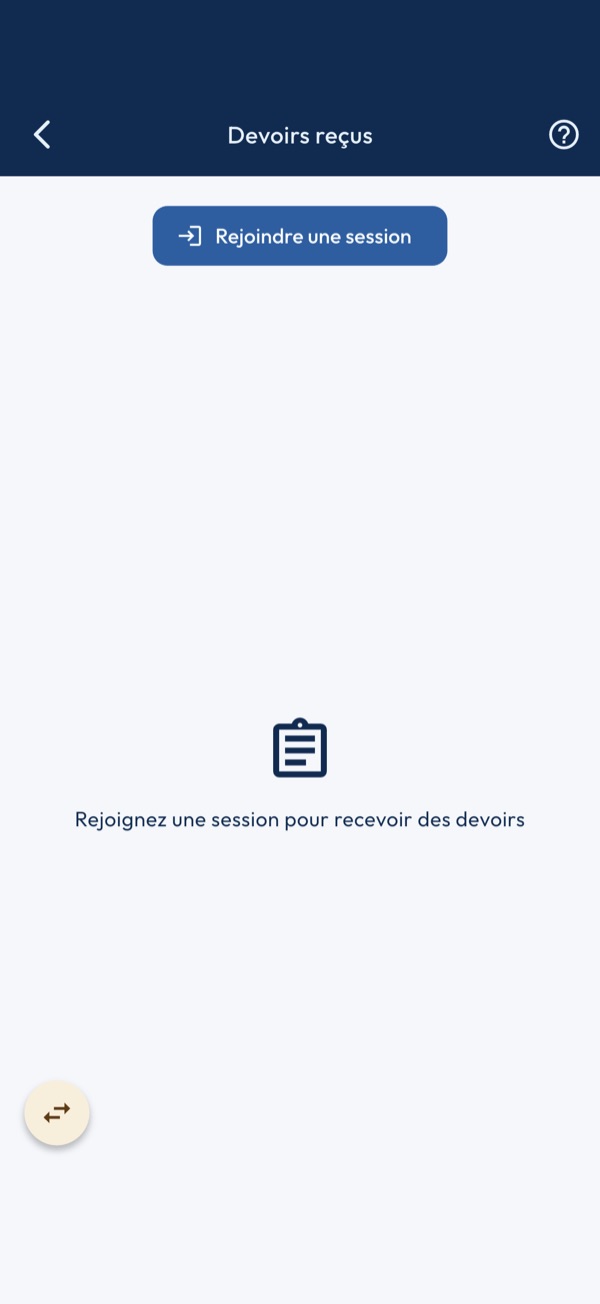
1. Rejoindre une session
Demandez le code à 6 chiffres à votre coach. Tapez 'Rejoindre une session' et saisissez le code pour recevoir vos devoirs.
2. Lancer l'exercice
Tapez 'Lancer l'exercice' pour ouvrir directement l'exercice prescrit dans le module Training. Votre score sera automatiquement enregistré dans vos statistiques.
3. Soumettre une preuve
Tapez 'Soumettre ma preuve' pour envoyer votre score au coach. Réglez le curseur sur votre score et ajoutez un commentaire si besoin. Votre résultat est également enregistré dans vos statistiques Training.
4. Devoirs faits
Les devoirs réalisés apparaissent en bas avec votre score et une barre de progression. Votre coach peut les consulter depuis sa session.
Envoyer mes stats
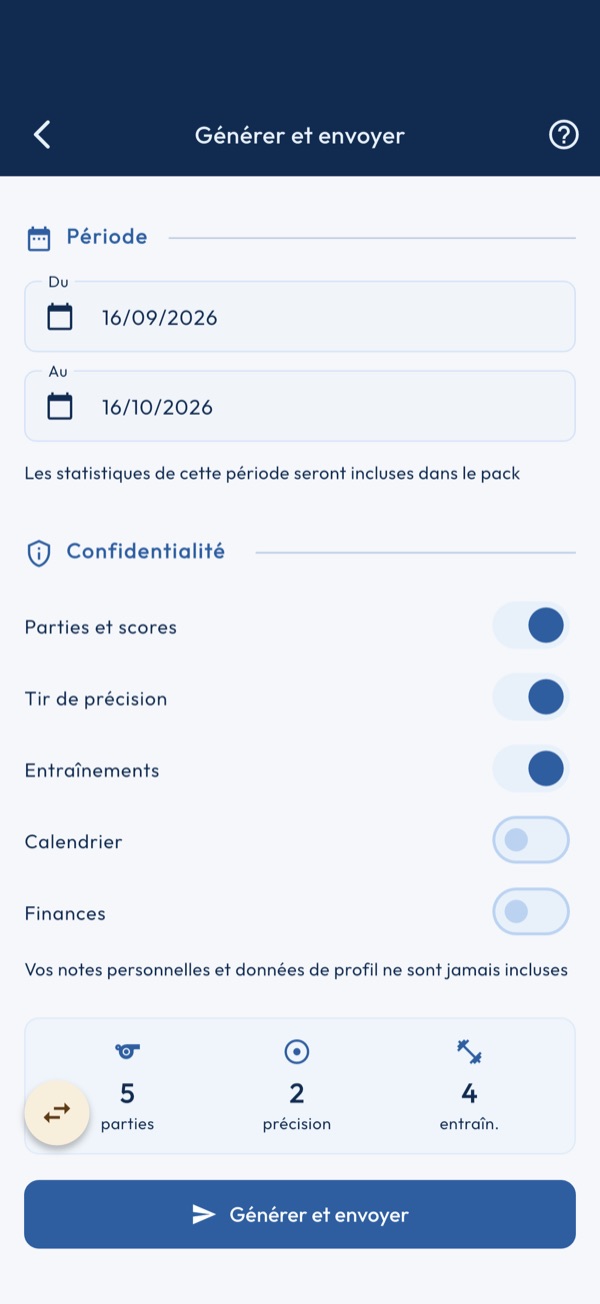
1. Choisir la période
Sélectionnez la plage de dates à inclure dans votre pack. Par défaut les 30 derniers jours sont sélectionnés. Adaptez selon la demande de votre coach.
2. Confidentialité
Choisissez ce que vous partagez : parties, précision, entraînements, calendrier. Vos notes personnelles, finances et données de profil ne sont jamais incluses.
3. Générer et envoyer
Tapez 'Générer et envoyer' pour créer le fichier JSON et ouvrir le partage natif (WhatsApp, Mail, AirDrop). Envoyez le fichier directement à votre coach.
Importer des stats
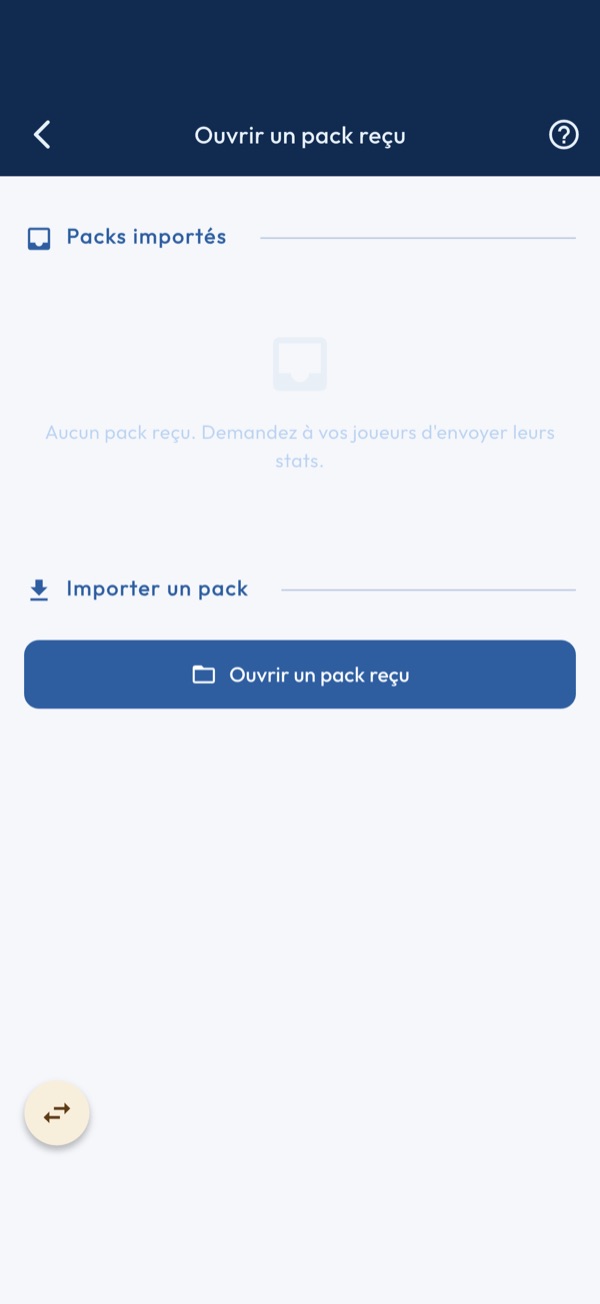
1. Ouvrir un pack reçu
Tapez 'Ouvrir un pack reçu' et sélectionnez le fichier JSON envoyé par un joueur. Le joueur doit déjà exister dans votre base de données locale (identifié par son numéro de licence FFPJP).
2. Historique des imports
La liste affiche tous les packs importés avec la période couverte et le nombre de parties. Un pack 'Actif' est utilisé dans le tableau de bord et la météo du groupe.
3. Mettre à jour un joueur
Quand un joueur envoie un nouveau pack, importez-le — il remplace automatiquement l'ancien. Le badge 'À jour' apparaît dans la matrice des compositions si le pack date de moins de 30 jours.
Transfert de proximité
1. Le bouton ⇄
Le bouton ⇄ est masqué par défaut : allumez « Bouton ⇄ sur les écrans » dans les Réglages, paragraphe Transfert de proximité. Le bouton ⇄ flotte au-dessus des écrans qui ont quelque chose à échanger. Ses actions suivent l'écran ouvert : sur un concours, « Envoyer ce concours » ; sur ses équipes, « Envoyer les équipes » ; sur le répertoire, « Choisir des joueurs… ». « Envoyer… » propose tout le reste : parties, frais, séances, équipes du club, événements, rencontres CNC (menu d'une rencontre : « Envoyer cette rencontre », avec ses trois concours).
2. Recevoir : afficher le code
Sur le téléphone qui reçoit, touchez ⇄ puis « Recevoir », ou, bouton masqué, Réglages › « Recevoir ou envoyer… ». Un code à six chiffres s'affiche, valable dix minutes ; « Nouveau code » en tire un autre. Gardez l'écran ouvert : il reste allumé jusqu'à la fin de l'échange.
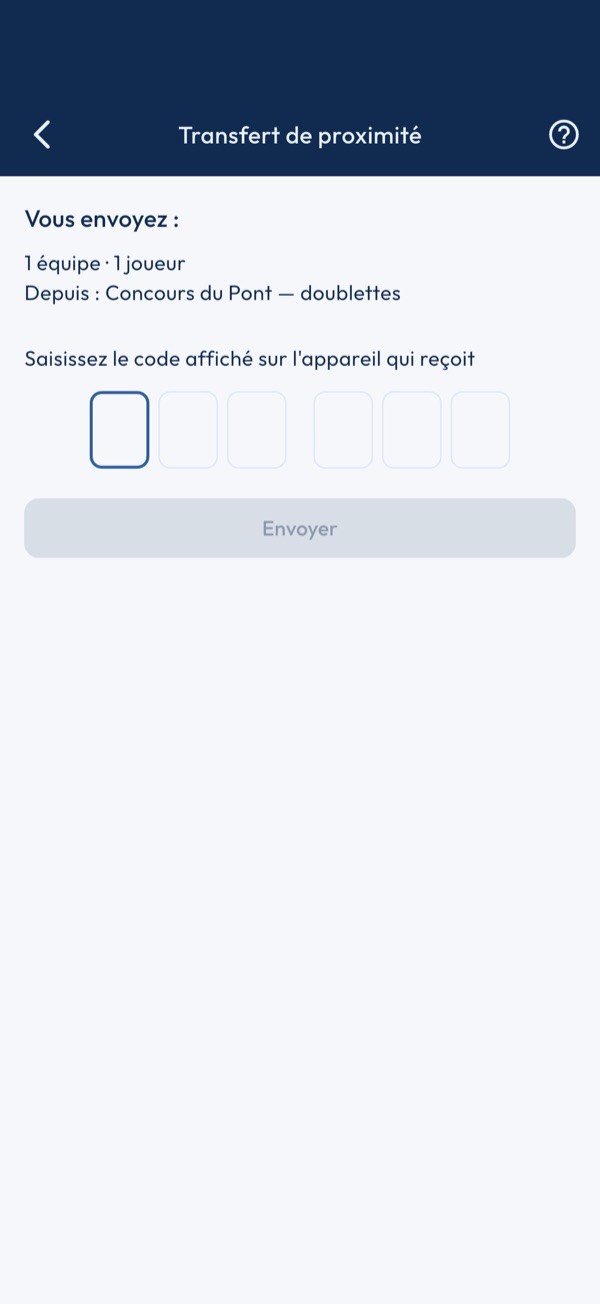
3. Envoyer : saisir le code
Sur le téléphone qui envoie, choisissez quoi envoyer, puis tapez le code lu sur l'autre écran. Les deux téléphones se trouvent seuls par Bluetooth, à quelques mètres l'un de l'autre. Une barre suit l'envoi ; avec un code faux, le paquet reste illisible et rien n'est écrit.
4. Relire l'aperçu, puis importer
Rien n'est écrit avant votre accord. L'aperçu montre l'expéditeur, le contenu, et ce que vous avez déjà. Un joueur déjà présent et coché s'ouvre ensuite dans l'écran de fusion des fiches : champ par champ, la valeur reçue est proposée là où votre fiche est vide, la vôtre partout ailleurs ; vous validez ou annulez. Décoché, il reste tel quel. Pour un concours, « Créer une copie » en garde deux. Une équipe dont un joueur est déjà inscrit est décochée. Les inscrits arrivent « à payer », sauf si vous cochez « Garder les paiements reçus », qui reprend aussi la caisse. L'affiche d'un concours suit, sans ses images.
5. Bluetooth et confidentialité
Le Bluetooth doit être allumé sur les deux téléphones, et l'application autorisée à l'utiliser ; sinon un message dit quoi faire, et renvoie aux réglages si l'autorisation a été refusée. Les données voyagent chiffrées par le code et ne passent par aucun serveur. Téléphone, courriel, adresse, notes et photos des joueurs ne sont jamais envoyés.
Bilan du dossier
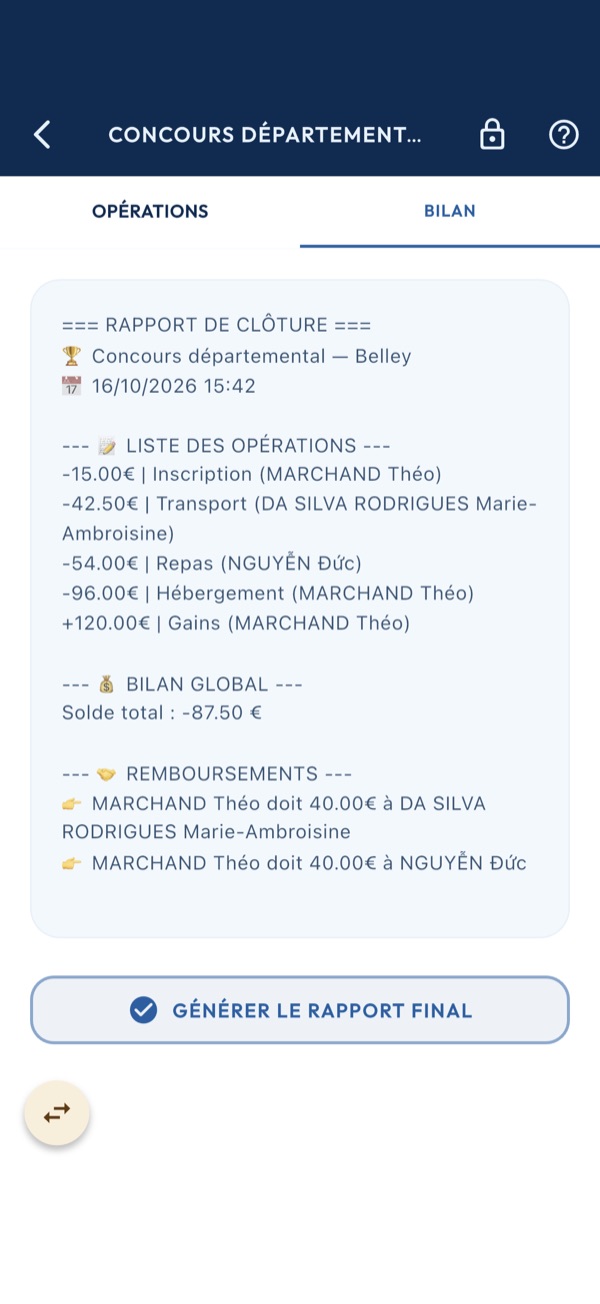
1. Lire le rapport
Le rapport provisoire se recalcule à chaque opération : la liste des opérations, le solde global (gains moins dépenses) et le solde de chaque membre.
2. Les remboursements
Le plan de remboursement dit qui doit combien à qui, avec le moins de virements possible, comme une application de partage de frais. Quand tout le monde est à l'équilibre, il le dit.
3. Clôturer
Générer le rapport final, ou le cadenas de la barre, demande confirmation puis clôture le dossier : le rapport est figé et plus aucune opération ne s'ajoute. Ce geste est irréversible.
Frais & Finances
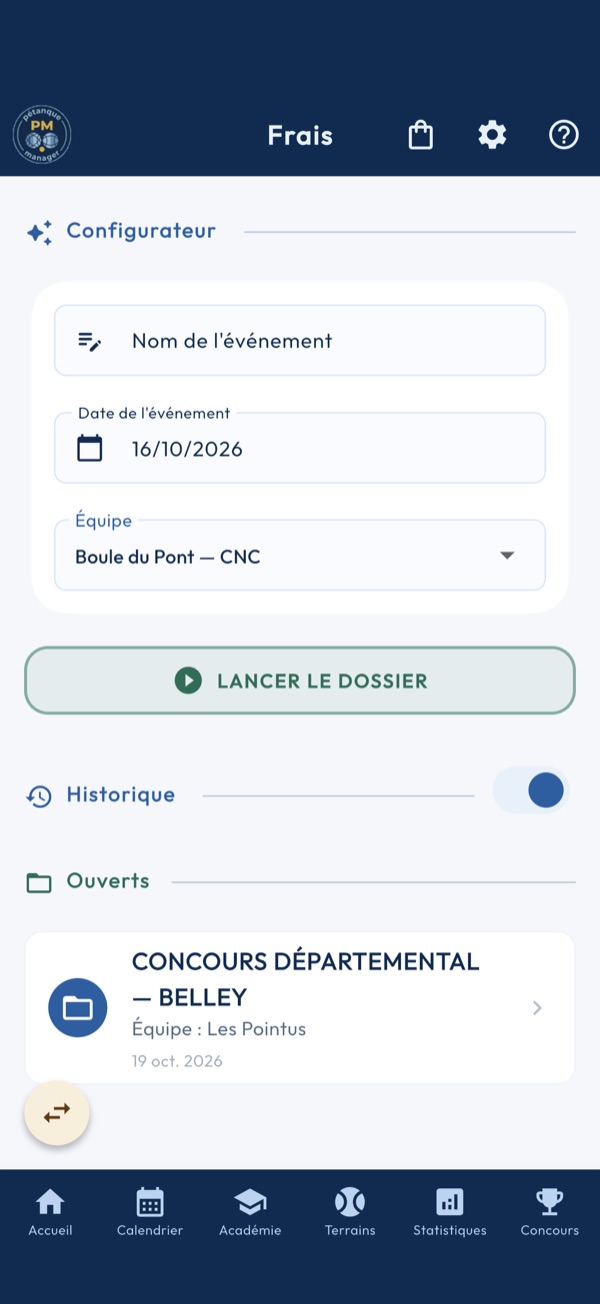
1. Préparer un dossier
Un dossier porte un nom, une date et une équipe, dont les membres se partageront les frais. La première équipe est présélectionnée ; sans équipe, créez-en une dans Joueurs, onglet Équipes.
2. Le bouton d'action
Son libellé suit la date : « Lancer », pour aujourd'hui, ouvre aussitôt le dossier ; « Créer », pour une autre date, le range dans l'historique. Depuis le calendrier, il planifie ; en modification, il sauvegarde. Il reste grisé tant que le nom ou l'équipe manquent.
3. L'historique
L'interrupteur ouvre l'historique, fermé par défaut, en deux groupes : les dossiers ouverts, puis les dossiers clôturés.
4. Ouvrir un dossier
Un appui ouvre le dossier : ses opérations et son bilan, avec la clôture qui fige le rapport à partager entre les joueurs. Sur un dossier clôturé, l'icône de document relit ce rapport.
5. Rouvrir ou supprimer
Un appui long propose de rouvrir un dossier clôturé, ou de supprimer le dossier avec ses opérations, après confirmation.
Opérations du dossier
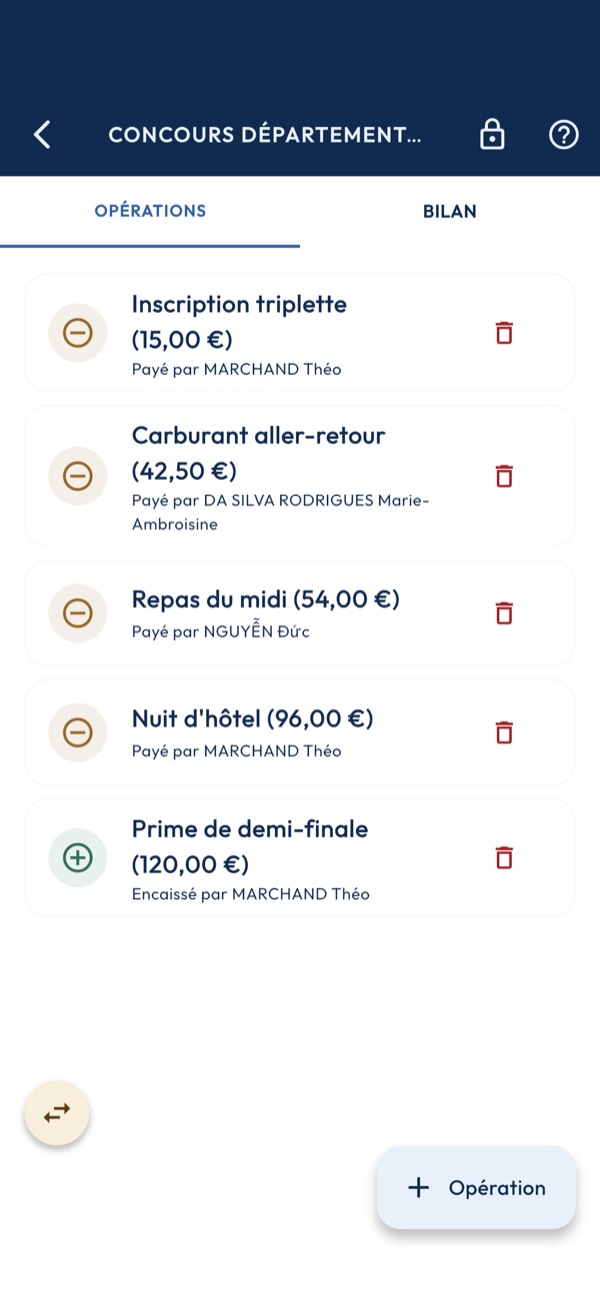
1. Ajouter une opération
Le bouton + ouvre la saisie : montant, catégorie (inscription, repas, transport, hébergement, gains, autre), qui a payé ou reçu, et pour qui : toute l'équipe ou un seul membre.
2. Dépenses et gains
La catégorie Gains enregistre une entrée d'argent, reçue par un membre ; les autres catégories sont des dépenses avancées par lui. Le sens compte pour le bilan et les remboursements.
3. Supprimer
La corbeille d'une ligne la supprime sans confirmation et la liste se recharge aussitôt. Une opération supprimée par erreur se ressaisit.
4. Dossier clôturé
Une fois le dossier clôturé, le bouton d'ajout disparaît et les opérations ne changent plus ; le rapport final est figé dans l'onglet Bilan.
Prendre l'application en main depuis l'accueil
En deux minutes, savoir lire la page d'accueil et ouvrir le bon module.
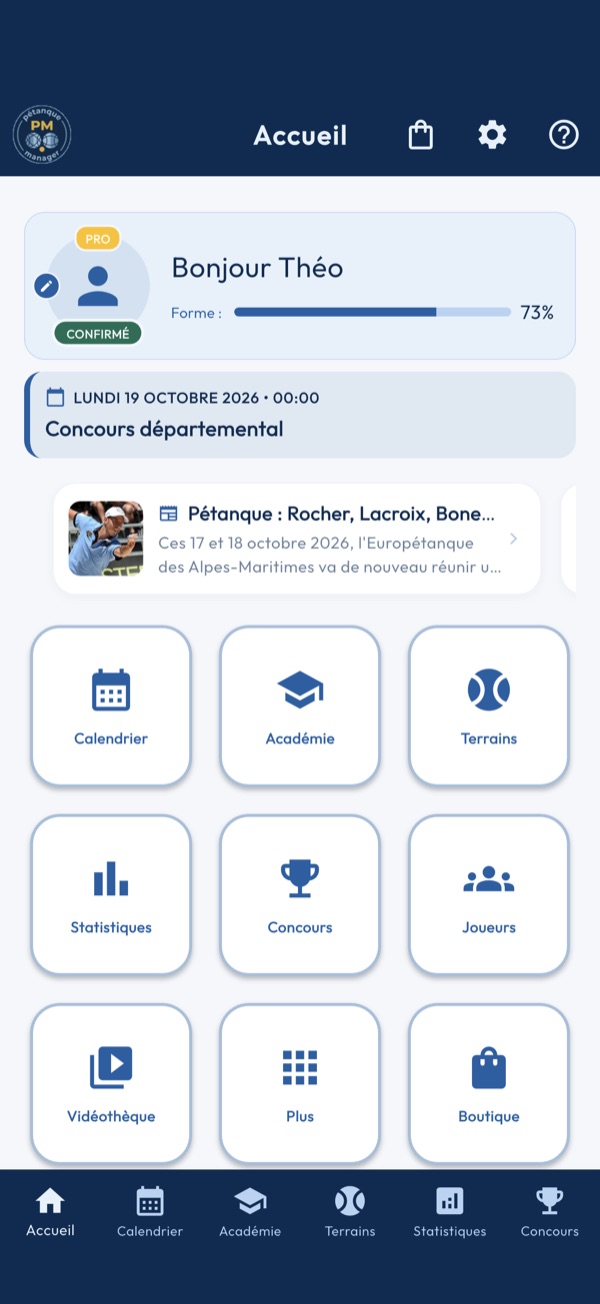
1. Repérez votre profil
L'avatar en tête de page est celui du joueur propriétaire choisi dans les réglages. Appuyez dessus pour ouvrir sa fiche ; s'il n'existe pas encore, l'appui ouvre le module Joueurs pour le créer. Le badge du haut indique votre palier (LITE, PREMIUM ou PRO), celui du bas votre niveau de licence.
2. Suivez votre forme
La barre « Forme » rapporte vos tirs et vos points réussis à l'ensemble de vos tentatives enregistrées : parties, tir de précision et entraînements. Vide au départ, elle se remplit au fil de vos saisies. Le profil Loisir ne l'affiche pas.
3. Voyez ce qui vous attend
En profil Compétition, la carte sous le profil annonce le prochain événement planifié : aujourd'hui, demain ou à sa date. Un appui ouvre le calendrier.
4. Ouvrez un module
Chaque tuile de la grille ouvre un module : Calendrier, Académie, Terrains, Statistiques, Concours, Joueurs…
5. Restez informé
Le bandeau fait défiler les actualités pétanque des trente derniers jours ; un appui ouvre l'article dans votre navigateur. En bas de page, les trois dernières annonces défilent : un appui ouvre le détail, « Tout » ouvre le module Annonces.
Astuce :
Une tuile grisée avec un cadenas n'est pas une panne : appuyez dessus, l'application vous dit quel palier l'ouvre et vous mène aux offres ou à la saisie de votre code club.
Export de masse
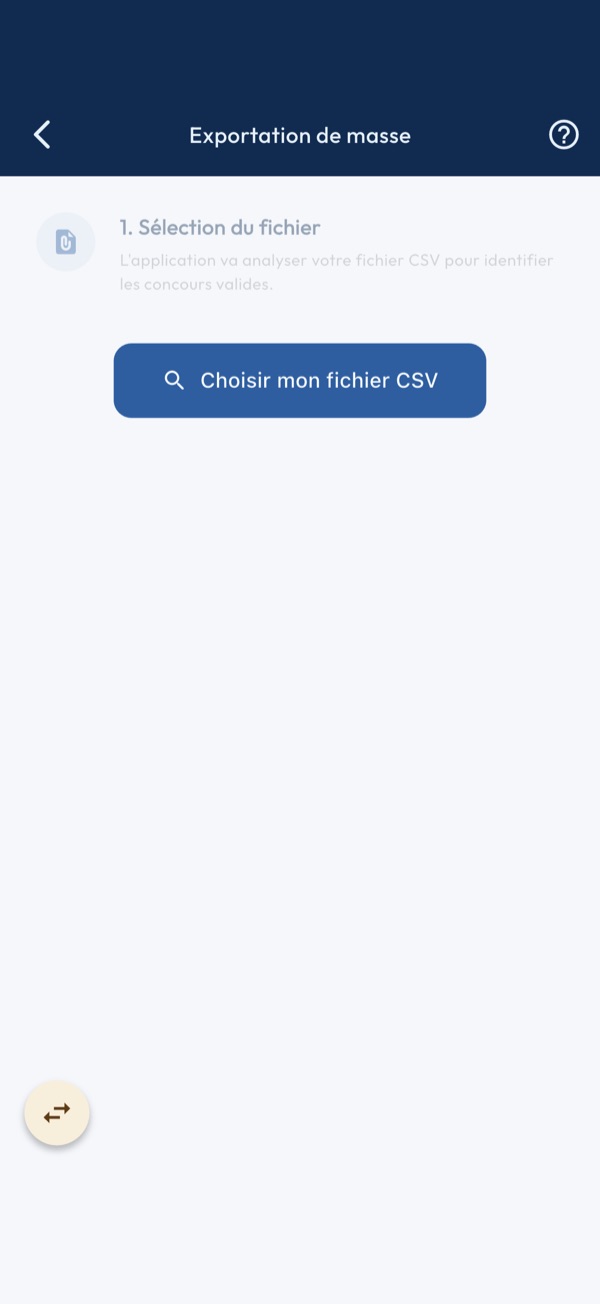
1. Préparer le fichier
Un fichier CSV séparé par des points-virgules, une ligne d'en-tête puis un concours par ligne. Les trois premières colonnes sont obligatoires : nom, date, lieu. Suivent le format, la formule, la description, la catégorie, l'adresse, le code postal et la ville. Le modèle du Hub convient.
2. Analyser
« Choisir mon fichier CSV » lit le fichier et affiche le résumé : le nombre de concours valides et le nombre de lignes ignorées faute de nom, de date ou de lieu. Le bouton d'exportation n'apparaît qu'avec au moins un concours valide.
3. L'envoi
Saisissez votre email : le bouton « Lancer l'exportation » n'est actif qu'avec lui. Les concours partent par lots de 100, chacun relu par un modérateur comme un partage. La barre de progression compte les concours envoyés. Gardez l'écran ouvert jusqu'au bilan. L'envoi porte aussi votre nom et votre licence des Réglages.
4. Le bilan
À la fin, une boîte de dialogue compte les concours envoyés et les échecs, puis ramène au centre de contrôle ; un lot refusé par le serveur (trop d'envois dans la journée, concours illisible) affiche sa raison. Vous recevez un email à chaque décision, et l'état de chaque concours se suit dans « Mes propositions ». Le serveur ne dédoublonne pas : renvoyer le même fichier présente chaque concours une seconde fois à la modération.
Importer et exporter
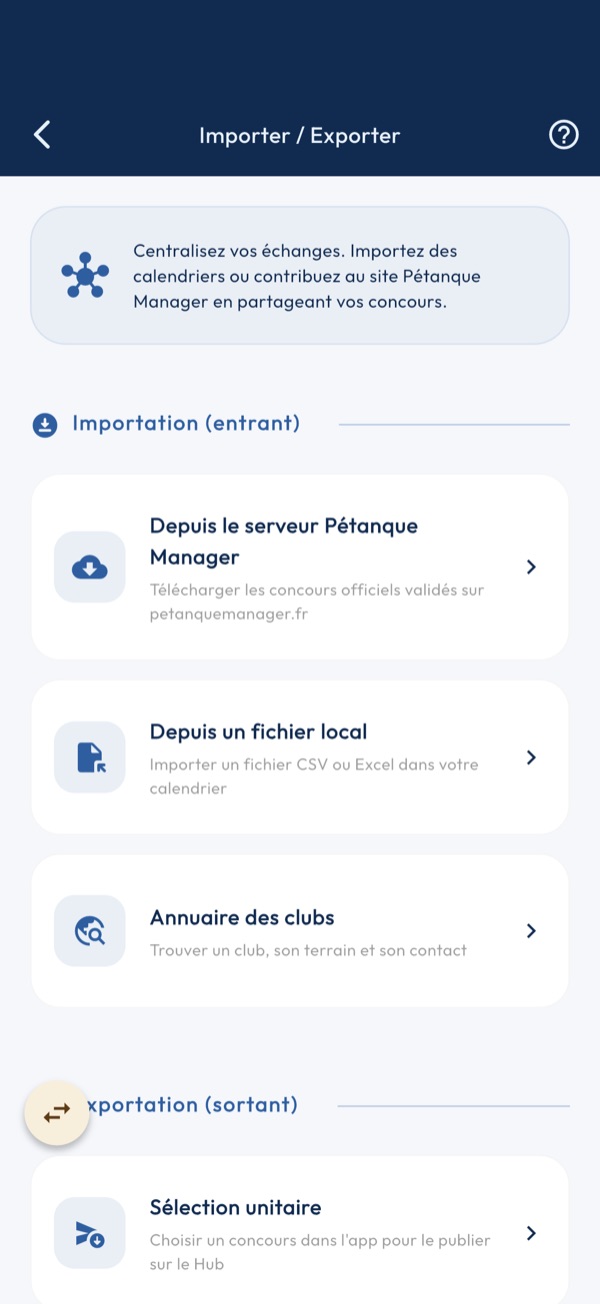
1. Deux sens de circulation
Le Hub relie votre calendrier au site petanquemanager.fr. Dans le sens entrant, vous récupérez des concours pour les ajouter à votre calendrier ; dans le sens sortant, vous partagez les vôtres pour enrichir la base publique.
2. Depuis le serveur Pétanque Manager
Parcourez les calendriers nationaux et départementaux publiés sur le site, filtrez-les et importez un concours d'un appui. Cette tuile est réservée aux forfaits PREMIUM et PRO : en LITE, elle ouvre un rappel qui mène à la Boutique.
3. Depuis un fichier local
Importez dans votre calendrier un fichier CSV que vous avez préparé, par exemple le calendrier de votre comité. Le fichier suit le modèle à 23 colonnes ; l'écran vous le rappelle avant l'analyse.
4. Sélection unitaire
Choisissez un concours créé dans l'application, relisez sa fiche et envoyez-le à la modération du site. Une fois validé, il apparaît dans le catalogue de tous les utilisateurs.
5. Export de masse
Envoyez d'un coup tout un fichier CSV de concours vers le site, un concours après l'autre, avec une barre de progression et un bilan des envois réussis et des échecs.
6. Modèle de fichier
Télécharge le modèle CSV officiel depuis le serveur, puis ouvre la feuille de partage pour l'enregistrer ou l'envoyer là où vous le remplirez. Remplissez-le dans un tableur en gardant l'ordre des colonnes.
Import d'un fichier
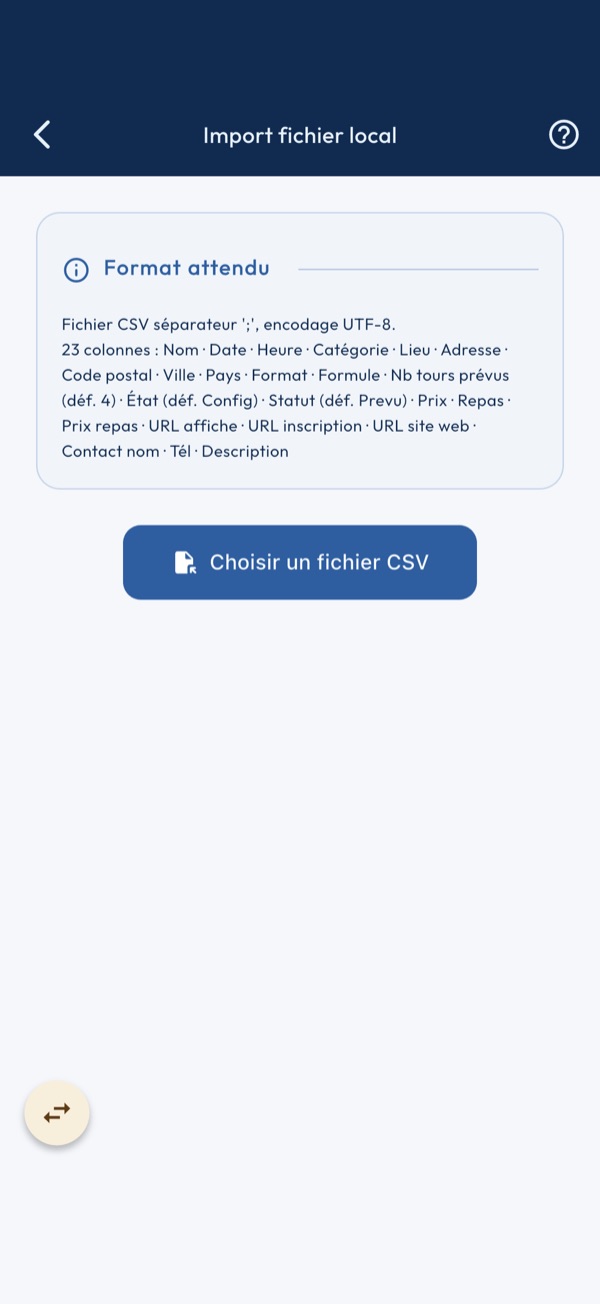
1. Le format attendu
Un fichier CSV encodé en UTF-8, colonnes séparées par un point-virgule, 23 colonnes dans l'ordre du modèle : nom, date au format jj/mm/aaaa, heure hh:mm, catégorie, lieu, adresse, code postal, ville, pays, format, formule, puis les champs facultatifs. Le modèle se télécharge depuis le Hub.
2. Analyser le fichier
« Choisir un fichier CSV » ouvre le sélecteur de fichiers, puis l'application lit chaque ligne. La première ligne est l'en-tête, elle est ignorée. Le résultat compte les concours valides et liste les lignes écartées avec leur numéro : nom ou date manquants, date invalide.
3. Importer
Le bouton « Importer N concours » les ajoute à votre calendrier un par un, puis le rafraîchit. Les lignes écartées ne bloquent pas les autres : corrigez-les dans le fichier et réimportez-les seules.
4. Attention aux doublons
L'import ne compare pas le fichier avec ce que vous avez déjà : importer deux fois le même fichier crée chaque concours deux fois. En cas d'erreur, supprimez les doublons depuis le module Concours.
Catalogue du serveur
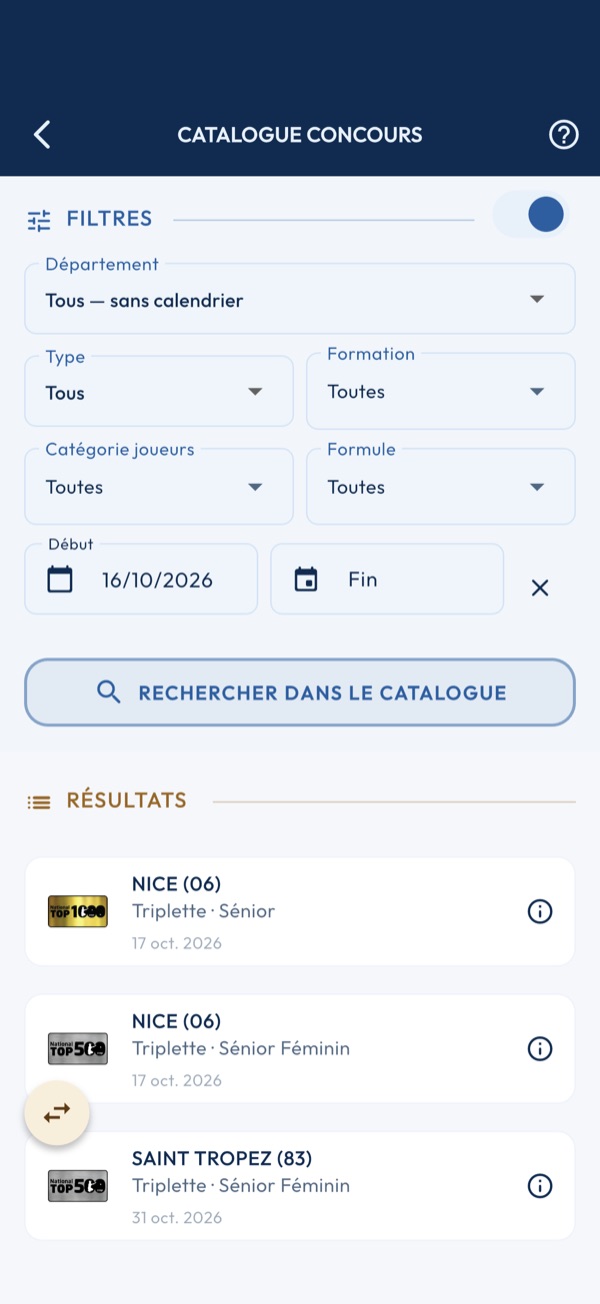
1. Les filtres
Le département et le type choisissent le calendrier téléchargé : ils restent uniques. Formation, catégorie de jeu et formule se cumulent : « Doublette » et « Triplette » cochées rendent l'un ou l'autre, et chaque critère resserre les précédents. Les dates partent d'aujourd'hui, la date de fin est incluse. Chaque changement relance la recherche ; le bouton Rechercher sert à réessayer après une coupure.
2. Replier les filtres
L'interrupteur, ou un appui sur l'en-tête FILTRES, replie la zone pour laisser la place aux résultats. Une ligne résume alors les critères posés, ou dit « Aucun filtre ». Les filtres sont ouverts à chaque arrivée, jamais mémorisés.
3. Lire la liste
Les concours sont triés par date, du plus proche au plus lointain, nationaux et départementaux mêlés. Un badge TOP 300, 500, 1000 ou 2000 marque les concours nationaux classés. Dans le menu des départements, la mention « sans calendrier » signale ceux que le serveur ne publie pas encore.
4. Importer
Un appui sur un concours l'ajoute aussitôt à votre calendrier. Le bouton (i) ouvre d'abord sa fiche complète : lieu, contact de l'organisateur, inscription, affiche et description officielle, avec le bouton « Importer dans mon calendrier » en bas.
5. Quand la liste est vide
L'écran distingue quatre cas : le serveur est injoignable ; le département n'est pas encore publié ; son calendrier s'arrête à une date qu'il vous donne ; ou aucun concours ne répond à vos filtres. Les types « Ouvert à tous » n'existent qu'en départemental : l'écran demande alors de choisir un département.
6. Réservé à PREMIUM
En forfait LITE, cet écran affiche un rappel à la place du catalogue et propose de passer par la Boutique. L'import depuis un fichier local, lui, reste ouvert à tous.
7. Signaler une erreur
Un horaire, un lieu ou un prix faux ? Dans la fiche (i) d'un concours, du catalogue ou déjà importé, « Proposer une correction » ouvre la fiche pré-remplie : changez ce qui est faux, ajoutez votre email et un commentaire, puis envoyez. Seuls les champs modifiés partent. Le Hub > « Mes propositions » montre ensuite où en est chacune : En attente, Acceptée, Refusée (avec le motif), puis En ligne quand le calendrier est corrigé. Tirez la liste vers le bas pour la relire.
Partager un concours
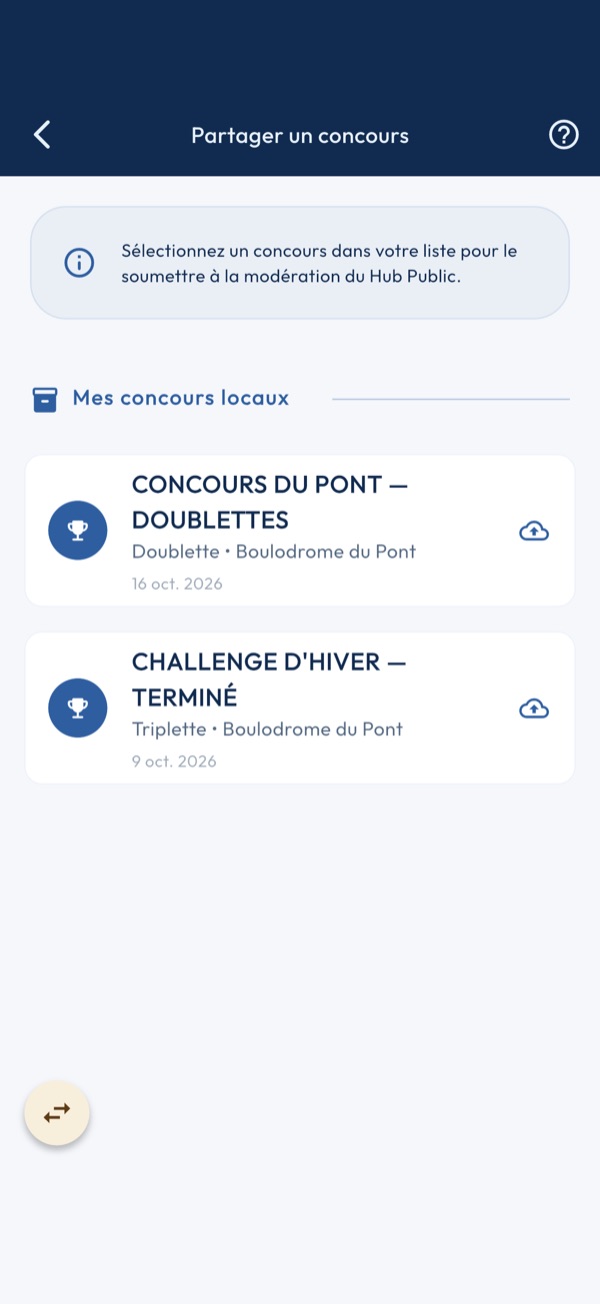
1. Choisir un concours
La liste présente vos concours locaux, du plus récent au plus ancien. Un appui sur l'un d'eux ouvre sa fiche de prévisualisation. Si la liste est vide, créez d'abord un concours dans le module Concours.
2. Relire la fiche
La fiche montre ce que recevront les modérateurs : nom, date, format et formule, lieu ou club, description, et le contact de l'organisateur repéré dans la description. Complétez le concours dans l'application si quelque chose manque : la fiche ne se modifie pas ici.
3. Partager sur Pétanque Manager
Le bouton envoie la fiche à la modération du site, signée de votre nom et de votre licence. Sans ces deux champs dans les Réglages, l'écran dit « Profil incomplet » et n'envoie rien. Le concours paraît dans le catalogue public une fois validé.
Le point d'interrogation
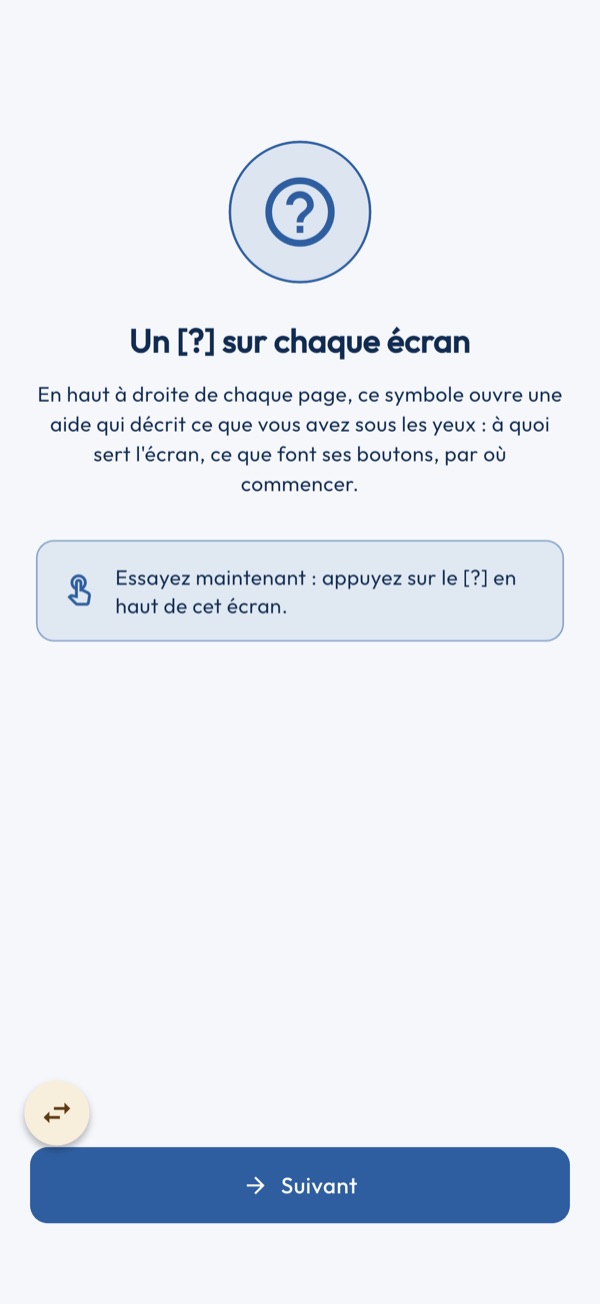
1. Ouvrir l'aide
Appuyez sur le [?] en haut à droite. La page qui s'ouvre décrit l'écran d'où vous venez, étape par étape, dans l'ordre où vous vous en servez.
2. Une aide par onglet
Quand un écran a plusieurs onglets, l'aide suit l'onglet affiché : changez d'onglet, le [?] change de contenu.
3. Tutoriel en ligne
Quand le site petanquemanager.fr publie un tutoriel pour la page, un bouton « Voir le tutoriel en ligne » apparaît en bas de l'aide.
4. Revenir
La flèche retour vous ramène exactement là où vous étiez, sans rien perdre de ce que vous faisiez.
Équipes
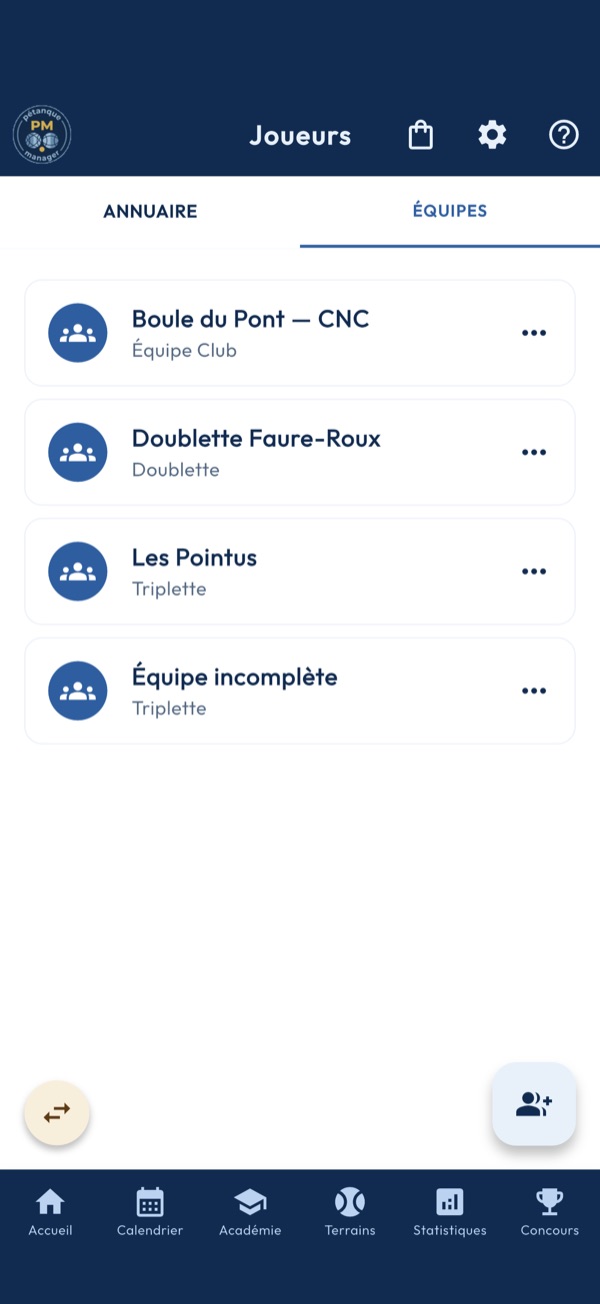
1. Créer une équipe
Le bouton rond en bas à droite ouvre le formulaire : un format, tête-à-tête, doublette, triplette ou équipe club, puis les joueurs pris dans l'annuaire. Une équipe incomplète ne se sauvegarde pas.
2. Modifier une équipe
Un appui sur une carte rouvre le formulaire avec la composition en place. Le format et les joueurs se changent, puis se sauvegardent.
3. Inviter et prévenir
Un appui long sur la carte, ou les trois points, ouvre le menu : invitation WhatsApp, invitation SMS, message libre, ou bilan des parties de l'équipe envoyé par SMS. Les messages partent vers les membres qui ont un téléphone renseigné.
4. Pass QR et partage
Le Pass QR de l'équipe code les numéros de licence de ses membres, à faire lire à la table de marque ; un membre sans numéro n'y figure pas. « Partager » envoie la feuille de l'équipe, format et joueurs, par l'application de votre choix.
5. Supprimer
La dernière ligne du menu supprime l'équipe après confirmation. Les joueurs, eux, restent dans l'annuaire.
Fiche joueur
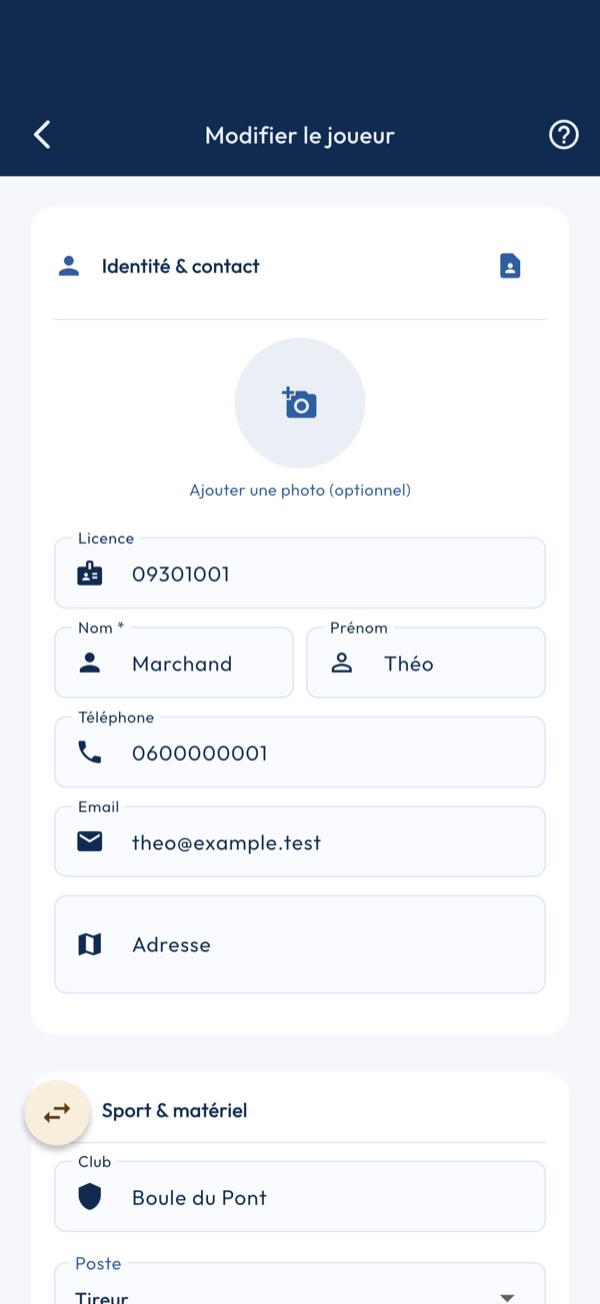
1. Identité
Licence, nom, prénom, téléphone, e-mail et adresse. Pour un joueur sans licence fédérale, un numéro en 999… est attribué d'office ; remplacez-le par le vrai numéro si vous le connaissez. Le nom est enregistré en majuscules.
2. Suggestions fédérales
Si des départements ont été téléchargés dans Réglages > Données licenciés, trois lettres du nom suffisent pour proposer les licenciés correspondants. Choisir une fiche remplit la licence, le club et le niveau ; si la fiche portait déjà une autre licence fédérale, une confirmation est demandée.
3. Photo et contact du téléphone
L'avatar ouvre la galerie ou l'appareil photo. Le bouton contact reprend un contact du téléphone : son téléphone, son e-mail et son adresse sont recopiés dans la fiche.
4. Profil sportif
Club, poste (pointeur, milieu, tireur), niveau (NC, Promotion, Honneur, Élite) et catégorie d'âge. Ces champs servent à la composition des équipes et aux statistiques. Un champ de notes libre complète la fiche.
5. Jeux de boules
Jusqu'à trois jeux : marque et modèle du catalogue, poids de 600 à 800 g par pas de 5 g, diamètre de 70 à 80 mm. Une marque ou un modèle absent du catalogue se saisit librement.
6. Enregistrer et doublons
À l'enregistrement, la fiche est comparée aux joueurs existants. Si une fiche proche existe, un dialogue de fusion vous fait choisir, champ par champ, ce qui est conservé ; en modification, il propose aussi de supprimer la fiche d'origine.
Import par club
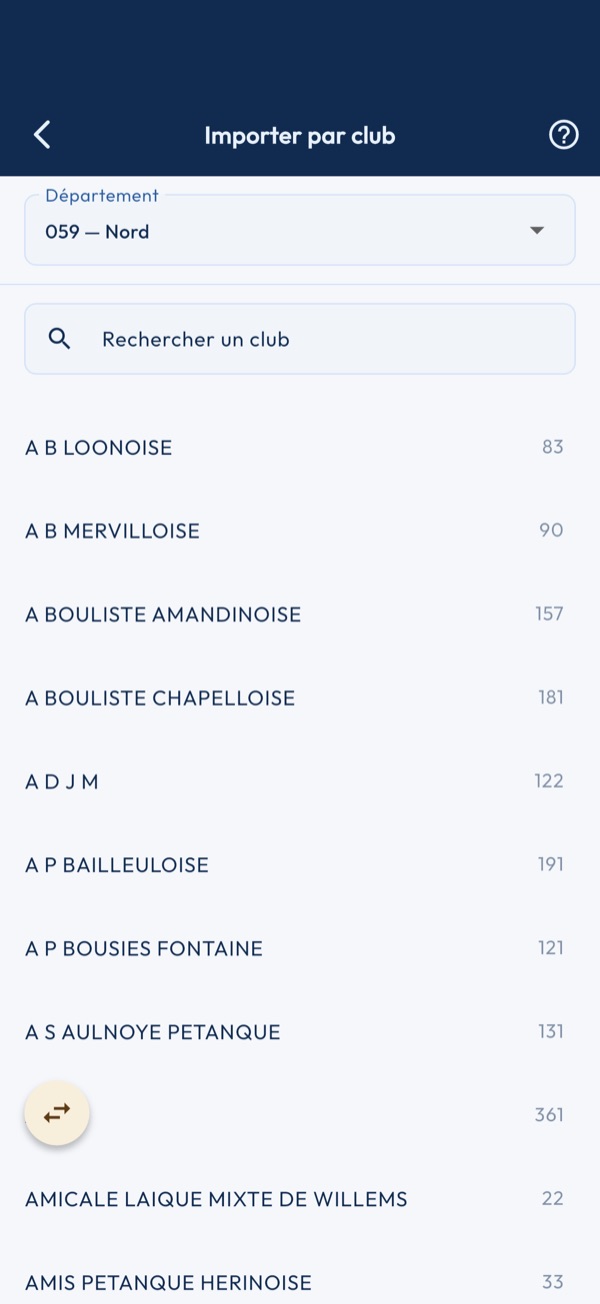
1. Choisir le département
La liste déroulante propose les départements dont les données licenciés ont été téléchargées dans Réglages > Données licenciés. Sans téléchargement, l'écran reste vide et vous y renvoie.
2. Trouver le club
Le champ de recherche filtre les clubs du département au fil de la saisie. Un appui sur un club affiche ses licenciés ; la flèche de retour revient à la liste des clubs.
3. Choisir les joueurs
Cochez les licenciés à importer. La recherche par nom et les filtres sexe, âge (jeunes, vétérans) et niveau réduisent la liste ; Tous, Aucun et Inverser agissent sur la sélection affichée.
4. Importer
Chaque licencié devient un joueur avec sa licence fédérale, son nom, son prénom, son club et son niveau. À la fin, un message compte les importés, les fusionnés et les ignorés, puis l'écran se ferme.
5. Les doublons
Un licencié déjà présent avec les mêmes nom, prénom, club et niveau est ignoré sans question. S'il diffère, le dialogue de fusion vous fait arbitrer champ par champ ; annuler le dialogue ignore ce licencié.
Import des contacts
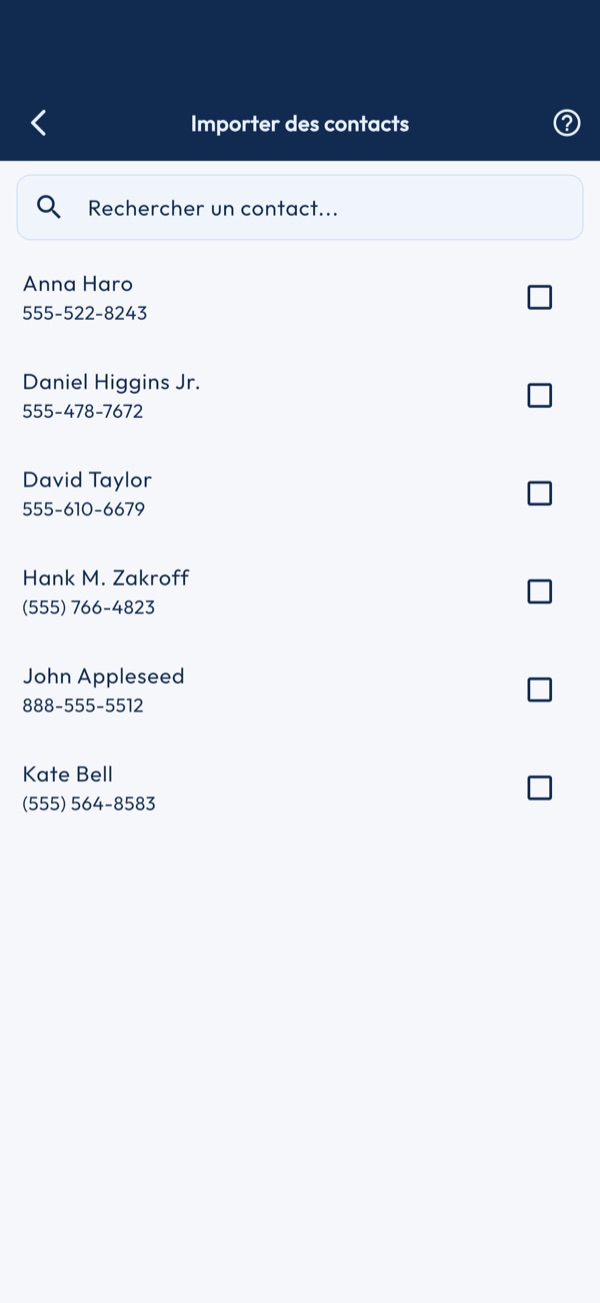
1. Autoriser l'accès
À la première ouverture, le téléphone demande l'accès aux contacts. Si vous refusez, l'écran l'indique : l'autorisation se rétablit dans les réglages du téléphone, l'application ne la redemande pas.
2. Cocher les contacts
La liste montre tous les contacts, avec leur photo quand ils en ont une. Cochez ceux qui deviennent des joueurs ; un contact décoché sort de la sélection.
3. Valider
Le bouton de validation apparaît en haut à droite dès qu'un contact est coché. Chaque contact devient un joueur avec son téléphone, son e-mail, son adresse et une licence en 999… ; s'il ressemble à un joueur existant, le dialogue de fusion vous fait arbitrer.
Annuaire des joueurs
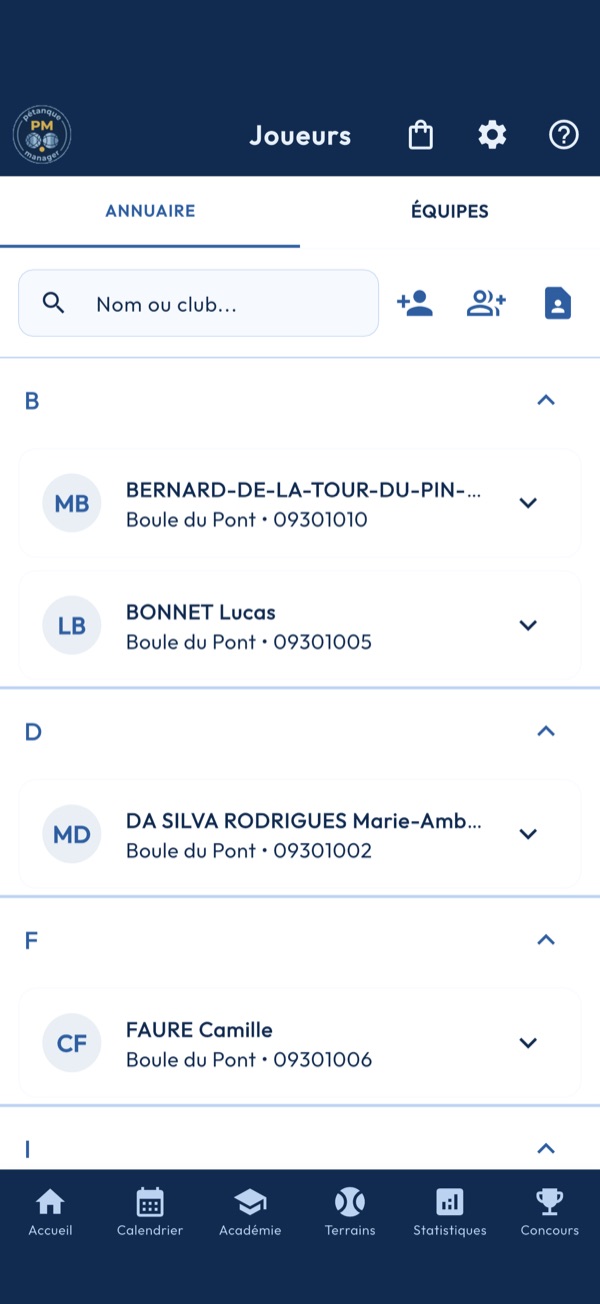
1. Rechercher un joueur
La barre du haut filtre la liste au fil de la frappe. Les joueurs sont classés par ordre alphabétique et regroupés par première lettre du nom.
2. Ajouter un joueur
La silhouette avec un plus ouvre la fiche de création : identité, licence, club, coordonnées et photo. La même fiche sert à modifier un joueur existant.
3. Importer par club
Le groupe avec un plus importe les licenciés d'un club depuis le fichier fédéral de son département. Quand des données plus récentes existent pour des joueurs déjà présents, un message le signale et propose de les mettre à jour.
4. Importer depuis les contacts
Le carnet ouvre les contacts du téléphone ; plusieurs contacts se choisissent à la fois. Si l'un d'eux ressemble à un joueur déjà présent, un dialogue de fusion demande quelles informations garder.
5. Les gestes d'une fiche
Un appui sur un joueur déplie sa fiche : modifier, appeler, itinéraire vers son adresse, Pass QR avec ses coordonnées, et des SMS prêts à envoyer : logistique, terrain, licence, retard, annulation ou message libre. L'appel et l'itinéraire n'apparaissent que si le téléphone ou l'adresse sont renseignés. L'icône Saison publie le bilan de l'année du joueur : parties, victoires, séances, concours joués.
6. Supprimer
La corbeille en bas de la fiche dépliée, ou un appui long sur le joueur, le supprime après confirmation. Ses statistiques et son historique de jeu partent avec lui, définitivement.
Fond par IA
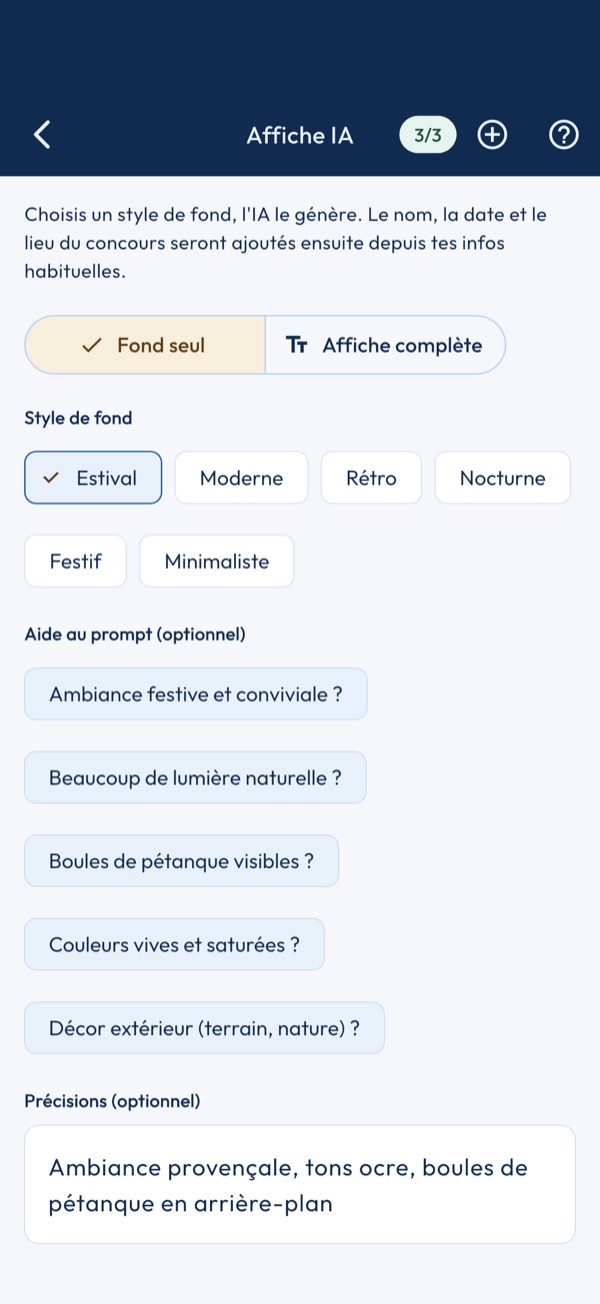
1. Choisir un style
Six ambiances : estival, moderne, rétro, nocturne, festif, minimaliste. Le style oriente le modèle ; il ne fixe ni les couleurs ni le sujet exacts, qui changent d'une génération à l'autre.
2. Fond seul ou affiche complète
En « fond seul », l'image est vierge de texte : vos lignes se posent dessus dans l'éditeur. En « affiche complète », le modèle dessine aussi les textes que vous cochez : nom, dates, lieu, formule, prix, contact… Relisez-les toujours avant d'utiliser l'image.
3. Préciser
Un texte libre et des fragments à cocher — extérieur, lumière du jour, boules, couleurs vives, festif — complètent la commande, dans la limite de 200 caractères. Le texte libre passe en premier.
4. Générer
Chaque génération ou régénération consomme un crédit, sans confirmation. Le badge de la barre affiche le solde. À zéro, le bouton se désactive.
5. Utiliser ce fond
L'aperçu montre le dernier résultat. « Utiliser ce fond » ferme l'écran et le remet à l'éditeur, qui le garde en cache sur l'appareil.
6. Acheter des crédits
Un pack de crédits s'achète dans la boutique, au prix affiché par le store. Là où la boutique est indisponible, le bouton est absent.
Éditeur d'affiche
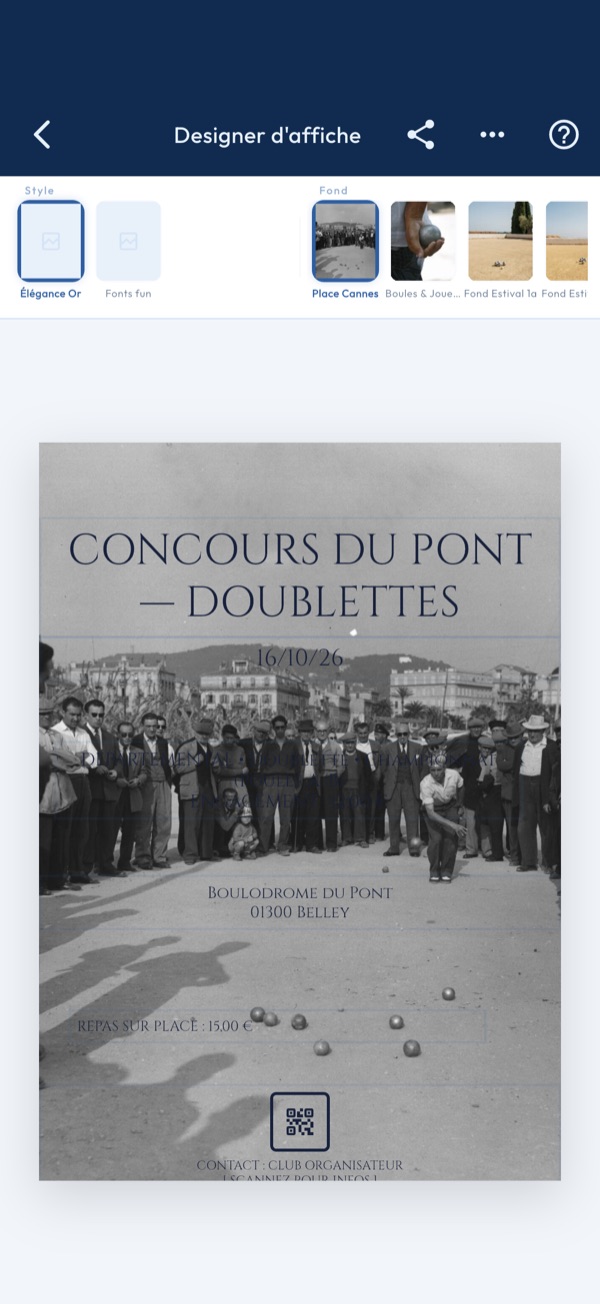
1. Choisir un style et un fond
Les deux sélecteurs du haut. Le style place les lignes du concours sur l'affiche et propose ses polices ; le fond change l'image derrière. Les catalogues viennent du serveur : sans réseau, l'écran ne peut rien proposer.
2. Déplacer les lignes du concours
Nom, date, lieu, formule, engagement, repas, contact : chaque ligne vient de la fiche du concours. Glissez-la pour la placer. Touchez-la pour ouvrir la barre flottante.
3. La barre flottante
Police, taille, gras, italique et couleur de la ligne sélectionnée, ou masquer le bloc. « Réinitialiser » repart de la mise en page du style et efface celle qui était conservée pour ce concours.
4. Texte libre et images
Le menu ⋮ de la barre, « Ajouter un texte », ajoute une ligne à vous, à écrire dans la barre flottante. « Ajouter une image » ajoute un logo ou un sponsor depuis vos fichiers : glissez-le pour le placer, réglez sa largeur dans la barre.
5. Un fond par IA
Dans le menu ⋮, « Générer un fond par IA » ouvre la commande d'un fond généré, qui revient ici une fois choisi. L'entrée n'apparaît que si cet appareil a accès aux fonds IA : par la boutique, ou, dans un club, par le code bureau.
6. Partager l'affiche
Le bouton de partage rend l'affiche en image PNG et ouvre la feuille de partage de l'appareil : messagerie, réseaux, enregistrement dans les photos.
7. Sauvegarde automatique
Rien à enregistrer : la mise en page est conservée sur l'appareil, pour ce concours, en quittant l'écran et après chaque partage. Si la sauvegarde échoue, l'écran le dit avant de se fermer.
Sauvegarde
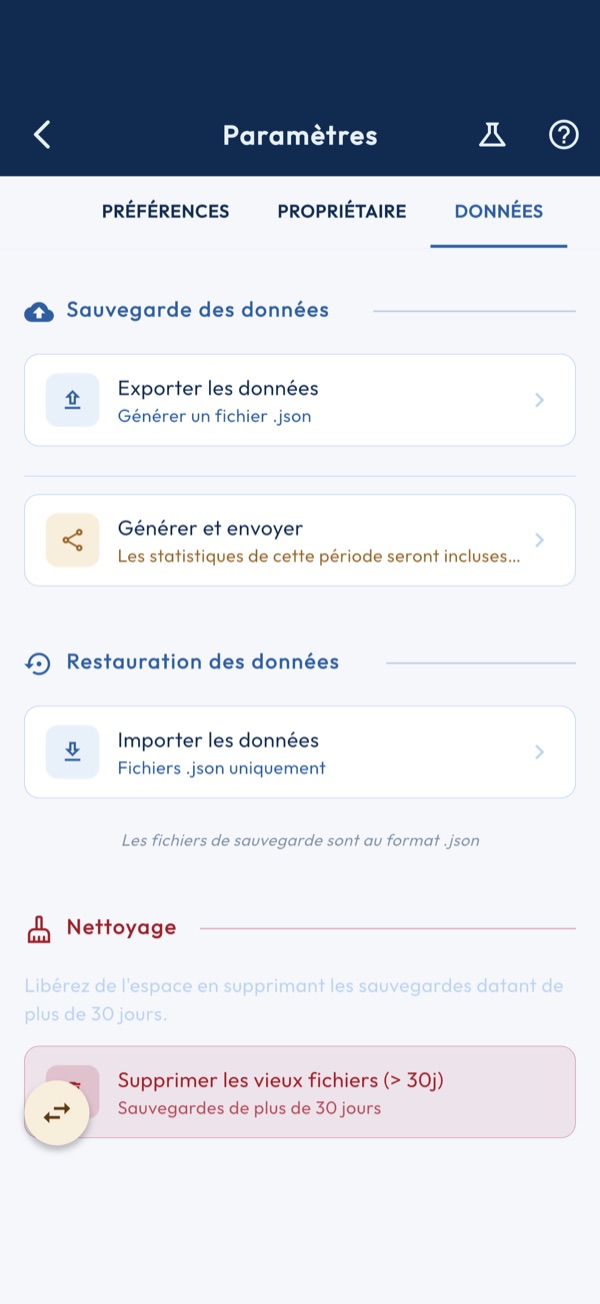
1. Exporter vos données
Génère un fichier JSON contenant toutes vos données : joueurs, matchs, tournois, calendrier et finances. Partagez-le par email, AirDrop ou enregistrez-le dans vos fichiers comme sauvegarde.
2. Importer un fichier
Fusionne les données d'un fichier de sauvegarde avec votre base locale. Les nouvelles données sont ajoutées, celles déjà présentes ne sont pas dupliquées : réimporter sa propre sauvegarde ne change rien. Si vous ne cochez qu'une partie des données, celles dont elles dépendent (joueurs, calendrier, budgets…) sont ajoutées d'office. Pour un joueur déjà présent sous une autre licence, un conflit peut apparaître (voir fiche suivante).
3. Gestion des conflits
Si un joueur du fichier ressemble à un joueur déjà présent sous une autre licence, l'application affiche les deux profils côte à côte. Choisissez, champ par champ, ce que garde le profil fusionné, licence comprise : les deux profils n'en font plus qu'un, et ses parties, statistiques et paiements suivent la licence retenue. « Annuler » interrompt tout l'import : rien n'est écrit.
4. Avant d'importer
Effectuez toujours une exportation avant d'importer un fichier externe. En cas d'erreur inattendue, vous pourrez ainsi restaurer votre état précédent.
5. Envoyer le pack coaching
Exporte les séances et progrès d'entraînement sur une période choisie, pour les partager avec un coach ou un autre appareil, sans passer par l'export complet.
6. Nettoyage des fichiers de sauvegarde
Retrouve les fichiers de sauvegarde présents sur l'appareil et propose de les supprimer. C'est la seule action irréversible de cet onglet : vérifiez la liste avant de confirmer.
Profil propriétaire
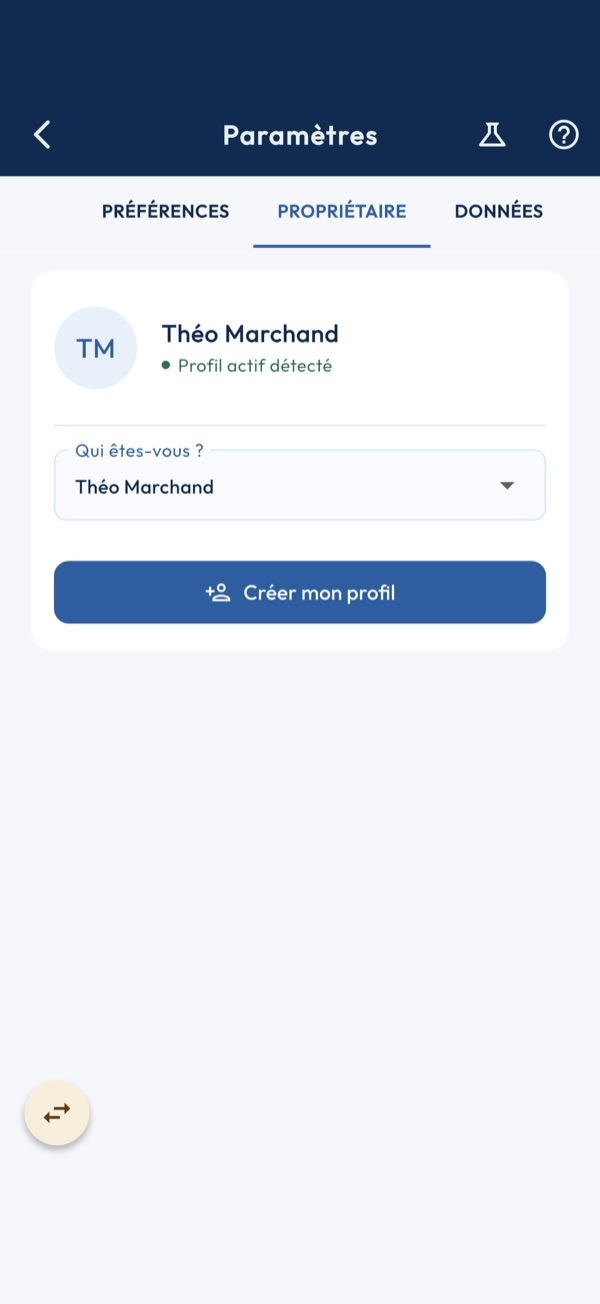
1. Associer votre profil
Sélectionnez votre nom dans la liste pour associer l'application à votre profil de joueur. Vos statistiques personnelles seront alors mises en avant dans les tableaux de bord et les analyses.
2. Créer un profil
Si vous n'êtes pas encore dans la liste des joueurs, utilisez le bouton « Créer un profil » : il ouvre l'écran de création. De retour ici, sélectionnez-vous ensuite dans le menu déroulant pour devenir propriétaire — la création seule ne suffit pas.
3. Impact sur l'application
Ce réglage identifie qui vous êtes dans l'application : il détermine votre connexion, l'auteur de vos annonces publiées et le profil utilisé par le coaching. Il ne se limite pas à l'affichage de vos statistiques.
Préférences
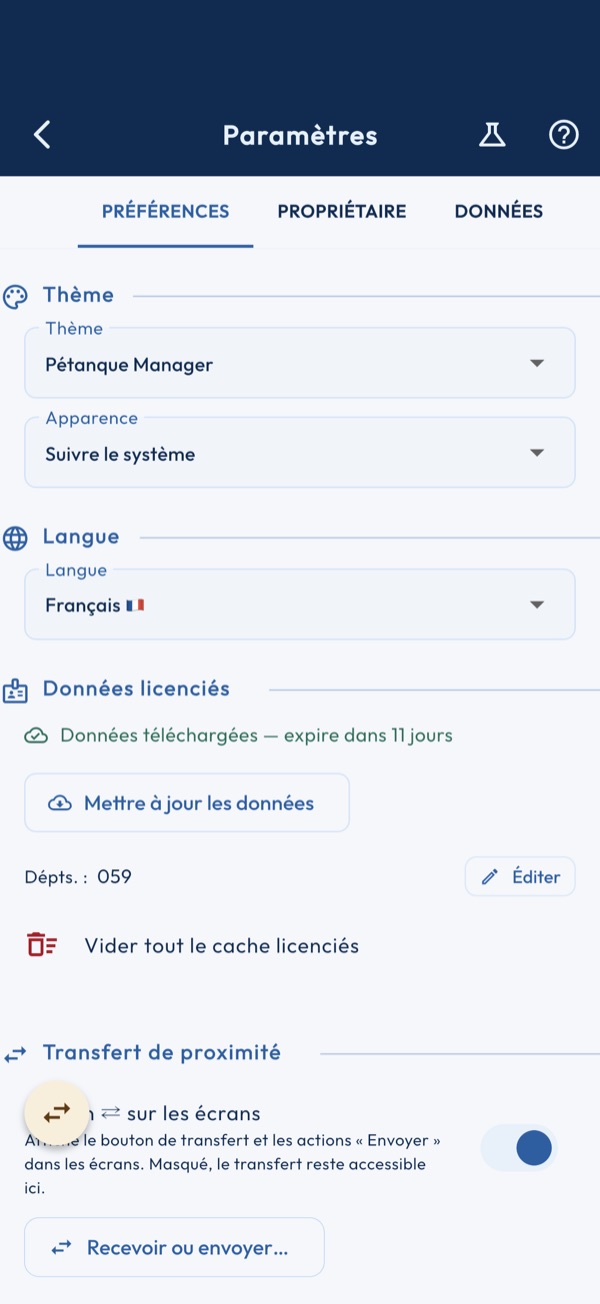
1. Thème visuel
Choisissez parmi 16 thèmes prédéfinis. Le thème « Pétanque » est le thème officiel de l'application. Chaque thème s'applique instantanément.
2. Couleur personnalisée
Sélectionnez le thème « Personnalisé » pour choisir n'importe quelle couleur via la palette ou en saisissant un code hexadécimal (#RRGGBB).
3. Langue
Change la langue de toute l'interface. Disponible en français, anglais, espagnol, italien et allemand.
4. Données licenciés FFPJP
Sélectionnez vos départements pour télécharger la base officielle des licenciés. Cela active la recherche par nom lors de l'ajout de joueurs. Les données sont mises en cache 15 jours localement.
5. Transfert de proximité
L'interrupteur « Bouton ⇄ sur les écrans », éteint par défaut, affiche le bouton de transfert et les actions « Envoyer » des écrans (ligne d'un joueur, d'une équipe, détail d'une partie…). « Recevoir ou envoyer… » ouvre le transfert depuis ici, interrupteur éteint ou non.
6. Qualité du QR code
Définit le niveau de correction d'erreur parmi Faible, Moyen, Quartile et Élevé. Moyen est recommandé pour un usage standard. Élevé rend le QR plus résistant aux dommages physiques mais augmente sa densité visuelle.
7. Options d'ergonomie
Mode étendu : affiche plus d'informations dans les listes. Gaucher : déplace les actions principales à gauche. Sons et vibrations : deux réglages distincts, à activer séparément selon vos préférences.
Partager sur les réseaux
Disponible à partir de la version 1.0.1 de l'application.
1. Où partager : parties et séances
Le bouton de partage se trouve là où il y a un résultat. Statistiques : un bouton dans chacun des quatre onglets ouvre la carte Joueur de l'onglet (bilan, parties, tir de précision, entraînement). Partie : à la fin et sur sa fiche (Rencontre) ; un cap franchi pendant la partie — nouveau grade, première victoire, série — se partage depuis sa fenêtre (Jalon). Séances de tir de précision et d'entraînement : à la fin de la séance et sur sa fiche dans l'historique. Mesure : le bouton Partager de l'écran de mesure. Grisé, un appui long dit pourquoi. Bilan de saison : depuis le bouton de l'onglet Global des statistiques, ou depuis l'icône Saison de la fiche dépliée d'un joueur dans l'Annuaire, ouverte à tous.
2. Où partager : concours et club
Dans le menu ⋮ du tableau de bord d'un concours, sous « Réseaux » : « Annoncer le concours », le « Classement provisoire » après le dernier tour complet, « La finale » de chaque tableau, puis « Partager le podium » et « Le concours en chiffres » une fois le concours terminé ; une entrée grisée dit dessous pourquoi. Dans le calendrier, « J'y vais » sur un concours à venir. « Carte pour les réseaux » dans la fenêtre du direct et dans celle du partage du classement club, qui donne les huit premiers et le QR du lien permanent. Dans cette même fenêtre, « Bilan de saison » : l'année du club, en concours, équipes, parties et points, avec les trois premiers du classement club. Dans le Coaching, la carte Rencontre de club : depuis le débriefing, la barre du direct ou le menu ⋮ d'une rencontre terminée. L'affiche, enfin, depuis le Poster Designer.
3. Choisir la carte
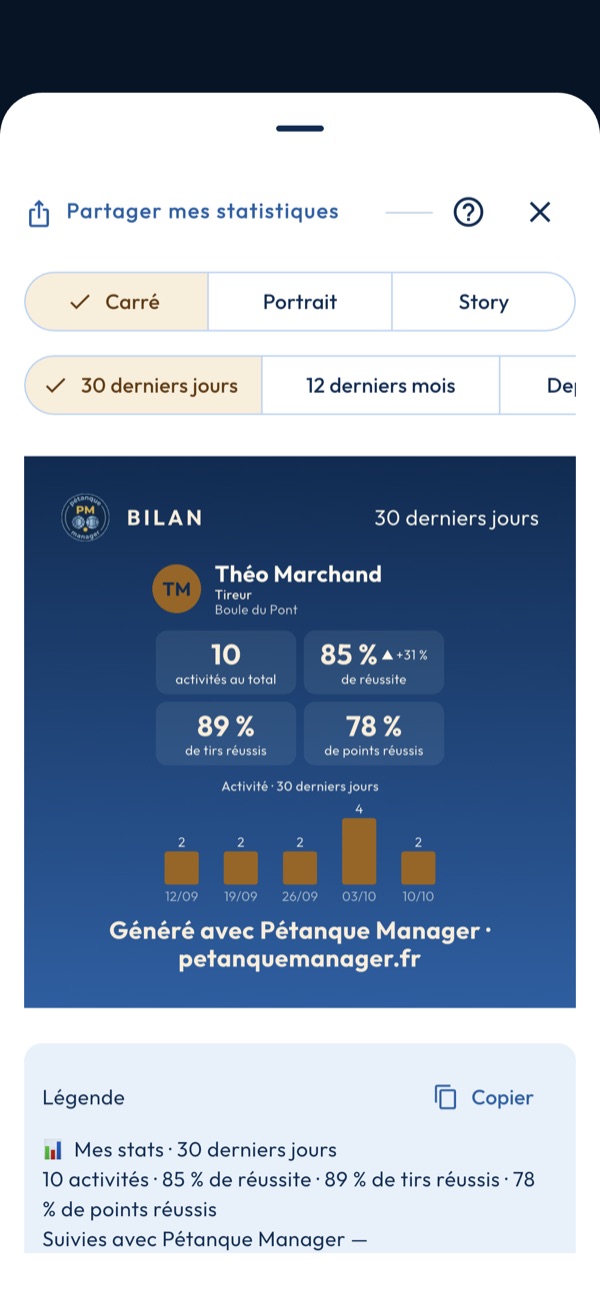
Carré, portrait ou story : l'aperçu est exactement l'image envoyée. Selon la carte, choisissez aussi la période ou la forme des noms. Chaque carte porte la marque de Pétanque Manager.
4. La légende
Le texte qui accompagne la carte est copié dans le presse-papiers à chaque envoi : Instagram et Facebook ne le reprennent pas d'eux-mêmes. Collez-le dans votre publication. Le bouton Copier le recopie à tout moment.
5. Partager ou story Instagram
Partager… ouvre la feuille du téléphone : Facebook, Instagram, WhatsApp, Messages, Mail ou Enregistrer l'image. Story Instagram envoie la carte au format story ; ce bouton n'apparaît que si Instagram est installé. L'application ne publie rien elle-même et n'envoie rien à un serveur. Pour renoncer, touchez la croix en haut de la feuille : rien n'est publié.
6. Respect des joueurs
Les résultats d'un concours sont publics, mais une image circule loin et longtemps. Demandez l'accord avant de publier le nom d'un autre joueur ; sur toute carte qui le nomme, choisissez prénom + initiale ou initiales s'il préfère. Un numéro de licence n'est jamais publié. Avec les mineurs, soyez prudent : l'accord des parents d'abord.
Statistiques d'entraînement
1. Global
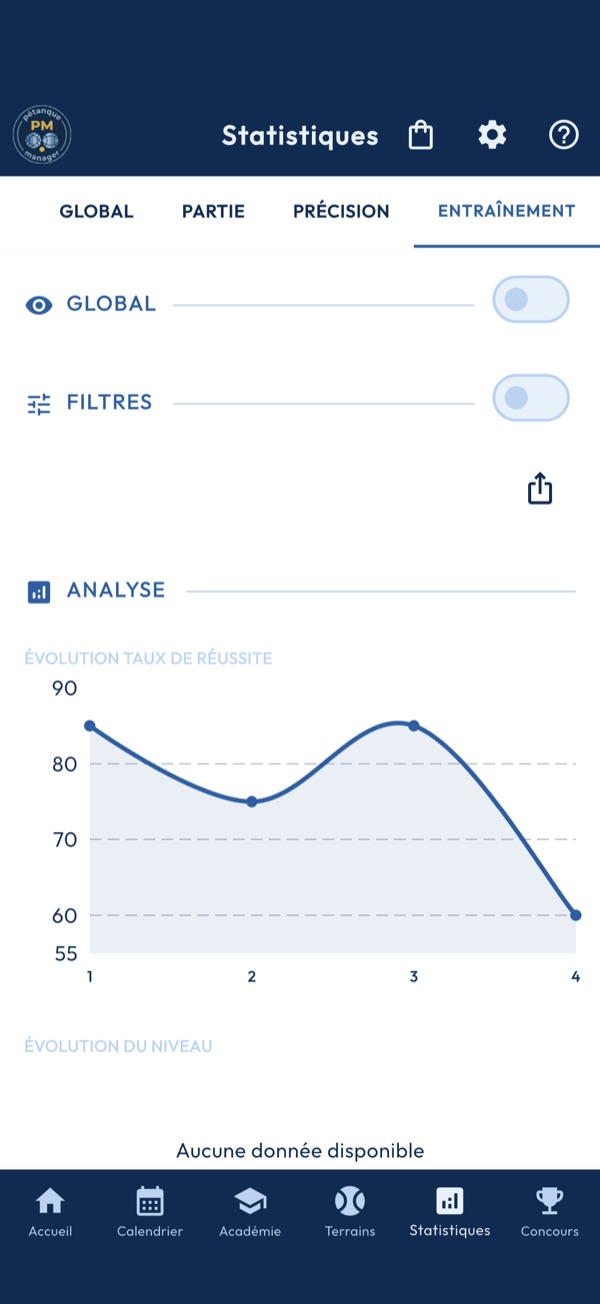
L'interrupteur ouvre trois cartes : le taux de réussite moyen, le record et le nombre de séances, sur les séances terminées de la période. Une séance prévue n'y entre pas. Avec « Affichage étendu » dans les Réglages, les sections à interrupteur s'ouvrent d'office.
2. Filtres
L'interrupteur ouvre la période, semaine, mois, année ou tout, et le type de séance : global, point ou tir. L'icône de partage, à droite des filtres et visible même repliés, publie la carte « Entraînement » du joueur sur la période choisie.
3. Analyse
Deux courbes : le taux de réussite séance après séance, et l'évolution du niveau des séances, de débutant à expert. Sans niveau connu, la seconde reste vide.
4. Historique
L'interrupteur ouvre les séances retenues. Un appui ouvre le détail exercice par exercice ; un appui long supprime la séance, après confirmation.
Lire ses statistiques globales
Savoir où vous en êtes au point et au tir, et ce qui fait varier votre réussite.
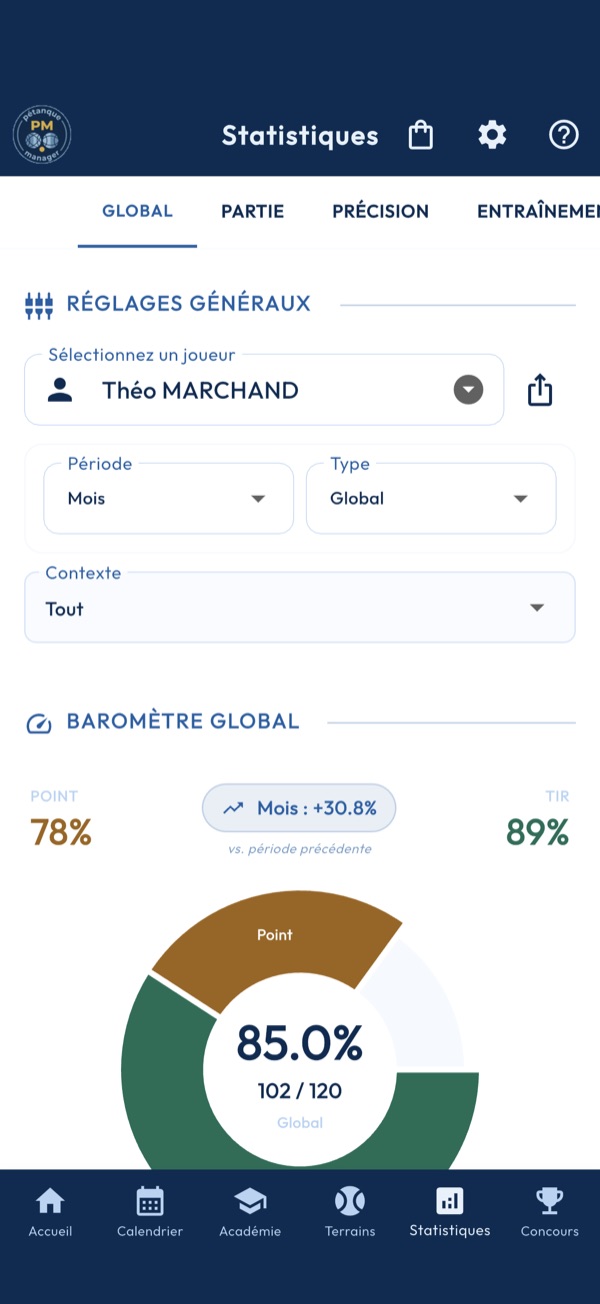
1. Choisissez le joueur
Le sélecteur du haut désigne le joueur analysé ; le propriétaire est présélectionné. Ce choix vaut pour les quatre onglets : Match, Précision et Entraînement suivent le même joueur. L'icône de partage, à droite du joueur, en fait une carte « Bilan » pour les réseaux, sur la période choisie ou sur la saison.
2. Cadrez la période
Trois filtres cadrent le baromètre : la période (semaine, mois, année ou tout), le type (global, point ou tir) et le contexte (entraînement ou compétition). Chaque changement recharge les chiffres.
3. Lisez le baromètre
Vous y trouvez le taux de réussite au point et au tir, la tendance par rapport à la période précédente, puis l'anneau des réussites sur les tentatives. Sans partie ni séance enregistrée, la section reste vide.
4. Comparez les terrains
L'interrupteur « Analyse terrain » ouvre le radar du taux de réussite par type de sol : sableux, cailloux, tendre ou dur.
5. Mesurez l'effet de la météo
L'interrupteur « Impact météo » ouvre une carte par ciel rencontré, avec l'écart en pour cent par rapport à votre moyenne.
Astuce :
Ces deux analyses ne comptent que les parties dont le terrain et la météo ont été renseignés : pensez à les saisir dans les paramètres de la partie avant de la lancer.
Statistiques de match
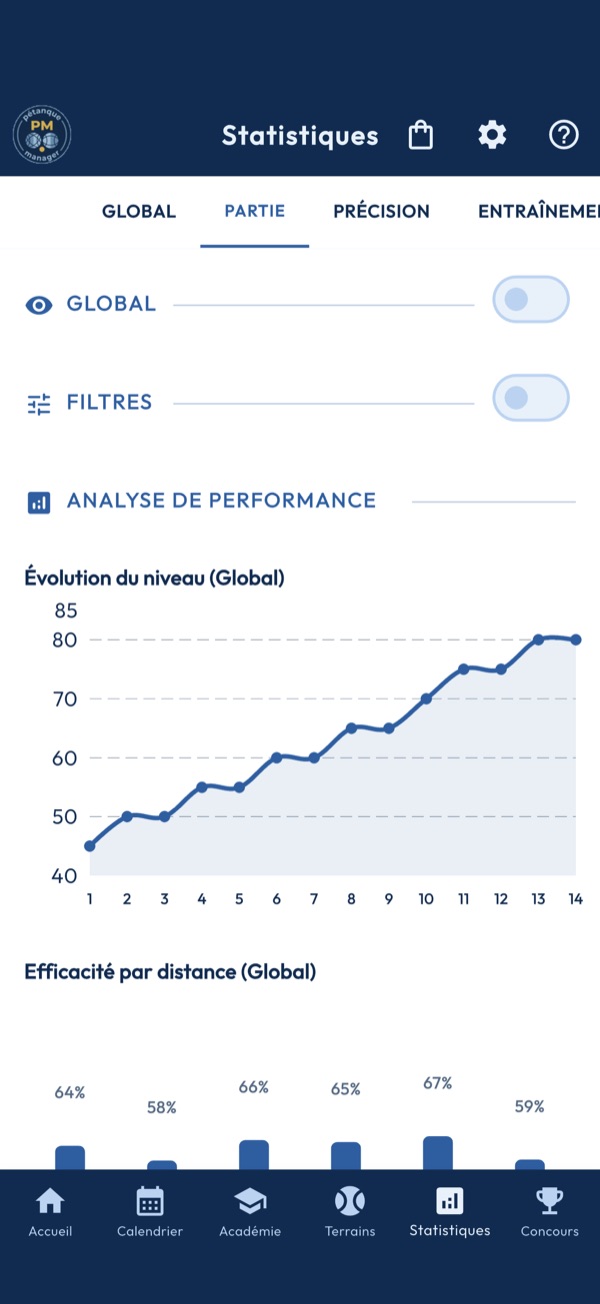
1. Le joueur et ses parties
L'onglet analyse le joueur choisi dans Global ; sans joueur, il demande d'en choisir un. Pour le propriétaire de l'appareil, toutes les parties sont retenues ; pour un autre joueur, celles de ses équipes et celles où il a des statistiques. Seules les parties terminées comptent : une partie en cours ou prévue reste à l'écart.
2. Global
L'interrupteur ouvre trois cartes : le taux de victoires, le nombre de parties et la moyenne de points marqués, calculés sur les parties retenues par les filtres. Avec « Affichage étendu » dans les Réglages, les sections à interrupteur s'ouvrent d'office.
3. Filtres
Le contexte, la période et le type s'appliquent aux graphiques et à l'historique. Deux interrupteurs ajoutent le filtre Terrain, difficulté, état et type de sol, et le filtre Météo, ciel, vent et température : un filtre actif ne garde que les parties dont les trois valeurs coïncident avec la sélection. L'icône de partage, à droite de la période, publie la carte « Parties » du joueur.
4. Analyse de performance
La courbe suit le niveau partie après partie pour le type choisi ; l'histogramme donne le taux de réussite à chaque distance de jeu. Sans tir ni point enregistré, chaque graphique le dit à sa place.
5. Historique
L'interrupteur ouvre la liste des parties retenues, les plus récentes en premier. Un appui ouvre le détail de la partie. Rien ne se supprime ici : une partie s'efface depuis l'onglet Partie du Terrain.
Statistiques de précision
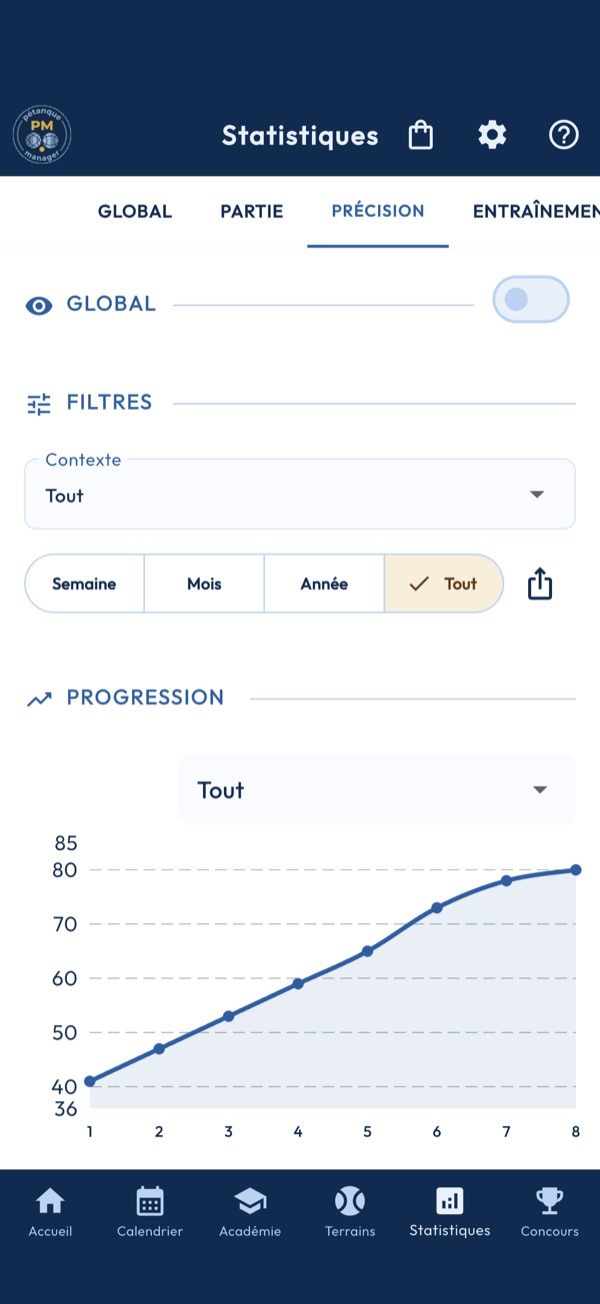
1. Global
L'interrupteur ouvre trois cartes : le score moyen, le record et le nombre de séances, sur les séances terminées retenues par les filtres. Avec « Affichage étendu » dans les Réglages, les sections à interrupteur s'ouvrent d'office.
2. Filtres
Le contexte, entraînement ou compétition, puis l'horizon : semaine, mois, année ou tout. Ils s'appliquent aux cartes, à la courbe, à la carte de chaleur et à l'historique. L'icône de partage, à droite de l'horizon, publie la carte « Tir de précision » du joueur ; semaine et mois donnent les 30 derniers jours.
3. Progression
La courbe suit le score total séance après séance. Le menu à droite isole un atelier : son score est alors ramené à l'échelle du total pour rester comparable.
4. Carte de chaleur
Le tableau croise les ateliers et les distances : chaque case donne la moyenne des points obtenus, du rouge sous un point au vert foncé à partir de quatre et demi ; un tiret marque une case jamais tirée. C'est là que se lit la distance à travailler.
5. Historique
L'interrupteur ouvre les séances, les plus récentes en premier. Un appui ouvre le détail atelier par atelier ; un appui long supprime la séance, après confirmation.
Calculateur de points
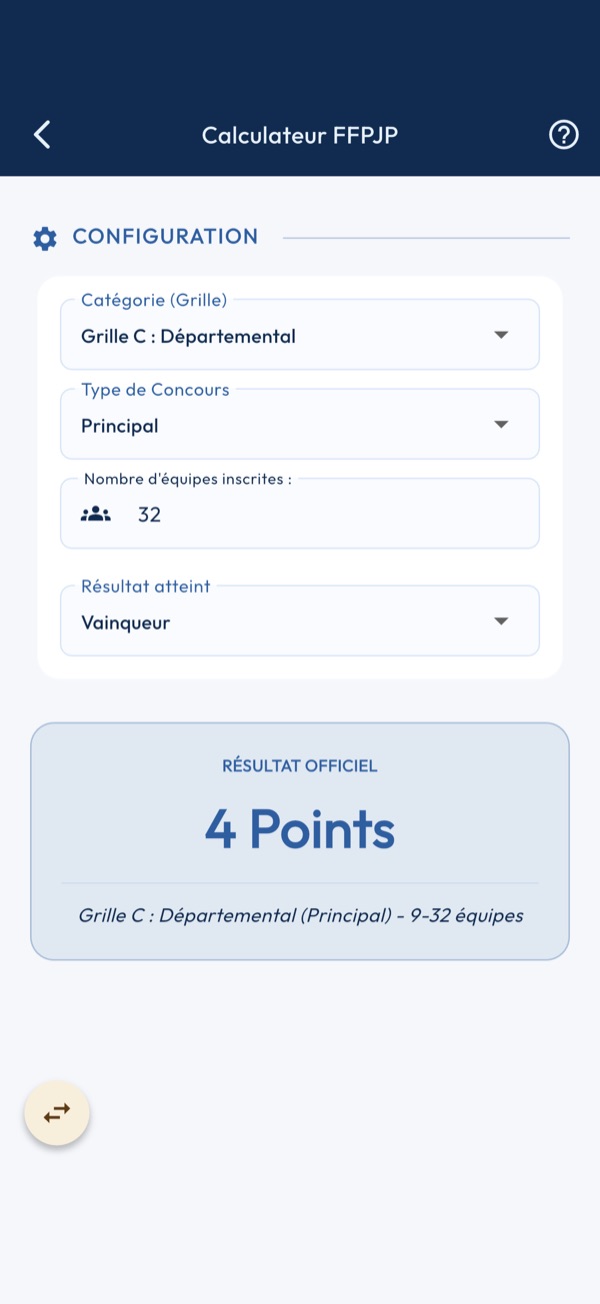
1. Ce que l'outil calcule
Les points de classement qu'un concours FFPJP rapporte à une équipe, d'après le barème officiel : catégorie du concours, type, nombre d'équipes engagées et résultat atteint. Rien n'est enregistré, c'est un pense-bête d'arbitre.
2. Catégorie et type
La catégorie (E, D, C ou A) est celle du concours, pas celle du joueur. Le type distingue le concours principal du complémentaire, moins doté.
3. Nombre d'équipes
Le nombre d'équipes engagées choisit la tranche du barème : plus le concours est grand, plus chaque tour rapporte. Un nombre en dehors des tranches connues rend un message plutôt qu'un chiffre.
4. Résultat atteint
Vainqueur, finaliste, demi, quart, huitième, seizième ou perdant : les points s'affichent aussitôt, sans bouton, et le message en dessous rappelle la tranche appliquée. Un tour non doté dans cette tranche vaut zéro point.
Comment utiliser le scoreur ?
Disponible à partir de la version 1.0.1 de l'application.
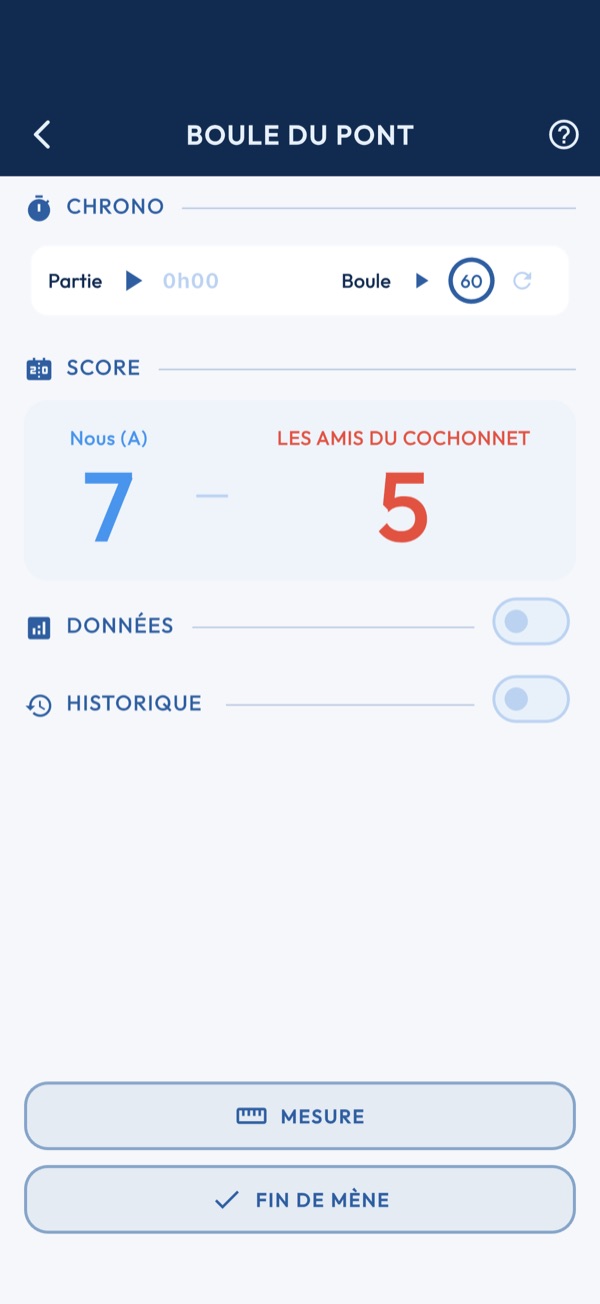
1. Chrono
Active/désactive le chronomètre de match et le minuteur boule (60 s par lancer). Appuyez sur ▶/⏸ pour démarrer ou mettre en pause.
2. Score
Scores en temps réel. La partie se termine automatiquement quand une équipe atteint le score cible.
3. Données
Mode scoreur : sélectionnez un joueur, puis enregistrez ses actions boule par boule. ⚠️ Les boutons d'action ne sont actifs que lorsque le chrono de la partie est en cours (▶ lancé). • Tirs — Bouchon : tir au but sorti / Carreau : sur place / Frappe : touché / Trou : raté • Points — Bouchon-pt : sur le but / Devant : devant de boule / Gagné : pointé / Perdu
4. Eux (B)
Observez et notez les actions de l'équipe adverse (tirs et points) pour suivre leurs statistiques.
5. Fin de mène
À la fin de chaque mène, appuyez sur « Fin de mène » pour saisir l'équipe gagnante et le nombre de points marqués. Si le bouchon sort alors que les deux équipes ont encore des boules, choisissez « Mène annulée » : personne ne marque, les boules jouées restent dans les statistiques. Interdit après le coup de sifflet d'une partie au temps.
6. Historique
Récapitulatif de toutes les mènes jouées. Appuyez sur une mène pour la modifier ou la supprimer.
Jouer et enregistrer une partie
Configurer une partie, la jouer avec la feuille de score et la retrouver ensuite.
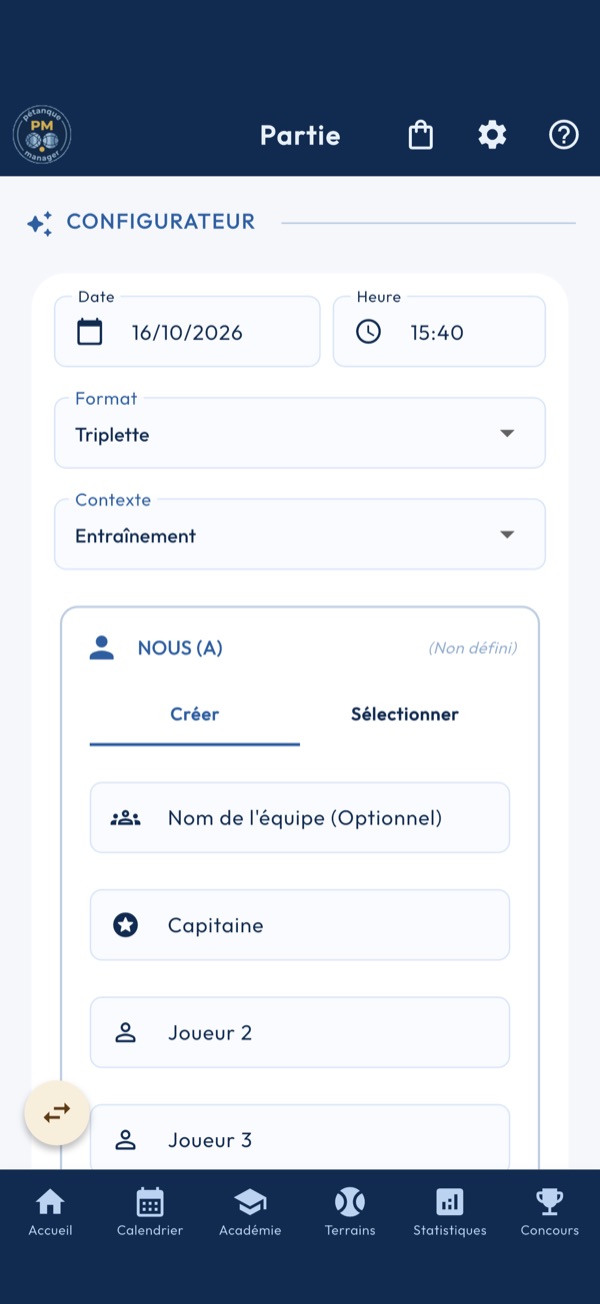
1. Configurez la partie
Choisissez la date et l'heure, le format (tête-à-tête, doublette ou triplette) et le contexte, entraînement ou compétition. Composez « Nous (A) » ; « Adversaire » est facultatif et s'ouvre par son interrupteur.
2. Renseignez les conditions de jeu
L'interrupteur « Paramètres » dévoile la durée limitée, qui arme un chronomètre pendant la partie, et les conditions : terrain, état, ciel, vent, température. Ces données enrichissent vos statistiques ; interrupteur fermé, elles ne sont pas enregistrées, pour ne jamais compter une valeur que vous n'avez pas choisie.
3. Lancez ou planifiez
Dans la demi-heure autour de l'heure choisie, « Lancer la partie » ouvre la feuille de score tout de suite. Plus loin dans le temps, le bouton enregistre la partie comme prévue, à reprendre le jour venu.
4. Servez-vous des outils
Sous « Outils », sans quitter l'onglet : le tirage au sort animé, le calculateur de points, la mesure à la caméra et le règlement officiel. La mesure demande le palier Premium.
5. Reprenez ou relisez une partie
Les parties enregistrées se listent sous « Historique ». Un appui sur une partie en cours la reprend ; sur une partie terminée, il ouvre son résumé, d'où l'on peut modifier ses paramètres. Un appui long supprime la partie, après confirmation.
6. Corrigez une partie
Depuis le calendrier ou le résumé d'une partie, l'onglet s'ouvre en mode édition, signalé par un bandeau : les mêmes champs, et le bouton enregistre les changements au lieu de créer une partie. « Annuler » quitte le mode.
Astuce :
Le bouton de lancement reste grisé tant que « Nous (A) » n'a pas de nom : c'est la première chose à vérifier s'il ne répond pas.
Tirage au sort
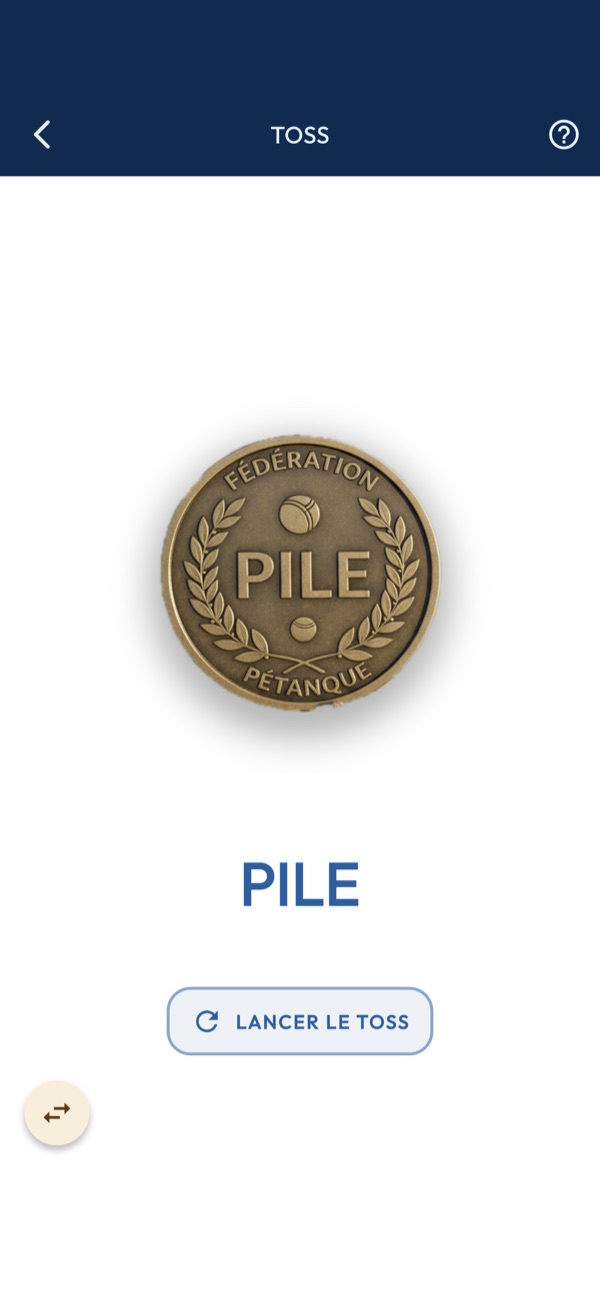
1. Lancer la pièce
Un appui sur « Lancer » fait tourner la pièce une seconde et demie. Le résultat est tiré au hasard à chaque lancer, et vous pouvez relancer autant de fois que nécessaire.
2. Lire le résultat
Pile ou face s'affiche en grand sous la pièce dès qu'elle s'arrête. Pendant la rotation, des points de suspension remplacent le résultat.
3. Et ensuite
L'application n'enregistre pas le tirage : à vous d'annoncer avant de lancer qui prend pile. L'équipe qui gagne le tirage choisit le terrain et lance le but pour la première mène.
Comment mesurer ?
1. Photographier la mène
Placez-vous au-dessus des boules, téléphone face vers le bas. Un cercle mobile indique l'inclinaison de votre téléphone — centrez-le dans le cercle cible jusqu'à ce que le contour change de couleur. La photo se déclenche automatiquement après une courte stabilisation. Vous pouvez aussi appuyer sur le bouton caméra manuellement.
2. Détection automatique
L'application analyse automatiquement la photo et détecte le bouchon et les boules en 1 à 2 secondes. Si tout est détecté, les distances s'affichent directement. Si la détection est incomplète, deux actions sont possibles : ajustez la sensibilité de détection dans les réglages (⚙) — la photo est réanalysée en temps réel à chaque modification. Vous pouvez aussi ajouter une boule manuellement en tapant sur l'image ; l'application cherche alors si une détection existe près de ce point et l'utilise automatiquement si c'est le cas.
3. Lire les distances
Les boules sont classées de la plus proche à la plus éloignée du bouchon. La première est la boule qui pointe.
4. Placer le bouchon manuellement
Tapez directement sur le bouchon dans la photo. Un cercle jaune apparaît — faites-le glisser pour ajuster sa position. Utilisez le slider pour ajuster sa taille. La loupe à côté du cercle jaune agrandit la photo six fois pour ajuster sa position et sa taille au pixel près.
5. Corriger les boules
Tapez sur une zone vide pour ajouter une boule manquante. Maintenez appuyé sur une boule pour la supprimer.
6. Conseils terrain
• Vue de dessus pour plus de précision • Évitez les ombres sur les boules • Téléphone bien à plat lors de la capture • Le bouchon doit être entièrement visible
Tir de précision
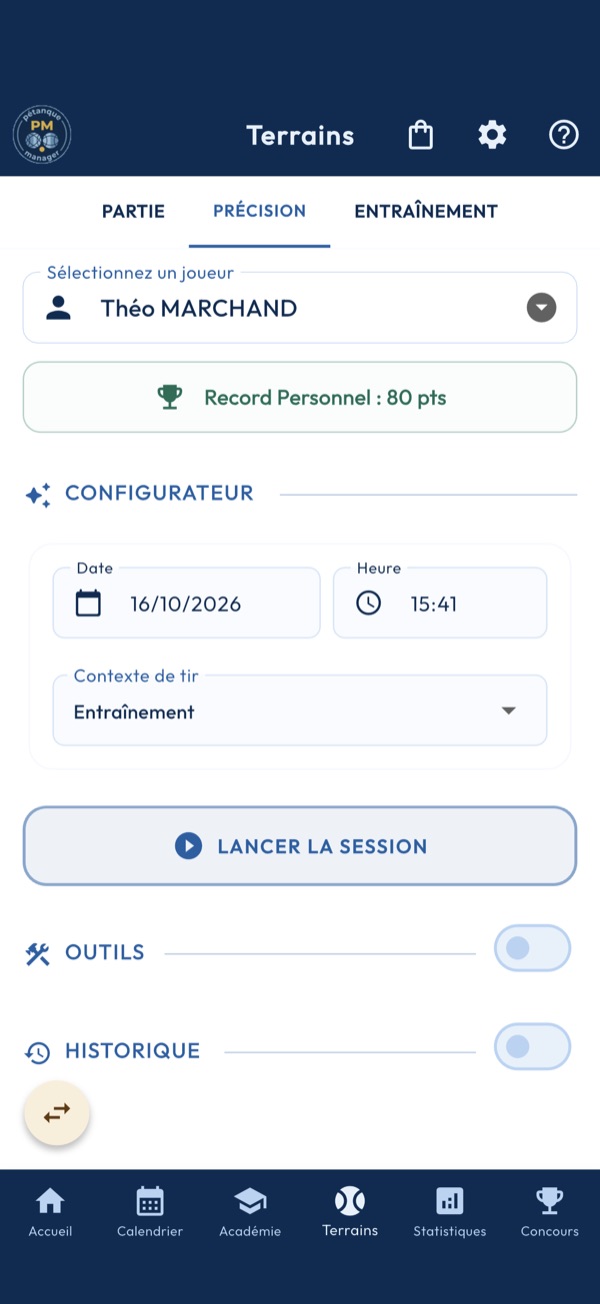
1. Choisir le tireur
Le sélecteur en haut désigne le joueur de la séance ; le propriétaire est présélectionné. Son record personnel s'affiche juste dessous, et l'historique se recharge pour lui.
2. Configurer la séance
Choisissez la date et l'heure, puis le contexte de tir, entraînement ou compétition. Le contexte est mémorisé avec la séance et distingue vos statistiques.
3. Lancer ou planifier
Dans la demi-heure autour de l'heure choisie, le bouton ouvre la feuille de score, atelier après atelier ; plus loin, il crée une séance prévue, que l'historique et le calendrier reprennent. Une séance prévue se joue ainsi : lancée le jour prévu, ou ouverte à son heure depuis l'historique ou le calendrier, la feuille de score la termine au lieu d'en créer une seconde.
4. Outils
Sous « Outils » : les règles du tir de précision, distances et ateliers, et les statistiques du tireur, atelier par atelier.
5. Historique
Une séance prévue s'ouvre sur une fiche qui permet de la modifier ; une séance jouée montre ses résultats atelier par atelier. Un appui long supprime la séance, après confirmation.
Saisie du tir de précision
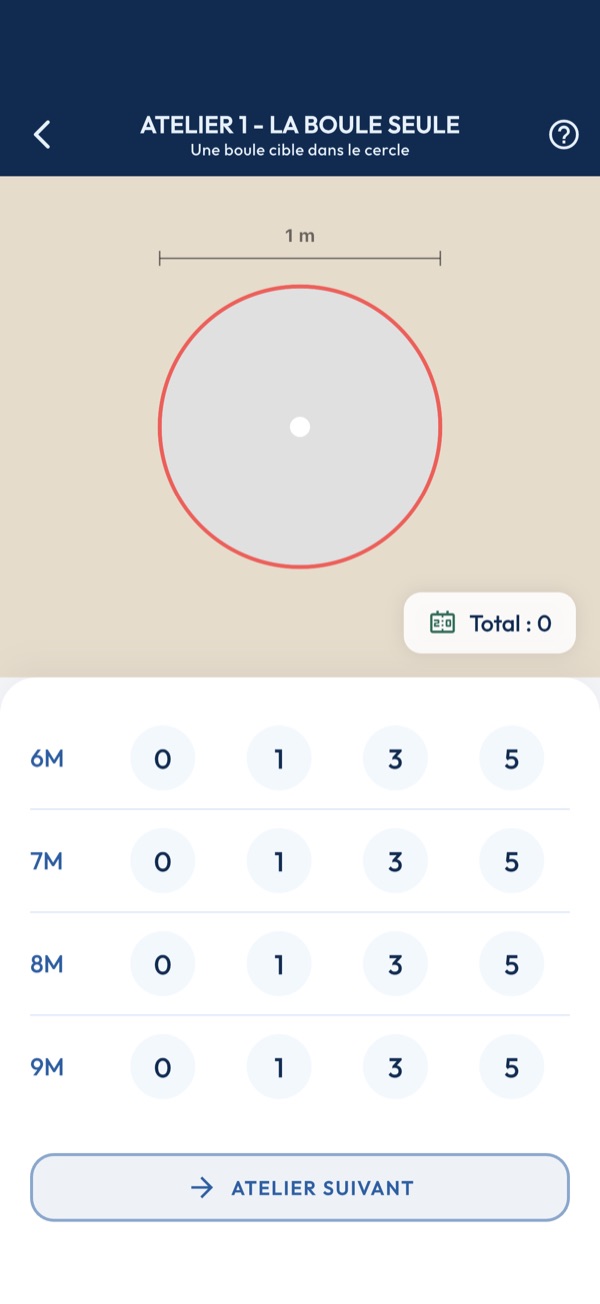
1. Cinq ateliers dans l'ordre
La barre affiche l'atelier en cours et sa consigne, le schéma le dessine : boule seule, boule masquée, boule cernée, boule à la sautée, puis le but. Le total de la séance se lit en bas du schéma.
2. Quatre distances
Pour chaque atelier, un tir à 6, 7, 8 puis 9 mètres. Chaque ligne du panneau reçoit la valeur d'un tir ; une ligne laissée vide compte zéro.
3. Les points
0 pour un tir raté, 1 pour une boule cible touchée qui sort du cercle, 3 pour une cible touchée qui reste dedans, 5 pour un carreau. Un nouvel appui sur la ligne remplace la valeur. Les séries de trois et de cinq réussites sont saluées.
4. Passer d'un atelier à l'autre
Le bouton du bas passe à l'atelier suivant. La flèche posée en haut du schéma revient au précédent, à partir du deuxième atelier ; les valeurs saisies sont conservées.
5. Terminer la séance
Au dernier atelier, le bouton enregistre la séance dans l'historique et les statistiques du tireur, puis affiche le total avec un mot sur la progression par rapport aux séances précédentes.
Composer et lancer une séance d'entraînement
Préparer une séance adaptée à votre niveau, la jouer ou la planifier.
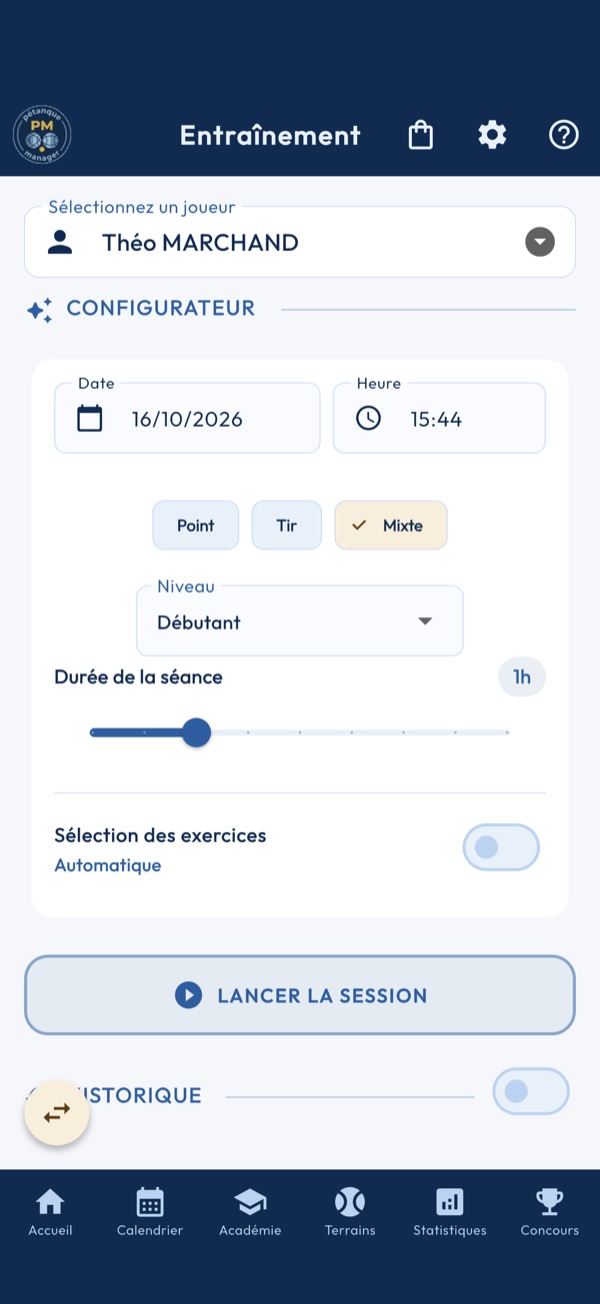
1. Choisissez le joueur
Le sélecteur en haut désigne qui s'entraîne. Le propriétaire est présélectionné et son historique se charge.
2. Composez la séance
Choisissez la date et l'heure, le type (point, tir ou mixte), le niveau et la durée. La séance se compose automatiquement parmi les exercices de vos modules débloqués.
3. Ou choisissez vos exercices
L'interrupteur « Sélection des exercices » ouvre la liste : cochez vos exercices, la durée cumulée s'affiche face à la durée visée. Les modules verrouillés y figurent avec leur prix ; ajoutez-les au panier pour les débloquer.
4. Lancez ou planifiez
Dans la demi-heure autour de l'heure choisie, le bouton lance la séance, exercice après exercice. Plus loin dans le temps, il crée une séance prévue ; depuis le calendrier avec une récurrence, il enregistre toute la série.
5. Retrouvez vos séances
Dans l'historique, une séance prévue s'ouvre sur une fiche qui permet de la modifier ; une séance faite montre ses exercices et ses scores. Un appui long supprime la séance, après confirmation.
Astuce :
Une séance sort vide ? Revenez au niveau « Débutant » : c'est le seul garni à tous les paliers.
Séance d'entraînement
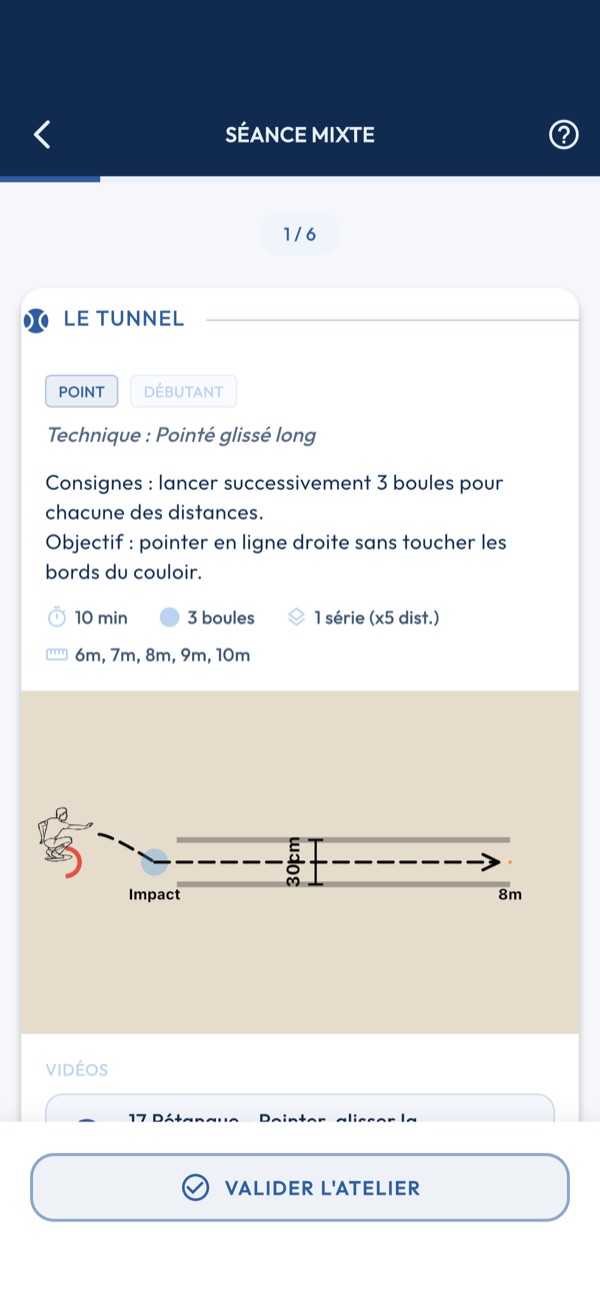
1. Un exercice à la fois
La séance déroule ses exercices dans l'ordre composé. La barre sous le titre montre l'avancement ; le nom de l'exercice et son numéro sont rappelés en tête.
2. La carte de l'exercice
Technique travaillée, durée, boules par série, nombre de séries et multiplicateur de distance, le schéma du terrain, puis les vidéos, images et conseils audio quand l'exercice en a. Un appui sur une vidéo l'ouvre, un appui sur un conseil le lit.
3. Noter le résultat
Le curseur va de zéro au score maximum de l'exercice, boules × séries × multiplicateur de distance, un cran par point. Comptez vos réussites à la fin de l'exercice et posez le curseur.
4. Valider l'atelier
« Valider l'atelier » fige le score et passe au suivant ; le son en cours s'arrête. Il n'y a pas de retour en arrière : un score oublié se corrige avant de valider.
5. Terminer et enregistrer
Au dernier exercice, le bouton enregistre la séance — score, score maximum et détail par exercice — dans l'historique et le calendrier, puis un bilan la compare aux séances du même niveau. « Retour au terrain » ramène à l'onglet.
Activités liées
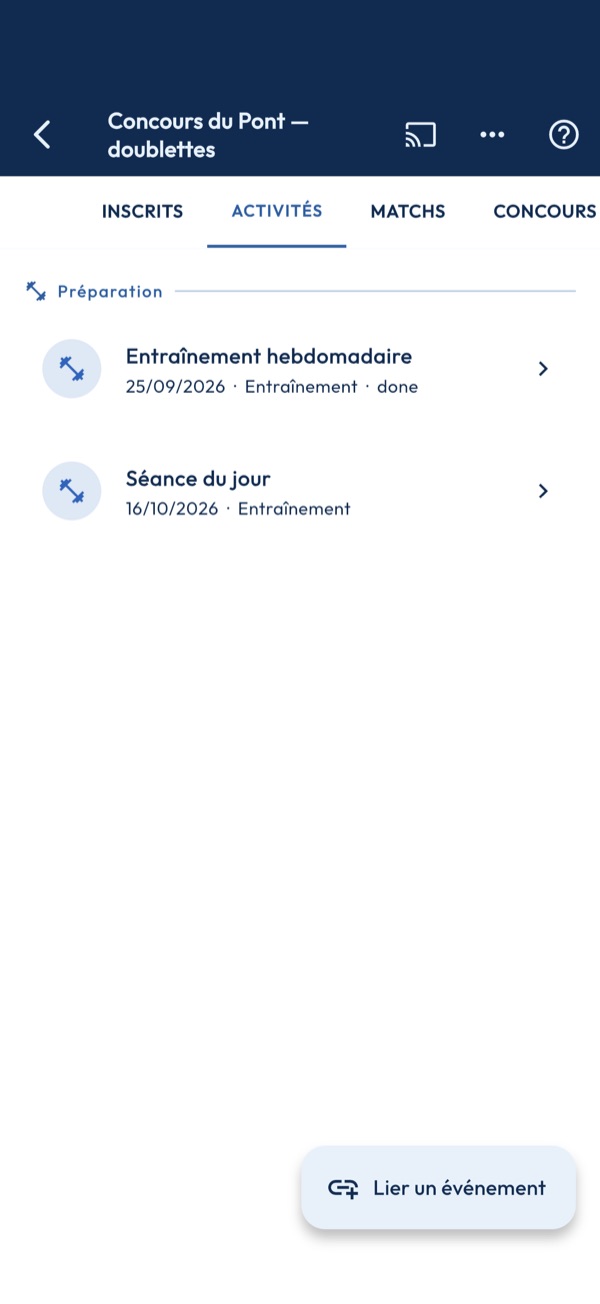
1. Trois sections
Préparation regroupe les entraînements, matchs amicaux et tirs de précision d'avant la date ; Jour J, ceux du jour même ; Frais liés, les dépenses rattachées. Un événement postérieur au concours est signalé.
2. Lier un événement
Le bouton ouvre la liste des entraînements, matchs amicaux et frais existants : en choisir un le rattache au concours. L'activité se crée donc d'abord, depuis le Terrain ou les Finances. Un concours créé avant le rattachement au calendrier n'a pas d'activités : le recréer suffit.
3. Ouvrir une activité
Un appui sur une ligne ouvre le module qui la porte — la séance, la partie ou le frais — avec son statut : planifié, en cours ou terminé.
4. Détacher
Glisser une ligne détache l'événement après confirmation. Il n'est pas supprimé : il reste dans son module et dans le calendrier.
Aperçu PDF
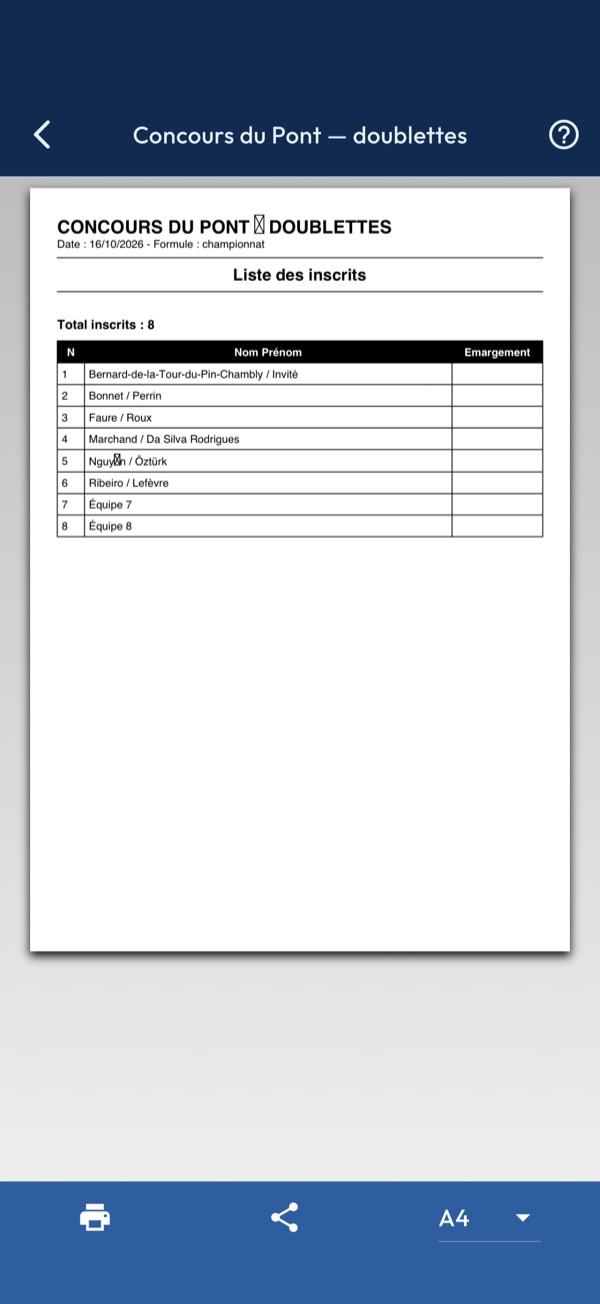
1. Le document
La page compose le document demandé — inscrits, feuilles de matchs, classement, badges — à partir de l'état actuel du concours. Un score saisi ensuite ne s'y reflète qu'en rouvrant l'aperçu.
2. Imprimer et partager
La barre du bas imprime le document ou l'envoie, en PDF, par la feuille de partage de l'appareil. L'orientation de la page est fixée par le document.
3. Rien n'est enregistré
L'aperçu ne modifie pas le concours ; le bouton retour revient au tableau de bord sans rien laisser.
Classement club
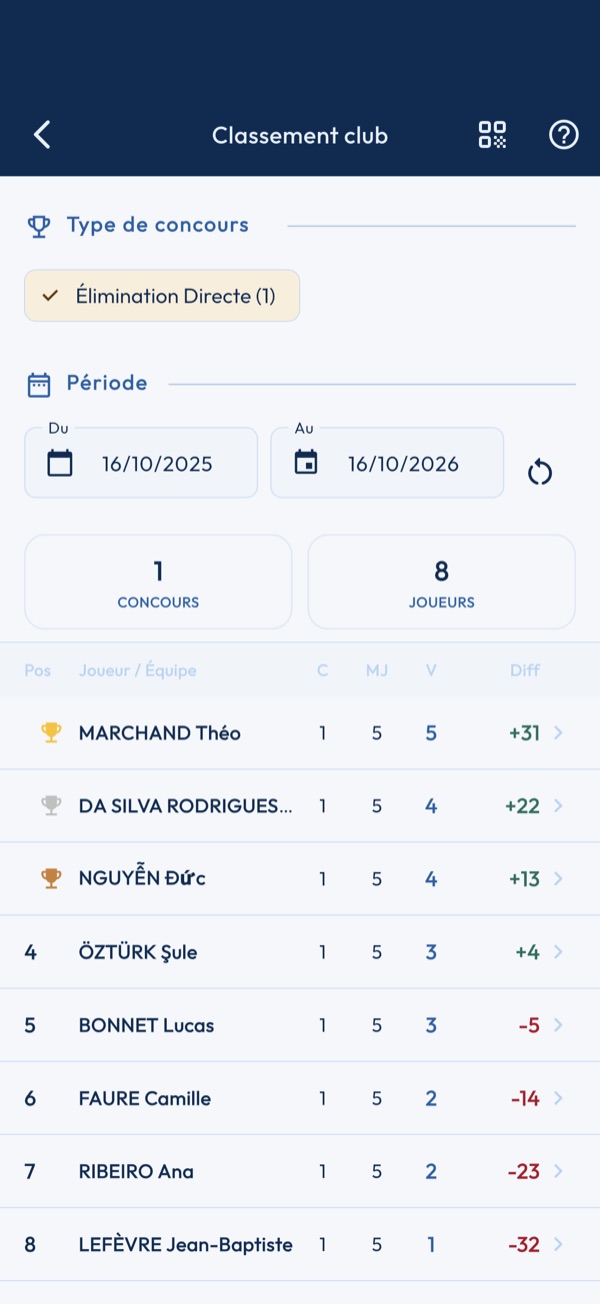
1. Qui compte
Le classement cumule les concours dont l'option « Compter dans le classement club » est active, et ne crédite que les participants ayant une fiche joueur. Tant qu'aucun concours ne l'a activée, la page reste vide.
2. Par type de concours
Les puces filtrent par formule, et les formules ne sont jamais mélangées : une mêlée et un championnat ne se comparent pas.
3. Période
Du et Au bornent les concours comptés ; par défaut, les douze derniers mois, que le bouton rétablit. Le bandeau compte les concours et les joueurs retenus.
4. Détail d'un joueur
Position, nombre de concours (C), matchs joués (MJ), victoires (V) et différence (Diff). Un appui sur une ligne déroule l'historique du joueur, concours par concours.
5. Partager
Le QR code de la barre donne l'adresse publique du classement, mise à jour à chaque concours comptabilisé, à copier ou partager. Le lien est permanent. La même fenêtre ouvre la carte du classement pour les réseaux et le « Bilan de saison » du club : concours, équipes, parties, points et les trois premiers de l'année.
Classement
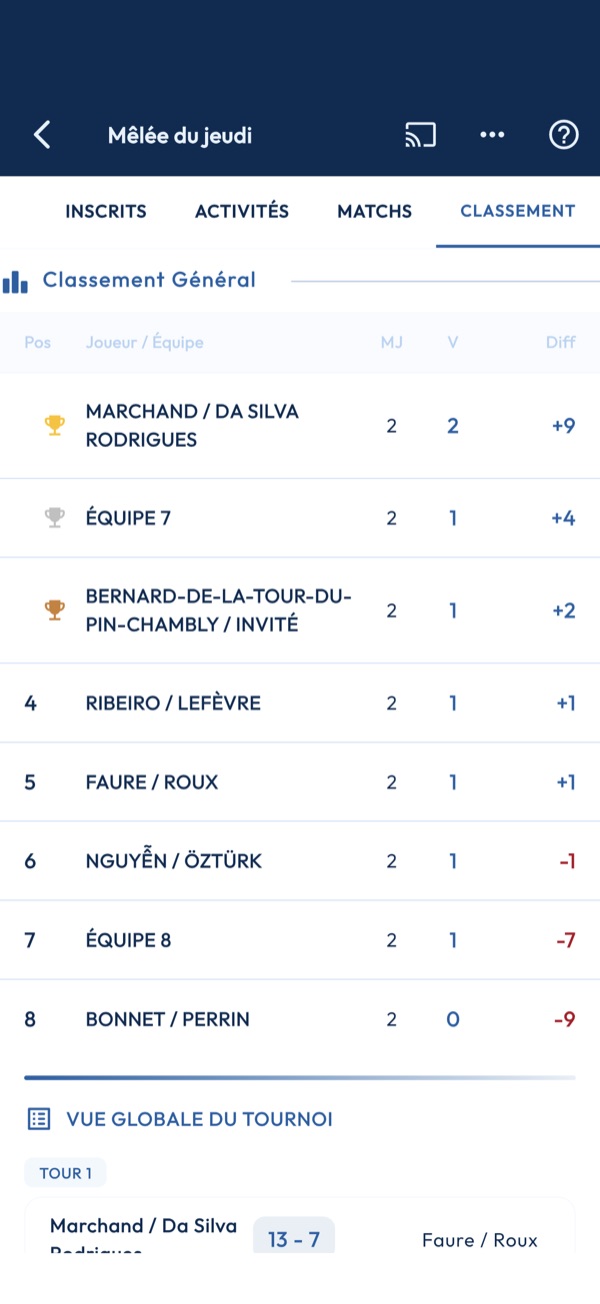
1. Lire le tableau
Chaque ligne donne les victoires (V), les matchs joués (MJ) et la différence de points (Diff). Le système suisse ajoute le Buchholz, somme des victoires des adversaires rencontrés ; la mêlée tournante compte des points par joueur ; tous contre tous distingue victoires, nuls et défaites.
2. Mis à jour à chaque score
Le classement se recalcule à chaque score validé. Sous le tableau, les feuilles de match retracent chaque tour, partie par partie.
3. Podium
Quand la dernière partie est saisie, le concours passe à Terminé et le podium s'affiche : or, argent, bronze, puis la suite du classement. Le dossier rejoint les archives du menu des concours.
4. Documents
« Documents PDF », dans le menu ⋮ de la barre, donne la liste des inscrits, les feuilles de matchs, le classement et les badges d'équipes, à imprimer ou partager depuis l'aperçu.
5. Égalités
Deux lignes à égalité se départagent dans l'ordre : victoires, différence de points, points marqués. En mêlée, mêlée fixe, gagnant/perdant et mêlée tournante, si l'égalité persiste, on compare la différence de la partie 1, puis de la partie 2, et ainsi de suite ; un exempt compte 13-7 dans son tour. Si tout est égal, le rang est partagé et marqué d'un astérisque (ex-æquo).
Concours
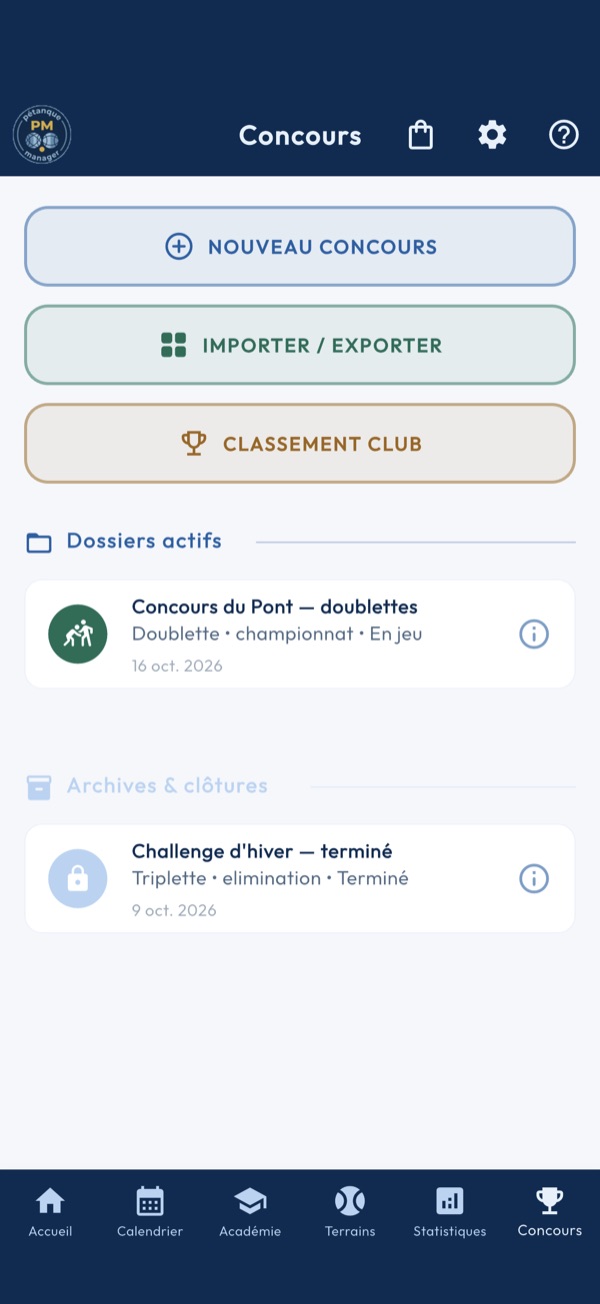
1. Créer un concours
« Nouveau concours » ouvre la fiche de configuration : nom, date, lieu, format des équipes, formule de jeu, prix d'inscription et de repas, contact et liens de communication. Enregistrée, elle place le concours dans les dossiers actifs, au stade des inscriptions.
2. Hub & synchro
Le Hub réunit les échanges avec l'extérieur : importer un concours publié sur le serveur ou un fichier CSV, exporter un concours ou tous d'un coup, télécharger le modèle de fichier. C'est aussi par là que se partage un concours.
3. Classement club cumulé
Le classement additionne les résultats de tous les concours par joueur licencié. Il se lit par formule, jamais mélangées, et par période ; un appui sur un joueur détaille concours par concours.
4. Dossiers actifs
Un concours en inscriptions ou en jeu s'affiche ici, avec son format, sa formule et son état. L'appui ouvre son tableau de bord : les onglets propres à sa formule, le mode live, l'affiche, les PDF et le podium dès qu'il se termine.
5. Archives
Un concours terminé passe en archives, verrouillé. Il reste consultable : classement, parties et documents ne bougent plus.
6. Fiche, partage et suppression
Le bouton i d'une ligne ouvre la fiche du concours, d'où il s'exporte ou se partage. Un appui long propose de le supprimer, après confirmation, avec tout ce qu'il contient.
Configurer un concours
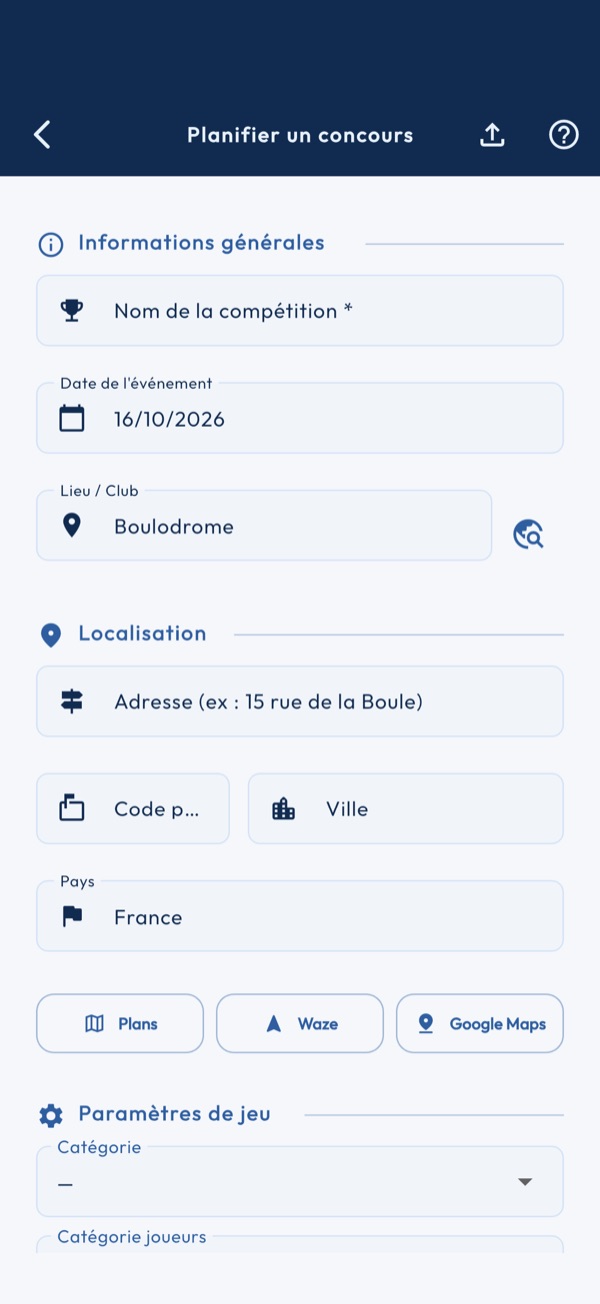
1. Informations générales
Nom de la compétition, date de l'événement, lieu ou club. Le nom sert de titre au tableau de bord ; la date place le concours dans le calendrier dès l'enregistrement.
2. Formule et format
La formule de tirage fixe l'enchaînement des parties : mêlées, championnat en poules puis tableaux A/B ou A/B/C, système suisse, élimination directe ou double, tous contre tous, tir de précision. Le format donne la taille des équipes ; la précision impose le tête-à-tête. Certaines formules demandent le forfait PREMIUM.
3. Nombre de tours
Pour les mêlées et le gagnant/perdant, le sélecteur fixe le nombre de parties garanties à chacun ; les autres formules le déduisent de leur tableau. Le système suisse choisit ici son score final, au temps ou en points, et la mêlée tournante peut compléter les équipes en surnombre.
4. Tarification
Prix d'inscription et prix du repas, en euros. Ils fixent ce que doit chaque engagé dans l'onglet Inscrits : un participant qui n'a rien à payer est soldé d'office.
5. Terrains
L'attribution automatique tire un terrain au sort pour chaque match dès qu'il est prêt, dans la limite du nombre de terrains disponibles. Sans elle, le terrain se choisit à la main depuis le dialogue de score.
6. Classement club
L'interrupteur compte ce concours dans le classement club cumulé. Seuls les participants qui ont une fiche joueur sont crédités ; un invité saisi en texte libre n'y entre pas.
7. Compléments et enregistrement
Bloc-notes personnel, adresses de l'affiche, de l'inscription et du site, nom et téléphone du contact. Un concours importé garde sa description officielle, en lecture seule. « Valider et créer » enregistre et ouvre le dossier ; en création, l'icône d'import de la barre crée le concours depuis deux fichiers CSV.
Duel de précision
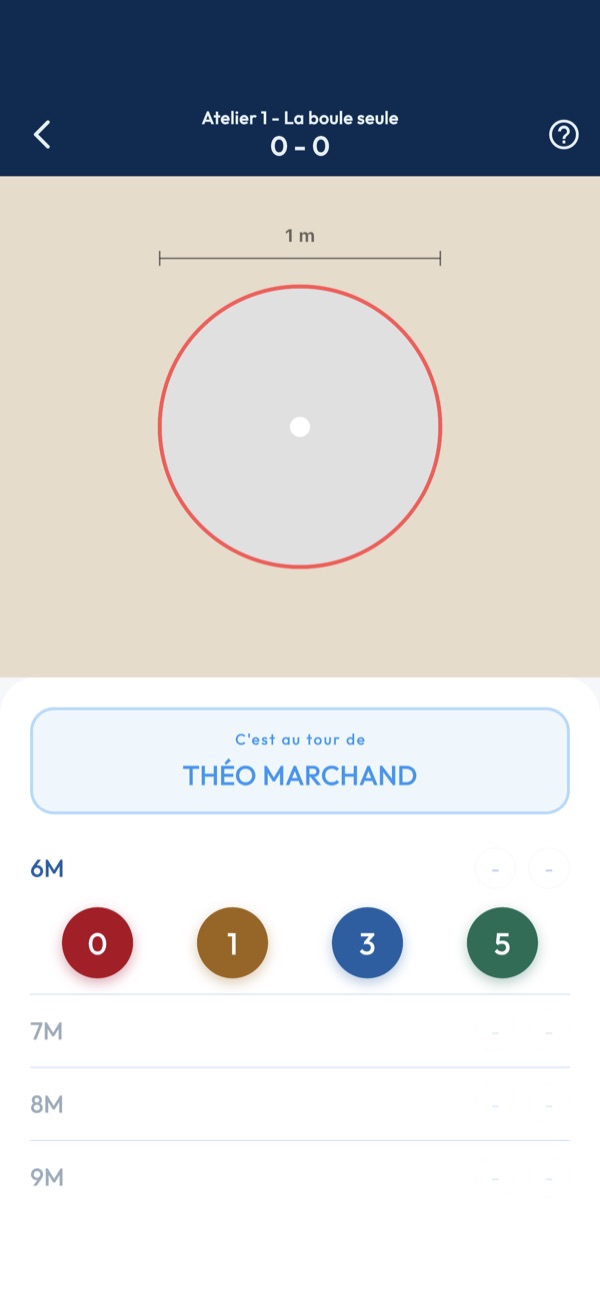
1. À tour de rôle
Les deux tireurs alternent à chaque distance ; le bandeau « C'est au tour de » dit qui joue. Chaque atelier compte quatre distances, de 6 à 9 mètres, et le duel en enchaîne cinq.
2. Barème
Un tir vaut 0, 1, 3 ou 5 points : manqué, cible touchée mais restée dans le cercle, cible sortie du cercle, carreau. Le schéma rappelle la disposition de l'atelier.
3. Fin d'atelier
Au bout des quatre distances, un bilan compare les deux totaux ; « Atelier suivant » enchaîne. La barre affiche l'atelier en cours et le score cumulé.
4. Résultat
Après le cinquième atelier, les deux totaux sont renvoyés au tableau final, qui enregistre le match. Un duel quitté avant la fin n'enregistre rien ; une égalité demande un barrage, à saisir depuis le tableau.
Importer un concours
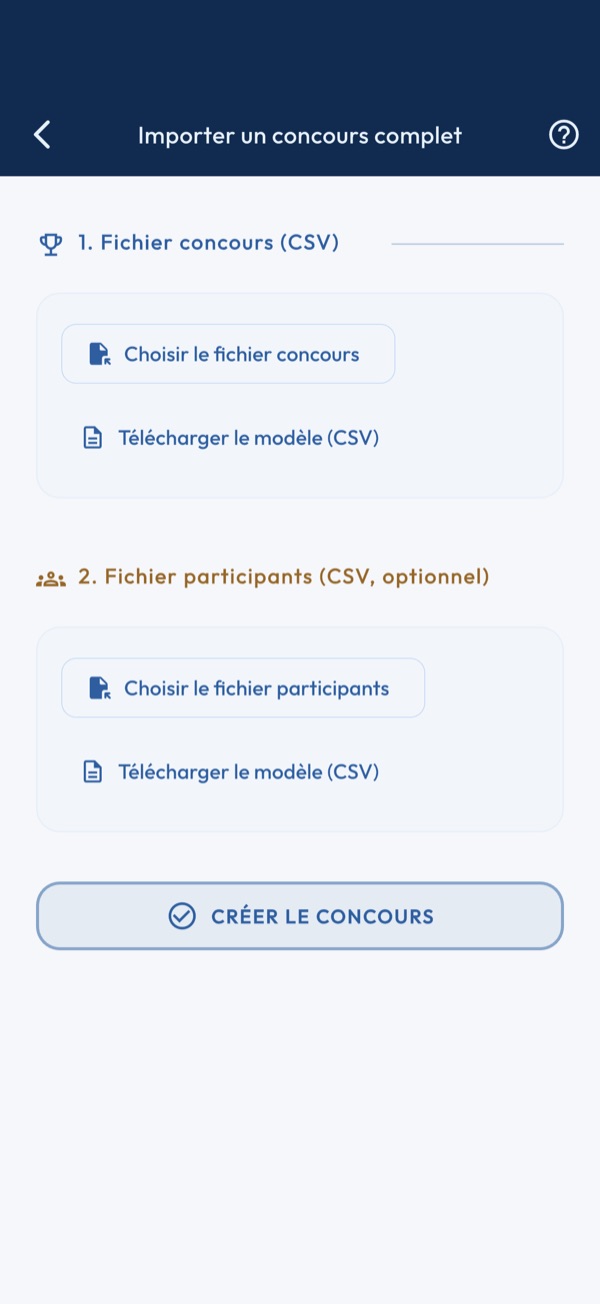
1. 1. Fichier concours
Un CSV décrivant le concours : nom, date, lieu, formule, format, tarifs. Seule la première ligne valide compte ; les suivantes sont ignorées, avec un avertissement. « Télécharger le modèle » donne un fichier vide aux bonnes colonnes.
2. 2. Fichier participants
Un second CSV, au format de l'import de l'onglet Inscrits, engage les participants en une fois, avec leurs joueurs si les colonnes joueur1 à joueur3 sont remplies. Sans lui, le concours est créé vide et les inscriptions se font ensuite.
3. Statut de paiement
Chaque participant importé arrive « à payer » si l'inscription ou les repas coûtent quelque chose, « soldé » sinon — sauf si le fichier fournit lui-même un statut valide.
4. Créer le concours
Le bouton crée le dossier, son événement au calendrier et ses participants, puis revient au menu des concours. Il reste grisé tant que le fichier concours n'est pas choisi.
Inscrire les équipes et lancer un concours
Constituer la liste des engagés, encaisser les inscriptions et ouvrir le tirage.
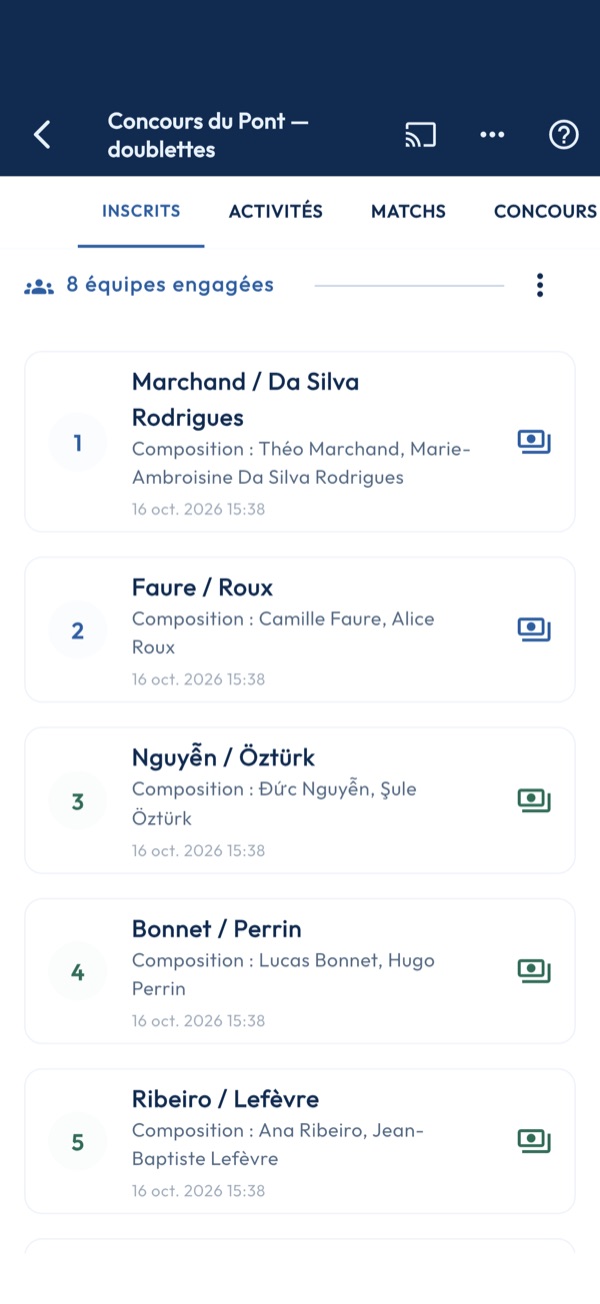
1. Inscrivez un joueur ou une équipe
Selon le format, le bouton s'appelle « Inscrire un joueur » ou « Ajouter une équipe ». Choisissez les joueurs dans l'annuaire, composez l'équipe, ajoutez les repas ; un joueur déjà engagé est signalé. « Inscrire & Suivant » enchaîne les inscriptions sans fermer le dialogue.
2. Engagez tout un club d'un coup
« Importer par club » engage en une fois les joueurs d'un club. Le menu de la barre importe aussi les participants depuis un fichier CSV, dont il fournit le modèle.
3. Réglez les numéros et les têtes de série
Un appui sur le numéro d'une ligne le change. Ce numéro ordonne les équipes et sert de tête de série au tirage des tableaux ; deux lignes ne peuvent pas porter le même.
4. Encaissez les inscriptions
Le badge de chaque ligne dit ce que doit l'engagé — à payer, partiel ou soldé — d'après les tarifs du concours. Un appui sur la ligne ouvre l'encaissement : montant, mode de paiement, reste à payer.
5. Corrigez la liste
La corbeille retire un engagé après confirmation, avec ses paiements.
6. Lancez le concours
« Lancer le concours » verrouille la liste et ouvre le tirage dans l'onglet des matchs. Déverrouiller remet le concours en configuration. En A/B/C, un avertissement propose de basculer en A/B quand le concours B n'aurait aucun match.
Astuce :
Le nombre d'équipes dépend de votre forfait : 8 en LITE, 32 en PREMIUM, sans limite en PRO. Vérifiez-le avant le jour du concours.
Dérouler un concours : tirage, scores et tableaux
Faire jouer les tours, saisir les résultats et aller jusqu'à la finale.
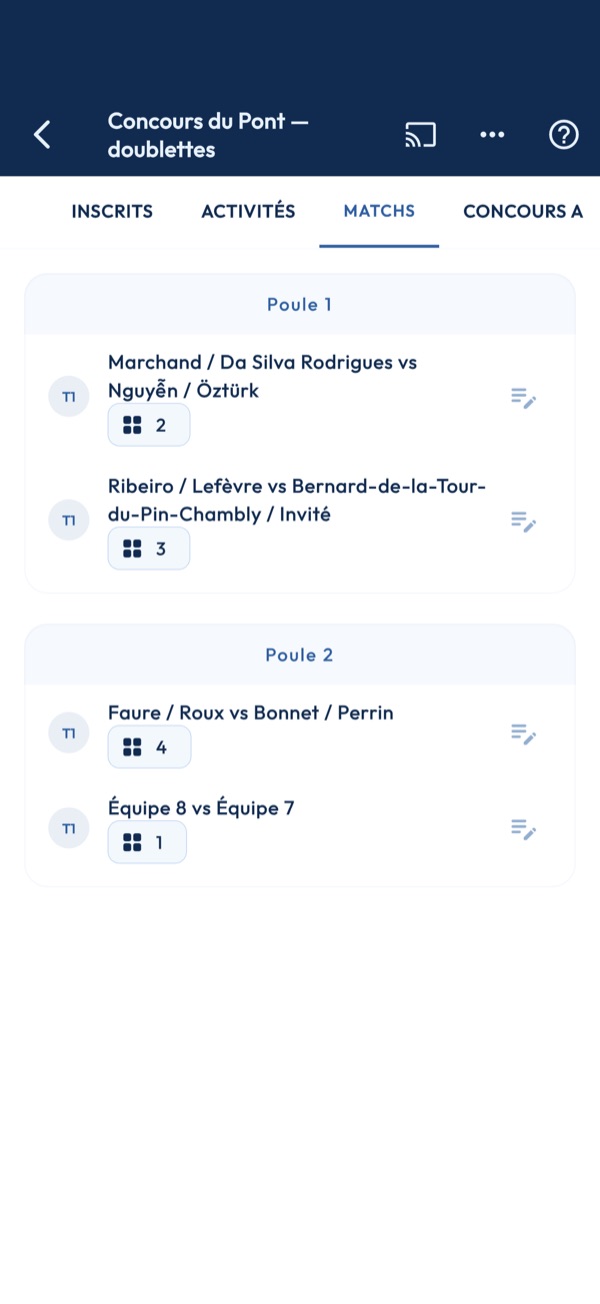
1. Tirez le premier tour
En mêlée, le tirage se fait seul à l'ouverture de l'onglet. Les autres formules ont leur bouton : tirage des poules, lancer le tirage, générer le tour ou tous les matchs.
2. Saisissez un score
Un appui sur un match ouvre la saisie : le score de chaque équipe, sans match nul. Le terrain se choisit dans le même dialogue, ou est attribué seul si le concours l'a demandé.
3. Passez au tour suivant
Les flèches passent d'un tour à l'autre. Le tour suivant ne s'ouvre qu'une fois toutes les parties terminées ; une équipe exempte est signalée.
4. Clôturez les poules
En championnat, les poules se jouent d'abord. « Clôturer poules » qualifie les premiers en Concours A, les autres en B — et en C pour la formule A/B/C. Chaque tableau a ses matchs et son classement, des seizièmes à la finale ; un match attend ses qualifiés tant que le tour précédent n'est pas fini.
5. Corrigez une erreur
Un match terminé se rouvre d'un appui : corrigez le score, le classement suit. Après la fin du concours, une correction réécrit aussi le classement club.
Astuce :
En système suisse, chaque tour oppose des équipes au même bilan sans jamais rejouer un adversaire ; « Lancer la phase finale » ouvre ensuite un tableau où le premier rencontre le dernier.
Lecteur vidéo
1. Lecture dans l'application
La vidéo se lit dans la page d'intégration de sa plateforme — YouTube, Facebook, Dailymotion — avec les commandes de cette plateforme. Rien n'est téléchargé.
2. Paysage et retour
Tournez l'appareil : l'écran suit. Le retour arrête la lecture et coupe le son aussitôt ; l'orientation d'origine est rétablie.
3. Ouvrir l'original
Le bouton d'ouverture, quand il est présent, ouvre la vidéo sur le site de sa plateforme : c'est la porte de sortie si le lecteur intégré se comporte mal.
4. Quand la vidéo ne se lit pas
Certains ayants droit interdisent l'intégration : la page montre alors la miniature, et vous choisissez entre « Regarder dans l'application » (le site mobile de YouTube) et « Ouvrir dans YouTube ». Une vidéo retirée ou introuvable, ou un échec de chargement, affiche un écran de secours avec le lien vers l'original. Une vidéo mal rangée ou mal datée ? « Proposer un classement » l'indique, avec la rubrique ou l'année de l'événement ; rien ne change avant validation.
5. Le menu ⋮
Ouvre la feuille « À propos » : les mentions exigées par les conditions d'utilisation de YouTube et leurs deux liens.
Trouver et regarder une vidéo
Aller droit à la vidéo qui vous intéresse dans un catalogue de plusieurs milliers de titres.
1. Cherchez par mot
La recherche filtre la liste à chaque lettre tapée. Le compteur au-dessus de la liste dit à tout moment combien de vidéos répondent à vos critères.
2. Choisissez une rubrique
Sous la recherche, deux sélecteurs disent où vous êtes dans le catalogue : la rubrique, puis sa sous-rubrique, chacune avec son nombre de vidéos.
3. Affinez avec les filtres
Le bouton Filtres ouvre le panneau : année, format et discipline d'abord, le reste sous « Plus de critères ». Chaque critère posé apparaît en puce avec sa croix ; « Tout effacer » les retire d'un coup.
4. Regardez
Une carte montre la miniature, le titre, la chaîne et la date. Un appui ouvre le lecteur. Une vidéo que sa plateforme n'autorise pas à intégrer se lit sur le site de celle-ci, et « Ouvrir dans » passe la main à l'application d'origine.
5. Suivez les directs
Quand une rencontre est diffusée, un bandeau en tête de liste y emmène d'un geste ; un second annonce les diffusions des sept prochains jours. Ils restent visibles quels que soient vos filtres.
Astuce :
Sans réseau, le catalogue gardé sur l'appareil reste consultable. Et si vos critères ne laissent aucune vidéo, « Réinitialiser » vide la recherche et tous les filtres d'un seul geste.
Boutique, à la carte
1. Trois rayons
Fonctionnalités, Entraînements et Cours : chaque rayon se déplie par son interrupteur. Ils sont fermés au départ pour ne pas charger tout le catalogue d'un coup.
2. Choisir
Cocher un article l'ajoute à la sélection ; un article déjà acquis est grisé. Le prix affiché est celui du store, dans sa devise.
3. Panier
Le bouton flottant montre le total de la sélection et ouvre le panier, d'où l'achat se règle en une fois sur le store.
4. Ce qui s'ouvre
Un achat à la carte débloque définitivement l'article : la fonctionnalité, le module d'entraînement ou le chapitre de cours, sans abonnement.
Boutique, abonnements
1. Trois offres
LITE est gratuite ; PREMIUM et PRO sont des abonnements. Chaque onglet détaille ce que l'offre comprend, ligne par ligne.
2. Statut courant
L'en-tête indique l'offre en cours. Sur l'onglet de cette offre, le bouton affiche « Offre actuelle » et reste inactif.
3. Changer d'offre
« Choisir » lance l'abonnement sur le store, au prix qu'il affiche. Tout ce que l'offre comprend s'ouvre dès que le paiement est confirmé.
4. Restaurer mes achats
Sur un nouvel appareil, ou après réinstallation, « Restaurer mes achats » redemande au store ce que ce compte possède déjà : abonnements et achats à la carte.
5. Diagnostic de la vitrine
Un appui long sur la barre d'onglets ouvre le diagnostic de la vitrine : pays du store et produits reconnus, utile quand un prix manque.
Panier
1. Les lignes
Un module par ligne, avec son prix tel que le store le facture, dans sa devise. Aucun prix n'est écrit dans l'application.
2. Le total
Il s'écrit « … » tant que le store n'a pas répondu pour chaque ligne, puis s'affiche dans la devise des prix. « Indisponible » signale une ligne sans prix ou deux devises dans le même panier.
3. Payer
« Procéder au paiement » enchaîne les achats sur le store de l'appareil. Chaque module débloqué quitte le panier aussitôt ; la page se ferme quand tout est payé.
4. Annulation ou échec
La page reste ouverte avec les modules restants seulement : rien de déjà débloqué n'est proposé au paiement une seconde fois. Un achat n'est jamais retiré à un second essai.
Académie, constructeur
1. Composer son parcours
Le constructeur montre toutes les leçons du catalogue à plat, groupées par thème, pour bâtir un parcours à sa main plutôt que suivre l'ordre du livre.
2. Filtrer
Les deux listes du haut filtrent par thème puis par niveau ; les deux filtres se cumulent. Effacer un filtre rend toute la liste.
3. Lire une leçon
Un appui ouvre la leçon, la même que dans le mode livre : progression et scores sont partagés entre les deux modes.
4. Leçons verrouillées
Une leçon verrouillée appartient à un chapitre non débloqué : son chapitre s'achète à l'unité depuis la boutique ou s'ouvre avec Premium.
Académie, mode livre
1. Le sommaire
Le mode livre présente les cours comme un manuel : chapitre par chapitre, dans l'ordre pédagogique. Un appui sur un chapitre ouvre ses sections et leurs leçons.
2. Naviguer dans un chapitre
En haut d'un chapitre, la barre de retour propose Plan pour revenir au sommaire, Précédent et Suivant pour passer d'un chapitre à l'autre sans repasser par la liste.
3. Ouvrir une leçon
Chaque leçon s'ouvre d'un appui : contenu, vidéo, ateliers et quiz. Une leçon validée porte une coche, son meilleur score et sa date.
4. Progression
La barre du chapitre compte les leçons validées. Une leçon se valide par son quiz ou, s'il n'en a pas, par le bouton de validation en bas de la fiche.
5. Chapitres verrouillés
Un chapitre verrouillé affiche son prix, lu sur le store. Il se débloque à l'unité depuis la boutique : les cours ne font partie d'aucun abonnement.
6. Hors ligne
Sans réseau, le catalogue s'affiche depuis la dernière copie enregistrée et un bandeau le signale. Le bouton Réessayer relance le chargement.
Une leçon
1. Le contenu
Le texte de la leçon, puis selon la fiche une vidéo, des images, un audio et une check-list à cocher pour vous. La check-list ne compte pas dans la validation.
2. Les ateliers
Chaque atelier lié charge son exercice du module Entraînement et se note sur place. La note d'ateliers est la moyenne de tous, un atelier non fait comptant zéro. Les scores vivent en mémoire : quitter la fiche les perd.
3. Le quiz
Avec des ateliers, la note finale vaut 70 % d'ateliers et 30 % de quiz ; sans atelier, le quiz seul. La leçon est validée à 70. L'écran de résultat détaille chaque réponse et propose de réessayer.
4. Sans quiz
« Marquer comme terminée » valide la leçon directement. Le bouton reste actif : vous pouvez revalider après avoir refait les ateliers.
5. Hors ligne
Une leçon déjà ouverte se relit depuis le cache, un bandeau le signale. Une leçon jamais chargée exige le réseau.
6. Chapitre verrouillé
Si le chapitre n'est pas dans votre licence, la fiche laisse place au mur d'accès et son bouton mène à la boutique.