
Dokumentation
Anzeigen
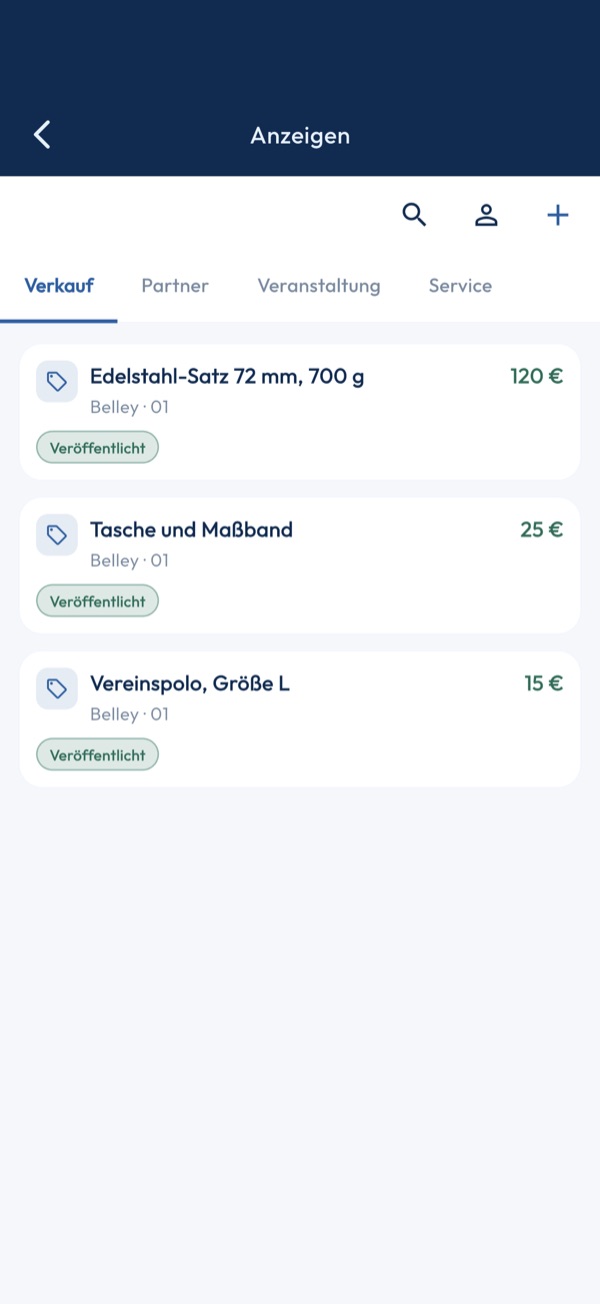
1. Vier Familien
Die Reiter trennen die Anzeigen nach Familie: Verkauf, Partner, Veranstaltung, Dienstleistung. Die Liste nach unten ziehen lädt sie vom Server neu.
2. Suchen
Die Lupe öffnet ein Feld, das den aktuellen Reiter nach Titel, Ort, Departement und Beschreibung filtert. Das Kreuz schließt die Suche.
3. Nach Departement filtern
Die Chips unter den Reitern beschränken den Feed auf ein Departement, für alle vier Familien zugleich. Sie erscheinen erst ab zwei vertretenen Departements.
4. Eine Anzeige lesen
Jede Karte zeigt Foto, Titel, Preis und Ort; Ihre eigenen Anzeigen sind markiert. Ein Tippen öffnet die vollständige Anzeige. Der Anrufknopf wählt die Nummer des Autors, falls angegeben.
5. Eine Anzeige aufgeben
Das Plus öffnet das Aufgeben in fünf Schritten: Familie und Untertyp, familienspezifisches Formular, Titel und Beschreibung, Fotos, Kontakt und Zusammenfassung. Der Kontakt wird aus der Karte des Eigentümers vorausgefüllt. Die Anzeige wird vor der Veröffentlichung geprüft.
6. Meine Anzeigen
Die Silhouette öffnet Ihre Anzeigen, unabhängig vom Status: ausstehend, veröffentlicht oder abgelehnt mit Begründung, und die eingegangenen Meldungen. Dort bearbeiten Sie eine Anzeige, markieren sie als verkauft oder löschen sie und holen sich nach einer Neuinstallation das Recht zurück, sie zu bearbeiten.
Meine Anzeigen
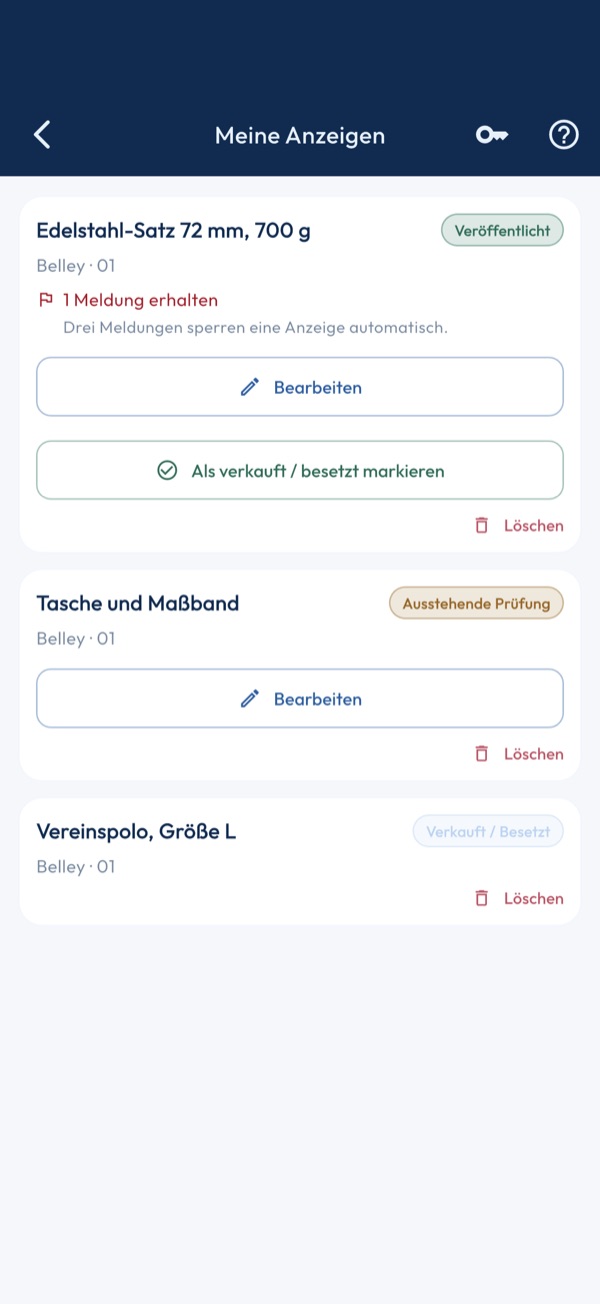
1. Wer der Autor ist
Die Liste zeigt die Anzeigen des in den Einstellungen festgelegten Eigentümers, erkannt an seiner E-Mail-Adresse. Ohne Eigentümer oder E-Mail zeigt der Bildschirm das an und bleibt leer.
2. Der Status jeder Anzeige
Das Abzeichen gibt den Status an: wartet auf Moderation, veröffentlicht, abgelehnt mit Begründung, abgelaufen, verkauft oder gesperrt. Eine wartende oder abgelehnte Anzeige ist nur hier sichtbar.
3. Meldungen
Die Zahl der erhaltenen Meldungen steht auf der Karte. Drei Meldungen sperren die Anzeige automatisch; eine Sperre, die Sie für unbegründet halten, wird über den Kontaktlink angefochten.
4. Die Gesten
Bearbeiten öffnet das Aufgabeformular mit den Werten der Anzeige; eine abgelaufene Anzeige bietet stattdessen Verlängern an. Als verkauft markieren nimmt sie aus dem Feed. Löschen verlangt eine Bestätigung.
5. Nach Neuinstallation wiederherstellen
Das Recht, eine Anzeige zu bearbeiten, ist ein Token auf dem Gerät. Nach einer Neuinstallation oder einem Telefonwechsel stellt der Schlüssel oben rechts es wieder her: Ein Code wird an die E-Mail-Adresse des Eigentümers gesendet und im Dialog eingegeben.
Anzeige aufgeben
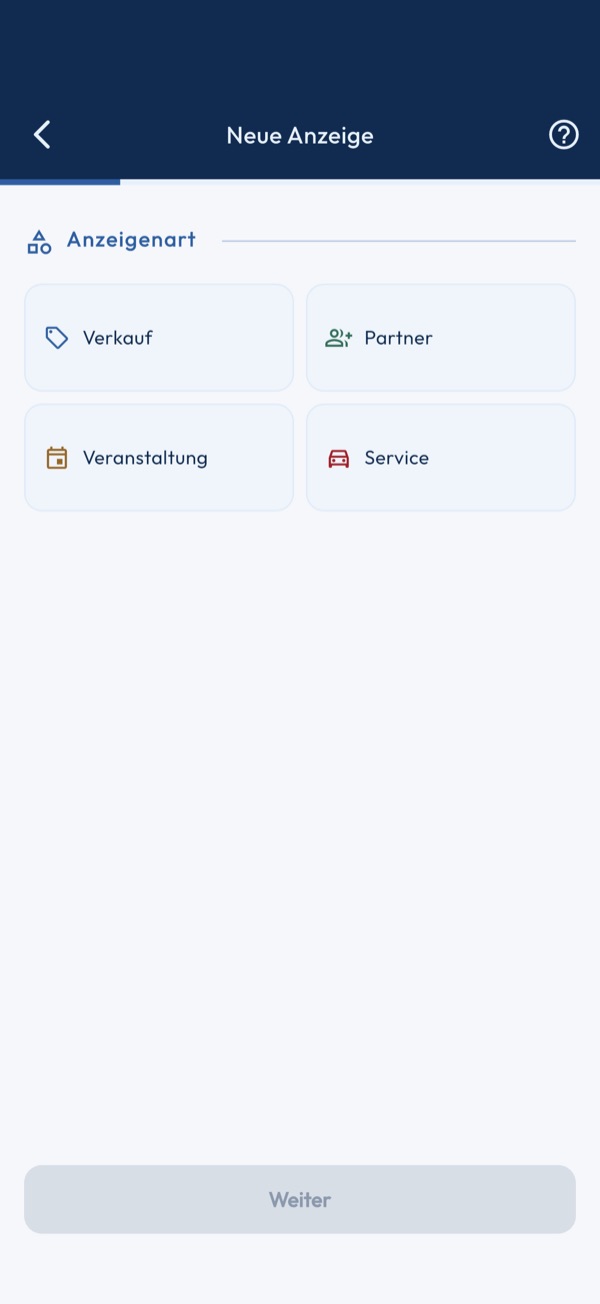
1. Familie und Untertyp
Verkauf, Dienstleistung, Unterkunft, Veranstaltung oder Partner, dann der Untertyp. Diese Wahl bestimmt das Formular des nächsten Schritts und den Tab, in dem die Anzeige erscheint.
2. Das Formular der Familie
Jede Familie hat ihre Felder: Marke, Gewicht und Zustand bei einem Verkauf; Art und Bedingungen bei einer Dienstleistung; Schlafplatz, Kapazität und Zeitraum bei einer Unterkunft; Datum und Formation bei einer Veranstaltung; Zielwettbewerb und gesuchte Position bei einem Partner. Pflichtfelder sperren den nächsten Schritt.
3. Titel und Beschreibung
Ein kurzer Titel und eine freie Beschreibung. Sie sind es, die die Moderation liest und die der Feed zeigt.
4. Fotos
Bis zu vier Fotos aus der Galerie oder von der Kamera. Sie werden vor dem Senden komprimiert: Ein Foto eines neueren Geräts würde sonst die vom Server akzeptierte Größe überschreiten.
5. Kontakt und Zusammenfassung
Der Kontakt wird aus dem Profil des in den Einstellungen festgelegten Eigentümers vorausgefüllt; Sie können ihn nur für diese Anzeige korrigieren. Ein Schalter bietet an, die Korrektur ins Spielerprofil zu übernehmen. Die Zusammenfassung zeigt die Anzeige, wie sie gesendet wird.
6. Senden und Moderation
Das Senden führt zu einem Bestätigungsbildschirm. Die Anzeige wartet auf die Moderation, bevor sie im Feed erscheint; ihr Status wird unter Meine Anzeigen verfolgt, von wo sie mit demselben Formular bearbeitet wird.
Vereinsverzeichnis
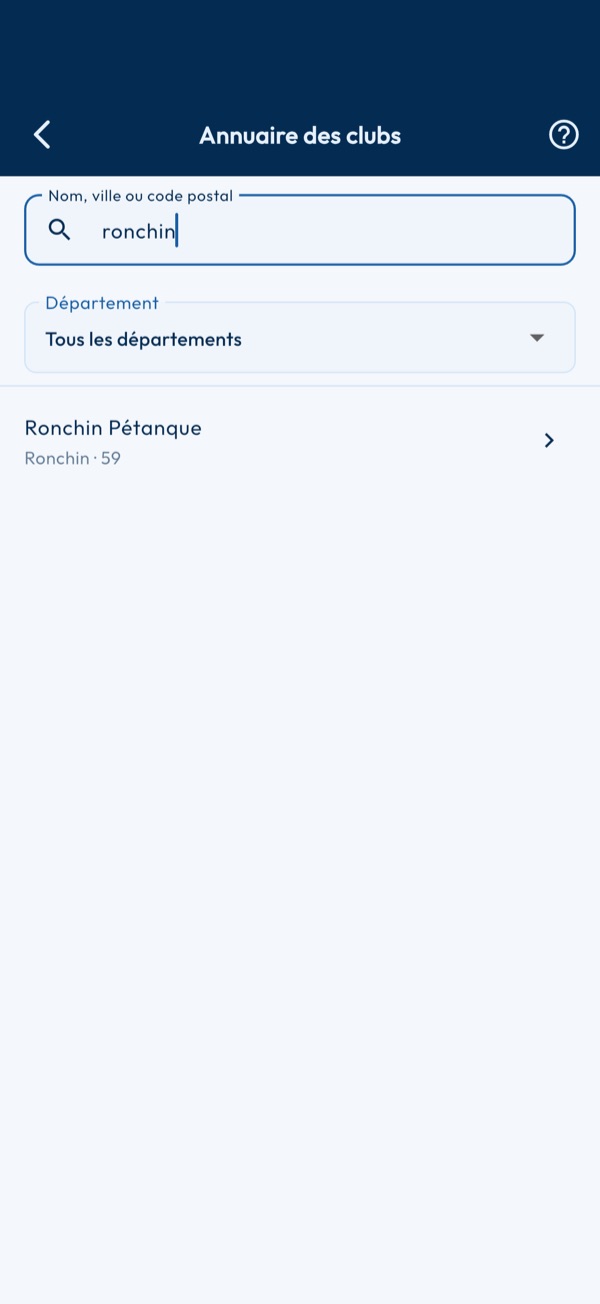
1. Einen Verein suchen
Geben Sie einen Teil des Namens, den Ort oder die Postleitzahl ein, in beliebiger Reihenfolge und ohne Akzente; das Departement grenzt die Liste ein. Nicht der FFPJP angeschlossene Vereine stehen gesondert unter den anderen. Das Verzeichnis wird beim ersten Öffnen heruntergeladen, funktioniert dann offline und aktualisiert sich höchstens einmal am Tag.
2. Der Vereinseintrag
Komitee, Ort, Lizenzspieler, Platz und Vereinskontakt — nie der einer Person. Die Route erscheint nur, wenn die Adresse des Platzes bekannt ist: ein Standort auf Gemeindeebene würde zum Rathaus führen. Ein zu prüfender Eintrag oder ein Verein, den die FFPJP zweimal führt, wird oben angezeigt.
3. Ort eines Wettbewerbs
In der Einrichtung eines Wettbewerbs öffnet das Verzeichnissymbol im Feld „Ort / Verein“ die Suche: Die Wahl eines Vereins füllt Ort, Platzadresse, Postleitzahl und Stadt aus. Alles bleibt von Hand änderbar.
4. Korrektur oder Verein vorschlagen
Unten im Eintrag wählen Sie, was zu korrigieren ist — Ort, Platz, Telefon, E-Mail oder Website des Vereins oder ein nicht mehr bestehender Verein — und geben den neuen Wert an. Für den Platz tippen Sie die Adresse oder erfassen vor Ort Ihren Standort. Ein fehlender Verein wird über die Suche vorgeschlagen. Nichts ändert sich sofort: Jeder Vorschlag wird geprüft, bevor er ins Verzeichnis kommt. Geben Sie keine Personennamen und keine Handynummern an.
Mehr
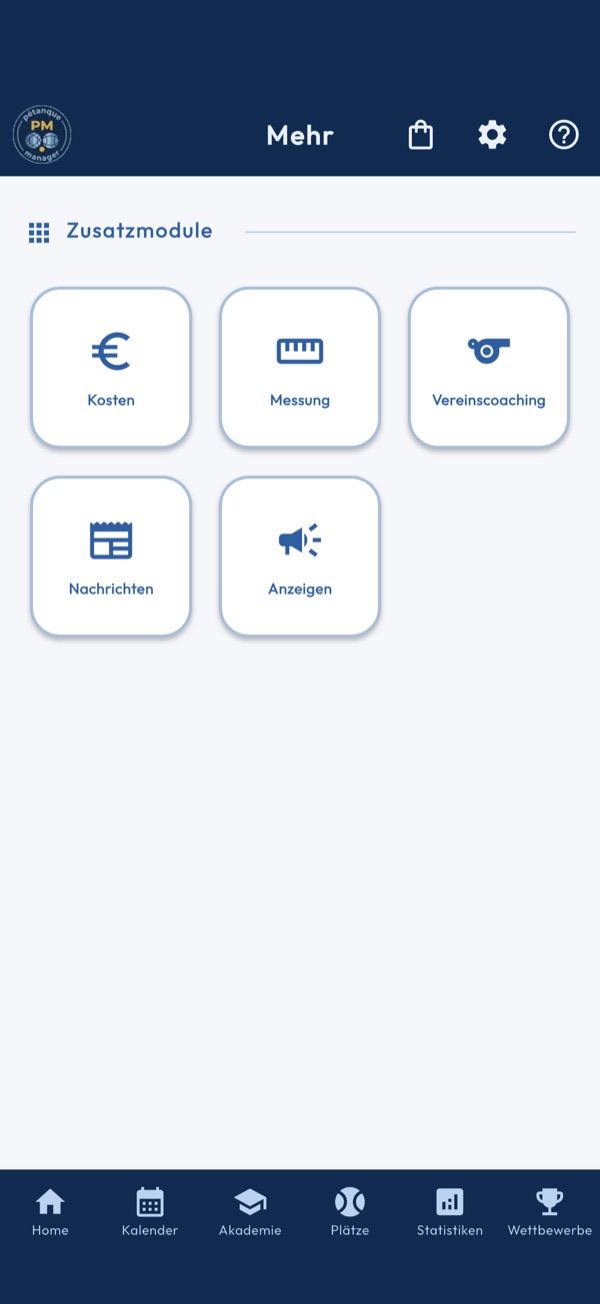
1. Das Raster der Nebenmodule
Mehr versammelt die Module, die weder eine Kachel auf der Startseite noch einen Platz in der unteren Leiste haben. Die Kacheln stehen in Dreierreihen; welche erscheinen, hängt von der App ab und davon, was die Startseite schon zeigt.
2. Gesperrte Kacheln
Ein Schloss und der Hinweis PREMIUM oder PRO markieren ein Modul außerhalb Ihres Angebots. Ein Tipp öffnet ein Fenster, das sagt, was zum Freischalten nötig ist, und zum Shop führt — oder zur Eingabe des Vereinscodes in der Vereins-App.
3. Kosten und Messen
Kosten öffnet das Modul Kosten & Finanzen, das Teilen der Ausgaben eines Tages. Messen öffnet das Maßband, das entscheidet, welche Kugel dem Schweinchen am nächsten liegt. Beide gehören zum Angebot PREMIUM.
4. Coaching
Die Kachel öffnet das Coaching: Einheiten, Übungen und Betreuung der trainierten Spieler. Sie gehört in Pétanque Manager zum Angebot PRO, in Pétanque Club zur Vereinslizenz.
5. Neuigkeiten
Die Kachel öffnet den Nachrichtenstrom der letzten dreißig Tage, denselben wie das Karussell der Startseite. Eine Meldung ersetzt ihn beim Laden, wenn der Strom nicht verfügbar oder leer ist.
6. Anzeigen und Videothek
Ein Modul ohne Kachel auf der Startseite findet sie hier: die Anzeigen, und die Videothek in der Vereins-App. Der Inhalt ändert sich nicht, nur der Eingang.
7. Vereinszugang
In der Vereins-App öffnet die Kachel den Bildschirm des Zugangscodes. Sie ist nie gesperrt: Hier wird das Gerät dem Verein zugeordnet, und hier kann es wieder gelöst werden.
Kalender
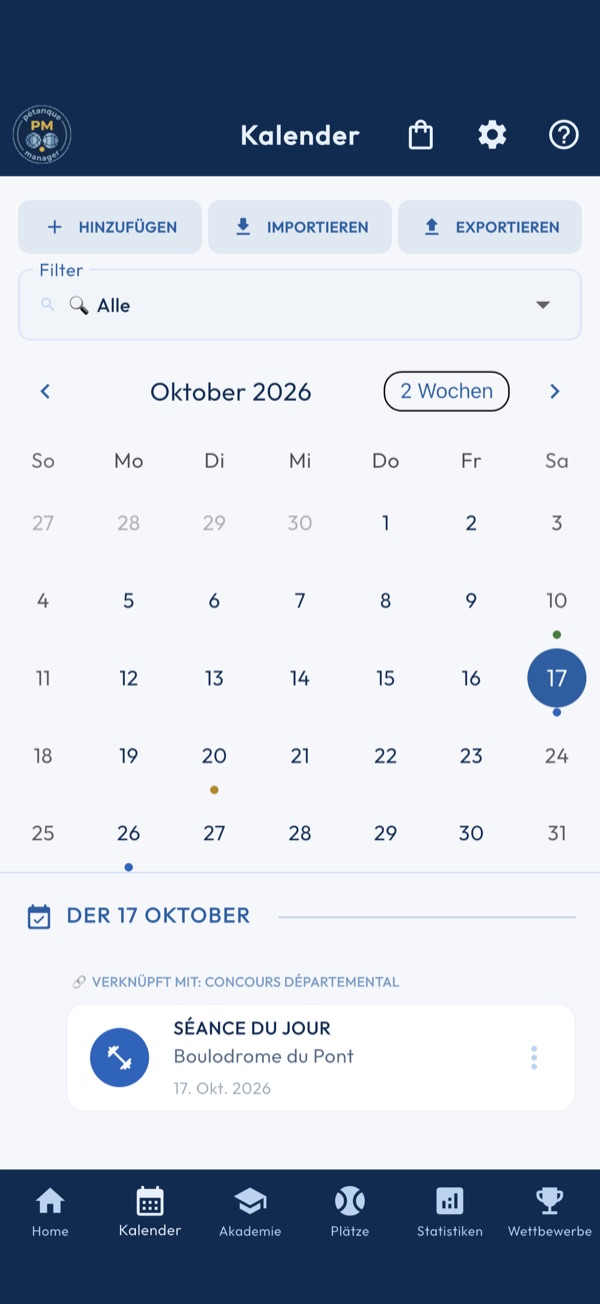
1. Hinzufügen
„Hinzufügen“ öffnet die Wahl des Typs, Training, Partie, Wettbewerb, Präzision oder Kosten, der Wiederholung und der Anzahl der Termine, dann die Einrichtung der Aktivität am gewählten Tag. „Freie Notiz“ setzt nur einen Titel und einen Ort.
2. Importieren
„Importieren“ öffnet die Suche nach veröffentlichten Wettbewerben: Departement, Typ, Formation, Kategorie, Formel und Daten. Ein Wettbewerb wird mit einem Tippen importiert und landet im Kalender.
3. Exportieren
„Exportieren“ sendet die Aktivitäten in den Kalender des Telefons oder in eine .ics-Datei, über einen Zeitraum und einen Typ nach Wahl. Die Anzahl der berücksichtigten Termine wird vor dem Senden angezeigt.
4. Nach Typ filtern
Die Auswahlliste beschränkt das Raster und die Tagesliste auf einen Aktivitätstyp. Jeder Typ hat seine Farbe, die der Punkte im Raster.
5. Das Raster
Ein Tippen auf einen Tag zeigt seine Aktivitäten darunter; der Formatknopf wechselt vom Monat zu zwei Wochen oder zur Woche. Bis zu drei farbige Punkte markieren die Aktivitäten eines Tages.
6. Die Tagesliste
Ein Tippen auf eine Aktivität tut das Naheliegende: eine bevorstehende Partie oder Einheit starten, ihre Ergebnisse öffnen, wenn sie vorbei ist, eine Kostenmappe öffnen. Das Menü der Karte bietet Details, Bearbeiten, Anhängen und Löschen nach Bestätigung.
7. An einen Wettbewerb anhängen
Eine Aktivität lässt sich an einen Wettbewerb anhängen und erscheint dann eingerückt darunter; ein abgelehntes Anhängen nennt den Grund. Ein langes Drücken auf einen Wettbewerb öffnet seine Übersicht: Vorbereitung, Wettbewerbstag und Kosten.
Detail eines Workshops
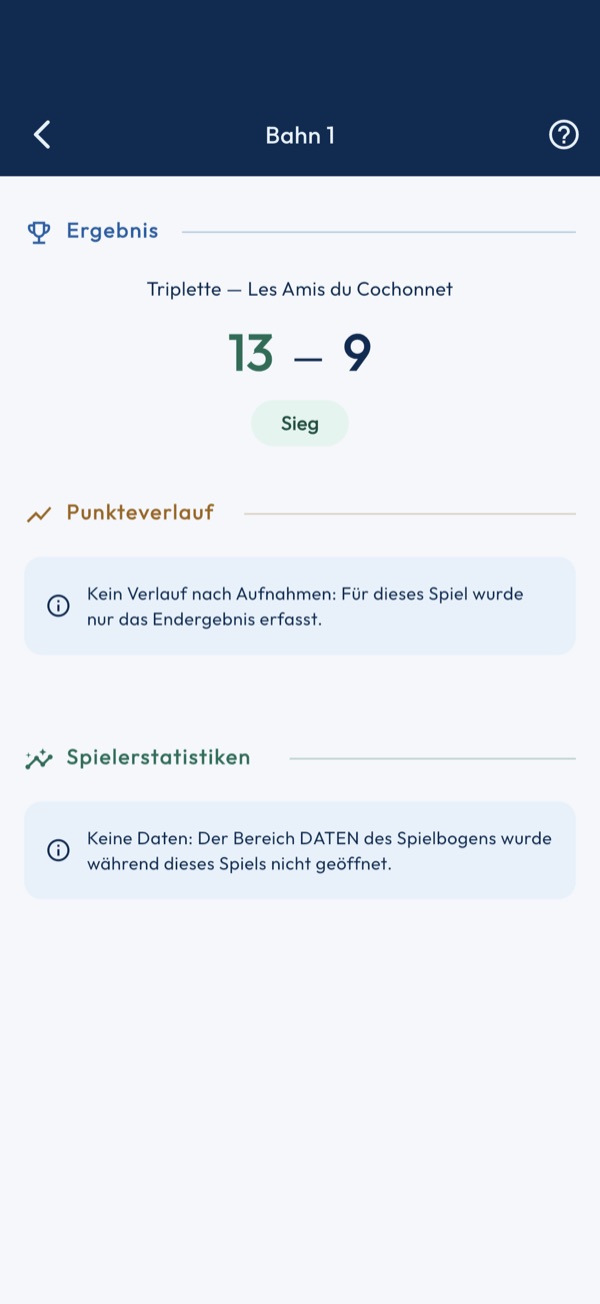
1. Das Ergebnis
Der Endstand ist der der Begegnung. Das Abzeichen gewonnen oder verloren erscheint nur, wenn der Workshop beendet ist: ein laufender Workshop ist keines von beiden.
2. Die Punktekurve
Beide Stände Aufnahme für Aufnahme. Drücken oder ziehen Sie auf der Kurve: ein Tooltip nennt die berührte Aufnahme und ihren Stand.
3. Der Verlauf
Eine Zeile pro Aufnahme, mit den erzielten Punkten und der Summe. Ohne erfasste Aufnahme wurde der Workshop nur mit dem Endstand eingetragen, und der Abschnitt sagt es.
4. Die Aufzeichnungen je Spieler
Eine Karte pro Spieler der Aufstellung: gespielte, gelegte und geschossene Kugeln, Treffer, Quote. Ein Spieler ohne erfasste Kugel bleibt gelistet, mit dem entsprechenden Hinweis.
5. Das Radar öffnen
Tippen Sie auf die Karte eines Spielers, um sein Fähigkeitsradar zu öffnen, berechnet über alle seine Aufzeichnungen.
Rohergebnisse
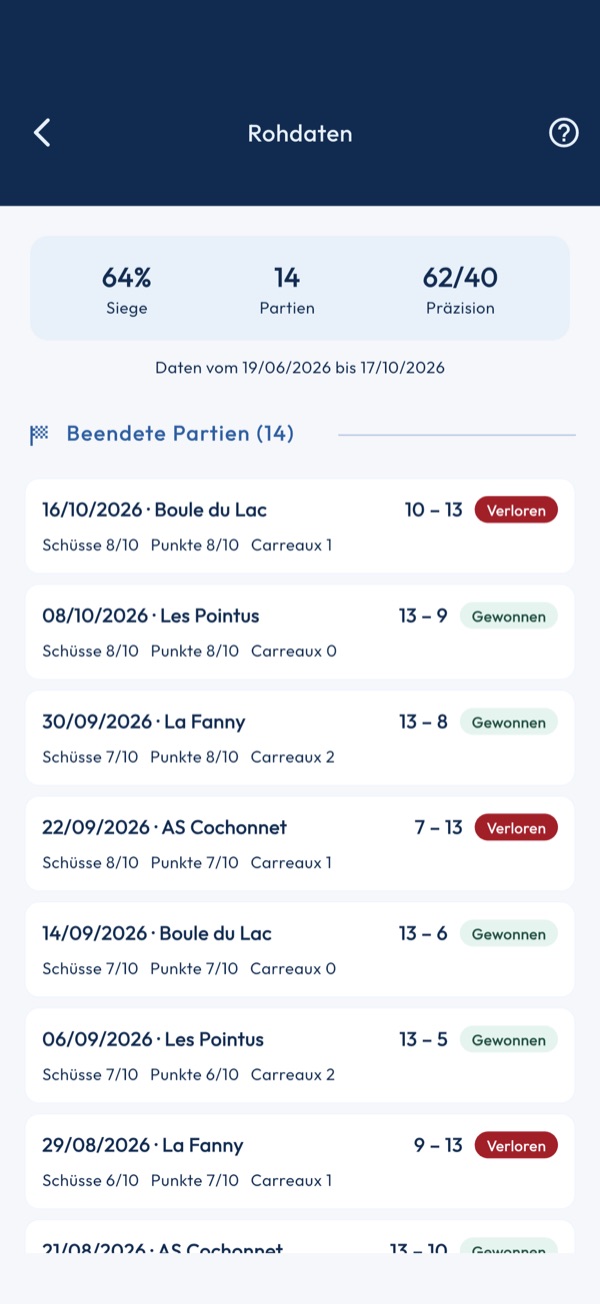
1. Die Zusammenfassung
Die drei Zahlen der Kopfzeile — Spiele, Erfolgsquote, Präzisionsdurchschnitt — sind genau die der Spielerkarte und die Summe der darunter angezeigten Zeilen. Nichts wird neu berechnet.
2. Der Zeitraum
Der, den die Auswahl des Dashboards behalten hat: empfangene Pakete, sechs Monate, zwölf Monate oder die ganze Historie. Er wird unter der Zusammenfassung wiederholt und gilt für beide Listen.
3. Die Spiele
Jedes beendete Spiel mit seinem Stand und seiner Rohaufzeichnung, Treffer auf gespielte Kugeln. Der Sieg wird am Stand abgelesen, wie im Dashboard. Ein Spiel ohne Datum zeigt „Ohne Datum“, statt zu verschwinden.
4. Die Präzisionsserien
Jede Schussserie mit ihrem Stand auf das Maximum der Prüfung. Eine noch laufende Serie trägt ihren Status: sie zählt bereits im Durchschnitt.
Teamaufstellung
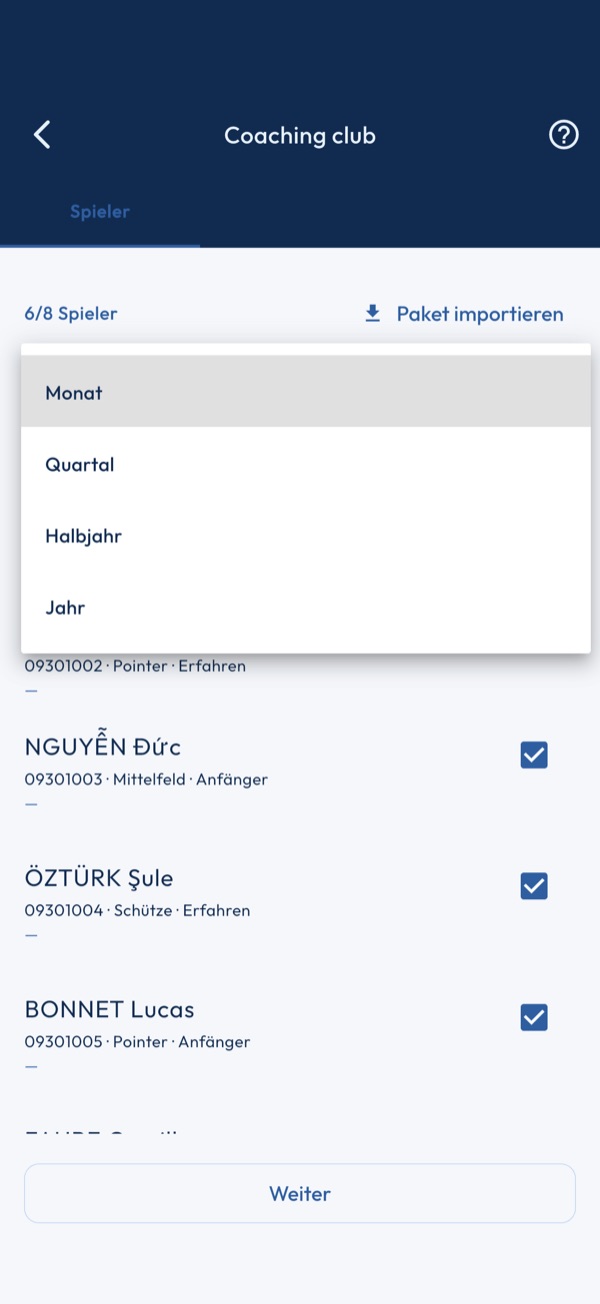
1. Schritt 1 — Kaderauswahl
Wählen Sie bis zu 8 Spieler für diese Begegnung aus Ihrem Kader. Spieler ohne gültige FFPJP-Lizenz werden mit einem orangen Abzeichen markiert. Bei nur einer Vereinsmannschaft wird sie automatisch gewählt; bei mehreren wählen Sie zuerst Ihre aus.
2. Schritt 2 — Aufstellungsassistent
Geben Sie die Position jedes Spielers an (Schütze, Zeiger, Mitte). Alle drei Phasen werden empfohlen: die sechs Tête-à-Têtes nach der Einzelbilanz jedes Spielers, Doubletten und Tripletten nach den gemeinsam in diesem Format erzielten Ergebnissen, wobei ein Team mit besetzten Positionen bevorzugt wird. Jede Zeile nennt den Grund, die Ersatzspieler werden aufgeführt. „Den ganzen Kader spielen lassen“ gibt noch nicht aufgestellten Spielern Vorrang. „Vorschläge übernehmen“ füllt die Bahnen.
3. Schritt 3 — Feldzuteilung
Weisen Sie jedem Feld einen Spieler für Einzel, Doppel und Tripel zu. Ein Spieler kann pro Phase nur einmal zugewiesen werden. Gegner sind optional.
4. Begegnung starten
Die Schaltfläche 'Starten' wird aktiv, wenn alle Felder zugewiesen sind. Sie erstellt automatisch die 3 CNC-Turniere und bringt Sie zur Live-Ansicht.
Dashboard
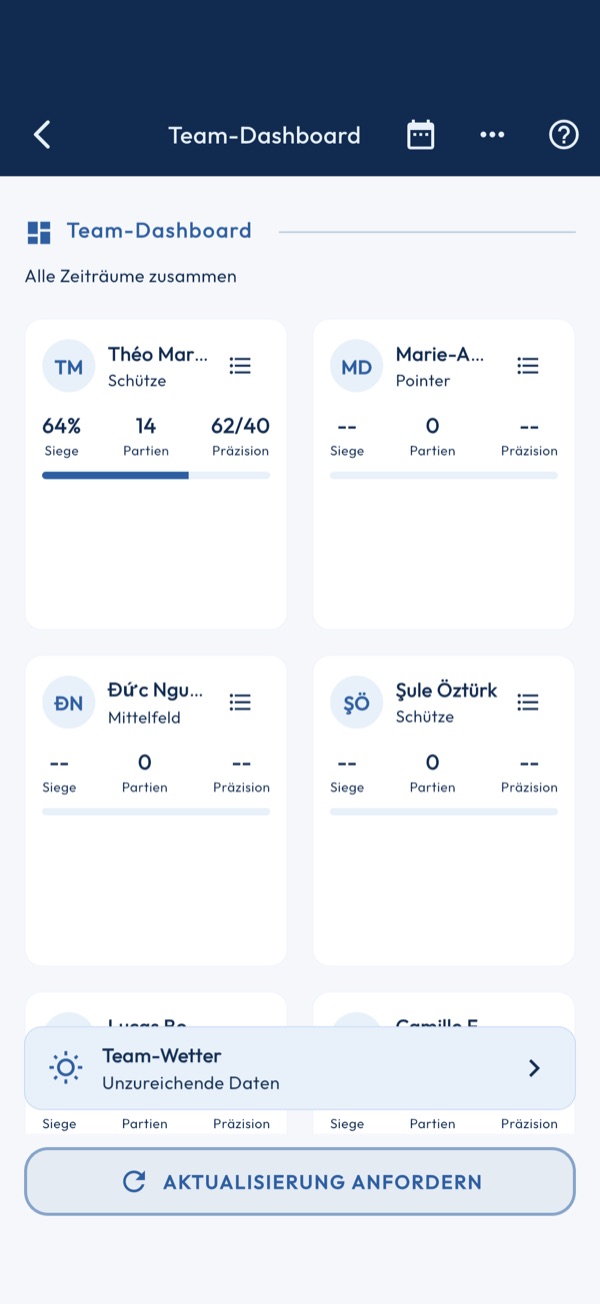
1. Ein Datenpaket empfangen
Bitten Sie jeden Spieler, in Einstellungen → Meine Statistiken an den Trainer senden zu gehen. Er wählt den Zeitraum aus und sendet Ihnen die Datei per WhatsApp, Mail oder AirDrop.
2. Ein Paket importieren
Tippen Sie auf 'Importieren' und wählen Sie die vom Spieler erhaltene JSON-Datei aus. Seine Statistiken werden in Ihr Dashboard integriert. Wiederholen Sie dies für jeden Spieler.
3. Leistungen analysieren
Das Raster vergleicht die importierten Spieler: Siegquote, gespielte Aufnahmen, Genauigkeit. Die Abzeichen 'In Form' und 'Im Rückgang' werden automatisch berechnet.
4. Kompetenz-Radar
Tippen Sie auf einen Spieler, um sein 5-Achsen-Radar zu sehen (Schuss, Zeige, Beständigkeit, Mental, Siege). Tippen Sie auf 'Vollständige Statistiken anzeigen', um auf sein Stats-Modul zuzugreifen.
Debriefing
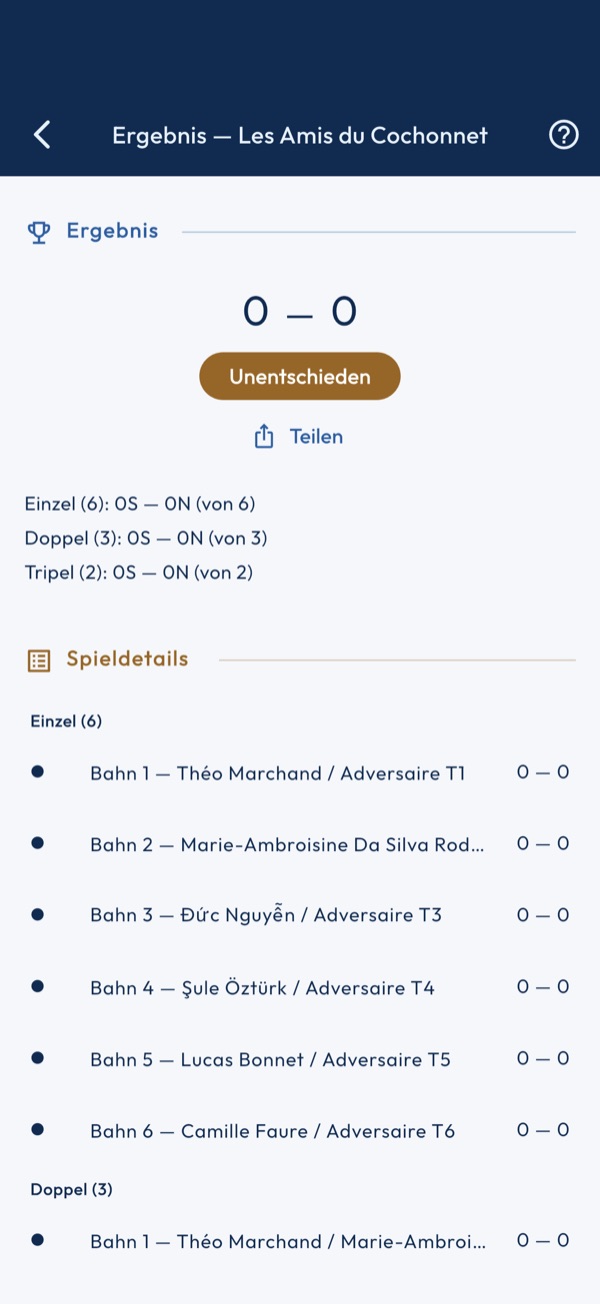
1. Ergebnis der Begegnung
Sehen Sie sich das Endergebnis und die Aufschlüsselung nach Phase an (Einzel, Doppel, Tripel). Tippen Sie auf ein Feld, um die Aufnahmedetails zu überprüfen.
2. Begegnung teilen
Die Schaltfläche Teilen der Nachbesprechung, unter dem Ergebnis, und das Teilen-Symbol in der Leiste der Live-Ansicht öffnen die Karte Vereinsbegegnung: unser Verein gegen den gegnerischen Verein, der Stand von 36 Punkten und die drei Phasen; im Hoch- und im Story-Format die elf Bahnen mit unseren Spielern. Live zeigt die Karte die sicheren Punkte, die offenen Punkte und die beendeten Ateliers. Weder die Notizen des Trainers noch die Erfassungen noch die Namen der Gegner erscheinen darauf. Eine beendete Begegnung lässt sich auch über ihr Menü ⋮ in der Liste der Begegnungen teilen.
3. Trainernotizen
Notieren Sie Ihre Beobachtungen zur Begegnung: Verbesserungspunkte, Erfolge, Kontext (Feld, Wetter, Stimmung). Diese Notizen sind später zugänglich.
4. Mentalbericht
Bewerten Sie 3 Achsen von 5: Kampfgeist, Zusammenhalt, Gesamtniveau. Diese Daten bereichern das Teamprofil im Laufe der Saison.
Verlauf
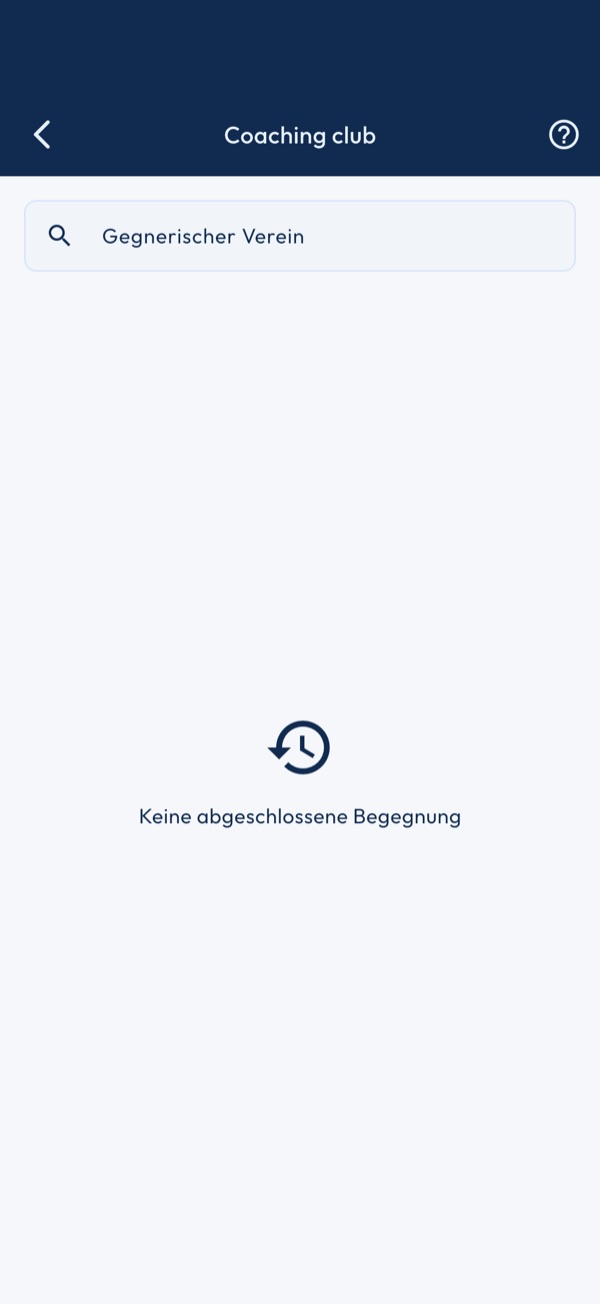
1. Nach Verein filtern
Geben Sie den Namen eines gegnerischen Vereins ein, um den Verlauf zu filtern. Der Zähler Siege / Niederlagen / Unentschieden wird automatisch angezeigt, wenn ein Filter aktiv ist.
2. Rückspiel vorbereiten
Überprüfen Sie vergangene Begegnungen gegen einen Verein, um Ihre Strategie anzupassen. Tippen Sie auf eine Begegnung, um auf ihr vollständiges Debriefing zuzugreifen.
Coaching-Startseite
1. Ihre Rolle
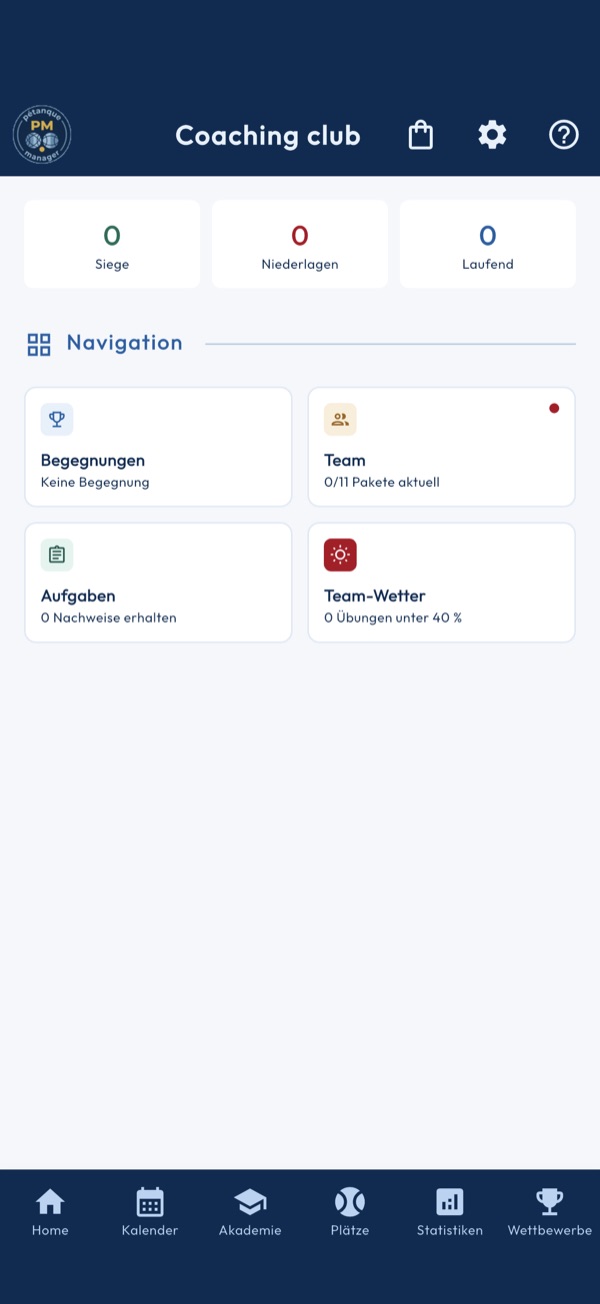
Die App erkennt automatisch, ob Sie Trainer oder Spieler sind, anhand Ihres Club-Teams. Trainer, wenn Sie als Teamtrainer bestimmt sind · Spieler, wenn Sie im Kader sind.
2. CNC-Begegnungen
Verwalten Sie Ihre Vereinsmeisterschaftsbegegnungen. Erstellen Sie eine Begegnung, stellen Sie Ihre Teams zusammen und verfolgen Sie die Ergebnisse live auf jedem Feld.
3. Team
Sehen Sie sich das Dashboard Ihres Teams an. Bitten Sie Ihre Spieler, ihre Statistiken über ein Datenpaket zu senden, um ihre Leistungen zu analysieren.
4. Aufgaben
Weisen Sie Ihren Spielern Trainingsübungen zu. Erstellen Sie eine Sitzung mit einem 6-stelligen Code und verfolgen Sie, wer seine Aufgaben erledigt hat.
5. Gruppen-Wetter
Analysieren Sie die Gesamtleistung Ihres Teams. Identifizieren Sie gemeinsame Schwachstellen und die Workshops, die vorrangig zu bearbeiten sind.
Live-Verfolgung
1. Mosaikansicht
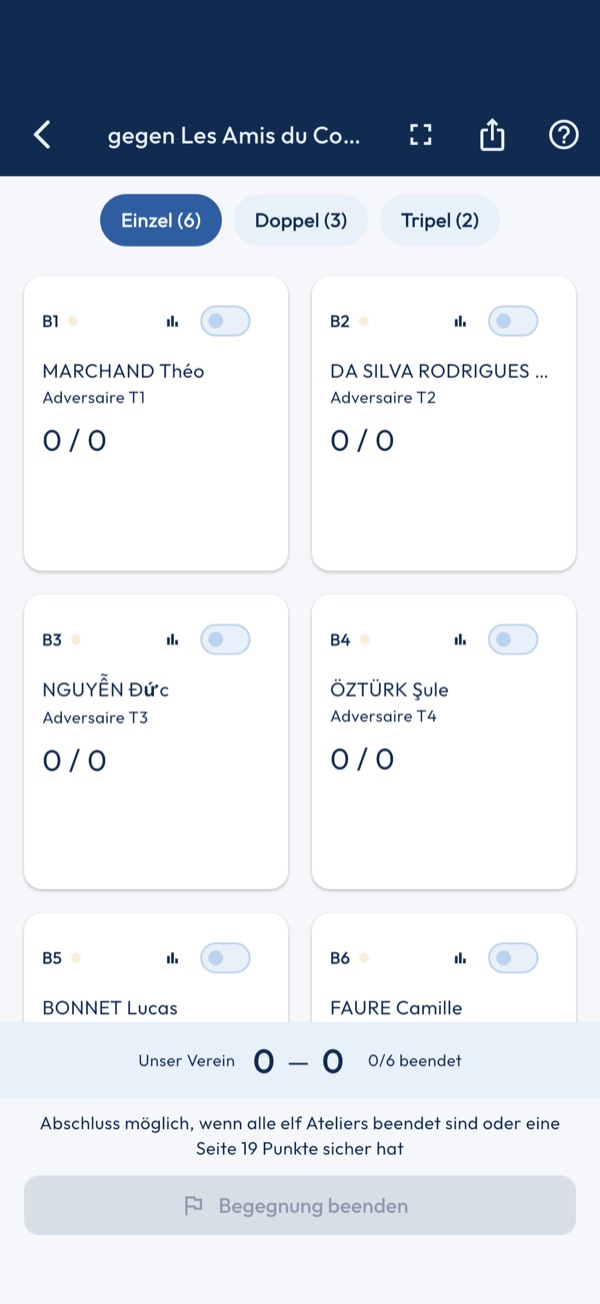
Verfolgen Sie alle Felder gleichzeitig. Grüne Kacheln zeigen ein laufendes Spiel an, abgedunkelte Kacheln ein beendetes Spiel. Das Gesamtergebnis der Begegnung wird unten angezeigt.
2. Ergebnis eingeben
Tippen Sie auf eine Kachel, um die Aufnahme Runde für Runde für dieses Feld zu öffnen. Im Karussellmodus (Vollbildsymbol) zwischen Feldern wischen.
3. Phase wechseln
Verwenden Sie den Selektor Einzel / Doppel / Tripel, um zwischen den 3 Phasen der Begegnung zu navigieren. Das Raster passt sich der Anzahl der Felder an. Die Phasen werden der Reihe nach gespielt: Die Erfassung einer Doublette öffnet erst, wenn alle sechs Tête-à-tête beendet sind, die einer Triplette erst nach den drei Doubletten. Eine kommende Phase lässt sich ansehen und ihre Spieler auswechseln.
4. Spieler auswechseln
Lange auf eine Kachel drücken, um einen Spieler zu wechseln. Die Einwechselspieler sind nach der Empfehlung geordnet, der erste ist als „Empfohlen“ markiert. Im Doublette und Triplette ist ein Wechsel während der Partie erlaubt; ein begonnenes Tête-à-tête und ein beendetes Atelier sind gesperrt. Die Affinitäten beim Abschluss folgen der endgültigen Aufstellung: ein während der Partie getrenntes Paar erhält nichts.
5. Begegnung beenden
Die Schaltfläche „Begegnung beenden“ wird aktiv, wenn alle elf Ateliers beendet sind oder eine Seite 19 von 36 Punkten sicher hat (Sieg: 2 im Tête-à-tête, 4 im Doublette, 6 im Triplette). Nur beendete Ateliers zählen; die Leiste zeigt getrennt und kursiv, was die laufenden Ateliers beim aktuellen Stand einbringen würden. Danach gelangen Sie zur Nachbesprechung.
6. Begegnung teilen
Die Schaltfläche Teilen der Nachbesprechung, unter dem Ergebnis, und das Teilen-Symbol in der Leiste der Live-Ansicht öffnen die Karte Vereinsbegegnung: unser Verein gegen den gegnerischen Verein, der Stand von 36 Punkten und die drei Phasen; im Hoch- und im Story-Format die elf Bahnen mit unseren Spielern. Live zeigt die Karte die sicheren Punkte, die offenen Punkte und die beendeten Ateliers. Weder die Notizen des Trainers noch die Erfassungen noch die Namen der Gegner erscheinen darauf. Eine beendete Begegnung lässt sich auch über ihr Menü ⋮ in der Liste der Begegnungen teilen.
Gruppen-Wetter
1. Datenquelle
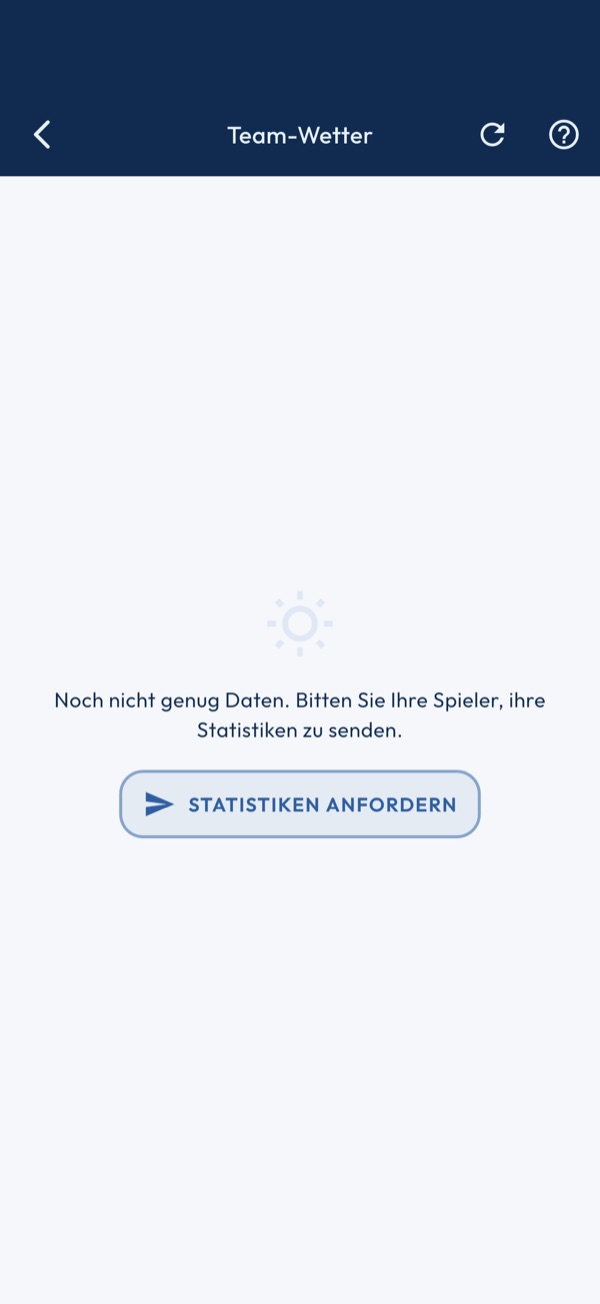
Das Wetter wird aus den von Ihren Spielern importierten Datenpaketen berechnet. Je mehr Spieler aktuelle Pakete haben, desto präziser ist die Analyse.
2. Stärken und Schwächen
Die Zusammenfassung identifiziert Workshops, in denen das Team glänzt (≥ 70%), und solche, die verbessert werden müssen (< 40%). Die vorrangige Empfehlung ist der schwächste Workshop mit mindestens 2 betroffenen Spielern.
3. Drill-down nach Modul
Tippen Sie auf ein Modul, um Workshop-für-Workshop-Details mit der Punktzahl jedes Spielers zu sehen. Ein orangefarbener Block signalisiert einen großen Unterschied zwischen Spielern im gleichen Workshop.
4. Auf vollständige Statistiken zugreifen
Tippen Sie aus der Detailansicht eines Workshops auf 'Stats-Modul öffnen', um die vollständigen Statistiken eines bestimmten Spielers zu analysieren.
Kompetenz-Radar
1. Die 5 Achsen
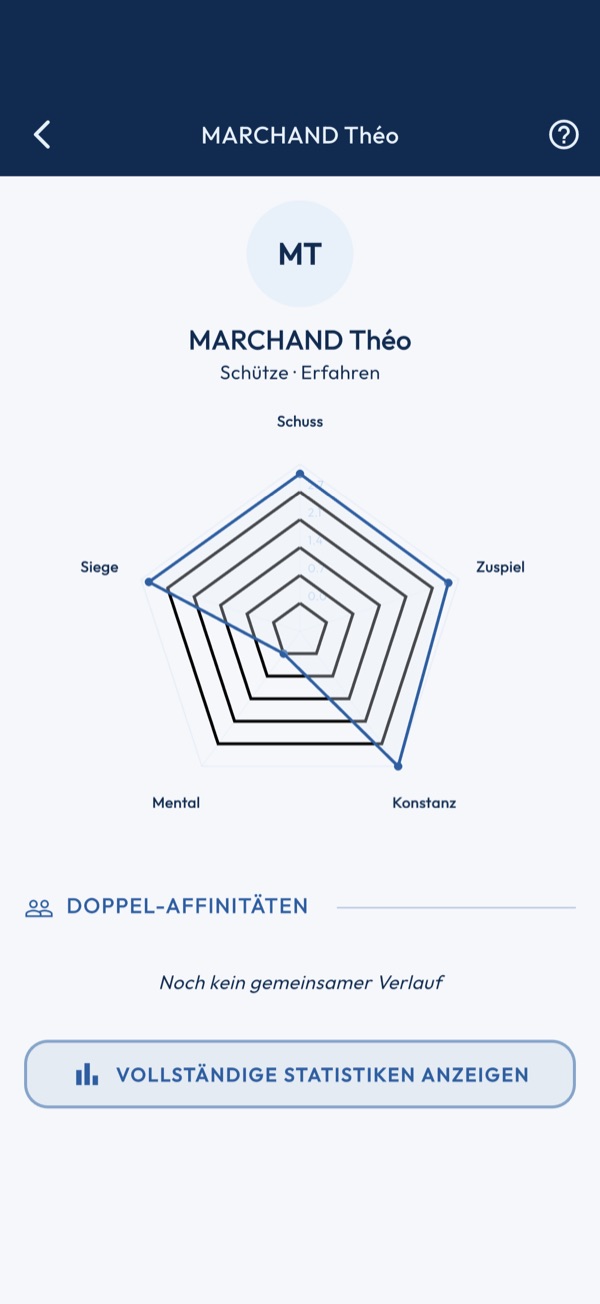
Das Radar bewertet 5 Spielerkompetenzen: Schuss (% Schusserfolg), Zeige (% Zeigeerfolg), Beständigkeit (Konstanz der Punktzahlen), Mental (Umgang mit schwierigen Situationen), Siege (% gewonnene Spiele).
2. Doppel-Affinitäten
Der Affinitätsbereich zeigt die besten Doppelpartner des Spielers basierend auf realen CNC-Begegnungsergebnissen. Wird erst ab 2 gemeinsam gespielten Spielen angezeigt.
3. Vollständige Statistiken
Tippen Sie auf 'Vollständige Statistiken anzeigen', um auf die vollständige Chronik des Spielers im Statistik-Modul zuzugreifen: Spiele, Genauigkeit, Trends.
CNC-Begegnungen
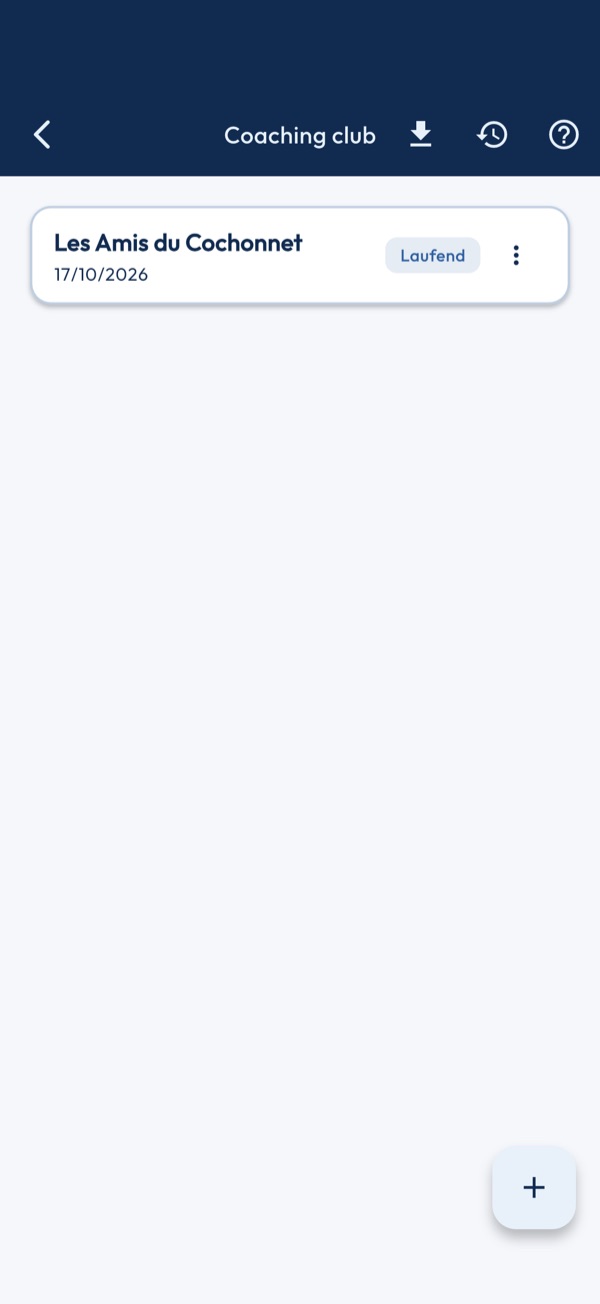
1. Eine Begegnung erstellen
Tippen Sie auf +, um eine neue Begegnung zu erstellen. Geben Sie den Namen des gegnerischen Vereins und das Datum ein. Die Begegnung hat den Status 'Vorbereitung' bis zum Start.
2. Phase 1 — Einzel (×6)
6 gleichzeitig gespielte Einzelspiele. Jeder Sieg bringt 1 Punkt für Ihren Verein. Geben Sie die Ergebnisse Feld für Feld ein.
3. Phase 2 — Doppel (×3)
3 Doppelspiele. Jeder Sieg bringt 1 Punkt. Stellen Sie Ihre Paare zusammen, indem Sie einen Schützen und einen Zeiger kombinieren, um Ihre Chancen zu maximieren.
4. Phase 3 — Tripel (×2)
2 Tripelspiele zum Abschluss der Begegnung. Maximal 11 Punkte pro Seite (6 Einzel + 3 Doppel + 2 Tripel). Der Verein mit den meisten Punkten gewinnt.
5. Verlauf anzeigen
Finden Sie alle Ihre vergangenen Begegnungen. Filtern Sie nach gegnerischem Verein, um Ihre Leistungen zu analysieren und das Rückspiel vorzubereiten.
Aufgabensitzung
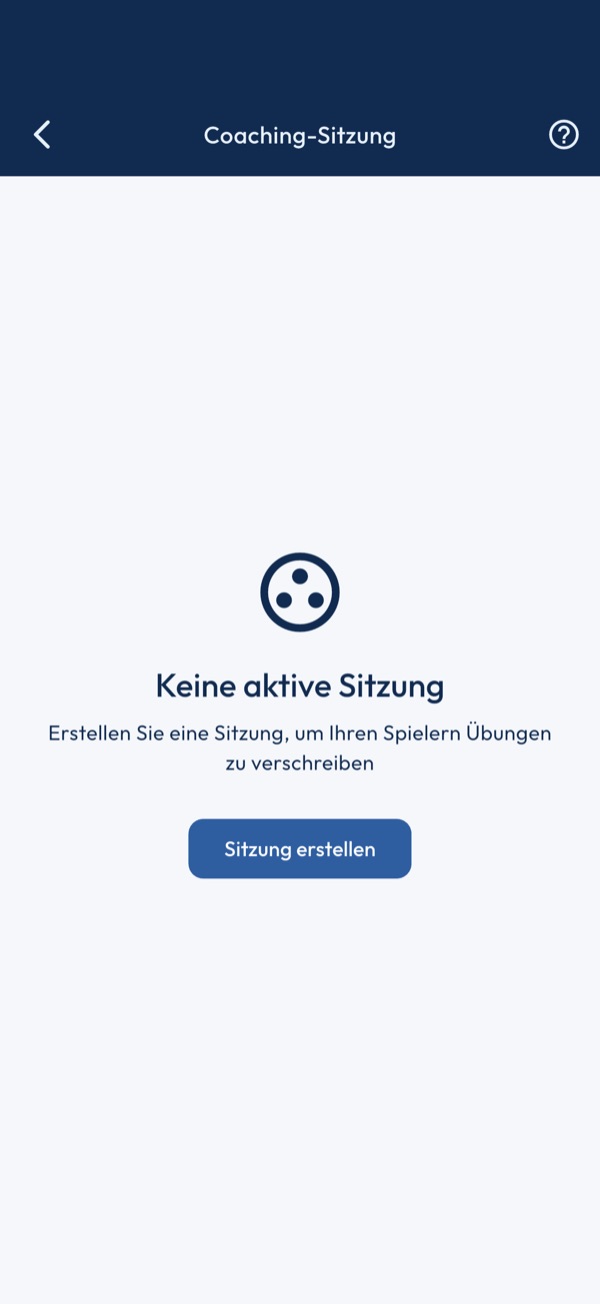
1. Eine Sitzung erstellen
Tippen Sie auf 'Sitzung erstellen', um einen 24h gültigen 6-stelligen Code zu generieren. Teilen Sie diesen Code mit Ihren Spielern — sie geben ihn in ihrer App ein, um beizutreten.
2. Eine Übung vorschreiben
Tippen Sie auf +, um eine Übung aus dem Training-Katalog vorzuschreiben. Wählen Sie Kategorie, Modul, Übung, Anzahl der Sätze und eine optionale Anweisung.
3. Tab Nachweise
Synchronisieren Sie empfangene Nachweise über die Schaltfläche 'Synchronisieren'. Sie sehen, wer seine Aufgaben abgegeben hat und die Punktzahl für jede Übung.
4. Tab Spieler
Liste der Spieler, die der Sitzung beigetreten sind, mit einer Zusammenfassung ihrer erledigten / ausstehenden Aufgaben.
Meine Aufgaben
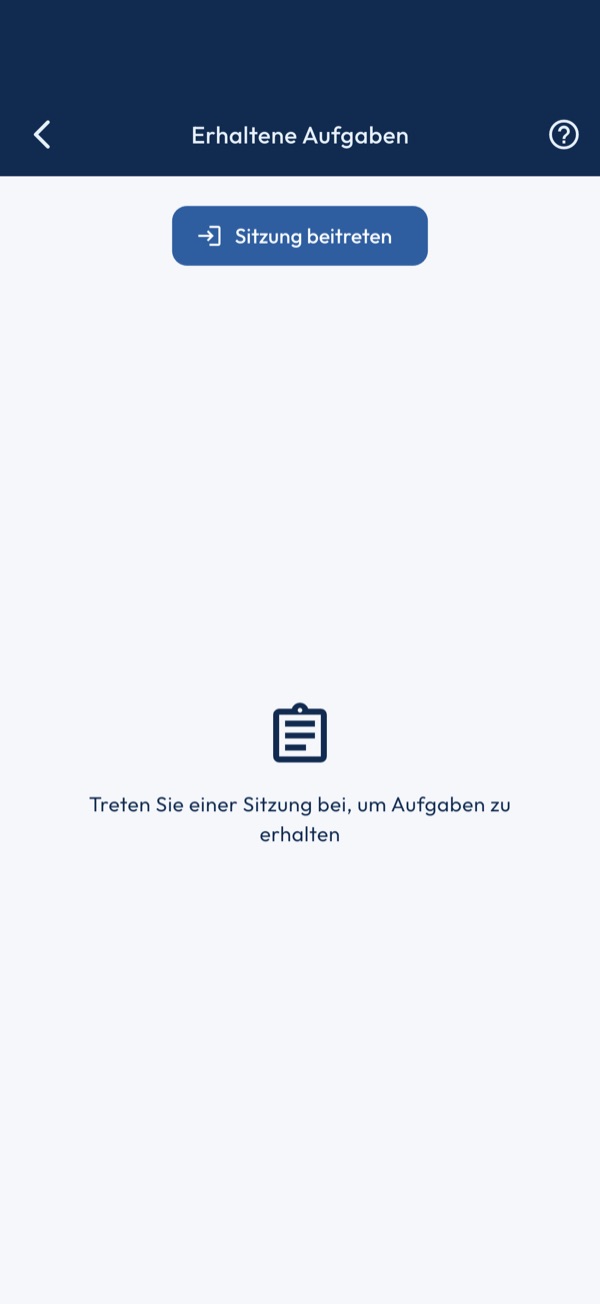
1. Einer Sitzung beitreten
Fragen Sie Ihren Trainer nach dem 6-stelligen Code. Tippen Sie auf 'Einer Sitzung beitreten' und geben Sie den Code ein, um Ihre Aufgaben zu empfangen.
2. Übung starten
Tippen Sie auf 'Übung starten', um die vorgeschriebene Übung direkt im Training-Modul zu öffnen. Ihre Punktzahl wird automatisch in Ihren Statistiken erfasst.
3. Nachweis einreichen
Tippen Sie auf 'Meinen Nachweis einreichen', um Ihre Punktzahl an den Trainer zu senden. Stellen Sie den Schieberegler auf Ihre Punktzahl ein und fügen Sie bei Bedarf einen Kommentar hinzu. Ihr Ergebnis wird auch in Ihren Training-Statistiken erfasst.
4. Erledigte Aufgaben
Erledigte Aufgaben erscheinen unten mit Ihrer Punktzahl und einem Fortschrittsbalken. Ihr Trainer kann sie von seiner Sitzung aus einsehen.
Meine Statistiken senden
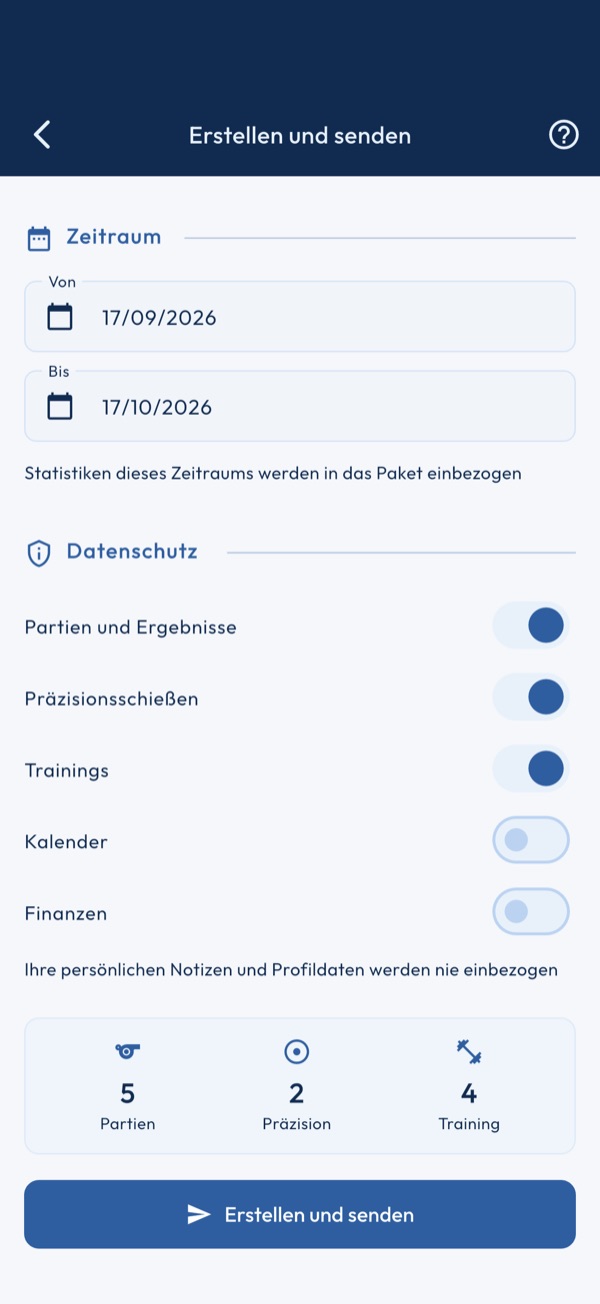
1. Zeitraum wählen
Wählen Sie den Datumsbereich, der in Ihr Paket aufgenommen werden soll. Standardmäßig sind die letzten 30 Tage ausgewählt. Passen Sie es an die Anforderungen Ihres Trainers an.
2. Datenschutz
Wählen Sie, was Sie teilen: Spiele, Genauigkeit, Training, Kalender. Ihre persönlichen Notizen, Finanzen und Profildaten werden niemals eingeschlossen.
3. Generieren und senden
Tippen Sie auf 'Generieren und senden', um die JSON-Datei zu erstellen und das native Freigabefenster zu öffnen (WhatsApp, Mail, AirDrop). Senden Sie die Datei direkt an Ihren Trainer.
Statistiken importieren
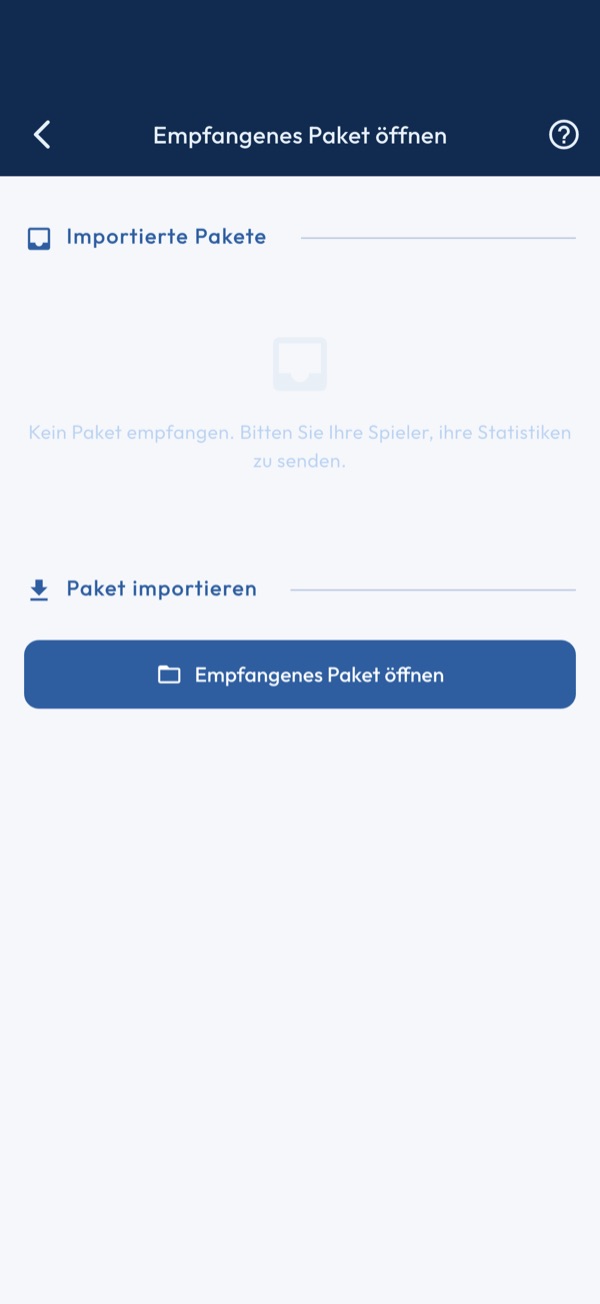
1. Ein empfangenes Paket öffnen
Tippen Sie auf 'Empfangenes Paket öffnen' und wählen Sie die von einem Spieler gesendete JSON-Datei aus. Der Spieler muss bereits in Ihrer lokalen Datenbank vorhanden sein (identifiziert durch seine FFPJP-Lizenznummer).
2. Import-Verlauf
Die Liste zeigt alle importierten Pakete mit dem abgedeckten Zeitraum und der Anzahl der Spiele. Ein 'Aktives' Paket wird im Dashboard und im Gruppen-Wetter verwendet.
3. Einen Spieler aktualisieren
Wenn ein Spieler ein neues Paket sendet, importieren Sie es — es ersetzt automatisch das alte. Das Abzeichen 'Aktuell' erscheint in der Aufstellungsmatrix, wenn das Paket weniger als 30 Tage alt ist.
Nahübertragung
1. Die Schaltfläche ⇄
Die Schaltfläche ⇄ ist standardmäßig ausgeblendet: Schalten Sie „Schaltfläche ⇄ auf den Bildschirmen“ in den Einstellungen ein, Abschnitt Nahübertragung. Die Schaltfläche ⇄ schwebt über den Bildschirmen, die etwas auszutauschen haben. Ihre Aktionen richten sich nach dem geöffneten Bildschirm: bei einem Wettbewerb „Diesen Wettbewerb senden“, bei seinen Teams „Die Teams senden“, im Spielerverzeichnis „Spieler auswählen…“. „Senden…“ bietet alles Übrige an: Partien, Kosten, Trainings, Vereinsteams, Termine, CNC-Begegnungen (Menü einer Begegnung: „Diese Begegnung senden“, mit ihren drei Wettbewerben).
2. Empfangen: Code anzeigen
Auf dem empfangenden Telefon ⇄ und dann „Empfangen“ antippen, oder bei ausgeblendeter Schaltfläche Einstellungen › „Empfangen oder senden…“. Ein sechsstelliger Code erscheint, zehn Minuten gültig; „Neuer Code“ erzeugt einen anderen. Lassen Sie den Bildschirm offen: Er bleibt bis zum Ende des Austauschs eingeschaltet.
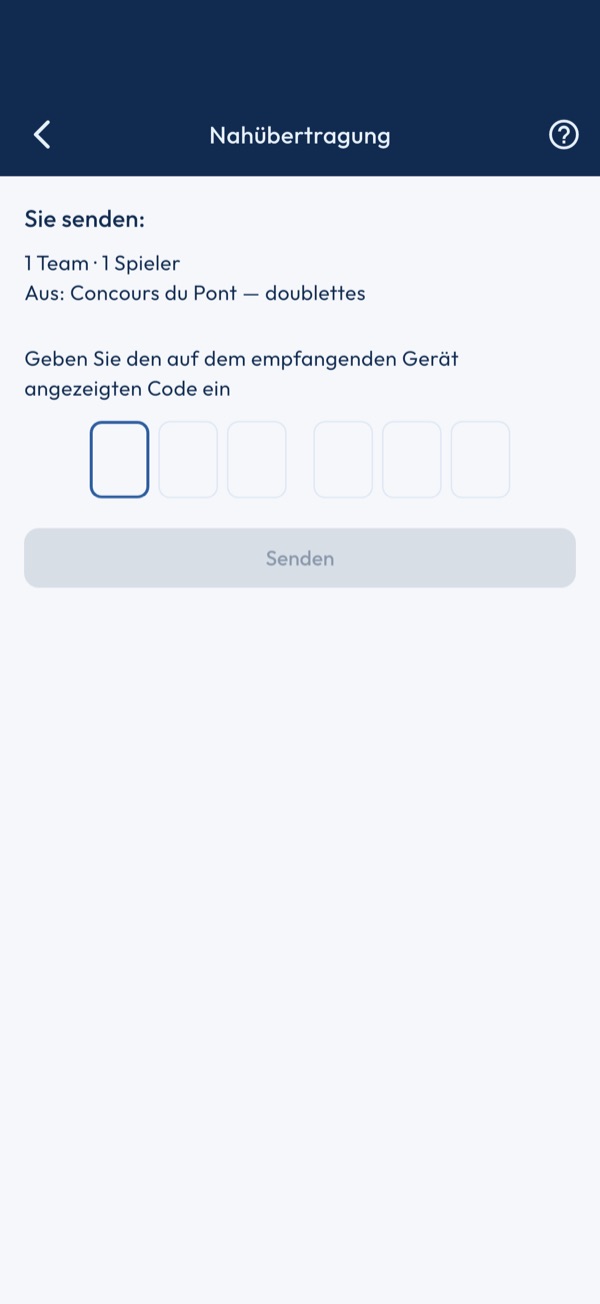
3. Senden: Code eingeben
Auf dem sendenden Telefon wählen, was gesendet wird, dann den Code vom anderen Bildschirm eingeben. Die beiden Telefone finden sich selbst per Bluetooth, wenige Meter voneinander entfernt. Ein Balken zeigt den Fortschritt; mit einem falschen Code bleibt das Paket unlesbar und nichts wird geschrieben.
4. Vorschau prüfen, dann importieren
Nichts wird ohne Ihre Zustimmung geschrieben. Die Vorschau zeigt Absender, Inhalt und was Sie bereits haben. Ein schon vorhandener, angehakter Spieler öffnet sich danach im Zusammenführungsbildschirm: Feld für Feld wird der empfangene Wert vorgeschlagen, wo Ihr Eintrag leer ist, sonst Ihrer; Sie bestätigen oder brechen ab. Nicht angehakt bleibt er unverändert. Bei einem Wettbewerb behält „Kopie erstellen“ beide. Ein Team mit einem bereits gemeldeten Spieler ist abgewählt. Die Anmeldungen kommen als „zu zahlen“ an, es sei denn, Sie haken „Erhaltene Zahlungen übernehmen“ an, das auch die Kasse übernimmt. Das Plakat eines Wettbewerbs kommt mit, ohne seine Bilder.
5. Bluetooth und Datenschutz
Bluetooth muss auf beiden Telefonen eingeschaltet und für die App erlaubt sein; sonst sagt eine Meldung, was zu tun ist, und verweist auf die Einstellungen, wenn die Berechtigung verweigert wurde. Die Daten werden mit dem Code verschlüsselt übertragen und laufen über keinen Server. Telefon, E-Mail, Adresse, Notizen und Fotos der Spieler werden nie gesendet.
Bilanz der Mappe
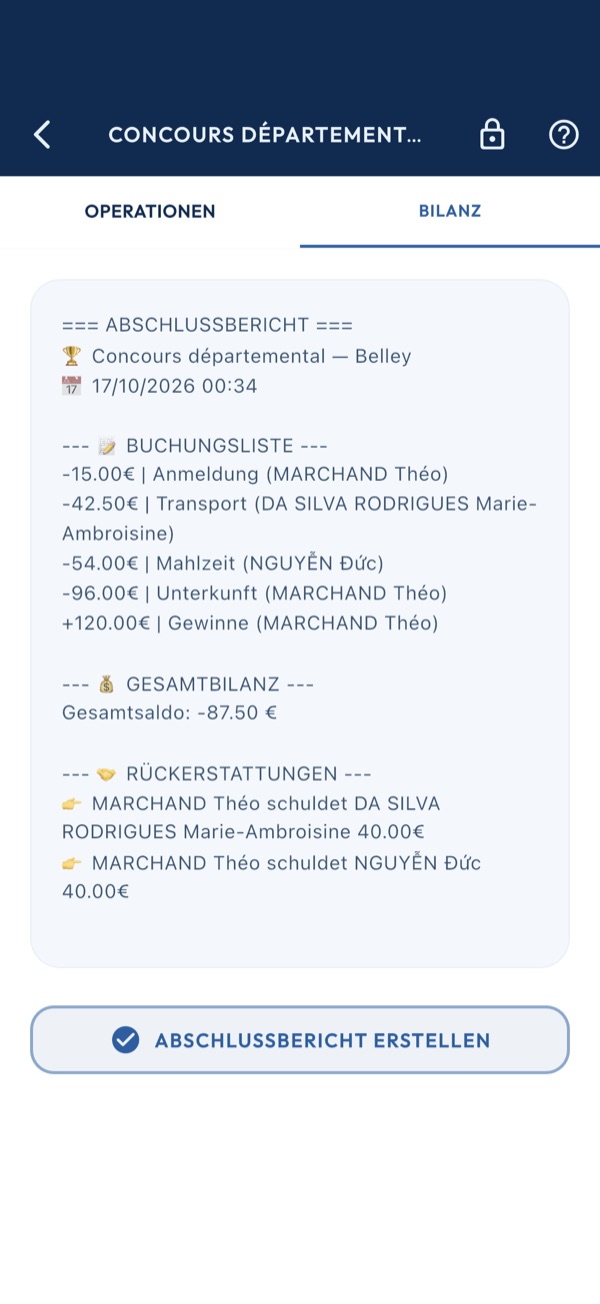
1. Den Bericht lesen
Der vorläufige Bericht wird bei jedem Vorgang neu berechnet: die Liste der Vorgänge, der Gesamtsaldo (Gewinne minus Ausgaben) und der Saldo jedes Mitglieds.
2. Die Rückzahlungen
Der Rückzahlungsplan sagt, wer wem wie viel schuldet, mit so wenig Überweisungen wie möglich, wie eine App zum Kostenteilen. Sind alle ausgeglichen, sagt er das.
3. Schließen
Abschlussbericht erstellen, oder das Vorhängeschloss in der Leiste, verlangt eine Bestätigung und schließt dann die Mappe: Der Bericht ist eingefroren, und kein Vorgang kommt mehr hinzu. Das lässt sich nicht rückgängig machen.
Kosten & Finanzen
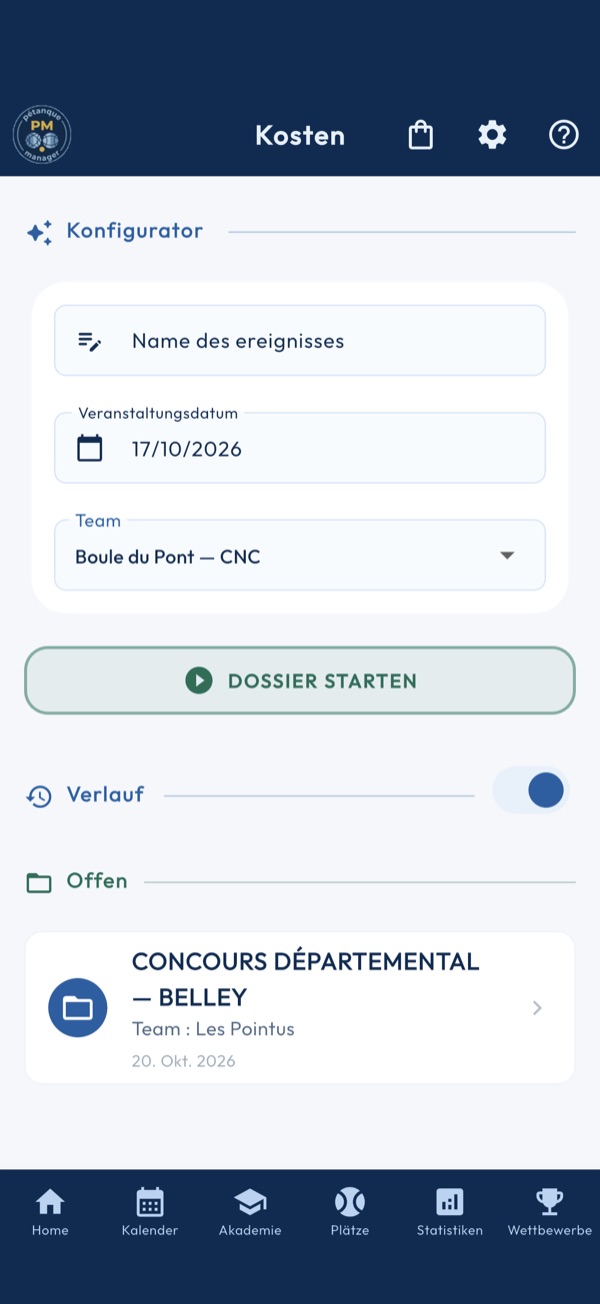
1. Eine Mappe vorbereiten
Eine Mappe hat einen Namen, ein Datum und ein Team, dessen Mitglieder sich die Kosten teilen. Das erste Team ist vorausgewählt; ohne Team legen Sie eines unter Spieler, Reiter Teams, an.
2. Der Aktionsknopf
Seine Beschriftung folgt dem Datum: „Starten“ für heute öffnet die Mappe sofort; „Erstellen“ für ein anderes Datum legt sie im Verlauf ab. Aus dem Kalender heraus plant er; beim Bearbeiten speichert er. Er bleibt ausgegraut, solange Name oder Team fehlen.
3. Der Verlauf
Der Schalter öffnet den standardmäßig geschlossenen Verlauf in zwei Gruppen: offene Mappen, dann abgeschlossene Mappen.
4. Eine Mappe öffnen
Ein Tippen öffnet die Mappe: ihre Buchungen und ihre Bilanz, mit dem Abschluss, der den unter den Spielern zu teilenden Bericht einfriert. Bei einer abgeschlossenen Mappe zeigt das Dokumentsymbol diesen Bericht erneut.
5. Wieder öffnen oder löschen
Ein langes Drücken bietet an, eine abgeschlossene Mappe wieder zu öffnen oder die Mappe mit ihren Buchungen nach Bestätigung zu löschen.
Vorgänge der Mappe
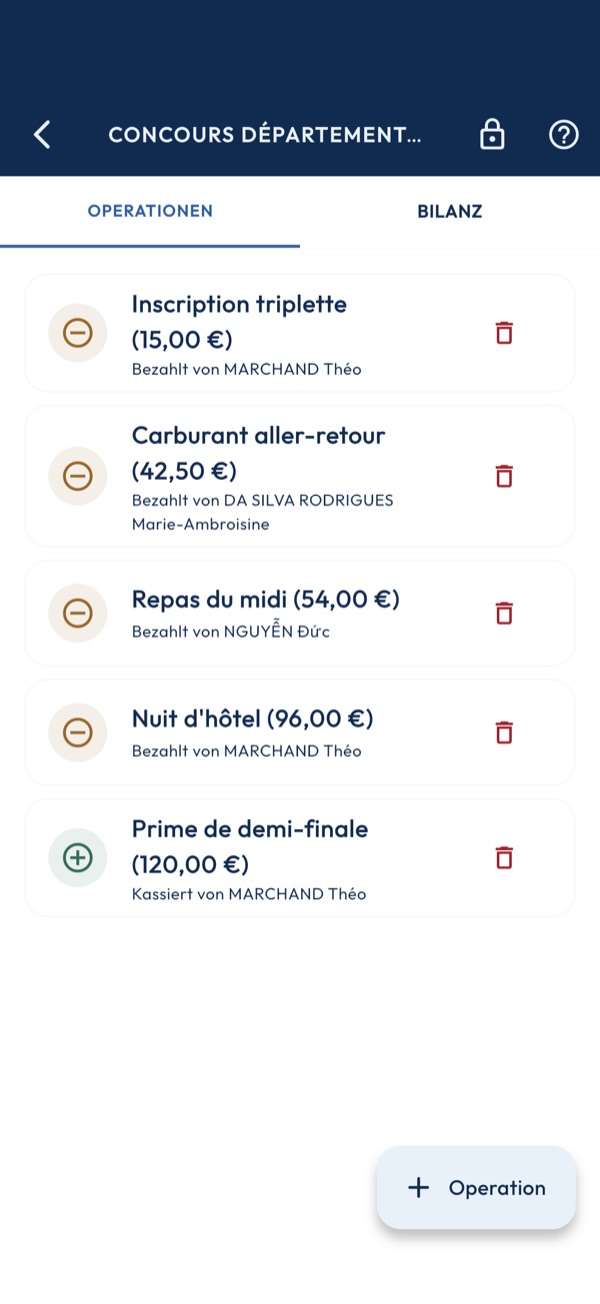
1. Vorgang hinzufügen
Die +-Schaltfläche öffnet die Eingabe: Betrag, Kategorie (Startgeld, Essen, Transport, Unterkunft, Gewinne, Sonstiges), wer bezahlt oder erhalten hat, und für wen: das ganze Team oder ein einzelnes Mitglied.
2. Ausgaben und Gewinne
Die Kategorie Gewinne erfasst einen Geldeingang, den ein Mitglied erhält; die anderen Kategorien sind Ausgaben, die es vorgestreckt hat. Die Richtung zählt für die Bilanz und die Rückzahlungen.
3. Löschen
Der Papierkorb einer Zeile löscht sie ohne Bestätigung, und die Liste lädt sofort neu. Ein versehentlich gelöschter Vorgang wird erneut eingegeben.
4. Geschlossene Mappe
Ist die Mappe geschlossen, verschwindet die Hinzufügen-Schaltfläche und die Vorgänge ändern sich nicht mehr; der Abschlussbericht ist im Tab Bilanz eingefroren.
Startseite
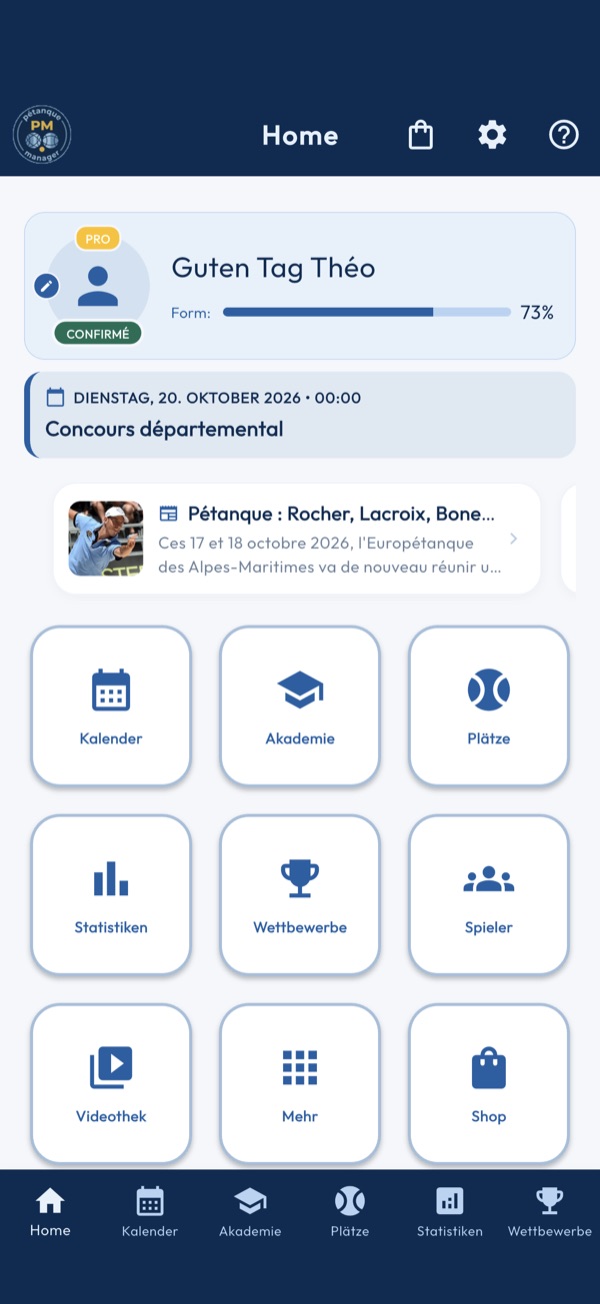
1. Ihr Profil ganz oben
Der Avatar ist der in den Einstellungen gewählte Besitzer-Spieler. Tippen Sie darauf, um sein Profil zu öffnen, oder das Modul Spieler, wenn es noch keinen gibt. Das obere Abzeichen zeigt Ihre Stufe, LITE, PREMIUM oder PRO; das untere Ihr Lizenzniveau.
2. Der Formindikator
Der Balken „Form“ setzt Ihre gelungenen Schüsse und Legewürfe ins Verhältnis zu allen erfassten Versuchen, über Spiele, Präzisionsschießen und Training hinweg. Er füllt sich mit Ihren Eingaben. Das Freizeitprofil zeigt ihn nicht an.
3. Der nächste Termin
Im Wettkampfprofil kündigt die Karte unter dem Profil den nächsten im Kalender geplanten Termin an: heute, morgen oder an seinem Datum. Tippen Sie darauf, um den Kalender zu öffnen.
4. Nachrichten
Das Band zeigt die Pétanque-Nachrichten der letzten dreißig Tage. Tippen Sie auf eine, um den Artikel im Browser zu lesen.
5. Das Schnellzugriffsraster
Jede Kachel öffnet ein Modul. Eine graue Kachel mit Schloss verlangt eine höhere Stufe: Tippen Sie darauf, um zu erfahren welche, und zu den Angeboten oder zur Eingabe Ihres Vereinscodes zu gelangen.
6. Partner
Der Rahmen „Partner“ stellt diejenigen vor, die die App unterstützen; ein Tipp auf ein Logo öffnet ihre Website.
7. Neueste Mitteilungen
Die drei neuesten Mitteilungen laufen unten auf der Seite durch. „Alle“ öffnet das Modul Mitteilungen; ein Tipp auf eine Mitteilung öffnet ihre Details.
Massenexport
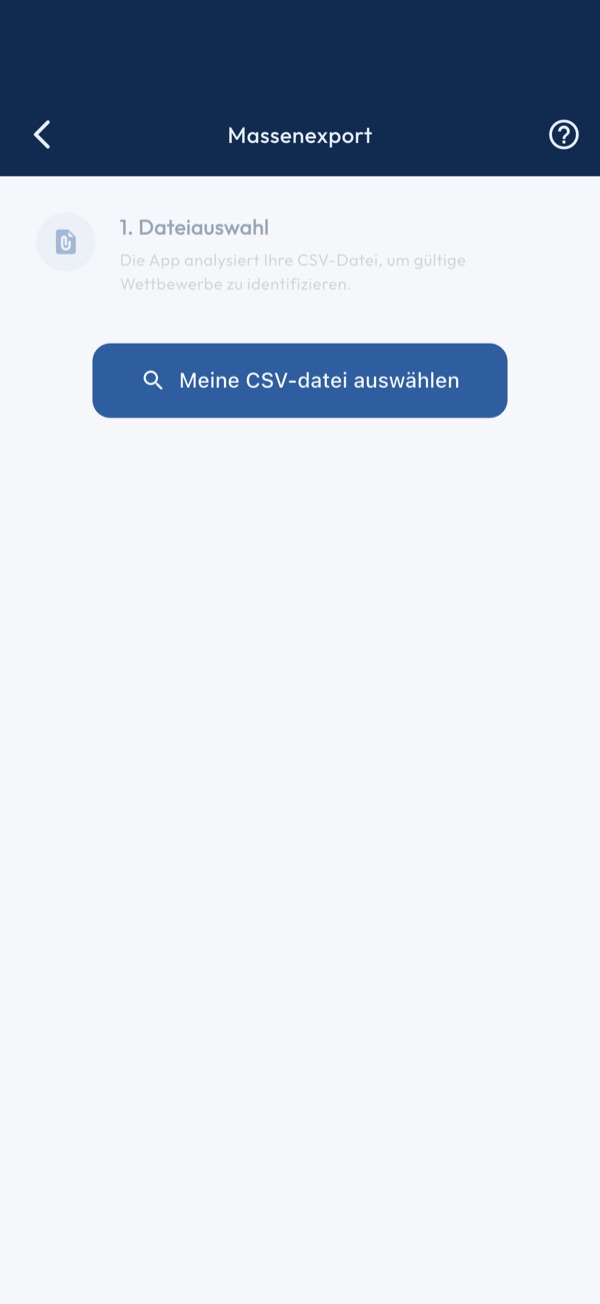
1. Die Datei vorbereiten
Eine durch Semikolon getrennte CSV-Datei, eine Kopfzeile und dann ein Wettbewerb pro Zeile. Die ersten drei Spalten sind Pflicht: Name, Datum, Ort. Es folgen Format, Formel, Beschreibung, Kategorie, Adresse, Postleitzahl und Stadt. Die Vorlage des Hubs passt.
2. Analysieren
„Meine CSV-Datei wählen“ liest die Datei und zeigt die Zusammenfassung: die Zahl der gültigen Wettbewerbe und die Zahl der Zeilen, die mangels Name, Datum oder Ort ignoriert wurden. Die Export-Schaltfläche erscheint nur mit mindestens einem gültigen Wettbewerb.
3. Das Senden
Geben Sie Ihre E-Mail ein: Die Schaltfläche „Export starten“ ist nur damit aktiv. Die Wettbewerbe werden in Paketen zu 100 gesendet, jeder wird wie eine Einzelfreigabe von einem Moderator geprüft. Der Fortschrittsbalken zählt die gesendeten Wettbewerbe. Lassen Sie den Bildschirm bis zur Bilanz offen. Die Sendung trägt auch Ihren Namen und Ihre Lizenz aus den Einstellungen.
4. Die Bilanz
Am Ende zählt ein Dialog die gesendeten Wettbewerbe und die Fehlschläge und führt dann zurück zur Steuerzentrale; ein vom Server abgelehntes Paket (zu viele Sendungen an einem Tag, unlesbarer Wettbewerb) zeigt seinen Grund an. Sie erhalten zu jeder Entscheidung eine E-Mail, und der Stand jedes Wettbewerbs lässt sich unter „Meine Vorschläge“ verfolgen. Der Server entfernt keine Duplikate: Dieselbe Datei erneut zu senden legt jeden Wettbewerb der Moderation ein zweites Mal vor.
Import und Export
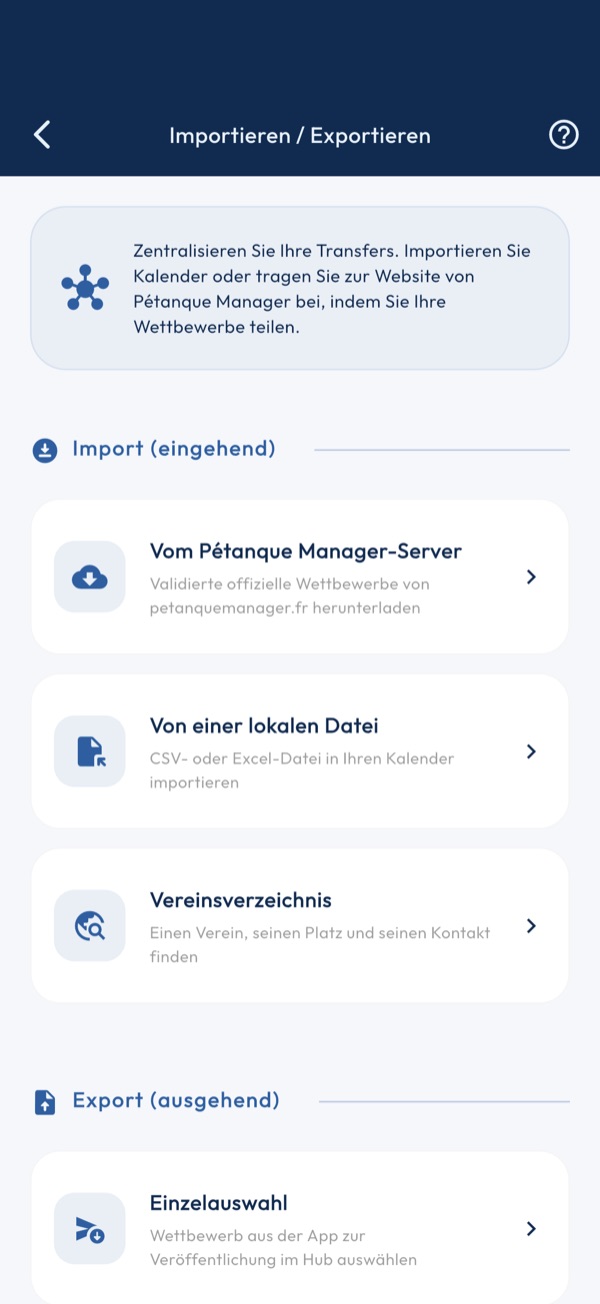
1. Zwei Richtungen
Der Hub verbindet Ihren Kalender mit der Website petanquemanager.fr. Eingehend holen Sie Wettbewerbe in Ihren Kalender; ausgehend teilen Sie Ihre eigenen, um die öffentliche Datenbank zu bereichern.
2. Vom Pétanque-Manager-Server
Durchsuchen Sie die auf der Website veröffentlichten nationalen und Departement-Kalender, filtern Sie sie und importieren Sie einen Wettbewerb mit einem Tipp. Diese Kachel ist den Tarifen PREMIUM und PRO vorbehalten: In LITE öffnet sie einen Hinweis, der zum Shop führt.
3. Aus einer lokalen Datei
Importieren Sie eine von Ihnen vorbereitete CSV-Datei in Ihren Kalender, zum Beispiel den Kalender Ihres Komitees. Die Datei folgt der Vorlage mit 23 Spalten; der Bildschirm erinnert vor der Analyse daran.
4. Einzelauswahl
Wählen Sie einen in der App erstellten Wettbewerb, prüfen Sie sein Datenblatt und senden Sie ihn an die Moderation der Website. Nach der Freigabe erscheint er im Katalog aller Nutzer.
5. Massenexport
Senden Sie eine ganze CSV-Datei mit Wettbewerben auf einmal an die Website, einen Wettbewerb nach dem anderen, mit Fortschrittsbalken und einer Bilanz der erfolgreichen und fehlgeschlagenen Sendungen.
6. Dateivorlage
Lädt die offizielle CSV-Vorlage vom Server und öffnet dann das Teilen-Blatt, um sie zu speichern oder dorthin zu senden, wo Sie sie ausfüllen. Füllen Sie sie in einer Tabellenkalkulation aus und behalten Sie die Spaltenreihenfolge bei.
Dateiimport
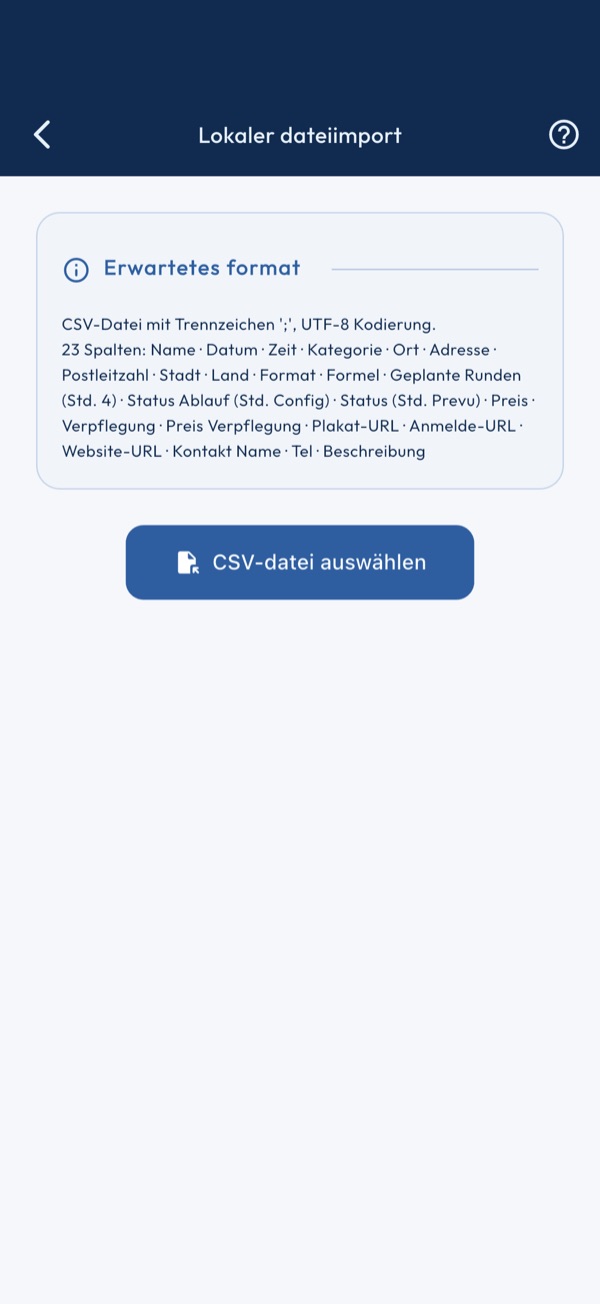
1. Erwartetes Format
Eine UTF-8-CSV-Datei, Spalten durch Semikolon getrennt, 23 Spalten in der Reihenfolge der Vorlage: Name, Datum als TT/MM/JJJJ, Uhrzeit HH:MM, Kategorie, Ort, Adresse, Postleitzahl, Stadt, Land, Format, Formel, dann die optionalen Felder. Die Vorlage lässt sich aus dem Hub herunterladen.
2. Datei analysieren
„CSV-Datei wählen“ öffnet die Dateiauswahl, dann liest die App jede Zeile. Die erste Zeile ist die Kopfzeile und wird übersprungen. Das Ergebnis zählt die gültigen Wettbewerbe und listet die verworfenen Zeilen mit ihrer Nummer: fehlender Name oder fehlendes Datum, ungültiges Datum.
3. Importieren
Die Schaltfläche „N Wettbewerbe importieren“ fügt sie nacheinander Ihrem Kalender hinzu und aktualisiert ihn dann. Verworfene Zeilen blockieren die anderen nicht: Korrigieren Sie sie in der Datei und importieren Sie nur diese erneut.
4. Vorsicht vor Duplikaten
Der Import vergleicht die Datei nicht mit dem, was Sie schon haben: Dieselbe Datei zweimal zu importieren legt jeden Wettbewerb zweimal an. Löschen Sie in diesem Fall die Duplikate im Modul Wettbewerbe.
Server-Katalog
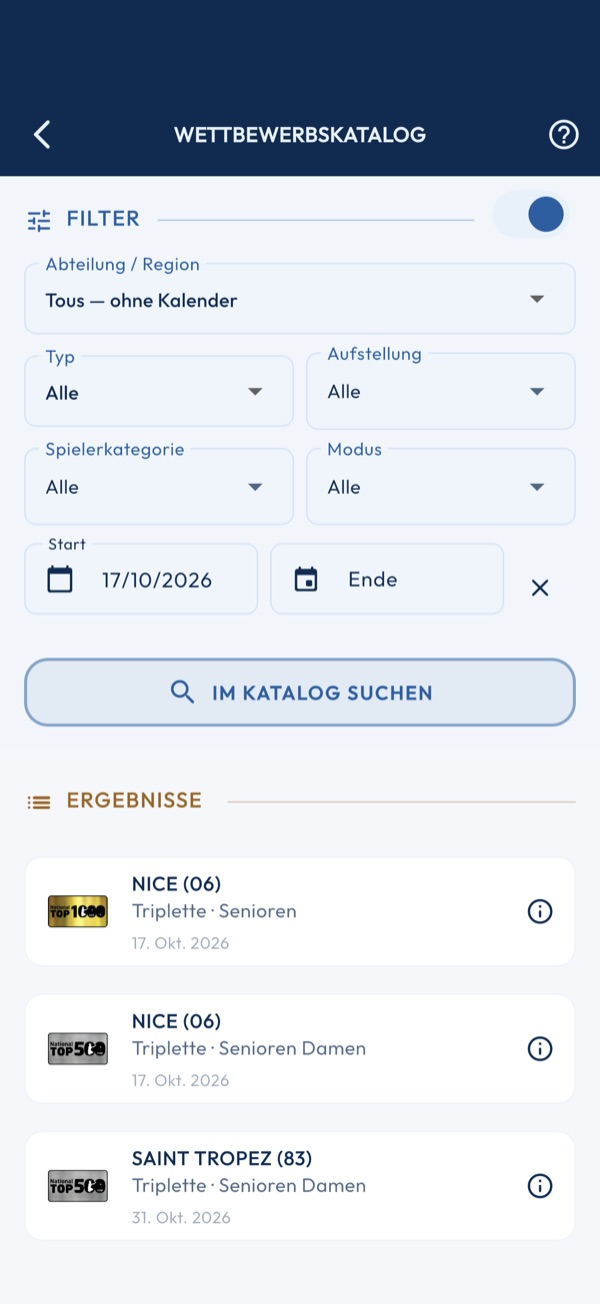
1. Die Filter
Departement und Typ bestimmen, welcher Kalender geladen wird: Sie bleiben einzeln. Formation, Spielkategorie und Formel lassen sich kombinieren: „Doublette“ und „Triplette“ angekreuzt liefert das eine oder das andere, und jedes Kriterium engt die vorherigen ein. Die Daten beginnen heute, das Enddatum eingeschlossen. Jede Änderung startet die Suche neu; die Schaltfläche Suchen dient dem erneuten Versuch nach einem Netzausfall.
2. Filter einklappen
Der Schalter oder ein Tipp auf die Kopfzeile FILTER klappt den Bereich ein und macht den Ergebnissen Platz. Eine Zeile fasst dann die gesetzten Kriterien zusammen oder sagt „Kein Filter“. Die Filter sind bei jedem Aufruf offen, nie gespeichert.
3. Die Liste lesen
Die Wettbewerbe sind nach Datum sortiert, der nächste zuerst, national und Departement gemischt. Ein Abzeichen TOP 300, 500, 1000 oder 2000 kennzeichnet eingestufte nationale Wettbewerbe. Im Departement-Menü markiert „ohne Kalender“ die Departements, die der Server noch nicht veröffentlicht.
4. Importieren
Ein Tipp auf einen Wettbewerb fügt ihn sofort Ihrem Kalender hinzu. Die Schaltfläche (i) öffnet zuerst das vollständige Datenblatt: Ort, Kontakt des Veranstalters, Anmeldung, Plakat und offizielle Beschreibung, mit der Schaltfläche „In meinen Kalender importieren“ unten.
5. Wenn die Liste leer ist
Der Bildschirm unterscheidet vier Fälle: Der Server ist nicht erreichbar; das Departement ist noch nicht veröffentlicht; sein Kalender endet an einem Datum, das er Ihnen nennt; oder kein Wettbewerb entspricht Ihren Filtern. Die Typen „Offen für alle“ gibt es nur auf Departement-Ebene: Der Bildschirm bittet dann, ein Departement zu wählen.
6. Nur PREMIUM
Im Tarif LITE zeigt dieser Bildschirm statt des Katalogs einen Hinweis und schlägt den Weg über den Shop vor. Der Import aus einer lokalen Datei bleibt für alle offen.
7. Einen Fehler melden
Falsche Uhrzeit, falscher Ort oder Preis? Im Datenblatt (i) eines Wettbewerbs, aus dem Katalog oder bereits importiert, öffnet „Korrektur vorschlagen“ das vorausgefüllte Formular: Ändern Sie, was falsch ist, geben Sie Ihre E-Mail und einen Kommentar ein und senden Sie ab. Nur die geänderten Felder werden gesendet. Hub > „Meine Vorschläge“ zeigt danach den Stand jedes Vorschlags: Ausstehend, Angenommen, Abgelehnt (mit Begründung), dann Online, sobald der Kalender korrigiert ist. Ziehen Sie die Liste nach unten, um sie zu aktualisieren.
Wettbewerb teilen
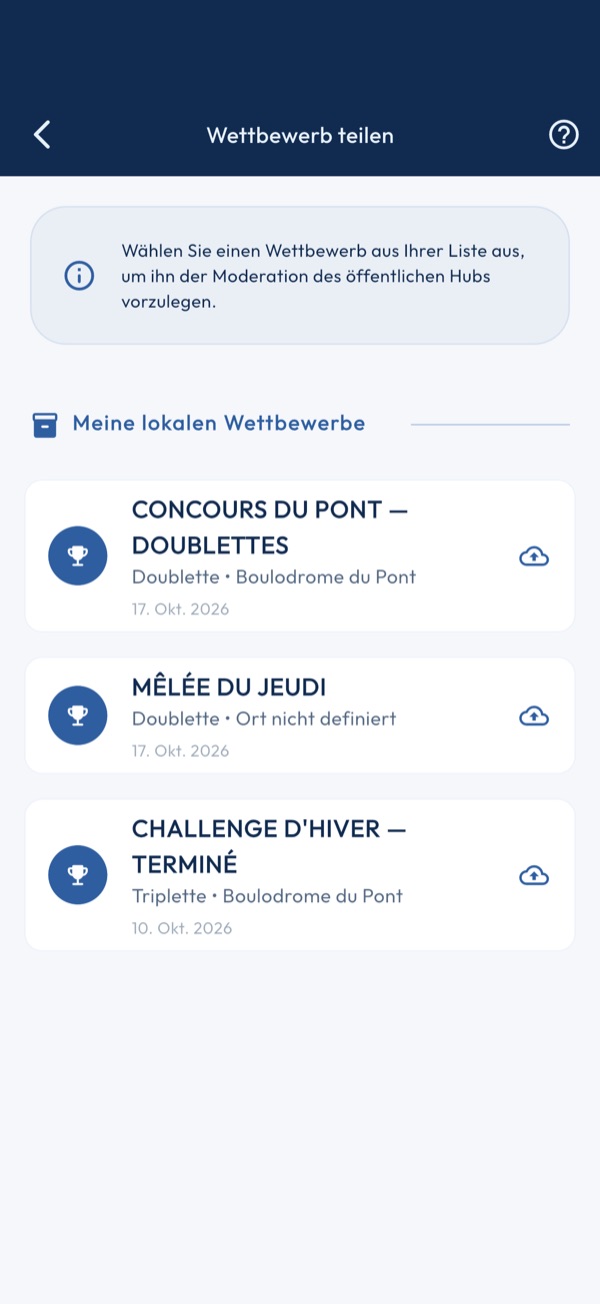
1. Einen Wettbewerb wählen
Die Liste zeigt Ihre lokalen Wettbewerbe, der neueste zuerst. Ein Tipp auf einen öffnet sein Vorschau-Datenblatt. Ist die Liste leer, erstellen Sie zuerst einen Wettbewerb im Modul Wettbewerbe.
2. Das Datenblatt prüfen
Das Datenblatt zeigt, was die Moderatoren erhalten: Name, Datum, Format und Formel, Ort oder Verein, Beschreibung und den in der Beschreibung erkannten Kontakt des Veranstalters. Vervollständigen Sie den Wettbewerb in der App, wenn etwas fehlt: Hier lässt sich das Datenblatt nicht bearbeiten.
3. Auf Pétanque Manager teilen
Die Schaltfläche sendet das Datenblatt an die Moderation der Website, signiert mit Ihrem Namen und Ihrer Lizenz. Ohne diese beiden Felder in den Einstellungen meldet der Bildschirm „Unvollständiges Profil“ und sendet nichts. Der Wettbewerb erscheint nach der Freigabe im öffentlichen Katalog.
Das Fragezeichen
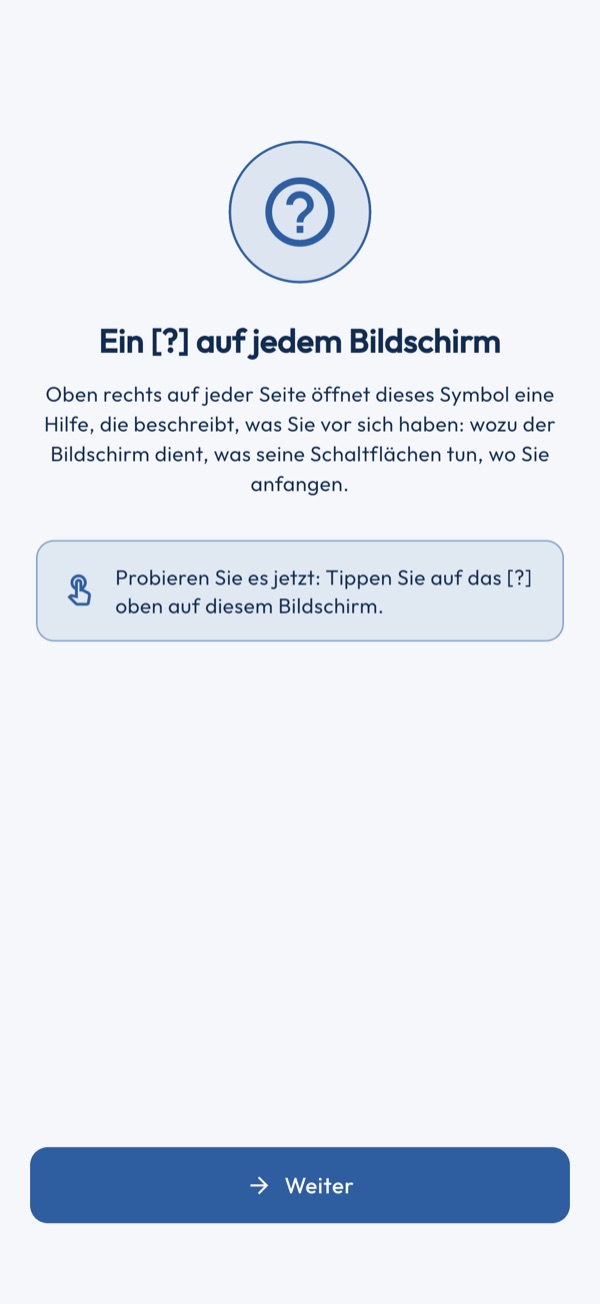
1. Hilfe öffnen
Tippen Sie auf das [?] oben rechts. Die Seite, die sich öffnet, beschreibt den Bildschirm, von dem Sie kommen, Schritt für Schritt und in der Reihenfolge, in der Sie ihn benutzen.
2. Eine Hilfe pro Tab
Hat ein Bildschirm mehrere Tabs, folgt die Hilfe dem angezeigten Tab: Wechseln Sie den Tab, ändert das [?] seinen Inhalt.
3. Online-Anleitung
Wenn die Website petanquemanager.fr eine Anleitung für die Seite veröffentlicht, erscheint unten in der Hilfe die Schaltfläche „Online-Anleitung ansehen“.
4. Zurück
Der Zurück-Pfeil bringt Sie genau dorthin, wo Sie waren, ohne dass etwas verloren geht.
Teams
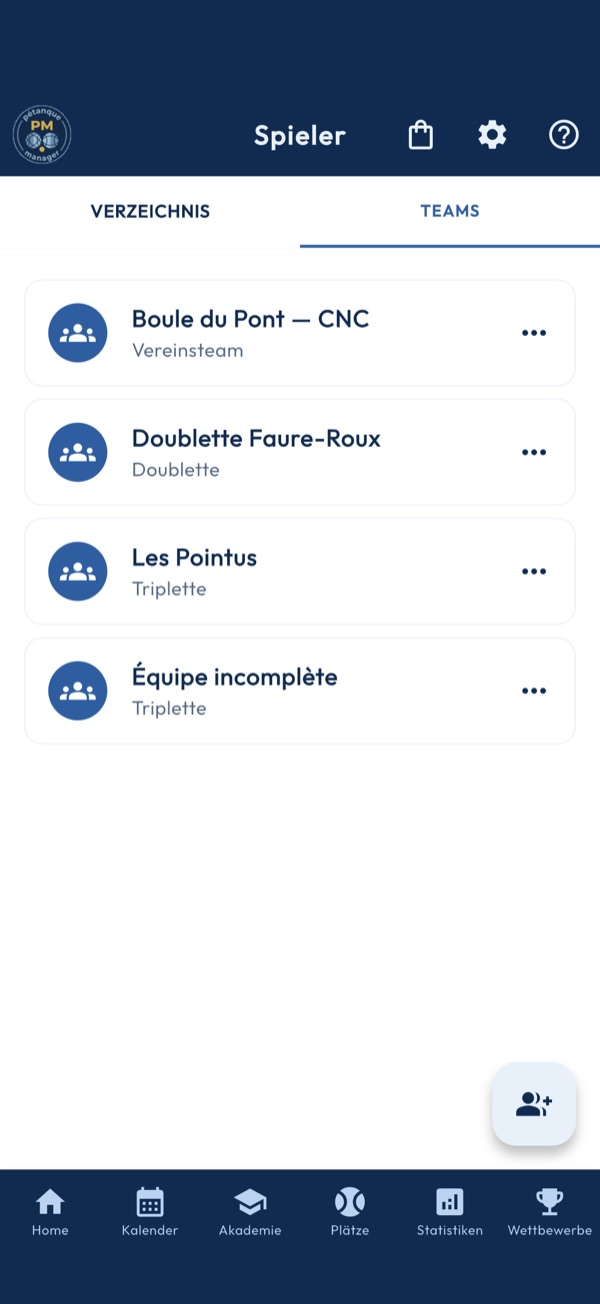
1. Ein Team anlegen
Der runde Knopf unten rechts öffnet das Formular: ein Format, Einzel, Doublette, Triplette oder Vereinsteam, dann die Spieler aus dem Verzeichnis. Ein unvollständiges Team wird nicht gespeichert.
2. Ein Team bearbeiten
Ein Tippen auf eine Karte öffnet das Formular mit der Aufstellung erneut. Format und Spieler lassen sich ändern und dann speichern.
3. Einladen und informieren
Ein langes Drücken auf die Karte oder die drei Punkte öffnet das Menü: WhatsApp-Einladung, SMS-Einladung, freie Nachricht oder die Spielbilanz des Teams per SMS. Die Nachrichten gehen an die Mitglieder mit eingetragener Telefonnummer.
4. QR-Pass und Teilen
Der QR-Pass des Teams codiert die Lizenznummern seiner Mitglieder, zum Einlesen am Anmeldetisch; ein Mitglied ohne Nummer fehlt darin. „Teilen“ sendet das Teamblatt, Format und Spieler, über die App Ihrer Wahl.
5. Löschen
Die letzte Zeile des Menüs löscht das Team nach Bestätigung. Die Spieler bleiben im Verzeichnis.
Spielerprofil
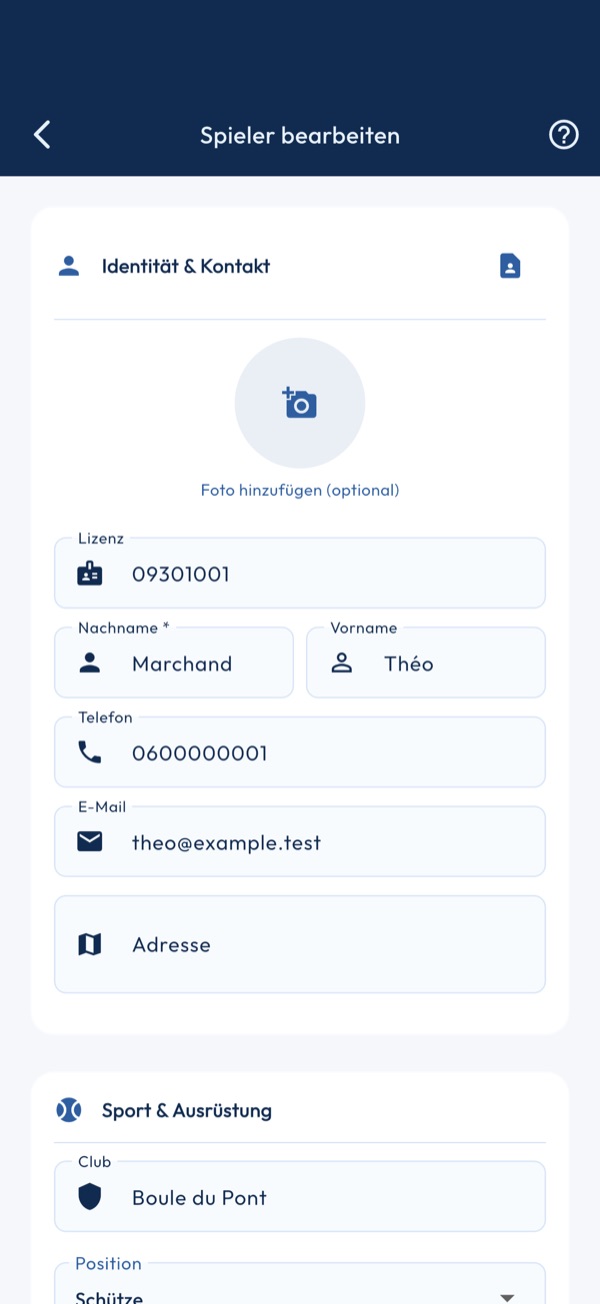
1. Identität
Lizenz, Name, Vorname, Telefon, E-Mail und Adresse. Ein Spieler ohne Verbandslizenz erhält automatisch eine Nummer mit 999…; ersetzen Sie sie durch die echte Nummer, wenn Sie sie kennen. Der Name wird in Großbuchstaben gespeichert.
2. Verbandsvorschläge
Wurden in Einstellungen > Lizenzdaten Départements heruntergeladen, genügen drei Buchstaben des Namens, um passende Lizenzinhaber vorzuschlagen. Die Wahl eines Eintrags füllt Lizenz, Verein und Niveau aus; trug das Profil bereits eine andere Verbandslizenz, wird eine Bestätigung verlangt.
3. Foto und Telefonkontakt
Der Avatar öffnet die Galerie oder die Kamera. Die Kontakt-Schaltfläche übernimmt einen Kontakt des Telefons: Telefon, E-Mail und Adresse werden ins Profil kopiert.
4. Sportprofil
Verein, Position (Leger, Mitte, Schießer), Niveau (NC, Promotion, Honneur, Élite) und Alterskategorie. Diese Felder dienen der Teamaufstellung und der Statistik. Ein freies Notizfeld ergänzt das Profil.
5. Kugelsätze
Bis zu drei Sätze: Marke und Modell aus dem Katalog, Gewicht von 600 bis 800 g in 5-g-Schritten, Durchmesser von 70 bis 80 mm. Eine Marke oder ein Modell außerhalb des Katalogs wird frei eingegeben.
6. Speichern und Dubletten
Beim Speichern wird das Profil mit den vorhandenen Spielern verglichen. Gibt es ein ähnliches Profil, lässt ein Zusammenführungsdialog Sie Feld für Feld wählen, was bleibt; beim Bearbeiten bietet er auch an, das Ursprungsprofil zu löschen.
Import nach Verein
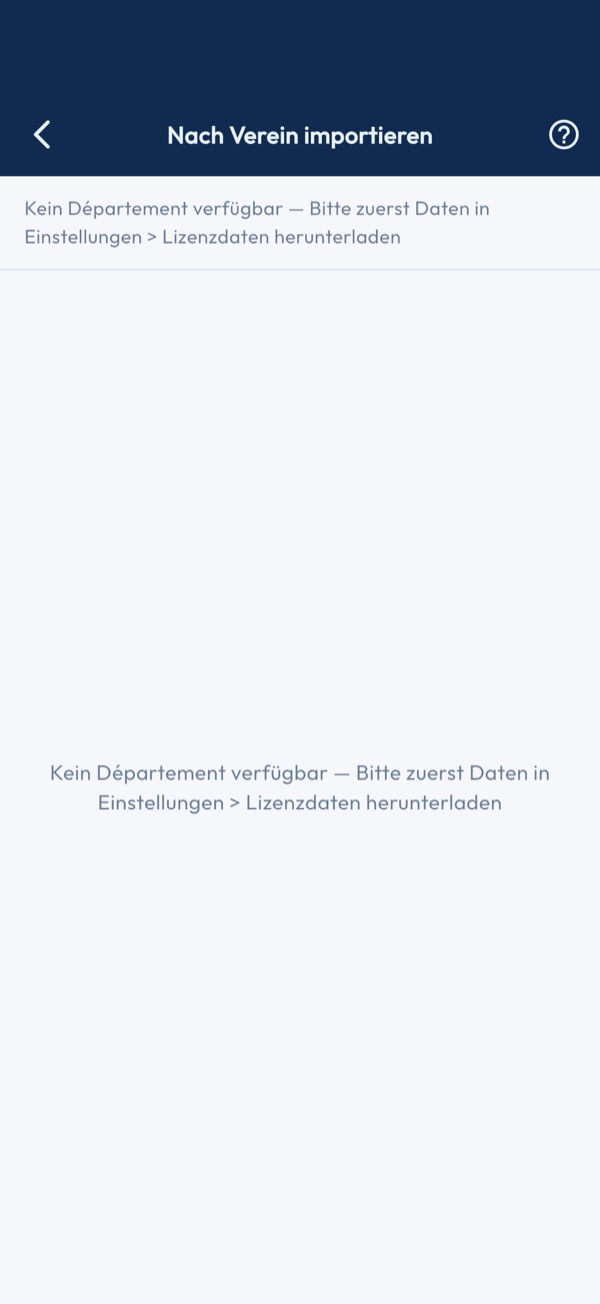
1. Département wählen
Die Auswahlliste bietet die Départements an, deren Lizenzdaten in Einstellungen > Lizenzdaten heruntergeladen wurden. Ohne Download bleibt der Bildschirm leer und verweist Sie dorthin.
2. Verein finden
Das Suchfeld filtert die Vereine des Départements während der Eingabe. Ein Tippen auf einen Verein zeigt seine Lizenzinhaber; der Zurück-Pfeil führt zur Vereinsliste.
3. Spieler wählen
Haken Sie die zu importierenden Lizenzinhaber an. Die Namenssuche und die Filter Geschlecht, Alter (Jugend, Veteranen) und Niveau verkleinern die Liste; Alle, Keine und Umkehren wirken auf die angezeigte Auswahl.
4. Importieren
Jeder Lizenzinhaber wird ein Spieler mit Verbandslizenz, Name, Vorname, Verein und Niveau. Am Ende zählt eine Meldung die Importierten, Zusammengeführten und Übergangenen, dann schließt sich der Bildschirm.
5. Dubletten
Ein bereits vorhandener Lizenzinhaber mit gleichem Namen, Vornamen, Verein und Niveau wird ohne Nachfrage übergangen. Weicht er ab, lässt der Zusammenführungsdialog Sie Feld für Feld entscheiden; das Abbrechen des Dialogs übergeht diesen Lizenzinhaber.
Kontakte importieren
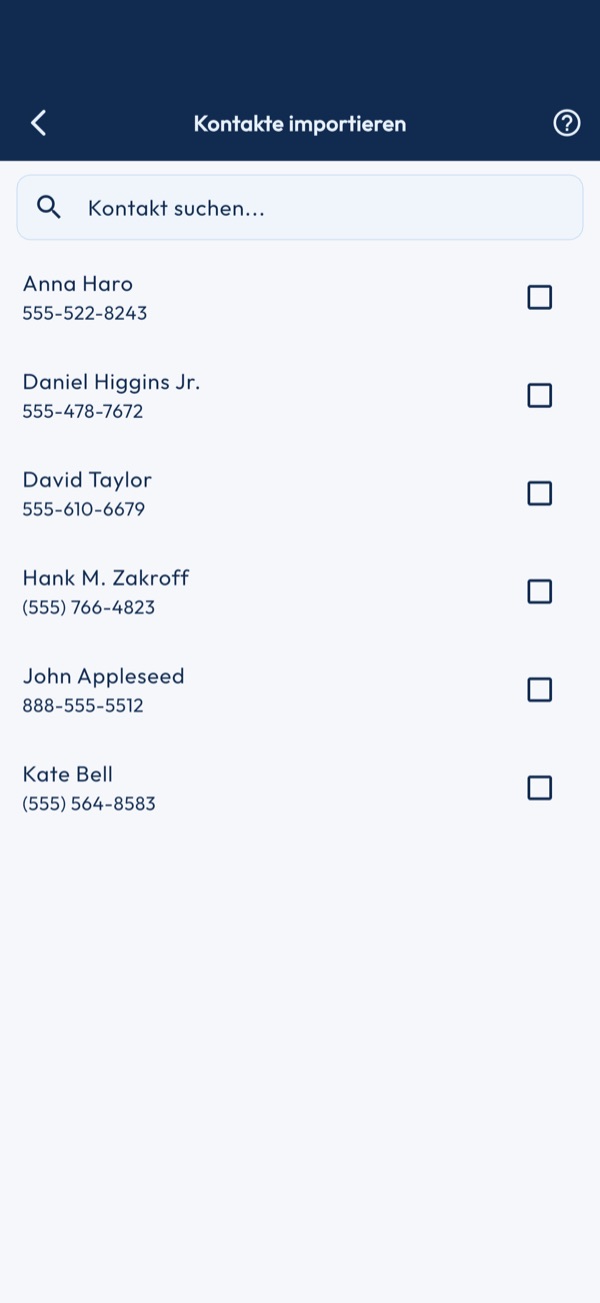
1. Zugriff erlauben
Beim ersten Öffnen fragt das Telefon nach dem Zugriff auf die Kontakte. Lehnen Sie ab, zeigt der Bildschirm das an: Die Berechtigung wird in den Telefoneinstellungen wiederhergestellt, die App fragt nicht erneut.
2. Kontakte anhaken
Die Liste zeigt alle Kontakte, mit Foto, wenn sie eines haben. Haken Sie die an, die Spieler werden; ein abgewählter Kontakt verlässt die Auswahl.
3. Bestätigen
Die Bestätigen-Schaltfläche erscheint oben rechts, sobald ein Kontakt angehakt ist. Jeder Kontakt wird ein Spieler mit Telefon, E-Mail, Adresse und einer Lizenz mit 999…; ähnelt er einem vorhandenen Spieler, lässt der Zusammenführungsdialog Sie entscheiden.
Spielerverzeichnis
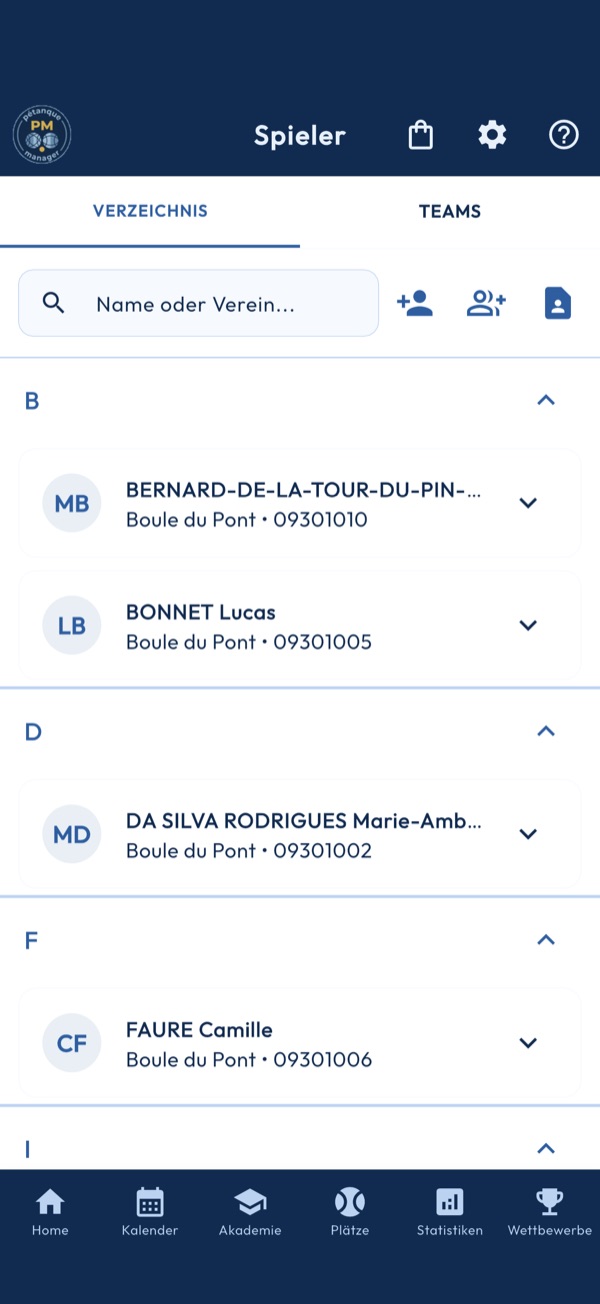
1. Einen Spieler suchen
Die obere Leiste filtert die Liste beim Tippen. Die Spieler sind alphabetisch sortiert und nach dem Anfangsbuchstaben des Nachnamens gruppiert.
2. Einen Spieler anlegen
Die Silhouette mit dem Plus öffnet das Formular: Identität, Lizenz, Verein, Kontaktdaten und Foto. Dasselbe Formular dient zum Bearbeiten eines vorhandenen Spielers.
3. Nach Verein importieren
Die Gruppe mit dem Plus importiert die Lizenzinhaber eines Vereins aus der Verbandsdatei seines Departements. Gibt es neuere Daten zu bereits vorhandenen Spielern, weist eine Meldung darauf hin und bietet die Aktualisierung an.
4. Aus den Kontakten importieren
Das Adressbuch öffnet die Kontakte des Telefons; mehrere lassen sich auf einmal auswählen. Ähnelt einer davon einem vorhandenen Spieler, fragt ein Zusammenführungsdialog, welche Angaben behalten werden.
5. Die Gesten einer Karte
Ein Tippen auf einen Spieler klappt seine Karte auf: bearbeiten, anrufen, Route zu seiner Adresse, QR-Pass mit seinen Daten und fertige SMS: Logistik, Platz, Lizenz, Verspätung, Absage oder freie Nachricht. Anruf und Route erscheinen nur, wenn Telefon oder Adresse eingetragen sind. Das Symbol Saison veröffentlicht die Jahresbilanz des Spielers: Partien, Siege, Einheiten, gespielte Wettbewerbe.
6. Löschen
Der Papierkorb unten in der aufgeklappten Karte oder ein langes Drücken auf den Spieler löscht ihn nach Bestätigung. Seine Statistiken und sein Spielverlauf gehen endgültig mit.
KI-Hintergrund
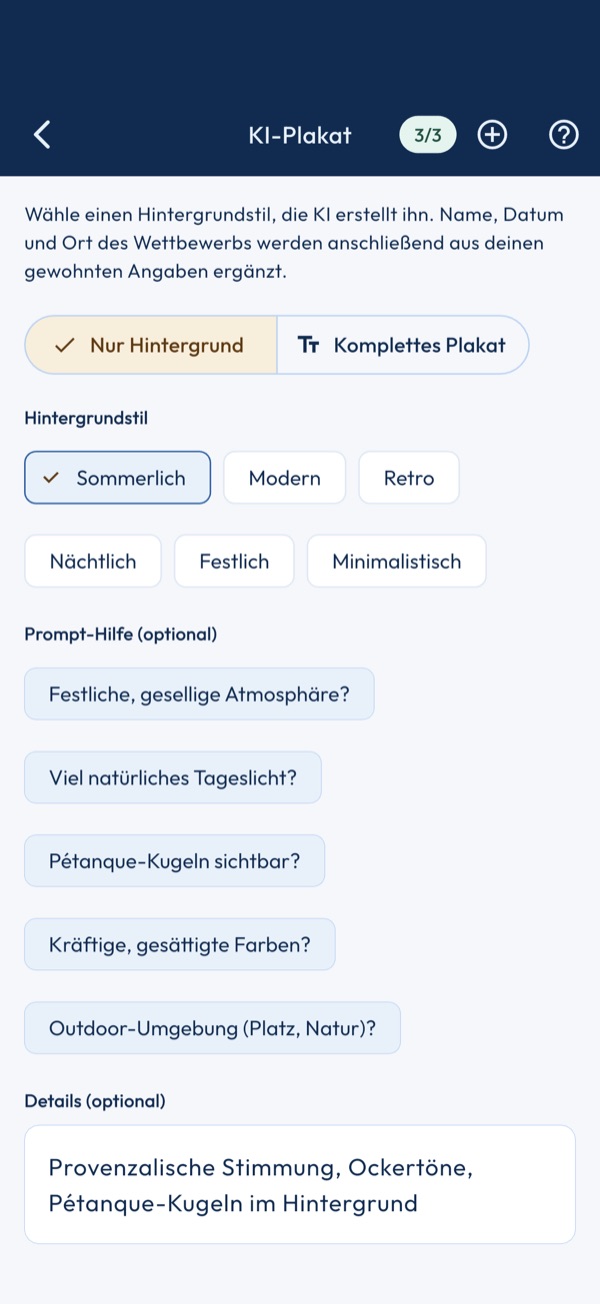
1. Einen Stil wählen
Sechs Stimmungen: sommerlich, modern, retro, nächtlich, festlich, minimalistisch. Der Stil lenkt das Modell; er legt weder die genauen Farben noch das Motiv fest, die sich von einer Generierung zur nächsten ändern.
2. Nur Hintergrund oder ganzes Plakat
Bei „nur Hintergrund“ trägt das Bild keinen Text: Ihre Zeilen kommen im Editor darauf. Bei „ganzes Plakat“ zeichnet das Modell auch die Texte, die Sie ankreuzen: Name, Daten, Ort, Formel, Preise, Kontakt… Lesen Sie sie immer Korrektur, bevor Sie das Bild verwenden.
3. Präzisieren
Ein freier Text und ankreuzbare Fragmente — draußen, Tageslicht, Kugeln, kräftige Farben, festlich — ergänzen die Bestellung, innerhalb von 200 Zeichen. Der freie Text kommt zuerst.
4. Generieren
Jede Generierung oder Neugenerierung verbraucht ein Guthaben, ohne Bestätigung. Das Abzeichen in der Leiste zeigt den Stand. Bei null wird die Schaltfläche deaktiviert.
5. Diesen Hintergrund verwenden
Die Vorschau zeigt das letzte Ergebnis. „Diesen Hintergrund verwenden“ schließt den Bildschirm und übergibt ihn dem Editor, der ihn auf dem Gerät zwischenspeichert.
6. Guthaben kaufen
Ein Guthabenpaket wird im Shop gekauft, zum vom Store angezeigten Preis. Wo der Shop nicht verfügbar ist, fehlt die Schaltfläche.
Plakat-Editor
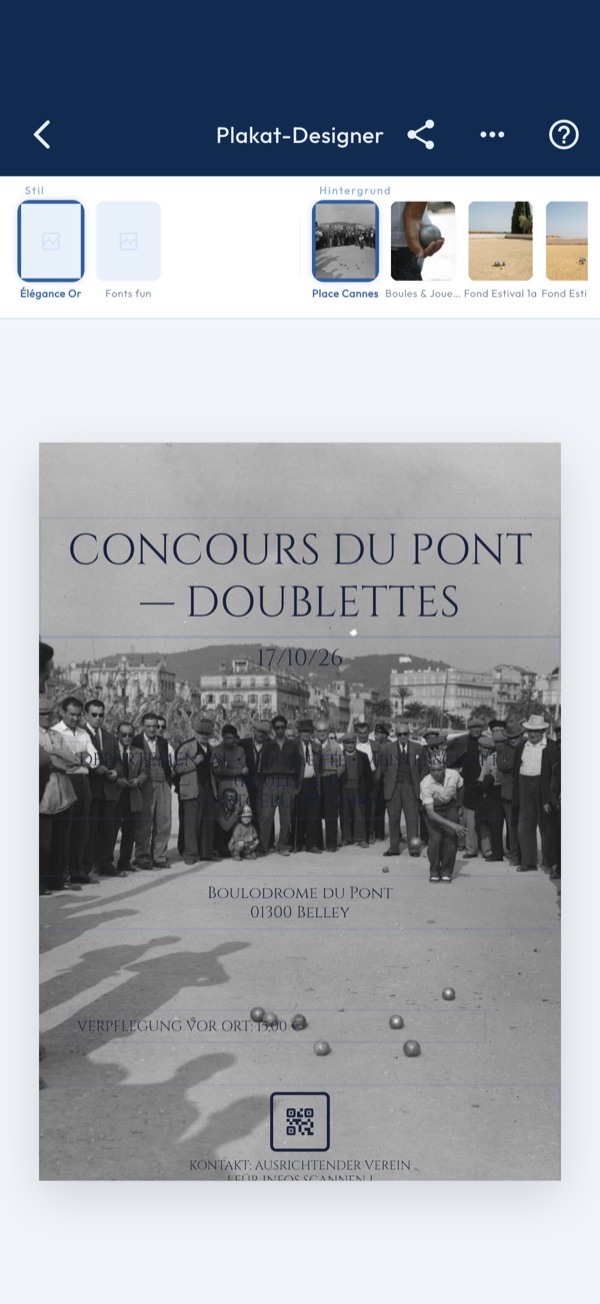
1. Stil und Hintergrund wählen
Die beiden Auswahlfelder oben. Der Stil setzt die Wettbewerbszeilen auf das Plakat und schlägt seine Schriften vor; der Hintergrund ändert das Bild dahinter. Die Kataloge kommen vom Server: ohne Netz kann der Bildschirm nichts anbieten.
2. Die Wettbewerbszeilen verschieben
Name, Datum, Ort, Formel, Startgeld, Essen, Kontakt: jede Zeile stammt aus dem Wettbewerbsblatt. Ziehen Sie sie an ihren Platz. Tippen Sie sie an, um die schwebende Leiste zu öffnen.
3. Die schwebende Leiste
Schrift, Größe, fett, kursiv und Farbe der gewählten Zeile, oder den Block ausblenden. „Zurücksetzen“ beginnt wieder beim Layout des Stils und löscht das für diesen Wettbewerb gespeicherte.
4. Freier Text und Bilder
Im ⋮-Menü der Leiste fügt „Text hinzufügen“ eine eigene Zeile hinzu, die in der schwebenden Leiste geschrieben wird. „Bild hinzufügen“ fügt ein Logo oder einen Sponsor aus Ihren Dateien hinzu: ziehen Sie es an seinen Platz, stellen Sie die Breite in der Leiste ein.
5. Ein KI-Hintergrund
Im ⋮-Menü öffnet „Einen Hintergrund mit KI generieren“ die Bestellung eines generierten Hintergrunds, der nach der Wahl hierher zurückkommt. Der Eintrag erscheint nur, wenn dieses Gerät Zugang zu KI-Hintergründen hat: über den Shop oder, in einem Verein, über den Vorstandscode.
6. Das Plakat teilen
Die Teilen-Schaltfläche rendert das Plakat als PNG-Bild und öffnet das Teilen-Blatt des Geräts: Nachrichten, soziale Netzwerke, Speichern in den Fotos.
7. Automatisches Speichern
Nichts zu speichern: das Layout wird auf dem Gerät für diesen Wettbewerb beim Verlassen des Bildschirms und nach jedem Teilen behalten. Schlägt das Speichern fehl, sagt es der Bildschirm, bevor er sich schließt.
Sicherung
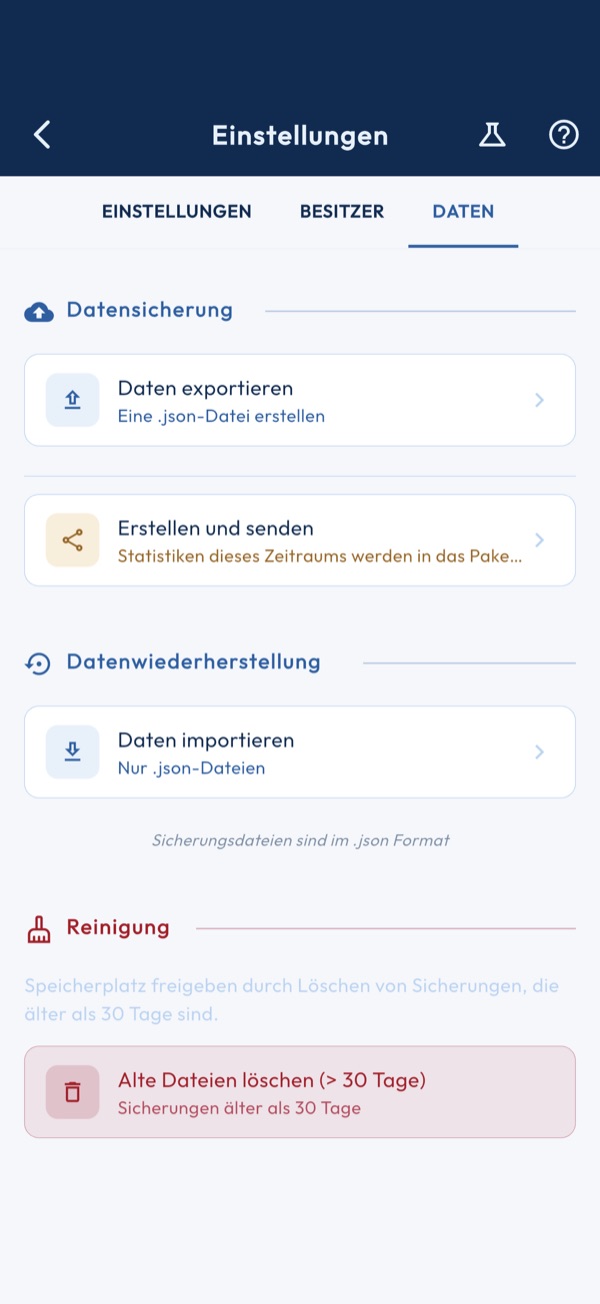
1. Daten exportieren
Erstellt eine JSON-Datei mit allen Ihren Daten: Spieler, Spiele, Turniere, Kalender und Finanzen. Teilen Sie sie per E-Mail, AirDrop oder speichern Sie sie als Sicherung in Ihren Dateien.
2. Datei importieren
Führt Daten aus einer Sicherungsdatei mit Ihrer lokalen Datenbank zusammen. Neue Daten werden hinzugefügt, bereits vorhandene nicht dupliziert: Das erneute Importieren der eigenen Sicherung ändert nichts. Wählen Sie nur einen Teil der Daten, werden die Daten, von denen er abhängt (Spieler, Kalender, Budgets…), automatisch hinzugefügt. Bei einem Spieler, der bereits unter einer anderen Lizenz vorhanden ist, kann ein Konflikt auftreten (siehe nächste Karte).
3. Konfliktverwaltung
Ähnelt ein Spieler aus der Datei einem bereits unter einer anderen Lizenz vorhandenen Spieler, zeigt die App beide Profile nebeneinander. Wählen Sie Feld für Feld, was das zusammengeführte Profil behält, einschließlich der Lizenz: Aus den beiden Profilen wird eines, und seine Partien, Statistiken und Zahlungen folgen der gewählten Lizenz. „Abbrechen“ beendet den gesamten Import: Es wird nichts geschrieben.
4. Vor dem Import
Führen Sie vor dem Import einer externen Datei immer einen Export durch. Im Falle eines unerwarteten Fehlers können Sie Ihren vorherigen Zustand wiederherstellen.
5. Coaching-Paket senden
Exportiert Trainingseinheiten und Fortschritt über einen gewählten Zeitraum, um sie mit einem Trainer oder einem anderen Gerät zu teilen, ohne den vollständigen Export zu nutzen.
6. Sicherungsdateien bereinigen
Findet die auf dem Gerät vorhandenen Sicherungsdateien und bietet an, sie zu löschen. Dies ist die einzige nicht rückgängig zu machende Aktion in diesem Tab: prüfen Sie die Liste vor der Bestätigung.
Eigentümerprofil
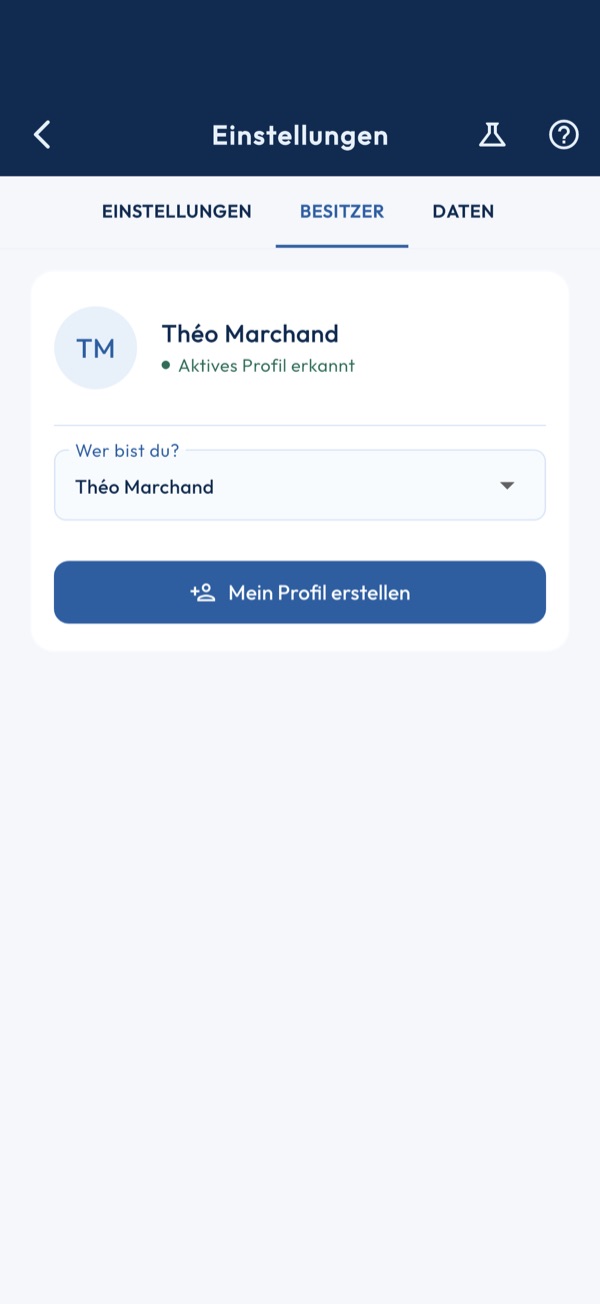
1. Ihr Profil verknüpfen
Wählen Sie Ihren Namen aus der Liste, um die App mit Ihrem Spielerprofil zu verknüpfen. Ihre persönlichen Statistiken werden dann in Dashboards und Analysen hervorgehoben.
2. Profil erstellen
Wenn Sie noch nicht in der Spielerliste sind, verwenden Sie die Schaltfläche «Profil erstellen»: sie öffnet den Erstellungsbildschirm. Wählen Sie sich danach hier im Dropdown-Menü aus, um Eigentümer zu werden — das bloße Erstellen reicht nicht aus.
3. Auswirkung auf die App
Diese Einstellung legt fest, wer Sie in der App sind: Sie bestimmt Ihre Anmeldung, den Autor Ihrer veröffentlichten Ankündigungen und das vom Coaching verwendete Profil. Sie beschränkt sich nicht auf die Anzeige Ihrer Statistiken.
Einstellungen
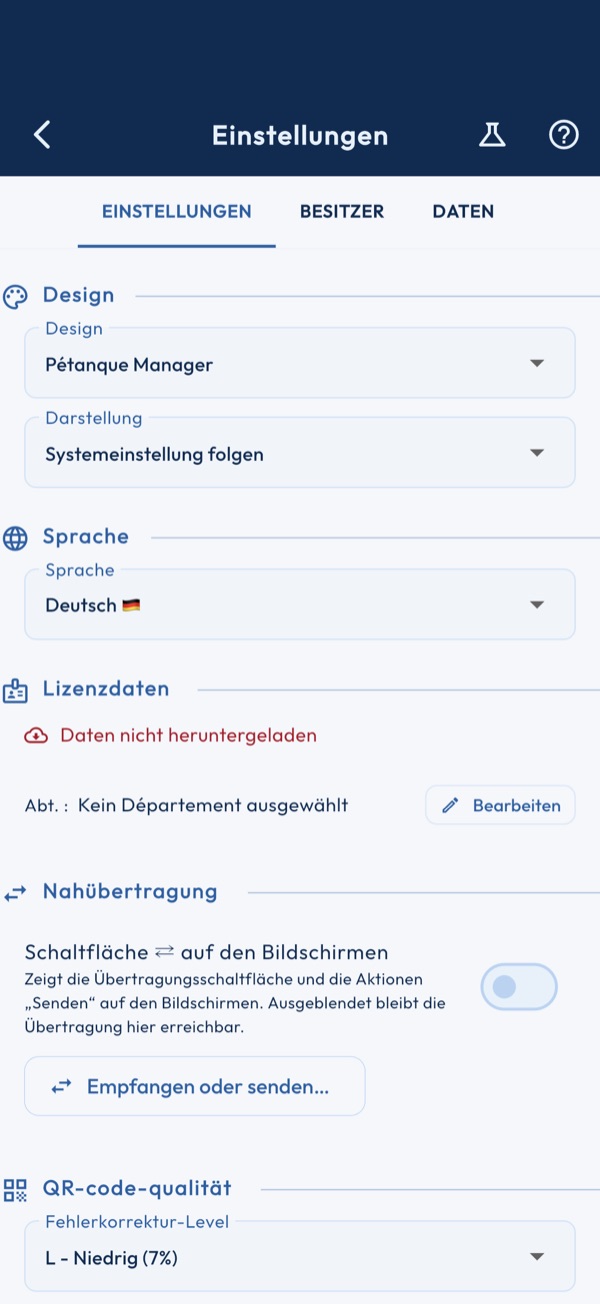
1. Visuelles Design
Wählen Sie aus 16 vordefinierten Designs. Das «Pétanque»-Design ist das offizielle Erscheinungsbild der App. Jedes Design wird sofort übernommen.
2. Benutzerdefinierte Farbe
Wählen Sie das Design «Benutzerdefiniert», um eine beliebige Farbe aus der Palette auszuwählen oder einen Hex-Code (#RRGGBB) einzugeben.
3. Sprache
Ändert die Sprache der gesamten Benutzeroberfläche. Verfügbar auf Französisch, Englisch, Spanisch, Italienisch und Deutsch.
4. FFPJP-Lizenznehmer-Daten
Wählen Sie Ihre Departements aus, um die offizielle Lizenznehmer-Datenbank herunterzuladen. Dadurch wird die Namenssuche beim Hinzufügen von Spielern aktiviert. Daten werden 15 Tage lokal zwischengespeichert.
5. Nahübertragung
Der Schalter „Schaltfläche ⇄ auf den Bildschirmen“, standardmäßig aus, zeigt die Übertragungsschaltfläche und die Aktionen „Senden“ der Bildschirme (Zeile eines Spielers, eines Teams, Details einer Partie…). „Empfangen oder senden…“ öffnet die Übertragung von hier aus, ob der Schalter an ist oder nicht.
6. QR-Code-Qualität
Legt den Fehlerkorrekturgrad fest: Niedrig, Mittel, Quartil oder Hoch. Mittel wird für den Standardgebrauch empfohlen. Hoch macht den QR widerstandsfähiger gegen physische Schäden, erhöht aber die visuelle Dichte.
7. Ergonomie-Optionen
Erweiterter Modus: zeigt mehr Informationen in Listen. Linkshänder: verschiebt Hauptaktionen nach links. Töne und Vibrationen: zwei getrennte Schalter, jeweils einzeln aktivierbar.
In sozialen Netzwerken teilen
Verfügbar ab Version 1.0.1 der App.
1. Wo teilen: Partien und Trainings
Die Teilen-Schaltfläche steht überall, wo es ein Ergebnis gibt. Statistiken: Eine Schaltfläche in jedem der vier Reiter öffnet die Spielerkarte des Reiters (Bilanz, Partien, Präzisionsschießen, Training). Partie: am Ende und auf ihrem Blatt (Spiel); ein während der Partie erreichter Meilenstein — neuer Rang, erster Sieg, Serie — wird aus seinem Fenster geteilt (Meilenstein). Präzisionsschießen und Trainingseinheiten: am Ende der Einheit und auf ihrem Blatt im Verlauf. Messen: die Teilen-Schaltfläche des Messbildschirms. Ist sie ausgegraut, sagt ein langes Drücken, warum. Saisonbilanz: über die Schaltfläche des Reiters Global der Statistiken oder über das Symbol Saison der aufgeklappten Spielerkarte im Verzeichnis, für alle offen.
2. Wo teilen: Wettbewerbe und Verein
Im ⋮-Menü des Dashboards eines Wettbewerbs, unter „Soziale Netzwerke“: „Wettbewerb ankündigen“, die „Vorläufige Rangliste“ nach der letzten vollständigen Runde, „Das Finale“ jedes Tableaus, dann „Podium teilen“ und „Der Wettbewerb in Zahlen“, sobald der Wettbewerb beendet ist; ein ausgegrauter Eintrag sagt darunter, warum. Im Kalender „Ich bin dabei“ bei einem kommenden Wettbewerb. „Karte für soziale Netzwerke“ im Live-Fenster und im Fenster zum Teilen der Vereinsrangliste, das die ersten acht und den QR-Code des dauerhaften Links zeigt. Im selben Fenster „Saisonbilanz“: das Jahr des Vereins in Wettbewerben, Teams, Partien und Punkten, mit den ersten drei der Vereinsrangliste. Im Coaching die Karte Vereinsbegegnung: aus der Nachbesprechung, der Leiste der Live-Ansicht oder dem Menü ⋮ einer beendeten Begegnung. Und das Plakat, aus dem Poster Designer.
3. Karte wählen
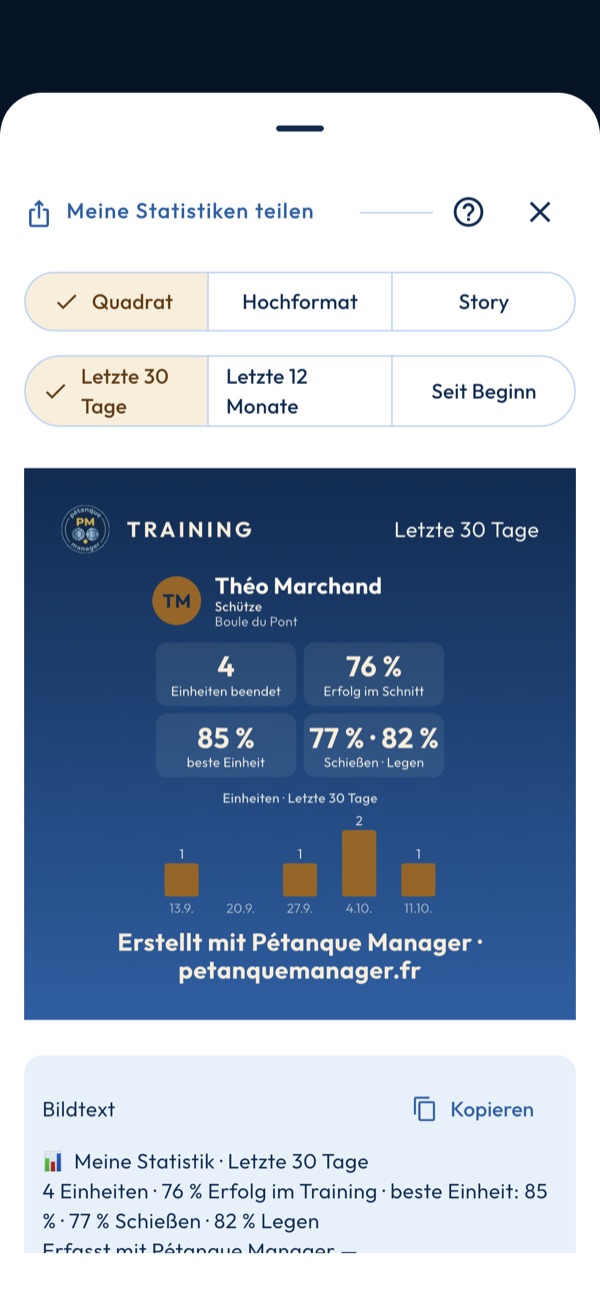
Quadrat, Hochformat oder Story: Die Vorschau ist genau das gesendete Bild. Je nach Karte wählen Sie auch den Zeitraum oder die Schreibweise der Namen. Jede Karte trägt die Marke Pétanque Manager.
4. Die Bildunterschrift
Der Text zur Karte wird bei jedem Senden in die Zwischenablage kopiert: Instagram und Facebook übernehmen ihn nicht von selbst. Fügen Sie ihn in Ihren Beitrag ein. Die Schaltfläche Kopieren kopiert ihn jederzeit erneut.
5. Teilen oder Instagram-Story
Teilen… öffnet das Teilen-Menü des Telefons: Facebook, Instagram, WhatsApp, Nachrichten, Mail oder Bild sichern. Instagram-Story sendet die Karte im Story-Format; diese Schaltfläche erscheint nur, wenn Instagram installiert ist. Die App veröffentlicht nichts selbst und sendet nichts an einen Server. Zum Abbrechen tippen Sie oben im Fenster auf das Kreuz: Es wird nichts veröffentlicht.
6. Respekt vor den Spielern
Wettbewerbsergebnisse sind öffentlich, aber ein Bild verbreitet sich weit und bleibt lange. Fragen Sie, bevor Sie den Namen eines anderen Spielers veröffentlichen; wählen Sie auf jeder Karte, die ihn nennt, Vorname + Initiale oder Initialen, wenn er das bevorzugt. Eine Lizenznummer wird nie veröffentlicht. Vorsicht bei Minderjährigen: zuerst die Zustimmung der Eltern.
Trainingsstatistik
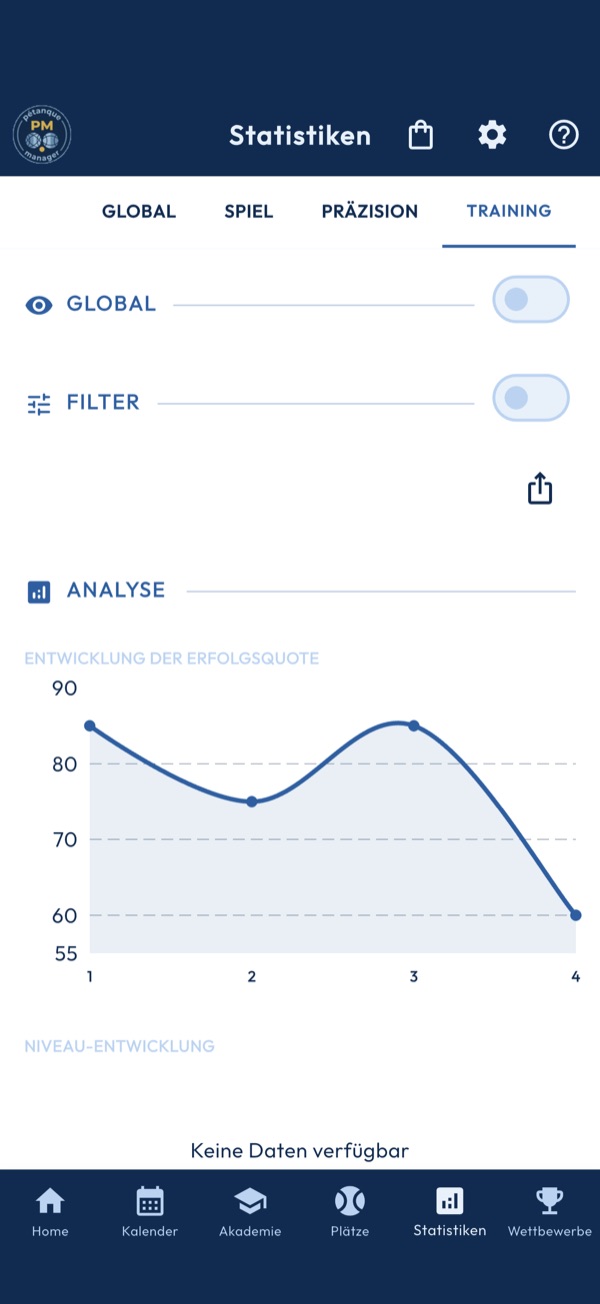
1. Gesamt
Der Schalter öffnet drei Karten: die durchschnittliche Erfolgsquote, den Rekord und die Zahl der Einheiten, über die beendeten Einheiten des Zeitraums. Eine geplante Einheit zählt nicht. Mit „Erweiterte Anzeige“ in den Einstellungen öffnen sich die Schalterabschnitte von selbst.
2. Filter
Der Schalter öffnet den Zeitraum, Woche, Monat, Jahr oder alles, und die Art der Einheit: gesamt, Legen oder Schießen. Das Teilen-Symbol rechts neben den Filtern, auch bei geschlossenen Filtern sichtbar, veröffentlicht die Training-Karte des Spielers für den gewählten Zeitraum.
3. Analyse
Zwei Kurven: die Erfolgsquote Einheit für Einheit und die Entwicklung des Niveaus der Einheiten, von Anfänger bis Experte. Ohne bekanntes Niveau bleibt die zweite leer.
4. Verlauf
Der Schalter öffnet die behaltenen Einheiten. Ein Tippen öffnet die Details Übung für Übung; langes Drücken löscht die Einheit, nach Bestätigung.
Gesamtstatistik
1. Spieler wählen
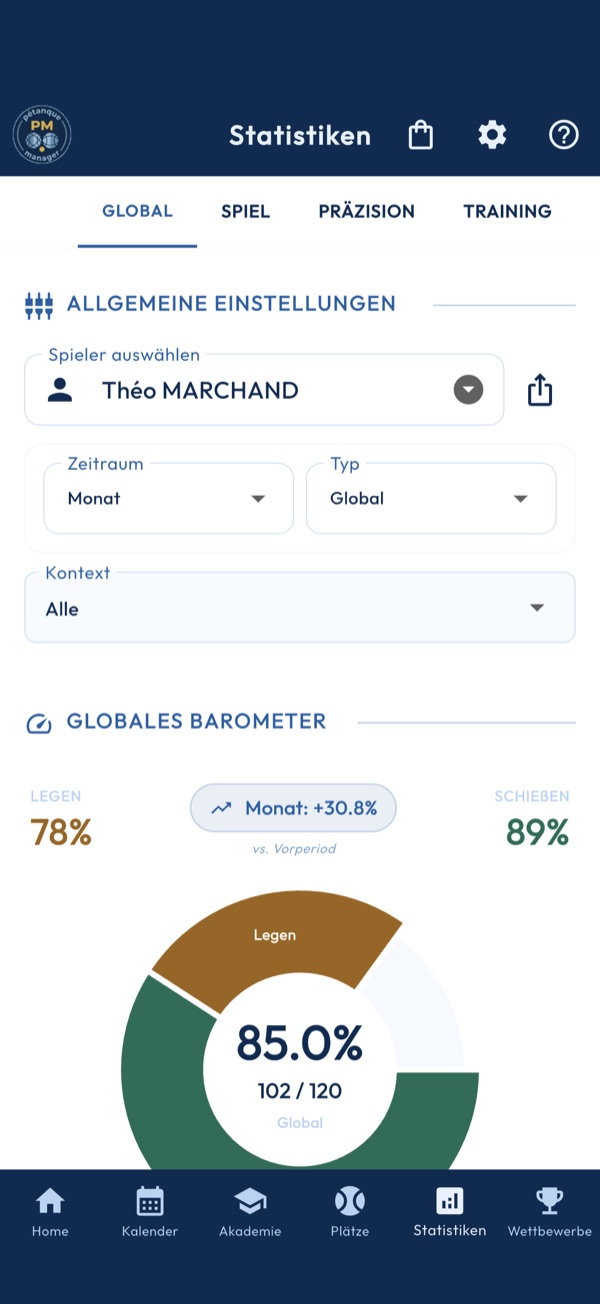
Die Auswahl oben bestimmt den analysierten Spieler; der Eigentümer ist vorausgewählt. Diese Wahl gilt für alle vier Reiter: Spiel, Präzision und Training folgen dem hier gewählten Spieler. Aus dem Coaching ist der betreute Spieler vorgegeben. Das Teilen-Symbol rechts neben dem Spieler veröffentlicht seine Bilanz-Karte für den gewählten Zeitraum. Dasselbe Blatt bietet auch die Bilanz der laufenden und der vorigen Saison, nach Kalenderjahr: Partien, Siege, Einheiten, Rekorde, gespielte Wettbewerbe und Rang.
2. Zeitraum eingrenzen
Drei Filter rahmen das Barometer: der Zeitraum, Woche, Monat, Jahr oder alles; die Art, gesamt, Legen oder Schießen; und der Kontext, Training oder Wettkampf. Jede Änderung lädt die Zahlen neu.
3. Barometer lesen
Die Erfolgsquote beim Legen und beim Schießen, der Trend gegenüber dem vorigen Zeitraum, dann der Ring der Treffer über die Versuche, im Gesamtmodus zwischen Schießen und Legen aufgeteilt. Ohne erfasstes Spiel oder Einheit bleibt der Abschnitt leer.
4. Bodenanalyse
Der Schalter öffnet das Radar der Erfolgsquote nach Bodenart: sandig, Kies, weich oder hart. Nur Spiele mit erfasstem Boden zählen.
5. Wettereinfluss
Der Schalter öffnet eine Karte je erlebtem Himmel, mit der Abweichung in Prozent zu Ihrem Durchschnitt. Das Wetter zählt nur, wenn es in der erweiterten Einstellung des Spiels eingetragen wurde; sonst meldet der Abschnitt unzureichende Daten. Mit „Erweiterte Anzeige“ in den Einstellungen öffnen sich beide Analysen von selbst.
Spielstatistik
1. Der Spieler und seine Spiele
Der Reiter analysiert den in Gesamt gewählten Spieler; ohne Spieler bittet er, einen zu wählen. Für den Besitzer des Geräts werden alle Spiele berücksichtigt; für einen anderen Spieler nur die seiner Teams und die, in denen er Statistiken hat. Nur beendete Spiele zählen: ein laufendes oder geplantes Spiel bleibt außen vor.
2. Gesamt
Der Schalter öffnet drei Karten: die Siegquote, die Zahl der Spiele und den Durchschnitt der erzielten Punkte, berechnet auf den von den Filtern behaltenen Spielen. Mit „Erweiterte Anzeige“ in den Einstellungen öffnen sich die Schalterabschnitte von selbst.
3. Filter
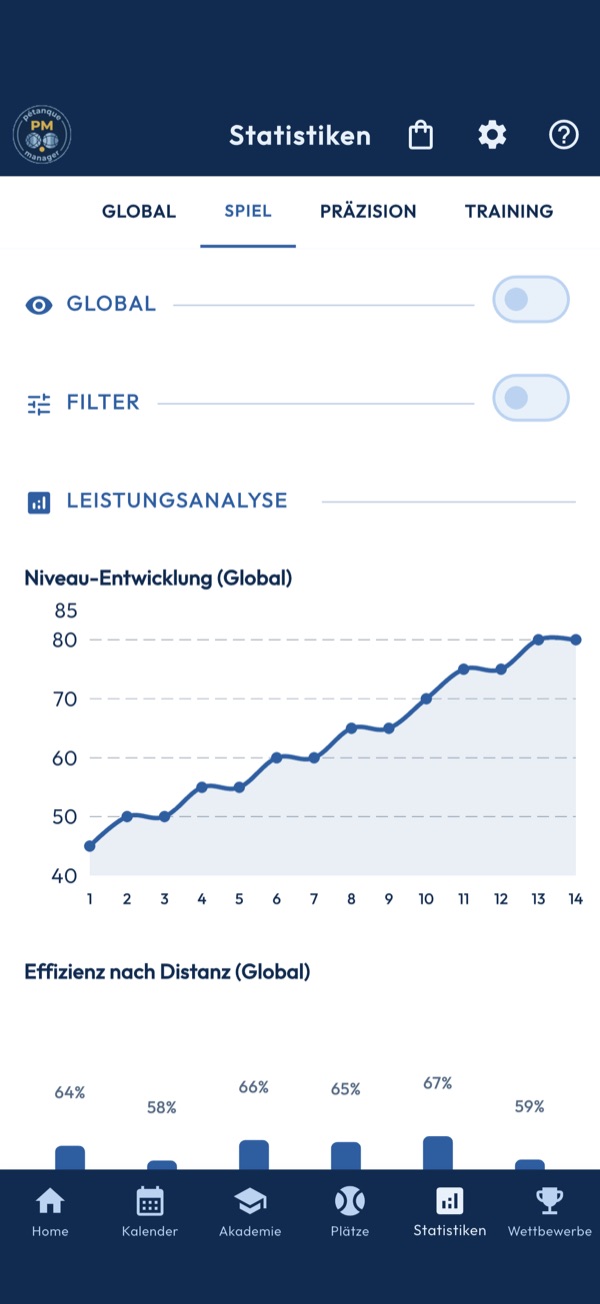
Kontext, Zeitraum und Art gelten für die Diagramme und den Verlauf. Zwei Schalter ergänzen den Bodenfilter, Schwierigkeit, Zustand und Bodenart, und den Wetterfilter, Himmel, Wind und Temperatur: ein aktiver Filter behält nur Spiele, deren drei Werte mit der Auswahl übereinstimmen. Das Teilen-Symbol rechts neben dem Zeitraum veröffentlicht die Partien-Karte des Spielers.
4. Leistungsanalyse
Die Kurve folgt dem Niveau Spiel für Spiel für die gewählte Art; das Balkendiagramm zeigt die Erfolgsquote je Spieldistanz. Ohne erfassten Schuss oder Legewurf sagt es jedes Diagramm an seiner Stelle.
5. Verlauf
Der Schalter öffnet die Liste der behaltenen Spiele, die neuesten zuerst. Ein Tippen öffnet die Details des Spiels. Hier wird nichts gelöscht: ein Spiel wird im Reiter Spiel des Platzes entfernt.
Präzisionsstatistik
1. Gesamt
Der Schalter öffnet drei Karten: die Durchschnittspunktzahl, den Rekord und die Zahl der Einheiten, über die von den Filtern behaltenen beendeten Einheiten. Mit „Erweiterte Anzeige“ in den Einstellungen öffnen sich die Schalterabschnitte von selbst.
2. Filter
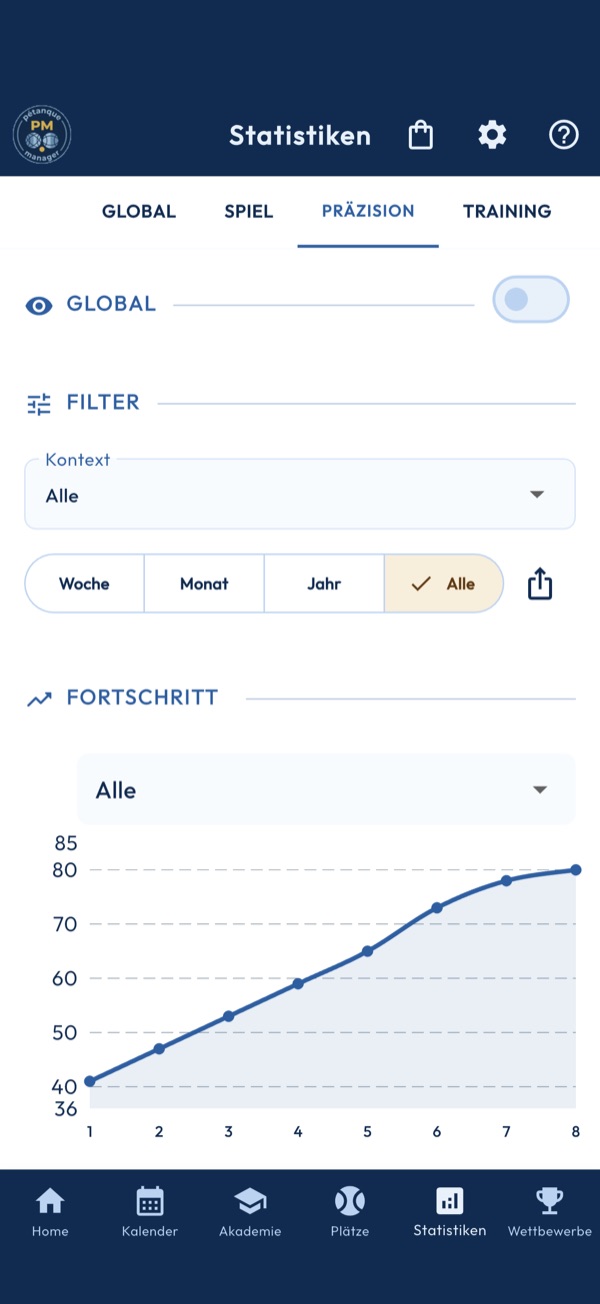
Der Kontext, Training oder Wettkampf, dann der Horizont: Woche, Monat, Jahr oder alles. Sie gelten für die Karten, die Kurve, die Heatmap und den Verlauf. Das Teilen-Symbol rechts neben dem Horizont veröffentlicht die Präzisionsschießen-Karte des Spielers; Woche und Monat ergeben die letzten 30 Tage.
3. Fortschritt
Die Kurve folgt der Gesamtpunktzahl Einheit für Einheit. Das Menü rechts isoliert eine Station: ihre Punktzahl wird dann auf die Skala des Gesamtwerts gebracht, um vergleichbar zu bleiben.
4. Heatmap
Die Tabelle kreuzt Stationen und Distanzen: jede Zelle zeigt den Durchschnitt der erzielten Punkte, von Rot unter einem Punkt bis Dunkelgrün ab viereinhalb; ein Strich markiert eine nie geschossene Zelle. Hier lässt sich die zu übende Distanz ablesen.
5. Verlauf
Der Schalter öffnet die Einheiten, die neuesten zuerst. Ein Tippen öffnet die Details Station für Station; langes Drücken löscht die Einheit, nach Bestätigung.
Punkterechner
1. Was das Werkzeug berechnet
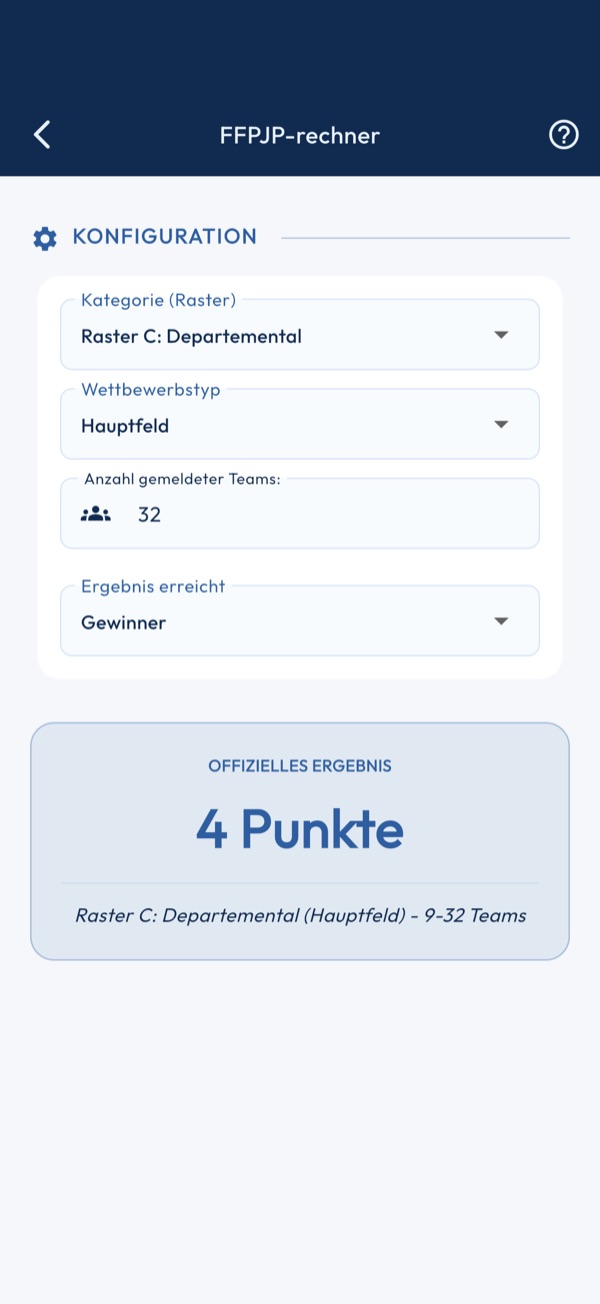
Die Ranglistenpunkte, die ein FFPJP-Wettbewerb einem Team einbringt, nach der offiziellen Tabelle: Kategorie des Wettbewerbs, Typ, Zahl der gemeldeten Teams und erreichtes Ergebnis. Nichts wird gespeichert, es ist eine Gedächtnisstütze für Schiedsrichter.
2. Kategorie und Typ
Die Kategorie (E, D, C oder A) ist die des Wettbewerbs, nicht die des Spielers. Der Typ unterscheidet den Hauptwettbewerb vom Nebenwettbewerb, der weniger einbringt.
3. Zahl der Teams
Die Zahl der gemeldeten Teams wählt die Stufe der Tabelle: Je größer der Wettbewerb, desto mehr bringt jede Runde. Eine Zahl außerhalb der bekannten Stufen liefert eine Meldung statt einer Zahl.
4. Erreichtes Ergebnis
Sieger, Finalist, Halbfinale, Viertelfinale, Achtelfinale, Sechzehntelfinale oder Verlierer: Die Punkte erscheinen sofort, ohne Schaltfläche, und die Meldung darunter nennt die angewandte Stufe. Eine in dieser Stufe nicht dotierte Runde zählt null Punkte.
Wie benutze ich den Scorer?
Verfügbar ab Version 1.0.1 der App.
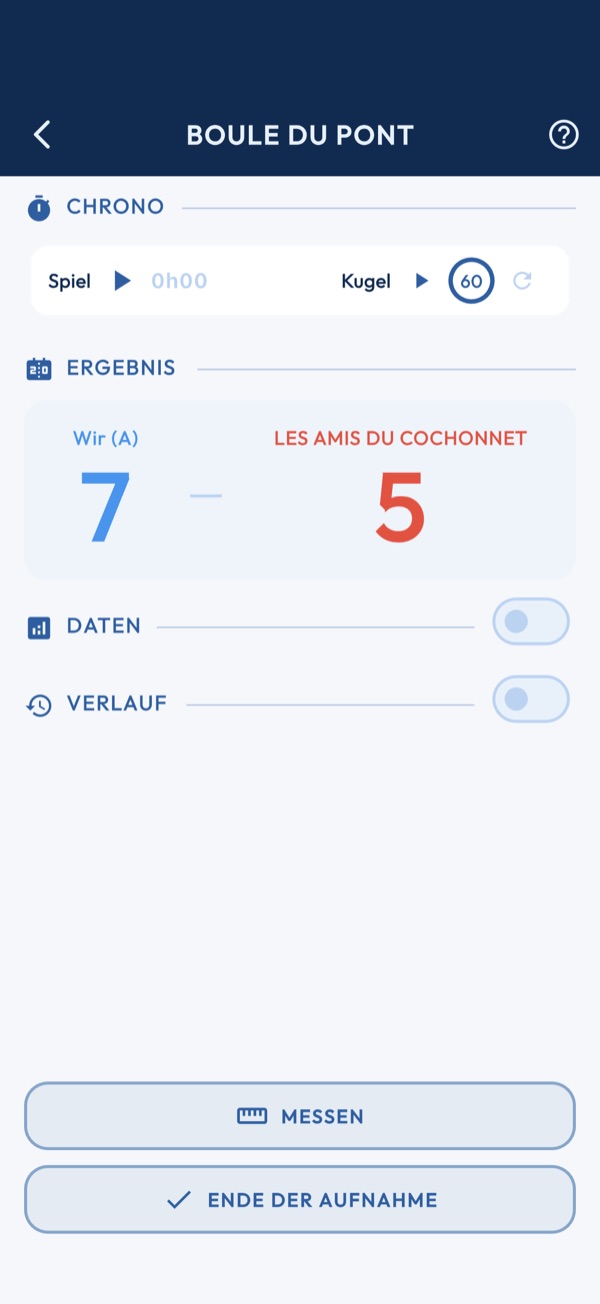
1. Chrono
Aktiviert/deaktiviert die Spieluhr und den Kugel-Timer (60 s pro Wurf). Tippe ▶/⏸ zum Starten oder Pausieren.
2. Ergebnis
Echtzeit-Spielstand. Das Spiel endet automatisch, wenn ein Team die Zielpunktzahl erreicht.
3. Daten
Scorer-Modus: Wähle einen Spieler und erfasse seine Aktionen Kugel für Kugel. ⚠️ Aktionsknöpfe sind nur aktiv, wenn die Spieluhr läuft (▶ gestartet). • Schüsse — Zielkugel: Zielkugel rausgeschossen / Carreau: auf der Stelle / Treffer / Fehlschuss • Punkte — Zielkugel-Pkt: an der Zielkugel / Devant: vor der Kugel / Gewonnen / Verloren
4. Die (B)
Beobachte und erfasse die Aktionen des Gegners (Schüsse und Punkte) zur Statistikverfolgung.
5. Ende der Aufnahme
Am Ende jeder Aufnahme tippe auf «Ende der Aufnahme», um das Siegerteam und die erzielten Punkte einzutragen. Verlässt die Zielkugel das Spiel, während beide Teams noch Kugeln haben, wähle «Aufnahme ungültig»: niemand punktet, die gespielten Kugeln bleiben in der Statistik. Nach dem Pfiff einer Partie auf Zeit nicht erlaubt.
6. Verlauf
Übersicht aller gespielten Aufnahmen. Tippe auf eine Aufnahme, um sie zu bearbeiten oder zu löschen.
Spiel
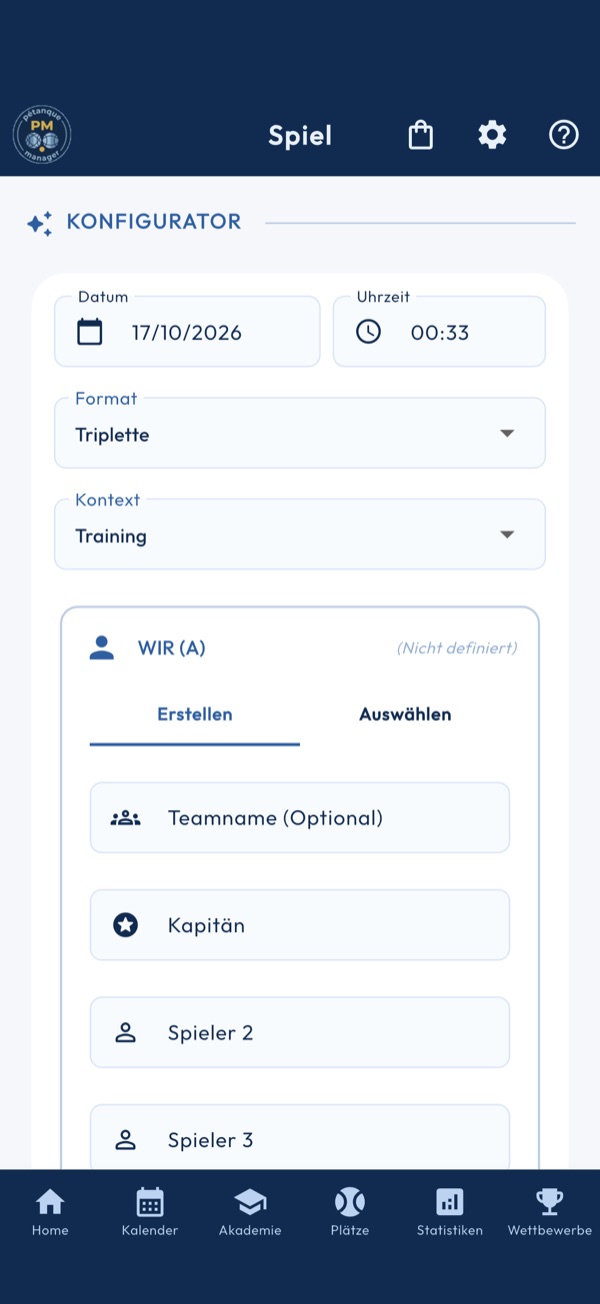
1. Das Spiel einrichten
Wählen Sie Datum und Uhrzeit, das Format, Tête-à-tête, Doublette oder Triplette, und den Kontext, Training oder Wettkampf. Stellen Sie „Wir (A)“ zusammen; „Gegner“ ist optional und öffnet sich über seinen Schalter.
2. Starten oder planen
Die Schaltfläche folgt dem gewählten Datum: innerhalb einer halben Stunde öffnet „Spiel starten“ sofort den Spielbogen; weiter voraus speichert sie das Spiel als geplant, zum Fortsetzen am Tag selbst. Sie bleibt grau, solange „Wir (A)“ keinen Namen hat.
3. Einstellungen
Der Schalter „Einstellungen“ zeigt die Zeitbegrenzung, die während des Spiels einen Timer stellt, und die Spielbedingungen: Boden, Zustand, Himmel, Wind, Temperatur. Diese Daten bereichern Ihre Statistiken; bei ausgeschaltetem Schalter werden sie nicht gespeichert, damit nie ein Wert zählt, den Sie nicht gewählt haben.
4. Werkzeuge
Unter „Werkzeuge“: der animierte Münzwurf, der Punkterechner, das Messen mit der Kamera und das offizielle Regelwerk, ohne den Tab zu verlassen. Das Messen erfordert die Stufe Premium.
5. Verlauf
Erfasste Spiele stehen unter „Verlauf“. Ein Tipp auf ein laufendes Spiel setzt es fort; auf ein beendetes Spiel öffnet er die Zusammenfassung, aus der sich die Einstellungen ändern lassen. Langes Drücken löscht das Spiel, nach Bestätigung.
6. Bearbeitungsmodus
Aus dem Kalender oder der Zusammenfassung eines Spiels öffnet sich der Tab im Bearbeitungsmodus, durch ein Banner gekennzeichnet: dieselben Felder, und die Schaltfläche speichert die Änderungen, statt ein Spiel anzulegen. „Abbrechen“ verlässt den Modus.
Münzwurf
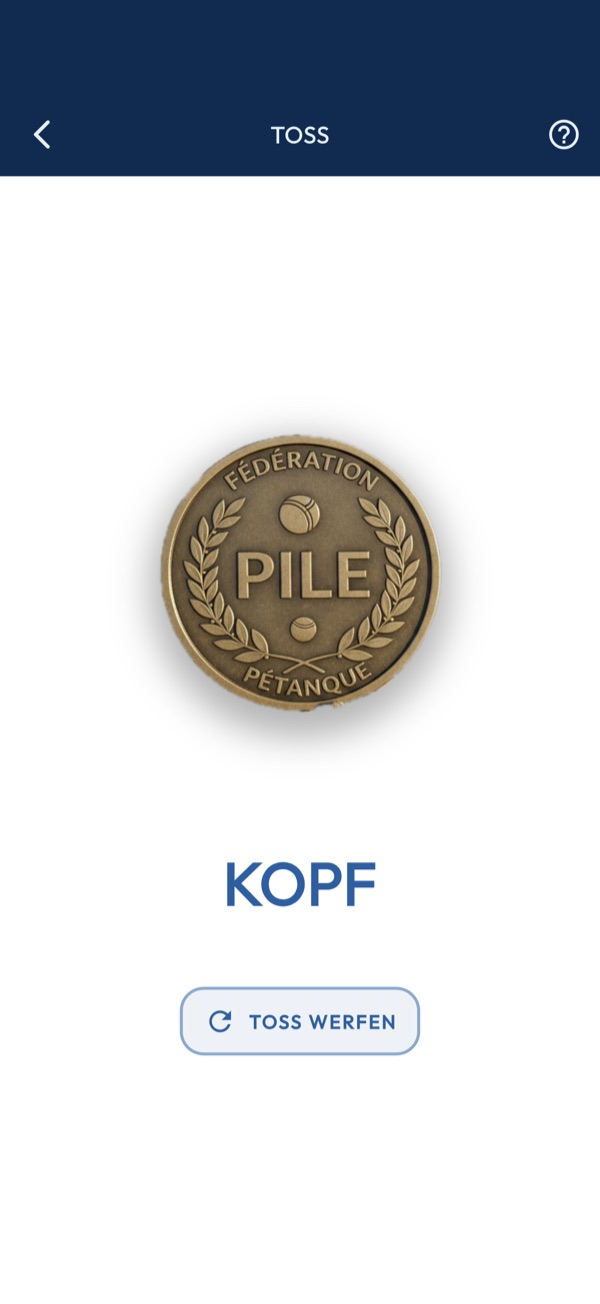
1. Die Münze werfen
Ein Tippen auf „Werfen“ lässt die Münze anderthalb Sekunden lang rotieren. Das Ergebnis wird bei jedem Wurf zufällig gezogen, und Sie können so oft werfen wie nötig.
2. Das Ergebnis lesen
Kopf oder Zahl erscheint groß unter der Münze, sobald sie stehen bleibt. Während der Drehung stehen Auslassungspunkte an Stelle des Ergebnisses.
3. Und dann
Die App speichert den Wurf nicht: Sagen Sie vor dem Werfen, wer Kopf nimmt. Das Team, das den Wurf gewinnt, wählt den Platz und wirft die Zielkugel für die erste Aufnahme.
Wie misst man?
1. Aufnahme fotografieren
Posizionarsi sopra le bocce con il telefono rivolto verso il basso. Un cerchio mobile indica l'inclinazione del telefono — centrarlo nel cerchio bersaglio finché il contorno non cambia colore. La foto viene scattata automaticamente dopo una breve stabilizzazione. È anche possibile premere il pulsante della fotocamera manualmente.
2. Automatische erkennung
Die App analysiert das Foto automatisch und erkennt die Zielkugel und die Kugeln in 1 bis 2 Sekunden. Wenn alles erkannt wurde, werden die Abstände direkt angezeigt. Ist die Erkennung unvollständig, stehen zwei Möglichkeiten zur Verfügung: Passen Sie die Erkennungsempfindlichkeit in den Einstellungen (⚙) an — das Foto wird bei jeder Änderung in Echtzeit neu analysiert. Sie können auch manuell eine Kugel hinzufügen, indem Sie auf das Bild tippen; die App prüft dann, ob in der Nähe eine Erkennung vorhanden ist, und verwendet diese automatisch.
3. Abstände ablesen
Die Kugeln sind nach Abstand zur Zielkugel sortiert, von der nächsten bis zur weitesten. Die erste ist die nächste Kugel.
4. Zielkugel manuell platzieren
Tippen Sie direkt auf die Zielkugel im Foto. Ein gelber Kreis erscheint — ziehen Sie ihn, um seine Position anzupassen. Verwenden Sie den Schieberegler zur Größenanpassung. Die Lupe neben dem gelben Kreis vergrößert das Foto sechsfach, um Position und Größe genau einzustellen.
5. Kugeln korrigieren
Tippen Sie auf einen leeren bereich, um eine fehlende kugel hinzuzufügen. Halten Sie eine kugel gedrückt, um sie zu entfernen.
6. Feldratsschläge
• Draufsicht für mehr Präzision • Schatten auf den Kugeln vermeiden • Telefon beim Aufnehmen gut flach halten • Die Zielkugel muss vollständig sichtbar sein
Präzisionsschießen
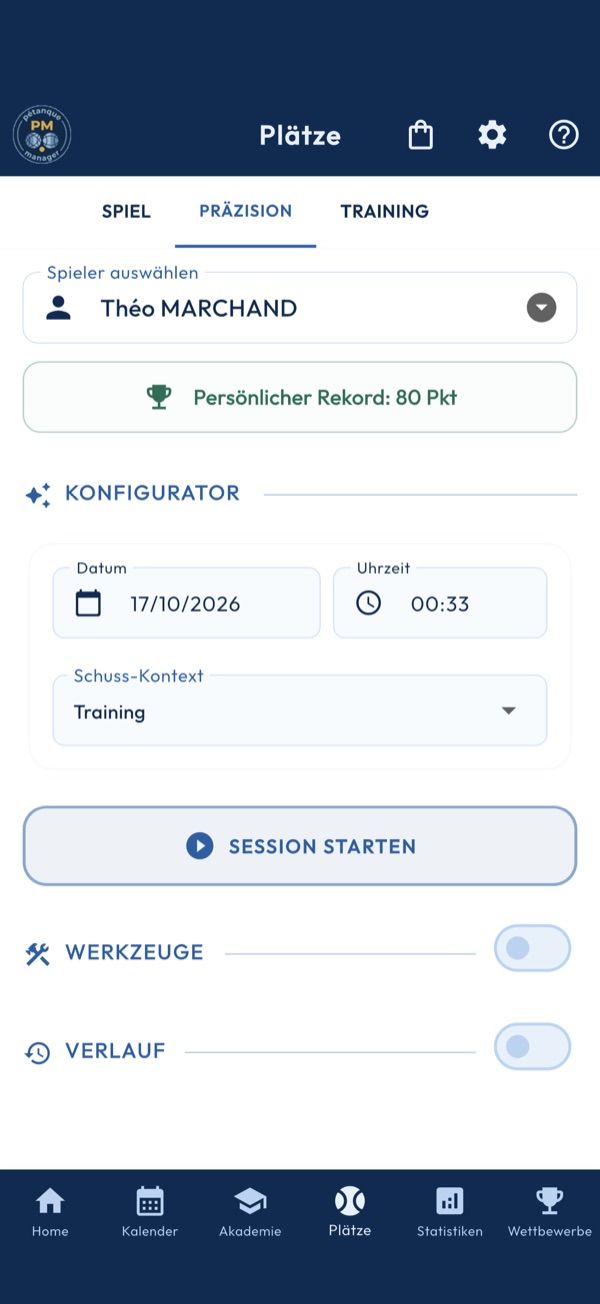
1. Den Schützen wählen
Der Selektor oben bestimmt den Spieler der Einheit; der Besitzer ist vorausgewählt. Seine persönliche Bestleistung erscheint direkt darunter, und der Verlauf wird für ihn neu geladen.
2. Die Einheit einrichten
Wählen Sie Datum und Uhrzeit, dann den Schießkontext, Training oder Wettkampf. Der Kontext wird mit der Einheit gespeichert und trennt Ihre Statistiken.
3. Starten oder planen
Innerhalb einer halben Stunde um die gewählte Zeit öffnet die Schaltfläche den Wertungsbogen, Station für Station; weiter voraus legt sie eine geplante Einheit an, die Verlauf und Kalender übernehmen. Eine geplante Einheit wird ebenso gespielt: am geplanten Tag gestartet oder zur geplanten Zeit aus Verlauf oder Kalender geöffnet, schließt der Wertungsbogen sie ab, statt eine zweite anzulegen.
4. Werkzeuge
Unter „Werkzeuge“: die Regeln des Präzisionsschießens, Distanzen und Stationen, und die Statistiken des Schützen, Station für Station.
5. Verlauf
Eine geplante Einheit öffnet sich auf einem Blatt, das sie ändern lässt; eine gespielte Einheit zeigt ihre Ergebnisse Station für Station. Langes Drücken löscht die Einheit, nach Bestätigung.
Eingabe Präzisionsschießen
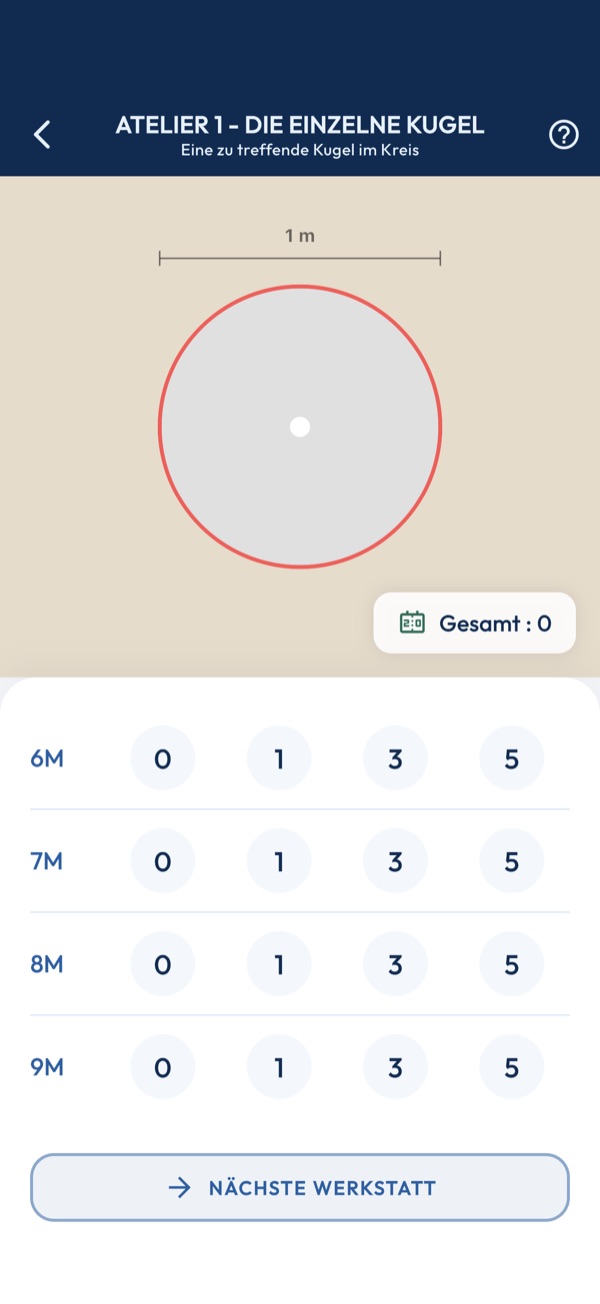
1. Fünf Stationen der Reihe nach
Die Leiste zeigt die laufende Station und ihre Anweisung, das Schema zeichnet sie: einzelne Kugel, verdeckte Kugel, umzingelte Kugel, Kugel zum Überspringen, dann die Zielkugel. Die Gesamtsumme der Sitzung steht unten im Schema.
2. Vier Entfernungen
Für jede Station ein Schuss auf 6, 7, 8 und dann 9 Meter. Jede Zeile des Feldes nimmt den Wert eines Schusses auf; eine leer gelassene Zeile zählt null.
3. Die Punkte
0 für einen Fehlschuss, 1 für eine getroffene Kugel, die den Kreis verlässt, 3 für ein getroffenes Ziel, das drinnen bleibt, 5 für ein Carreau. Ein erneutes Tippen auf die Zeile ersetzt den Wert. Serien von drei und fünf Treffern werden gefeiert.
4. Zwischen den Stationen wechseln
Die untere Schaltfläche geht zur nächsten Station. Der Pfeil oben im Schema kehrt zur vorherigen zurück, ab der zweiten Station; die eingegebenen Werte bleiben erhalten.
5. Die Sitzung beenden
An der letzten Station speichert die Schaltfläche die Sitzung im Verlauf und in der Statistik des Schützen und zeigt dann die Summe mit einem Wort zum Fortschritt gegenüber den vorherigen Sitzungen.
Training
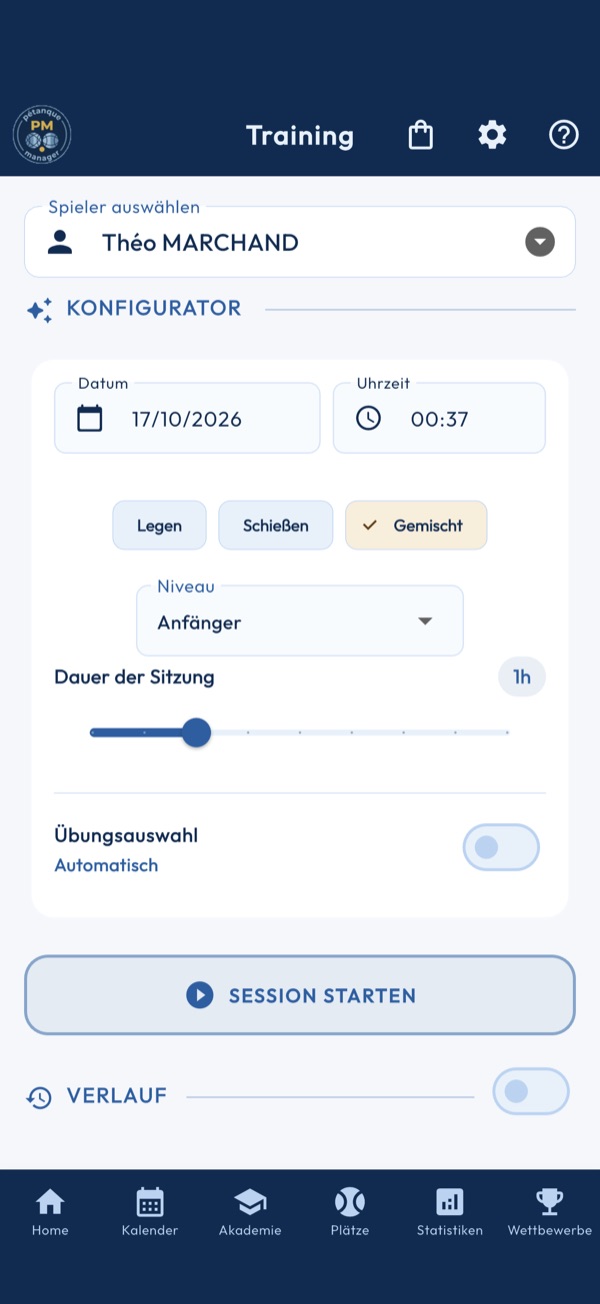
1. Den Spieler wählen
Der Selektor oben bestimmt, wer trainiert; der Besitzer ist vorausgewählt und sein Verlauf wird geladen.
2. Die Einheit zusammenstellen
Wählen Sie Datum und Uhrzeit, den Typ, Legen, Schießen oder gemischt, das Niveau und die Dauer. Die Einheit wird automatisch aus den Übungen Ihrer freigeschalteten Module zusammengestellt. „Anfänger“ ist das einzige auf allen Stufen bestückte Niveau: Kommt eine Einheit leer heraus, kehren Sie dorthin zurück.
3. Manuelle Auswahl
Der Schalter „Übungsauswahl“ öffnet die Liste: Haken Sie Ihre Übungen ab, die Gesamtdauer wird der Zieldauer gegenübergestellt. Gesperrte Module stehen ebenfalls dort, mit ihrem Preis; legen Sie sie in den Warenkorb, um sie freizuschalten.
4. Starten oder planen
Innerhalb einer halben Stunde um die gewählte Zeit startet die Schaltfläche die Einheit, Übung für Übung; weiter voraus legt sie eine geplante Einheit an. Aus dem Kalender mit Wiederholung speichert sie die ganze Serie.
5. Verfügbare Module
Die Liste der Übungsmodule, nach Kategorie: ein Haken für Ihre, ein Schloss und ein Preis für die anderen. Ein Tipp auf ein gesperrtes Modul stellt es vor und bietet den Kauf an; die untere Schaltfläche öffnet den Shop.
6. Verlauf
Eine geplante Einheit öffnet sich auf einem Blatt, das sie ändern lässt; eine absolvierte Einheit zeigt ihre Übungen und Ergebnisse. Langes Drücken löscht die Einheit, nach Bestätigung.
Trainingseinheit
1. Eine Übung nach der anderen
Die Einheit spielt ihre Übungen in der zusammengestellten Reihenfolge ab. Die Leiste unter dem Titel zeigt den Fortschritt; Name und Nummer der Übung stehen oben.
2. Die Übungskarte
Geübte Technik, Dauer, Kugeln pro Serie, Zahl der Serien und Entfernungsfaktor, das Platzschema, dann die Videos, Bilder und Audiotipps, wenn die Übung welche hat. Ein Tippen auf ein Video öffnet es, ein Tippen auf einen Tipp spielt ihn ab.
3. Das Ergebnis bewerten
Der Schieberegler geht von null bis zur Höchstpunktzahl der Übung, Kugeln × Serien × Entfernungsfaktor, eine Raste pro Punkt. Zählen Sie Ihre Treffer am Ende der Übung und stellen Sie den Regler ein.
4. Die Übung bestätigen
„Übung bestätigen“ friert die Punktzahl ein und geht zur nächsten; ein laufender Ton stoppt. Es gibt kein Zurück: Eine vergessene Punktzahl wird vor dem Bestätigen korrigiert.
5. Beenden und speichern
Bei der letzten Übung speichert die Schaltfläche die Einheit — Punktzahl, Höchstpunktzahl und Detail je Übung — im Verlauf und im Kalender, dann vergleicht eine Bilanz sie mit den Einheiten derselben Stufe. „Zurück zum Platz“ führt zum Tab zurück.
Verknüpfte Aktivitäten
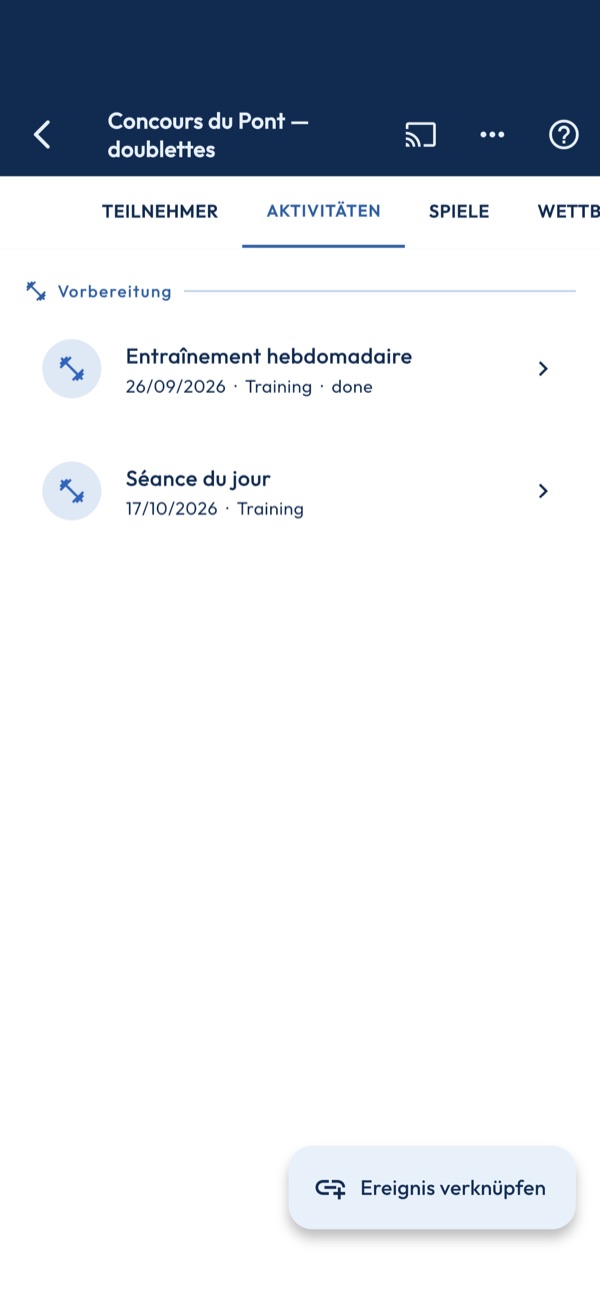
1. Drei Abschnitte
Vorbereitung versammelt die Trainings, Freundschaftsspiele und Präzisionsschießen vor dem Datum; Tag X die des Tages selbst; Verknüpfte Kosten die zugeordneten Ausgaben. Ein Ereignis nach dem Wettbewerb wird markiert.
2. Ein Ereignis verknüpfen
Die Schaltfläche öffnet die Liste der vorhandenen Trainings, Freundschaftsspiele und Kosten: Eines auswählen ordnet es dem Wettbewerb zu. Die Aktivität wird also zuerst angelegt, vom Platz oder aus den Finanzen. Ein vor der Kalenderanbindung angelegter Wettbewerb hat keine Aktivitäten: Ihn neu anzulegen genügt.
3. Eine Aktivität öffnen
Ein Tippen auf eine Zeile öffnet das Modul, das sie trägt — die Einheit, das Spiel oder die Kosten — mit ihrem Status: geplant, laufend oder beendet.
4. Lösen
Eine Zeile wischen löst das Ereignis nach Bestätigung. Es wird nicht gelöscht: Es bleibt in seinem Modul und im Kalender.
PDF-Vorschau
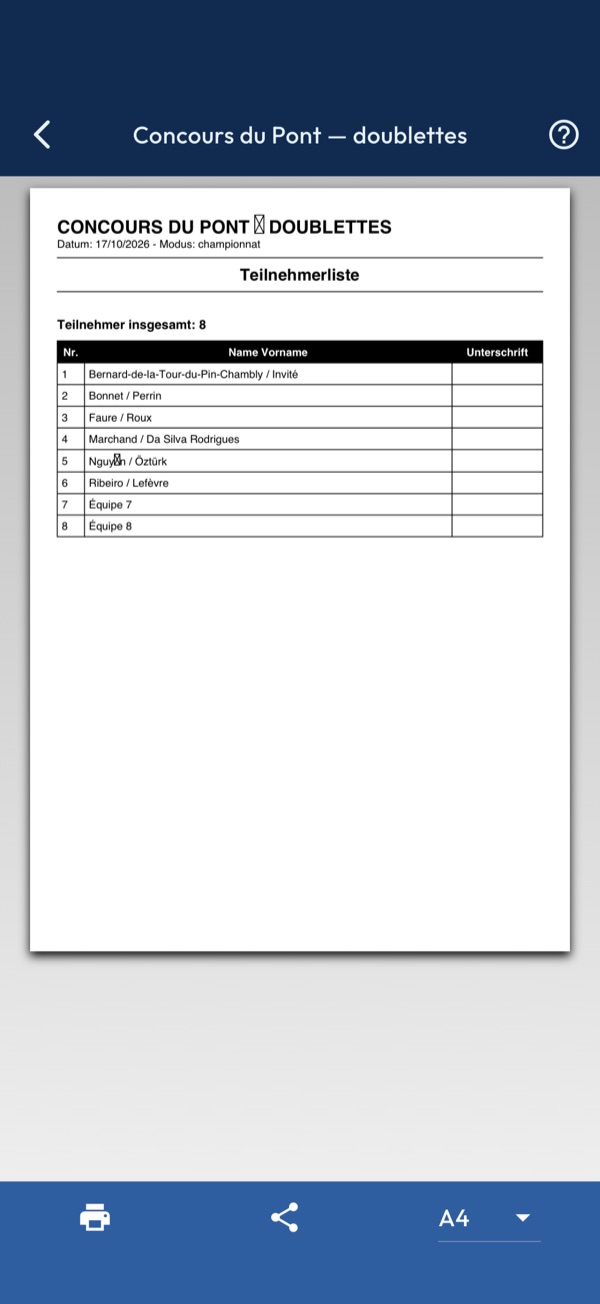
1. Das Dokument
Die Seite stellt das gewünschte Dokument — Anmeldungen, Spielbögen, Rangliste, Abzeichen — aus dem aktuellen Stand des Wettbewerbs zusammen. Ein danach eingegebenes Ergebnis erscheint erst beim erneuten Öffnen der Vorschau.
2. Drucken und teilen
Die untere Leiste druckt das Dokument oder sendet es als PDF über das Teilen-Blatt des Geräts. Die Seitenausrichtung ist durch das Dokument festgelegt.
3. Nichts wird gespeichert
Die Vorschau ändert den Wettbewerb nicht; die Zurück-Schaltfläche kehrt zum Dashboard zurück, ohne etwas zu hinterlassen.
Vereinsrangliste
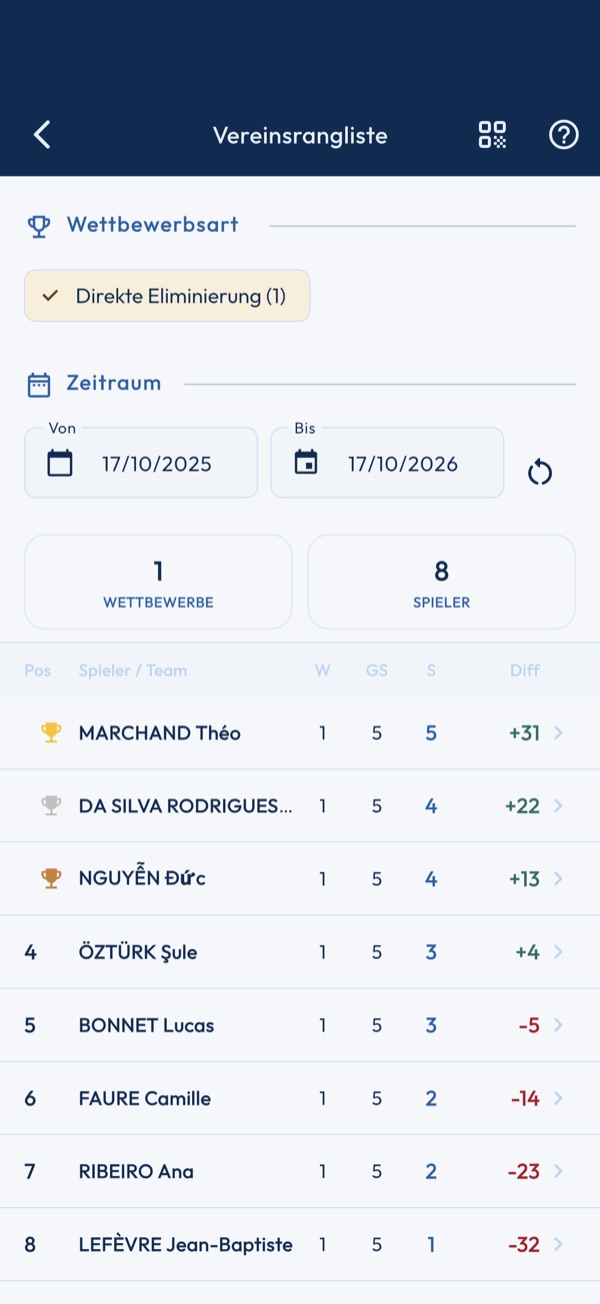
1. Wer zählt
Die Rangliste summiert die Wettbewerbe, deren Option „In der Vereinsrangliste zählen“ aktiv ist, und schreibt nur Teilnehmern mit Spielerkarte etwas gut. Solange kein Wettbewerb sie aktiviert hat, bleibt die Seite leer.
2. Nach Wettbewerbsart
Die Chips filtern nach Modus, und die Modi werden nie gemischt: Eine Melee und eine Meisterschaft lassen sich nicht vergleichen.
3. Zeitraum
Von und Bis grenzen die gezählten Wettbewerbe ein; standardmäßig die letzten zwölf Monate, die die Schaltfläche wiederherstellt. Das Banner zählt die berücksichtigten Wettbewerbe und Spieler.
4. Detail eines Spielers
Platz, Zahl der Wettbewerbe (W), gespielte Spiele (GS), Siege (S) und Differenz (Diff). Ein Tippen auf eine Zeile klappt den Verlauf des Spielers auf, Wettbewerb für Wettbewerb.
5. Teilen
Der QR-Code der Leiste liefert die öffentliche Adresse der Rangliste, aktualisiert bei jedem gezählten Wettbewerb, zum Kopieren oder Teilen. Der Link ist dauerhaft. Dasselbe Fenster öffnet die Ranglistenkarte für soziale Netzwerke und die „Saisonbilanz“ des Vereins: Wettbewerbe, Teams, Partien, Punkte und die ersten drei des Jahres.
Rangliste
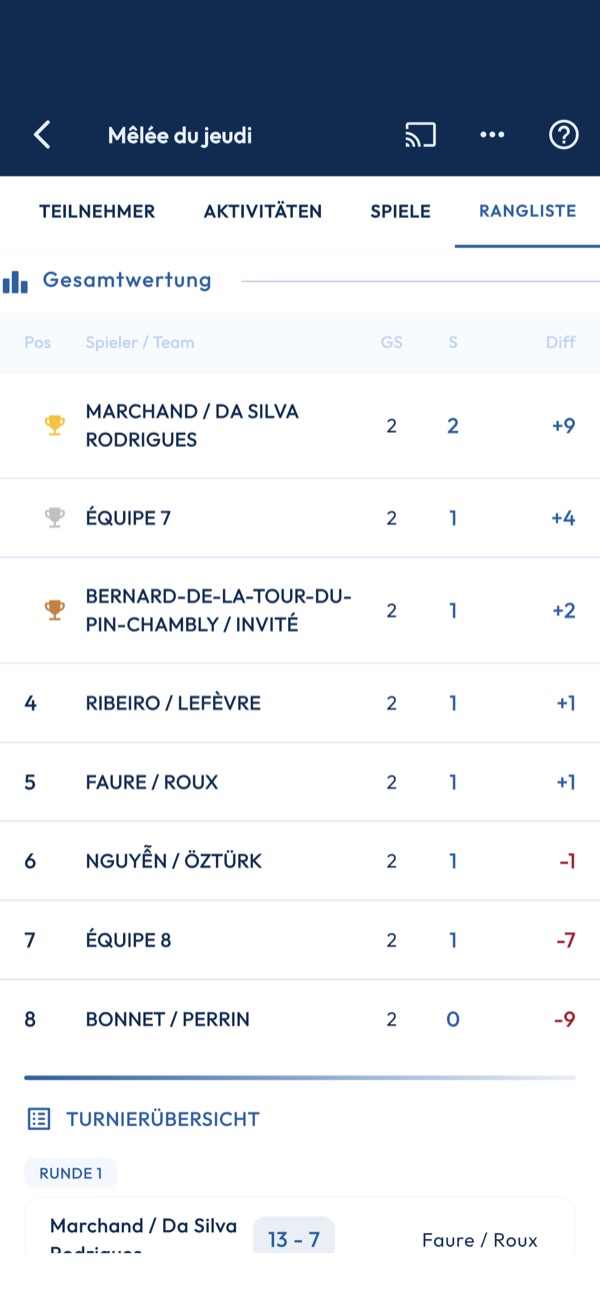
1. Die Tabelle lesen
Jede Zeile nennt die Siege (S), die gespielten Spiele (GS) und die Punktedifferenz (Diff). Das Schweizer System ergänzt die Buchholz-Zahl, die Summe der Siege der getroffenen Gegner; die rotierende Melee zählt Punkte je Spieler; Jeder gegen Jeden trennt Siege, Unentschieden und Niederlagen.
2. Bei jedem Ergebnis aktualisiert
Die Rangliste wird bei jedem bestätigten Ergebnis neu berechnet. Unter der Tabelle zeichnen die Spielbögen jede Runde Spiel für Spiel nach.
3. Podium
Wenn das letzte Spiel eingegeben ist, wechselt der Wettbewerb auf Beendet und das Podium erscheint: Gold, Silber, Bronze, dann der Rest der Rangliste. Die Akte wandert ins Archiv des Wettbewerbsmenüs.
4. Dokumente
„PDF-Dokumente“ im ⋮-Menü der Leiste liefert die Teilnehmerliste, die Spielbögen, die Rangliste und die Teamabzeichen, zum Drucken oder Teilen aus der Vorschau.
5. Gleichstand
Zwei gleichstehende Zeilen werden in dieser Reihenfolge getrennt: Siege, Punktedifferenz, erzielte Punkte. Bei Melee, fester Melee, Gewinner/Verlierer und rotierender Melee wird bei weiterem Gleichstand die Differenz von Spiel 1 verglichen, dann von Spiel 2 und so weiter; ein Freilos zählt 13-7 in seiner Runde. Ist alles gleich, wird der Rang geteilt und mit einem Sternchen markiert (punktgleich).
Wettbewerbe
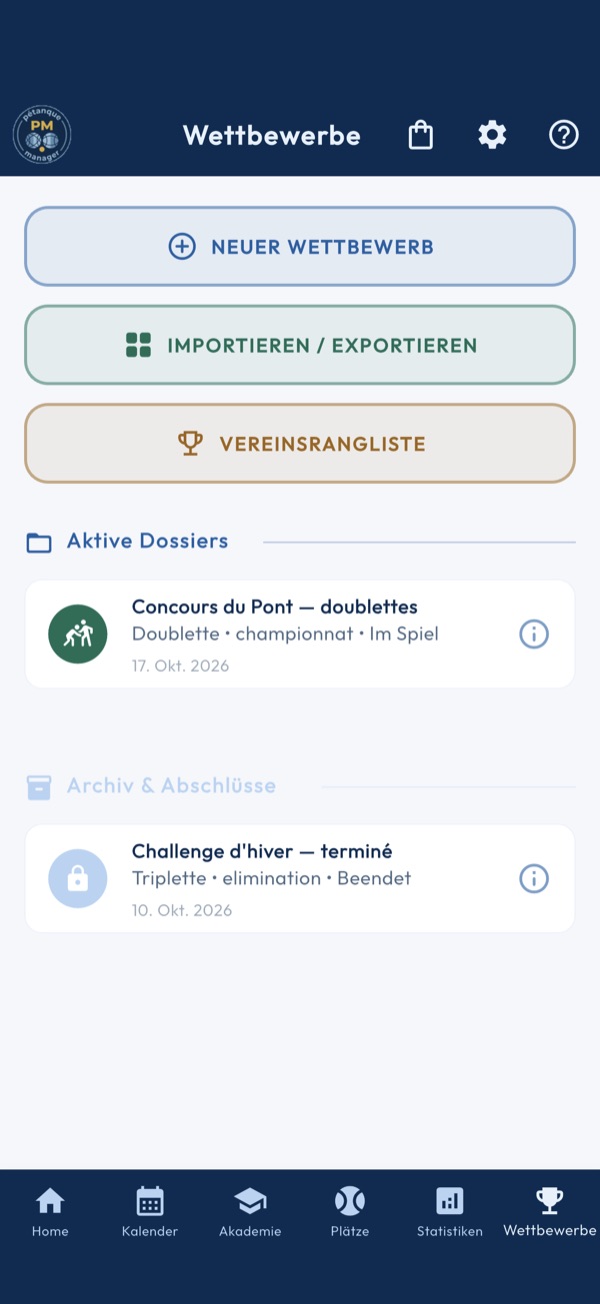
1. Einen Wettbewerb anlegen
„Neuer Wettbewerb“ öffnet das Einrichtungsformular: Name, Datum, Ort, Teamformat, Spielformel, Start- und Essensgebühr, Kontakt und Kommunikationslinks. Gespeichert legt es den Wettbewerb unter die aktiven Akten, im Stadium der Anmeldungen.
2. Hub & Synchronisation
Der Hub bündelt den Austausch nach außen: einen auf dem Server veröffentlichten Wettbewerb oder eine CSV-Datei importieren, einen Wettbewerb oder alle auf einmal exportieren, die Dateivorlage herunterladen. Dort wird auch ein Wettbewerb geteilt.
3. Kumulierte Vereinsrangliste
Die Rangliste addiert die Ergebnisse aller Wettbewerbe je lizenziertem Spieler. Sie wird je Formel gelesen, nie gemischt, und je Zeitraum; ein Tipp auf einen Spieler zeigt Wettbewerb für Wettbewerb die Einzelheiten.
4. Aktive Akten
Ein Wettbewerb in Anmeldung oder im Spiel erscheint hier, mit Format, Formel und Zustand. Ein Tipp öffnet sein Dashboard: die Reiter seiner Formel, den Live-Modus, das Plakat, die PDFs und das Podium, sobald er endet.
5. Archiv
Ein beendeter Wettbewerb wandert gesperrt ins Archiv. Er bleibt lesbar: Rangliste, Spiele und Dokumente ändern sich nicht mehr.
6. Steckbrief, Teilen und Löschen
Die i-Schaltfläche einer Zeile öffnet den Steckbrief des Wettbewerbs, von dem aus er exportiert oder geteilt wird. Langes Drücken bietet an, ihn nach Bestätigung mit allem Inhalt zu löschen.
Einen Wettbewerb einrichten
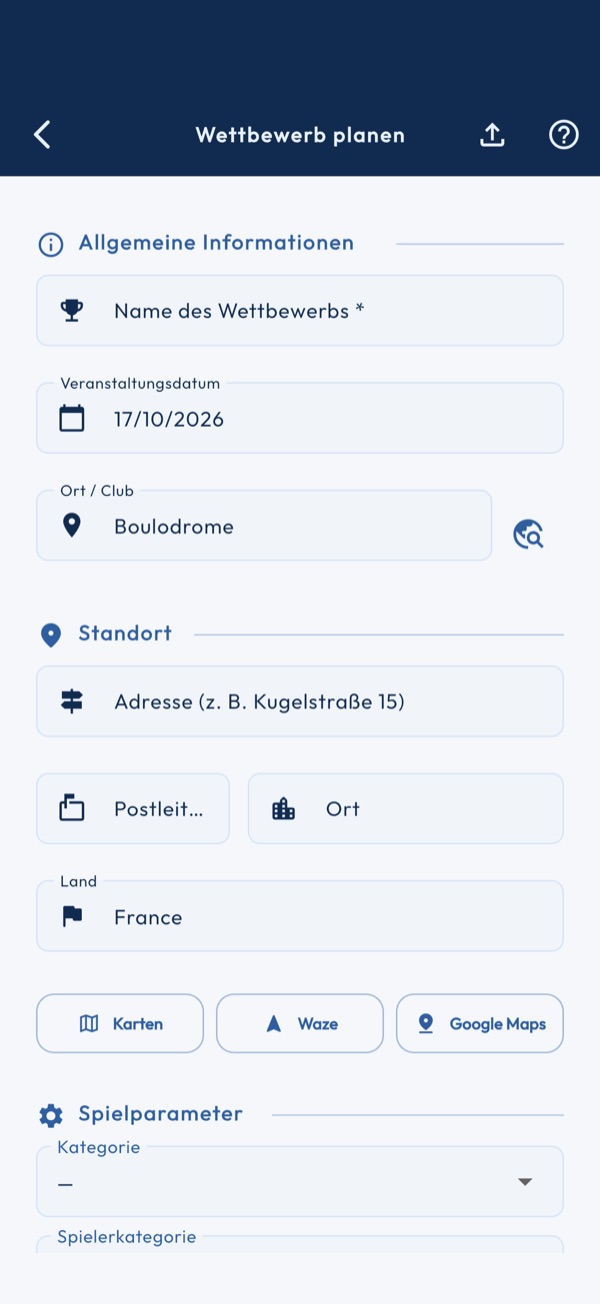
1. Allgemeine Angaben
Name des Wettbewerbs, Datum der Veranstaltung, Ort oder Verein. Der Name ist der Titel des Dashboards; das Datum stellt das Turnier gleich beim Speichern in den Kalender.
2. Modus und Format
Der Auslosungsmodus bestimmt den Ablauf der Spiele: Melees, Meisterschaft in Gruppen mit anschließenden Tableaus A/B oder A/B/C, Schweizer System, einfaches oder doppeltes K.-o., Jeder gegen Jeden, Präzisionsschießen. Das Format gibt die Teamgröße vor; Präzision verlangt Tête-à-tête. Manche Modi brauchen das Paket PREMIUM.
3. Anzahl der Runden
Bei Melees und Sieger/Verlierer legt der Wähler fest, wie viele Spiele jedem garantiert sind; die anderen Modi leiten sie aus ihrem Tableau ab. Das Schweizer System wählt hier seinen Endstand, auf Zeit oder in Punkten, und die rotierende Melee kann überzählige Teams auffüllen.
4. Preise
Startgebühr und Preis der Mahlzeit, in Euro. Sie bestimmen, was jeder Teilnehmer im Tab Anmeldungen schuldet: Wer nichts zu zahlen hat, gilt sofort als beglichen.
5. Bahnen
Die automatische Zuweisung lost für jedes Spiel eine Bahn aus, sobald es bereit ist, im Rahmen der verfügbaren Bahnen. Ohne sie wird die Bahn von Hand im Ergebnisdialog gewählt.
6. Vereinsrangliste
Der Schalter zählt diesen Wettbewerb in der kumulierten Vereinsrangliste. Nur Teilnehmer mit Spielerkarte werden gutgeschrieben; ein als Freitext eingetragener Gast bleibt außen vor.
7. Ergänzungen und Speichern
Persönliche Notizen, Adressen von Plakat, Anmeldung und Website, Name und Telefon des Kontakts. Ein importierter Wettbewerb behält seine offizielle Beschreibung, schreibgeschützt. „Bestätigen und anlegen“ speichert und öffnet die Akte; beim Anlegen erstellt das Importsymbol der Leiste den Wettbewerb aus zwei CSV-Dateien.
Präzisionsduell
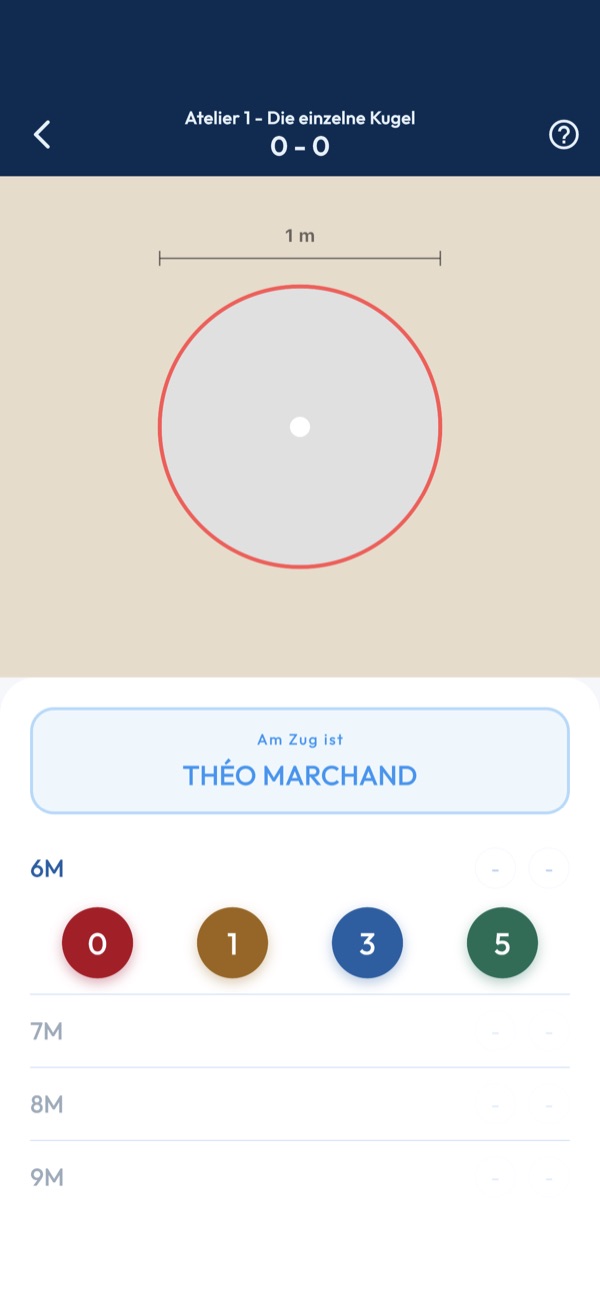
1. Abwechselnd
Die beiden Schützen wechseln sich bei jeder Distanz ab; das Banner „Am Zug ist“ sagt, wer spielt. Jede Station hat vier Distanzen, von 6 bis 9 Metern, und das Duell reiht fünf davon aneinander.
2. Wertung
Ein Wurf zählt 0, 1, 3 oder 5 Punkte: verfehlt, Ziel getroffen, aber im Kreis geblieben, Ziel aus dem Kreis, Carreau. Die Skizze erinnert an den Aufbau der Station.
3. Ende der Station
Nach den vier Distanzen vergleicht eine Bilanz die beiden Summen; „Nächste Station“ macht weiter. Die Leiste zeigt die laufende Station und den Gesamtstand.
4. Ergebnis
Nach der fünften Station werden die beiden Summen an das Endtableau zurückgegeben, das das Spiel speichert. Ein vor dem Ende verlassenes Duell speichert nichts; ein Gleichstand verlangt ein Stechen, das vom Tableau aus eingegeben wird.
Einen Wettbewerb importieren
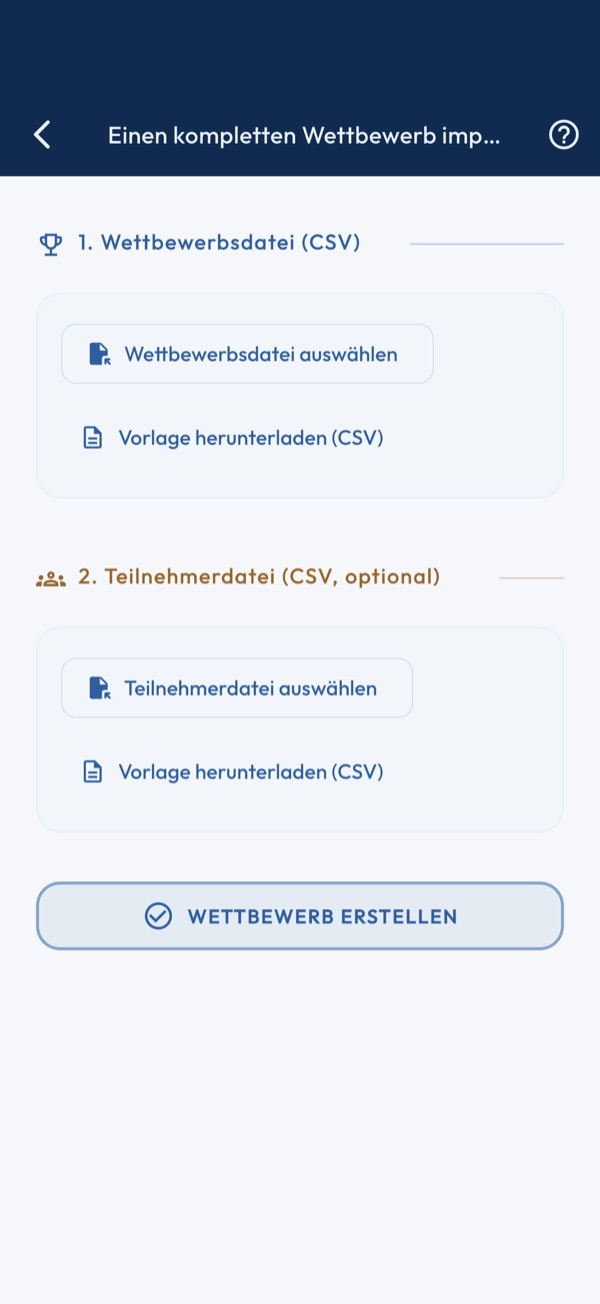
1. 1. Wettbewerbsdatei
Eine CSV, die den Wettbewerb beschreibt: Name, Datum, Ort, Modus, Format, Preise. Nur die erste gültige Zeile zählt; die folgenden werden mit einer Warnung ignoriert. „Vorlage herunterladen“ liefert eine leere Datei mit den richtigen Spalten.
2. 2. Teilnehmerdatei
Eine zweite CSV im Format des Imports aus dem Tab Anmeldungen trägt die Teilnehmer auf einmal ein, mit ihren Spielern, wenn die Spalten joueur1 bis joueur3 ausgefüllt sind. Ohne sie wird der Wettbewerb leer angelegt und die Anmeldungen folgen danach.
3. Zahlungsstatus
Jeder importierte Teilnehmer kommt als „zu zahlen“ an, wenn Anmeldung oder Mahlzeiten etwas kosten, sonst als „beglichen“ — es sei denn, die Datei liefert selbst einen gültigen Status.
4. Wettbewerb anlegen
Die Schaltfläche legt die Akte, ihr Kalenderereignis und ihre Teilnehmer an und kehrt dann zum Wettbewerbsmenü zurück. Sie bleibt ausgegraut, bis die Wettbewerbsdatei gewählt ist.
Anmeldungen
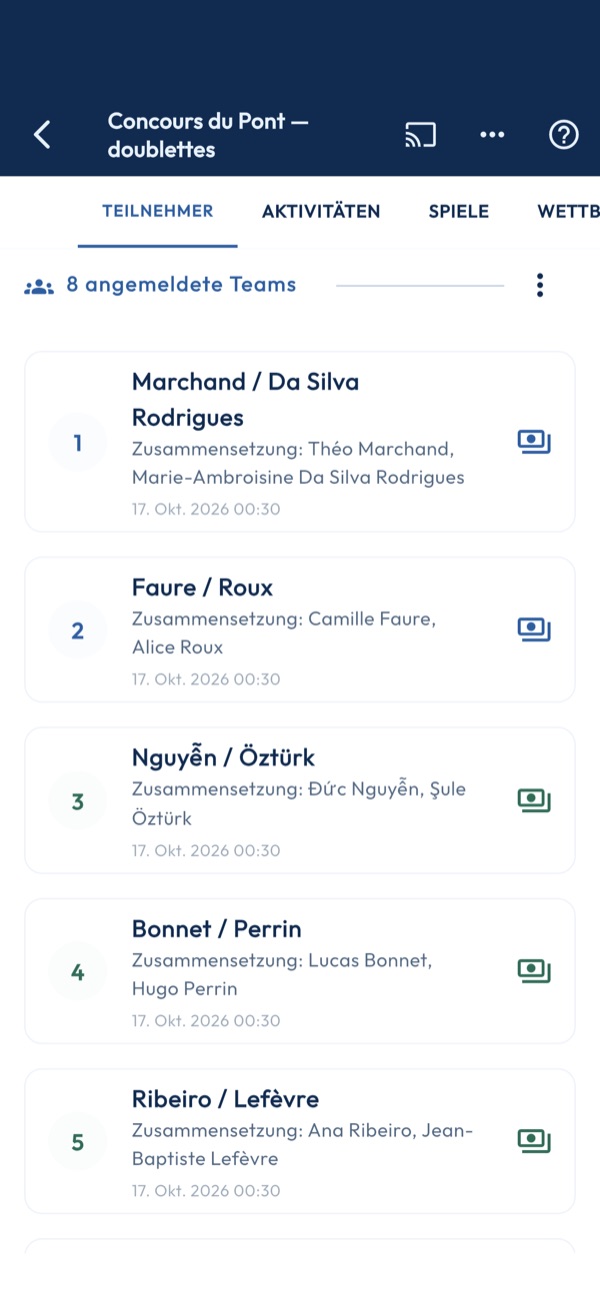
1. Anmelden
„Spieler anmelden“ oder „Team hinzufügen“ je nach Format: Der Dialog wählt Spieler aus dem Verzeichnis, stellt das Team zusammen, fügt Mahlzeiten hinzu und meldet einen bereits angemeldeten Spieler. „Anmelden & Weiter“ macht weiter, ohne zu schließen. „Nach Verein importieren“ meldet alle Spieler eines Vereins auf einmal an.
2. Nummer und Setzliste
Ein Tippen auf die Nummer einer Zeile ändert sie: Sie ordnet die Teams und dient als Setzposition bei der Auslosung der Tableaus. Zwei Zeilen können nicht dieselbe Nummer tragen.
3. Zahlungen
Das Abzeichen sagt, was der Teilnehmer schuldet — zu zahlen, teilweise oder beglichen — nach den Preisen des Wettbewerbs. Ein Tippen auf die Zeile öffnet die Kassierung: Betrag, Zahlungsart, Restbetrag.
4. CSV-Menü
Das Menü der Leiste importiert oder exportiert die Teilnehmer, lädt die Vorlage herunter oder exportiert den ganzen Wettbewerb als Archiv. Die Spalten joueur1 bis joueur3 („Nachname Vorname“ oder Lizenz) verknüpfen jedes Team mit seinen Spielern: Eine Übersicht zeigt die anzulegenden Profile, ähnliche Namen und ausgelassene Teams, und vor Ihrer Zustimmung wird nichts gespeichert.
5. Teilnehmer entfernen
Der Papierkorb entfernt den Teilnehmer nach Bestätigung, samt seinen Zahlungen.
6. Wettbewerb starten
„Wettbewerb starten“ sperrt die Liste und öffnet die Auslosung im Tab der Spiele; Entsperren versetzt den Wettbewerb zurück in die Einrichtung. Die Zahl der Teams ist durch das Paket begrenzt: 8 in LITE, 32 in PREMIUM, unbegrenzt in PRO. Bei A/B/C schlägt eine Warnung den Wechsel zu A/B vor, wenn Wettbewerb B kein Spiel hätte.
Spiele und Tableaus
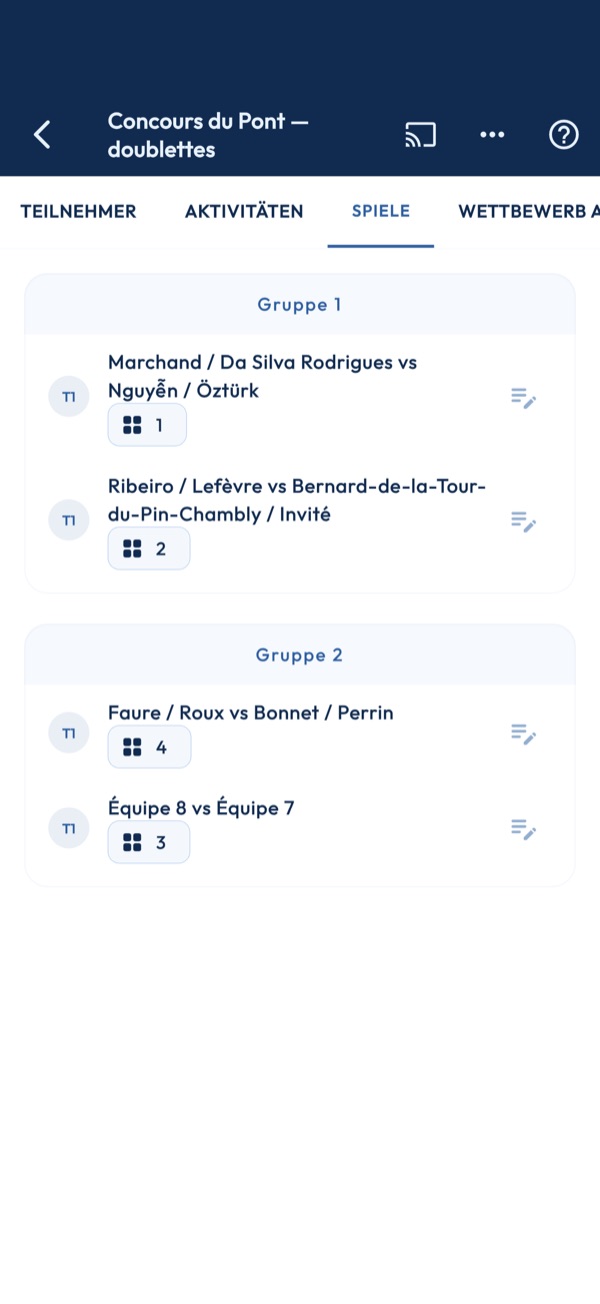
1. Auslosung einer Runde
In der Melee wird die Runde beim Öffnen des Tabs von selbst ausgelost; die Pfeile wechseln von einer Runde zur nächsten, die erst öffnet, wenn alle Spiele beendet sind, und ein spielfreies Team wird markiert. Die anderen Modi haben ihre Schaltfläche: Gruppen auslosen, Auslosung starten, Runde oder alle Spiele erzeugen.
2. Ein Ergebnis eingeben
Ein Tippen auf ein Spiel öffnet die Eingabe: das Ergebnis jedes Teams, kein Unentschieden; das Schweizer System schreibt den Endstand vor oder lässt ihn auf Zeit frei. Die Bahn wird im selben Dialog gewählt oder von selbst zugewiesen, wenn der Wettbewerb es verlangt hat.
3. Ein Spiel wieder öffnen
Ein beendetes Spiel öffnet sich mit einem Tippen wieder: Das Ergebnis wird korrigiert, die Rangliste folgt. Nach dem Ende des Wettbewerbs schreibt eine Korrektur auch die Vereinsrangliste neu.
4. Gruppen und Tableaus A/B/C
In der Meisterschaft werden zuerst die Gruppen gespielt; „Gruppen abschließen“ qualifiziert die Ersten für Wettbewerb A, die anderen für B — und für C im Modus A/B/C. Jedes Tableau hat seine Spiele und seine Rangliste, vom Sechzehntelfinale bis zum Finale; ein Spiel wartet auf seine Qualifizierten, solange die vorige Runde nicht beendet ist.
5. Schweizer System, K.-o., Jeder gegen Jeden
Das Schweizer System paart in jeder Runde Teams mit gleicher Bilanz, ohne einen Gegner erneut zu spielen; dann öffnet „Finalphase starten“ ein Schlangen-Tableau, Erster gegen Letzten. Das doppelte K.-o. spielt ein Winners- und ein Losers-Tableau bis zum großen Finale. Jeder gegen Jeden erzeugt alle Spiele auf einmal.
6. Präzisionsschießen
Qualifikation: ein Ergebnis von 100 je Spieler, als Schnelleingabe oder detailliert je Station; ein Gleichstand an der Qualifikationsgrenze wird per Stechen entschieden. „Endtableau erzeugen“ öffnet die Finalphase: Jedes Duell wird direkt eingegeben oder Station für Station mit „Duell starten“ gespielt.
Videoplayer
1. Wiedergabe in der App
Das Video läuft in der Einbettungsseite seiner Plattform — YouTube, Facebook, Dailymotion — mit den Bedienelementen dieser Plattform. Nichts wird heruntergeladen.
2. Querformat und Zurück
Drehen Sie das Gerät: der Bildschirm folgt. Zurück stoppt die Wiedergabe und schaltet den Ton sofort ab; die ursprüngliche Ausrichtung wird wiederhergestellt.
3. Das Original öffnen
Die Öffnen-Schaltfläche, wenn vorhanden, öffnet das Video auf der Website seiner Plattform: der Ausweg, wenn sich der eingebettete Player falsch verhält.
4. Wenn das Video nicht läuft
Manche Rechteinhaber verbieten die Einbettung: Die Seite zeigt dann das Vorschaubild, und Sie wählen zwischen „In der App ansehen“ (die mobile YouTube-Seite) und „In YouTube öffnen“. Ein entferntes oder nicht auffindbares Video oder ein Ladefehler zeigt einen Ersatzbildschirm mit dem Link zum Original. Ein falsch eingeordnetes oder falsch datiertes Video? „Einordnung vorschlagen“ meldet es, mit der Rubrik oder dem Jahr des Ereignisses; vor der Freigabe ändert sich nichts.
5. Das Menü ⋮
Öffnet das Blatt „Über“: die von den YouTube-Nutzungsbedingungen verlangten Hinweise und ihre zwei Links.
Videothek
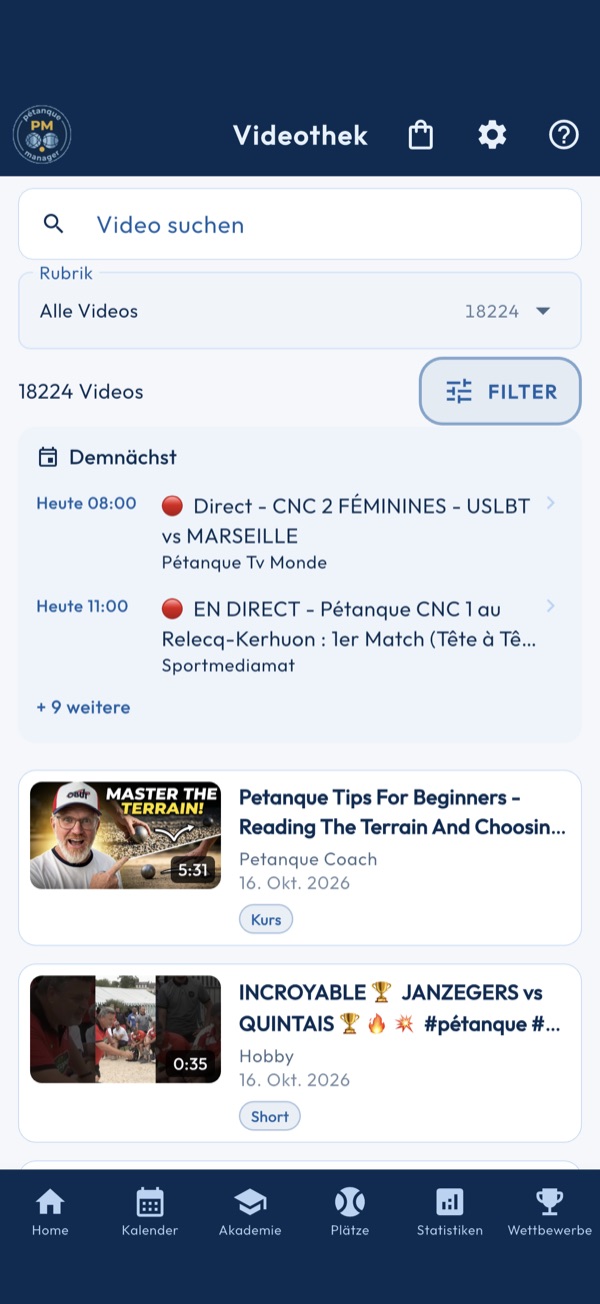
1. Suchen und eine Rubrik wählen
Die Suche filtert die Liste bei jedem getippten Buchstaben. Darunter sagen zwei Auswahlfelder, wo Sie im Katalog sind: die Rubrik, dann ihre Unterrubrik, jeweils mit ihrer Anzahl an Videos. Eine Rubrik ohne Unterrubrik öffnet nur das erste.
2. Mit Filtern verfeinern
Jedes gesetzte Kriterium erscheint als Chip unter den Auswahlfeldern, mit seinem Kreuz, und „Alles löschen“ entfernt sie auf einmal. Die Schaltfläche Filter öffnet das Panel: zuerst Jahr, Format und Disziplin, der Rest unter „Weitere Kriterien“. Das Jahr ist das der Veranstaltung, wenn der Titel es nennt – ein Finale von 1997, 2026 hochgeladen, steht unter 1997 –, sonst das der Veröffentlichung. Die Liste aktualisiert sich hinter dem Panel, und die untere Schaltfläche sagt, wie viele Videos auf Sie warten.
3. Live und kommende Übertragungen
Wenn eine Begegnung übertragen wird, führt ein Banner oben in der Liste mit einem Tipp dorthin; ein zweites kündigt die Übertragungen der nächsten sieben Tage an. Sie scrollen mit der Liste und hängen nicht von den Filtern ab: ein Livestream bleibt sichtbar, auch wenn die Suche nichts liefert.
4. Ein Video ansehen
Eine Karte zeigt Vorschaubild, Titel, Kanal, Datum – gefolgt vom Jahr der Veranstaltung, wenn es abweicht – und die ersten Schlagwörter. Ein Tipp öffnet den Player; ein Video, dessen Plattform das Einbetten nicht erlaubt, läuft auf deren Website, und „Öffnen in“ übergibt an die ursprüngliche App.
5. Offline und Aktualisierung
Der Katalog bleibt auf dem Gerät: ohne Netz zeigt ein Banner das Datum der letzten Aktualisierung, und die Liste bleibt lesbar. Die Liste nach unten ziehen aktualisiert sie; schlägt das Laden ohne Cache fehl, startet „Erneut versuchen“ es neu.
6. Nichts passt
Wenn die Kriterien kein Video übrig lassen, sagt es der Bildschirm, und „Zurücksetzen“ leert Suche und alle Filter mit einer Geste. Der Zähler über der Liste sagt jederzeit, wie viele Videos den gesetzten Kriterien entsprechen.
Shop, à la carte
1. Drei Regale
Funktionen, Training und Kurse: Jedes Regal klappt über seinen Schalter auf. Sie sind anfangs geschlossen, damit nicht der ganze Katalog auf einmal geladen wird.
2. Auswählen
Ein Häkchen fügt einen Artikel zur Auswahl hinzu; ein bereits erworbener Artikel ist ausgegraut. Der angezeigte Preis ist der des Stores, in seiner Währung.
3. Warenkorb
Die schwebende Schaltfläche zeigt die Summe der Auswahl und öffnet den Warenkorb, aus dem der Kauf in einem Schritt im Store bezahlt wird.
4. Was sich öffnet
Ein Kauf à la carte schaltet den Artikel dauerhaft frei: die Funktion, das Trainingsmodul oder das Kurskapitel, ohne Abo.
Shop, Abonnements
1. Drei Angebote
LITE ist kostenlos; PREMIUM und PRO sind Abonnements. Jeder Tab beschreibt Zeile für Zeile, was das Angebot enthält.
2. Aktueller Status
Die Kopfzeile nennt das laufende Angebot. Auf dessen Tab zeigt die Schaltfläche „Aktuelles Angebot“ und bleibt inaktiv.
3. Angebot wechseln
„Wählen“ startet das Abo im Store, zum dort angezeigten Preis. Alles, was das Angebot enthält, öffnet sich, sobald die Zahlung bestätigt ist.
4. Käufe wiederherstellen
Auf einem neuen Gerät oder nach einer Neuinstallation fragt „Meine Käufe wiederherstellen“ den Store erneut nach dem, was dieses Konto schon besitzt: Abos und Käufe à la carte.
5. Diagnose des Schaufensters
Ein langes Drücken auf die Tab-Leiste öffnet die Diagnose des Schaufensters: Land des Stores und erkannte Produkte, nützlich, wenn ein Preis fehlt.
Warenkorb
1. Die Zeilen
Ein Modul pro Zeile, mit seinem Preis, wie der Store ihn berechnet, in seiner Währung. Kein Preis steht in der App.
2. Die Summe
Sie zeigt „…“, bis der Store für jede Zeile geantwortet hat, dann erscheint sie in der Währung der Preise. „Nicht verfügbar“ meldet eine Zeile ohne Preis oder zwei Währungen im selben Warenkorb.
3. Bezahlen
„Zur Zahlung“ reiht die Käufe im Store des Geräts aneinander. Jedes freigeschaltete Modul verlässt den Warenkorb sofort; die Seite schließt sich, wenn alles bezahlt ist.
4. Abbruch oder Fehlschlag
Die Seite bleibt nur mit den restlichen Modulen offen: nichts bereits Freigeschaltetes wird ein zweites Mal zur Zahlung angeboten. Ein Kauf wird bei einem zweiten Versuch nie zurückgenommen.
Akademie, Baukasten
1. Eigenen Weg zusammenstellen
Der Baukasten zeigt alle Lektionen des Katalogs flach, nach Thema gruppiert, um einen eigenen Weg zu bauen statt der Buchreihenfolge zu folgen.
2. Filtern
Die beiden Listen oben filtern nach Thema und dann nach Stufe; beide Filter wirken zusammen. Einen Filter löschen zeigt wieder die ganze Liste.
3. Eine Lektion lesen
Ein Tipp öffnet die Lektion, dieselbe wie im Buchmodus: Fortschritt und Punktzahlen sind in beiden Modi gemeinsam.
4. Gesperrte Lektionen
Eine gesperrte Lektion gehört zu einem nicht freigeschalteten Kapitel: Das Kapitel wird einzeln im Shop gekauft oder öffnet sich mit Premium.
Akademie, Buchmodus
1. Das Inhaltsverzeichnis
Der Buchmodus zeigt die Kurse wie ein Lehrbuch: Kapitel für Kapitel, in didaktischer Reihenfolge. Ein Tipp auf ein Kapitel öffnet seine Abschnitte und deren Lektionen.
2. Im Kapitel navigieren
Oben im Kapitel bietet die Rückkehrleiste Übersicht für das Inhaltsverzeichnis sowie Zurück und Weiter, um von Kapitel zu Kapitel zu wechseln, ohne die Liste erneut zu öffnen.
3. Eine Lektion öffnen
Jede Lektion öffnet sich mit einem Tipp: Inhalt, Video, Übungen und Quiz. Eine abgeschlossene Lektion trägt ein Häkchen, ihre beste Punktzahl und ihr Datum.
4. Fortschritt
Der Kapitelbalken zählt die abgeschlossenen Lektionen. Eine Lektion wird über ihr Quiz abgeschlossen oder, wenn sie keines hat, über die Schaltfläche unten auf der Seite.
5. Gesperrte Kapitel
Ein gesperrtes Kapitel zeigt seinen Preis, gelesen aus dem Store. Es wird einzeln im Shop freigeschaltet: Die Kurse gehören zu keinem Abo.
6. Offline
Ohne Netz wird der Katalog aus der zuletzt gespeicherten Kopie angezeigt, und ein Banner weist darauf hin. Erneut versuchen startet das Laden neu.
Eine Lektion
1. Der Inhalt
Der Text der Lektion, dann je nach Blatt ein Video, Bilder, ein Audio und eine Checkliste zum Abhaken für Sie selbst. Die Checkliste zählt nicht zur Validierung.
2. Die Workshops
Jeder verknüpfte Workshop lädt seine Übung aus dem Trainingsmodul und wird an Ort und Stelle bewertet. Die Workshop-Note ist der Durchschnitt aller, ein nicht gemachter Workshop zählt null. Die Punkte leben im Speicher: das Blatt verlassen verliert sie.
3. Das Quiz
Mit Workshops besteht die Endnote zu 70 % aus Workshops und zu 30 % aus Quiz; ohne Workshop nur aus dem Quiz. Die Lektion ist ab 70 bestanden. Der Ergebnisbildschirm zeigt jede Antwort im Detail und bietet einen neuen Versuch an.
4. Ohne Quiz
„Als erledigt markieren“ validiert die Lektion direkt. Die Schaltfläche bleibt aktiv: Sie können nach erneutem Durchführen der Workshops erneut validieren.
5. Offline
Eine bereits geöffnete Lektion wird aus dem Cache gelesen, ein Banner weist darauf hin. Eine nie geladene Lektion braucht das Netz.
6. Gesperrtes Kapitel
Ist das Kapitel nicht in Ihrer Lizenz, weicht das Blatt der Zugangsmauer, und ihre Schaltfläche führt zum Shop.