
Documentación
Anuncios
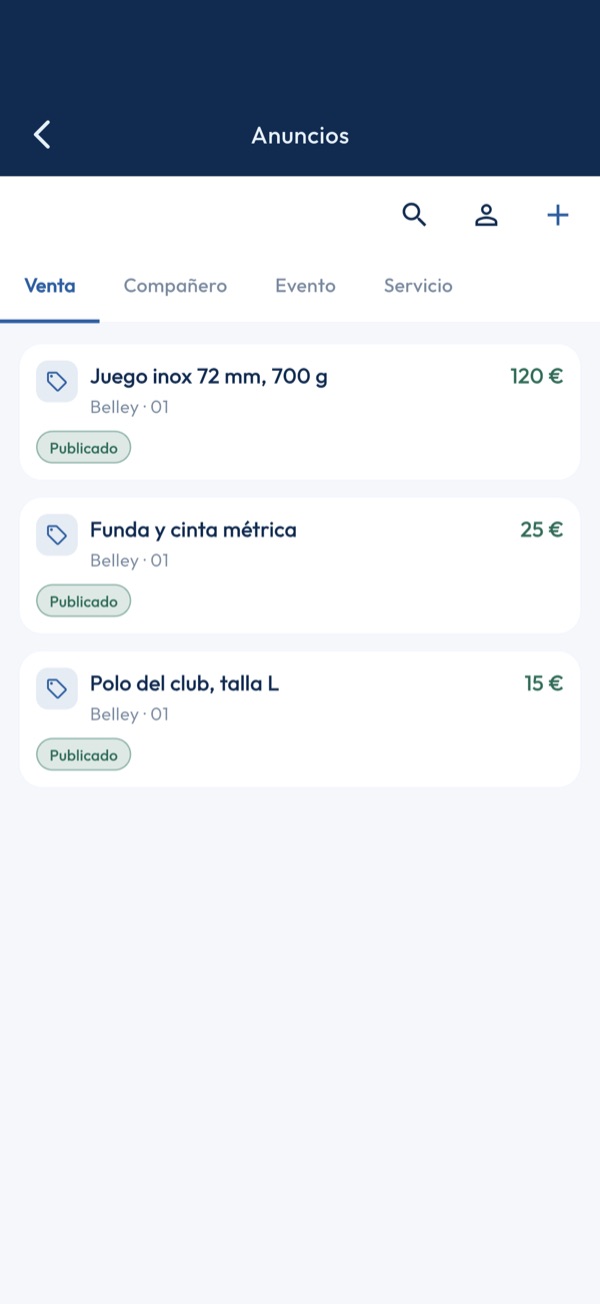
1. Cuatro familias
Las pestañas separan los anuncios por familia: venta, socio, evento, servicio. Tirar de la lista hacia abajo la recarga desde el servidor.
2. Buscar
La lupa abre un campo que filtra la pestaña actual por título, ciudad, departamento y descripción. La cruz cierra la búsqueda.
3. Filtrar por departamento
Las fichas bajo las pestañas restringen el flujo a un departamento, para las cuatro familias a la vez. Solo aparecen a partir de dos departamentos representados.
4. Leer un anuncio
Cada tarjeta muestra la foto, el título, el precio y la localización; sus propios anuncios están marcados. Un toque abre la ficha completa. El botón de llamada marca el número del autor, si lo ha dado.
5. Publicar un anuncio
El más abre la publicación en cinco pasos: familia y subtipo, formulario propio de la familia, título y descripción, fotos, contacto y resumen. El contacto se rellena desde la ficha del propietario. El anuncio se revisa antes de publicarse.
6. Mis anuncios
La silueta abre sus anuncios, sea cual sea su estado: pendiente, publicado o rechazado con su motivo, y las denuncias recibidas. Allí se modifica, se marca como vendido o se elimina un anuncio, y se recupera el derecho a modificarlo tras una reinstalación.
Mis anuncios
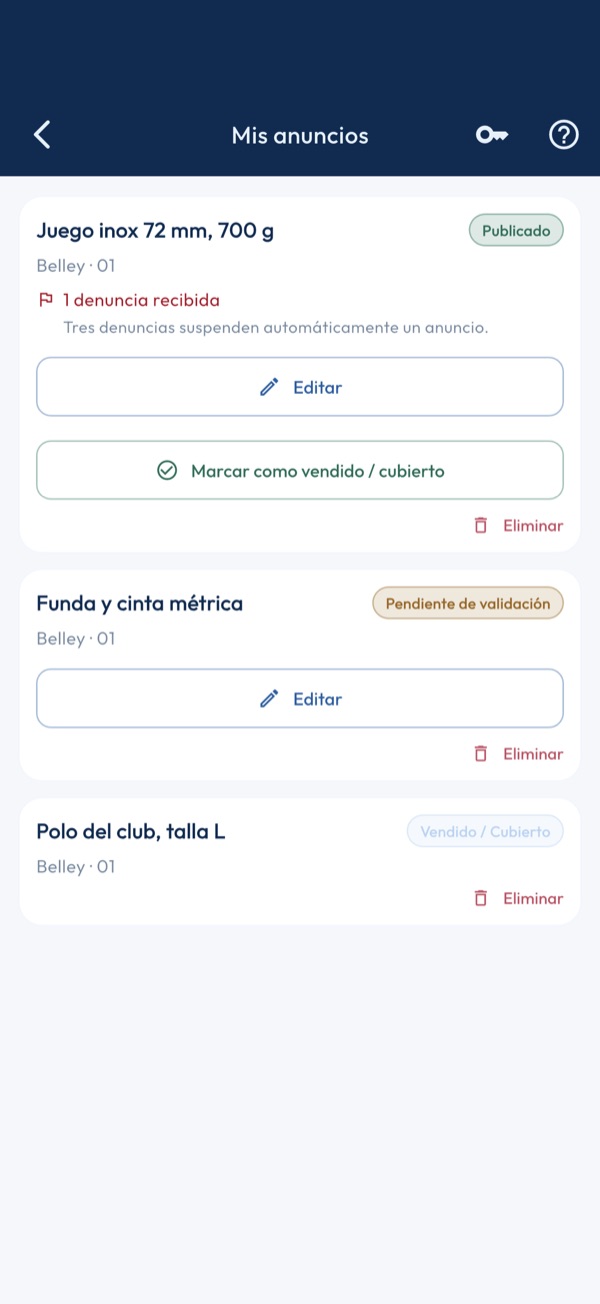
1. Quién es el autor
La lista muestra los anuncios del propietario designado en Ajustes, reconocido por su dirección de correo. Sin propietario o sin correo, la pantalla lo indica y queda vacía.
2. El estado de cada anuncio
La insignia da el estado: pendiente de moderación, publicado, rechazado con su motivo, caducado, vendido o suspendido. Un anuncio pendiente o rechazado solo es visible aquí.
3. Las denuncias
El número de denuncias recibidas se muestra en la tarjeta. Tres denuncias suspenden el anuncio automáticamente; una suspensión que considere injustificada se recurre por el enlace de contacto.
4. Los gestos
Modificar reabre el formulario de publicación con los valores del anuncio; un anuncio caducado propone Renovar en su lugar. Marcar vendido lo retira del flujo. Eliminar pide confirmación.
5. Recuperar tras una reinstalación
El derecho a modificar un anuncio es un testigo guardado en el dispositivo. Tras una reinstalación o un cambio de teléfono, la llave de arriba a la derecha lo recupera: se envía un código a la dirección de correo del propietario, que se introduce en el diálogo.
Publicar un anuncio
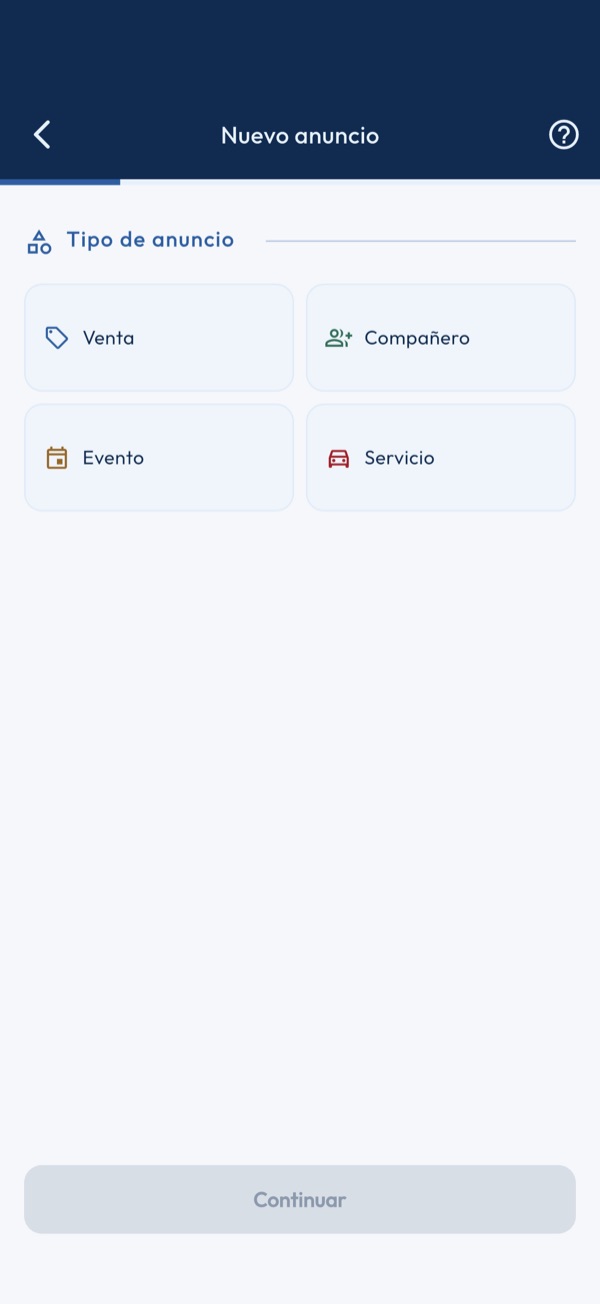
1. Familia y subtipo
Venta, servicio, alojamiento, evento o compañero, y luego el subtipo. Esta elección decide el formulario del paso siguiente y la pestaña donde aparecerá el anuncio.
2. El formulario de la familia
Cada familia tiene sus campos: marca, peso y estado para una venta; naturaleza y condiciones para un servicio; cama, capacidad y periodo para un alojamiento; fecha y formación para un evento; concurso objetivo y puesto buscado para un compañero. Los campos obligatorios bloquean el paso siguiente.
3. Título y descripción
Un título corto y una descripción libre. Son lo que lee la moderación y lo que muestra el flujo.
4. Fotos
Hasta cuatro fotos, desde la galería o la cámara. Se comprimen antes del envío: una foto de un dispositivo reciente superaría si no el tamaño que acepta el servidor.
5. Contacto y resumen
El contacto se rellena desde la ficha del propietario designado en Ajustes; puede corregirlo solo para este anuncio. Un interruptor propone trasladar la corrección a la ficha del jugador. El resumen muestra el anuncio tal como se enviará.
6. Envío y moderación
El envío conduce a una pantalla de confirmación. El anuncio espera la moderación antes de aparecer en el flujo; su estado se sigue en Mis anuncios, desde donde se modifica con este mismo formulario.
Directorio de clubes
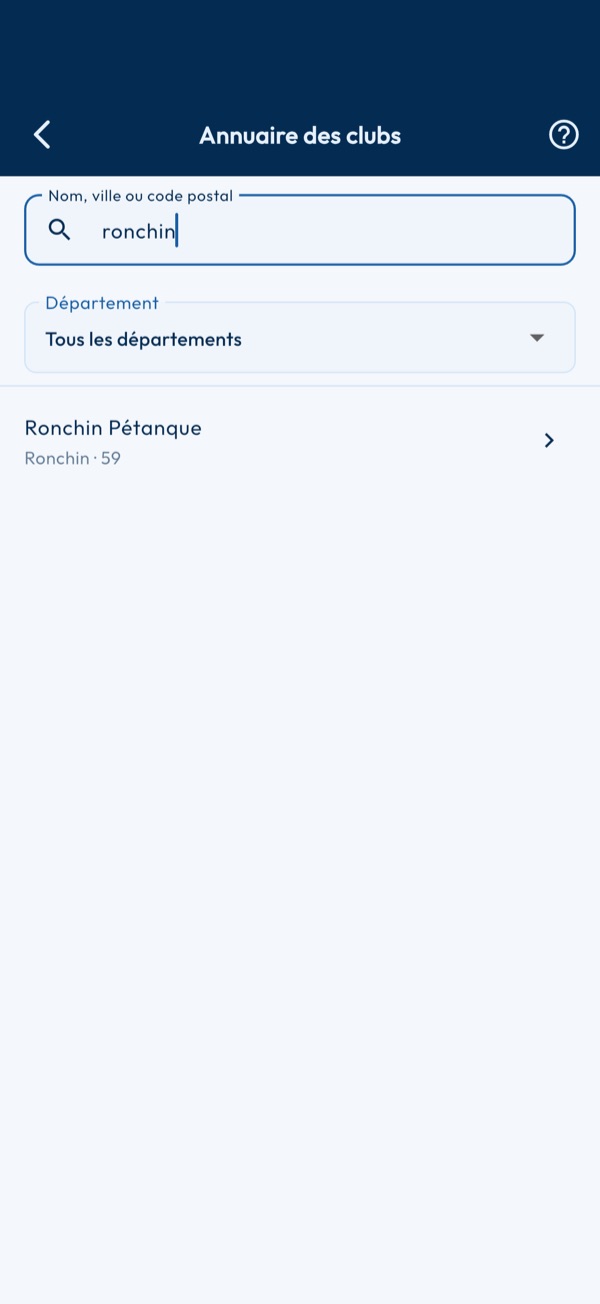
1. Buscar un club
Escriba parte del nombre, la ciudad o el código postal, en cualquier orden y sin tildes; el departamento acota la lista. Los clubes no afiliados a la FFPJP aparecen aparte, debajo de los demás. El directorio se descarga la primera vez que lo abre, luego funciona sin red y se actualiza solo como mucho una vez al día.
2. La ficha del club
Comité, ciudad, licenciados, terreno y contacto del club, nunca el de una persona. El itinerario solo aparece si se conoce la dirección del terreno: una ubicación a nivel de municipio llevaría al ayuntamiento. Una ficha por verificar, o un club que la FFPJP registra dos veces, se indica arriba.
3. Lugar de un concurso
En la configuración de un concurso, el icono del directorio del campo «Lugar / Club» abre la búsqueda: elegir un club rellena el lugar, la dirección del terreno, el código postal y la ciudad. Todo sigue siendo editable a mano.
4. Proponer una corrección o un club
Al final de la ficha, elija lo que hay que corregir —ciudad, terreno, teléfono, correo o sitio del club, o un club que ya no existe— y dé el nuevo valor. Para el terreno, escriba la dirección o, en el lugar, tome su ubicación. Un club que falta se propone desde la búsqueda. Nada cambia de inmediato: cada propuesta se revisa antes de entrar en el directorio. No incluya nombres de personas ni números de móvil.
Más
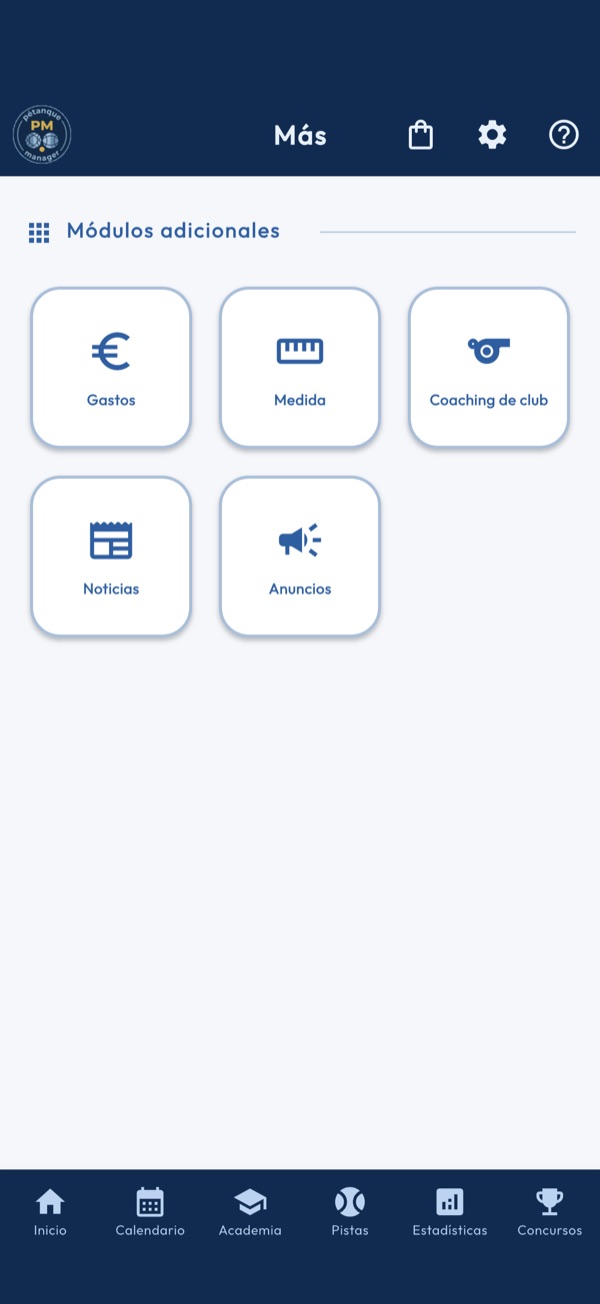
1. La cuadrícula de los módulos secundarios
Más reúne los módulos que no tienen ni mosaico en el inicio ni sitio en la barra inferior. Los mosaicos van en filas de tres; los que se muestran dependen de la aplicación y de lo que el inicio ya muestra.
2. Mosaicos bloqueados
Un candado y la mención PREMIUM o PRO señalan un módulo fuera de su oferta. El toque abre un cuadro que dice qué hace falta para desbloquearlo y lleva a la tienda, o a la entrada del código de club en la aplicación de club.
3. Gastos y Medida
Gastos abre el módulo Gastos y Finanzas, el reparto de los gastos de una jornada. Medida abre el metro, que decide qué bola está más cerca del boliche. Ambos pertenecen a la oferta PREMIUM.
4. Coaching
El mosaico abre el coaching: sesiones, ejercicios y seguimiento de los jugadores entrenados. Pertenece a la oferta PRO en Pétanque Manager y a la licencia de club en Pétanque Club.
5. Noticias
El mosaico abre el hilo de noticias de los últimos treinta días, el mismo que el carrusel del inicio. Un mensaje lo sustituye durante la carga, cuando el hilo no está disponible o cuando está vacío.
6. Anuncios y Videoteca
Un módulo sin mosaico en el inicio lo encuentra aquí: los Anuncios, y la Videoteca en la aplicación de club. No cambia de contenido, solo de entrada.
7. Acceso club
En la aplicación de club, el mosaico abre la pantalla del código de acceso. Nunca está bloqueado: por él se vincula el dispositivo al club, y por él se puede desvincular.
Calendario
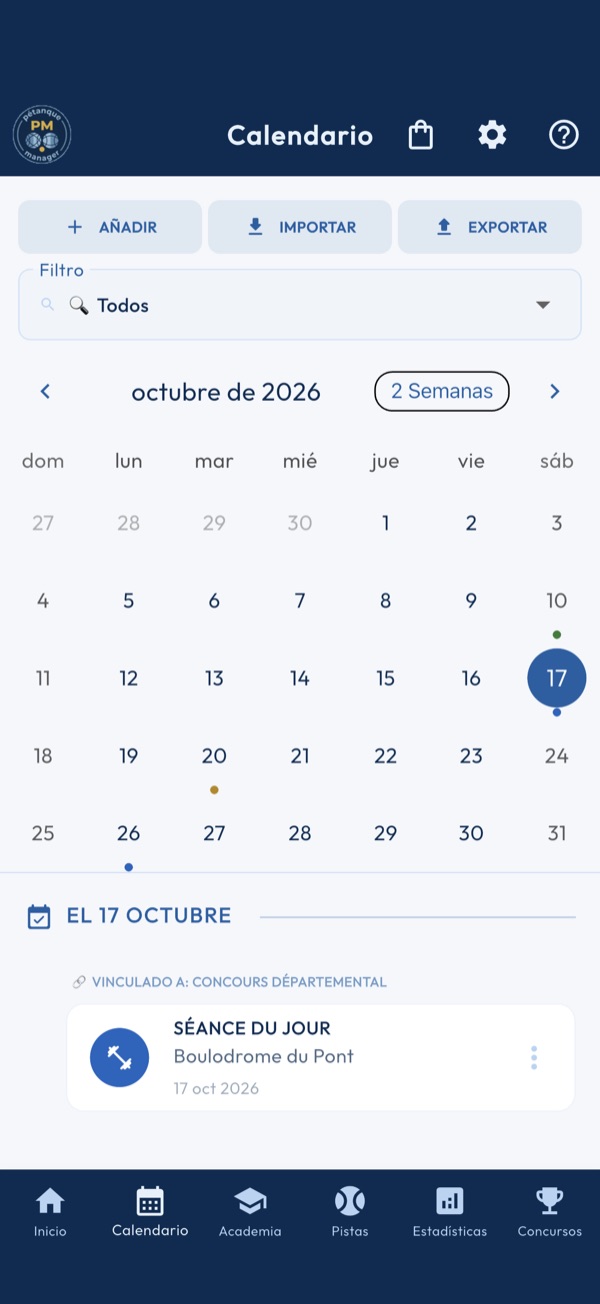
1. Añadir
«Añadir» abre la elección del tipo, entrenamiento, partida, concurso, precisión o gastos, de la recurrencia y del número de ocurrencias, y luego la configuración de la actividad en el día seleccionado. «Nota libre» solo pone un título y un lugar.
2. Importar
«Importar» abre la búsqueda de los concursos publicados: departamento, tipo, formación, categoría, fórmula y fechas. Un concurso se importa con un toque y llega al calendario.
3. Exportar
«Exportar» envía las actividades a la agenda del teléfono o a un archivo .ics, en un rango de fechas y un tipo a elegir. El número de eventos retenidos se muestra antes del envío.
4. Filtrar por tipo
La lista desplegable restringe la cuadrícula y la lista del día a un tipo de actividad. Cada tipo tiene su color, el de los puntos de la cuadrícula.
5. La cuadrícula
Un toque sobre un día muestra sus actividades debajo; el botón de formato pasa del mes a dos semanas o a la semana. Hasta tres puntos de color marcan las actividades de un día.
6. La lista del día
Un toque sobre una actividad hace lo que corresponde: iniciar una partida o una sesión próxima, abrir sus resultados una vez pasada, abrir una carpeta de gastos. El menú de la tarjeta da los detalles, la modificación, la vinculación y la eliminación, tras confirmación.
7. Vincular a un concurso
Una actividad se vincula a un concurso y aparece entonces sangrada bajo él; una vinculación rechazada dice por qué. Una pulsación larga sobre un concurso abre su síntesis: preparación, día D y gastos.
Detalle de un taller
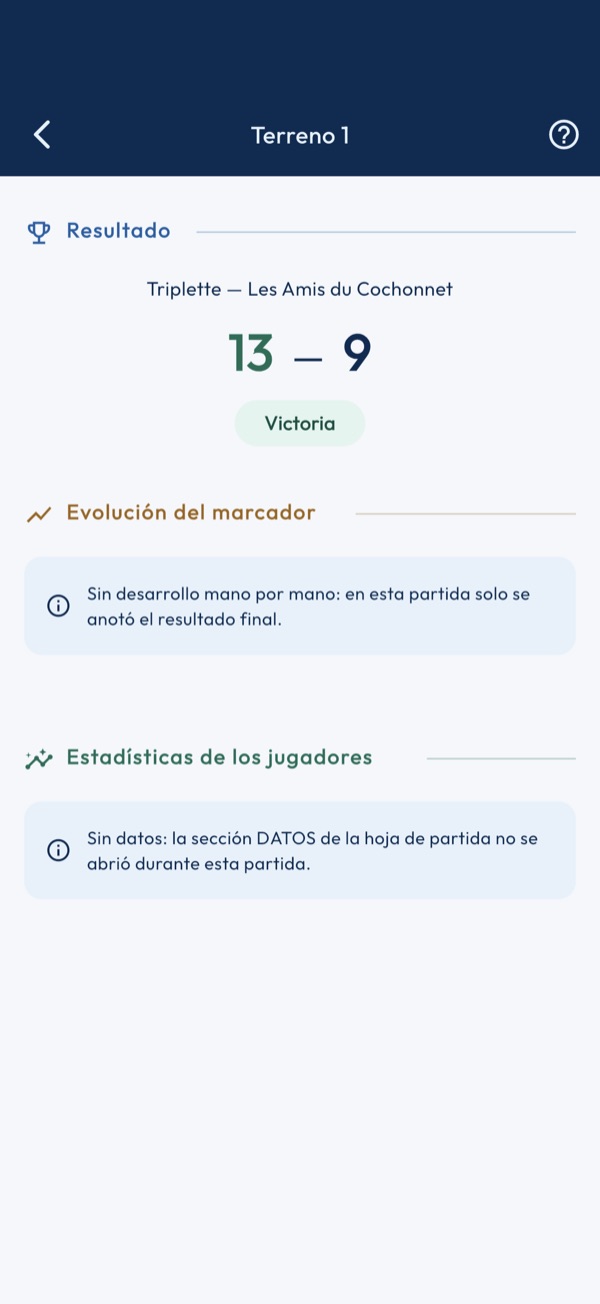
1. El resultado
El marcador final es el del encuentro. La insignia de ganado o perdido solo se muestra si el taller ha terminado: un taller en curso no es ni una cosa ni otra.
2. La curva de puntuación
Los dos marcadores mano tras mano. Pulse o deslice sobre la curva: una burbuja indica la mano tocada y su marcador.
3. El desarrollo
Una línea por mano, con los puntos marcados y el acumulado. Sin mano registrada, el taller se anotó solo con el marcador final, y la sección lo dice.
4. Los registros por jugador
Una tarjeta por jugador de la composición: bolas jugadas, arrimadas y tiradas, aciertos, tasa. Un jugador sin bola registrada sigue en la lista, con la mención correspondiente.
5. Abrir el radar
Toque la tarjeta de un jugador para abrir su radar de competencias, calculado sobre el conjunto de sus registros.
Resultados brutos
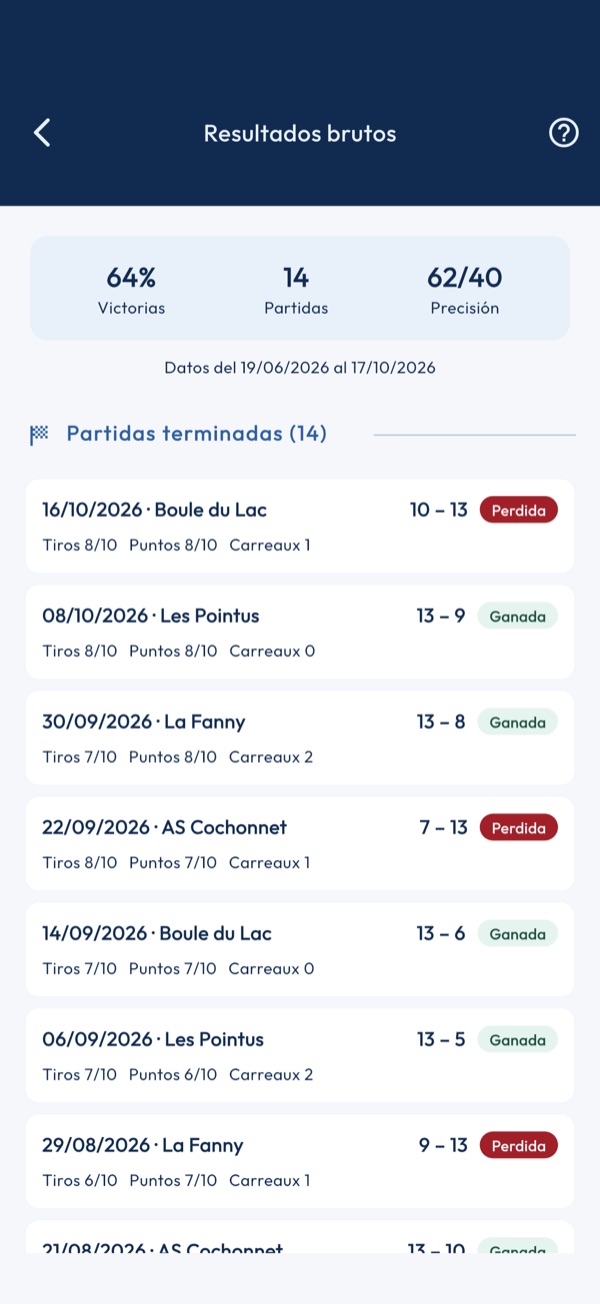
1. El resumen
Las tres cifras de la cabecera — partidas, tasa de acierto, media de precisión — son exactamente las de la tarjeta del jugador, y la suma de las líneas mostradas debajo. No se recalcula nada.
2. El periodo
El que el selector del panel ha retenido: packs recibidos, seis meses, doce meses o todo el historial. Se recuerda bajo el resumen y vale para las dos listas.
3. Las partidas
Cada partida terminada con su marcador y su registro bruto, aciertos sobre bolas jugadas. La victoria se lee en el marcador, como en el panel. Una partida sin fecha muestra «Sin fecha» en vez de desaparecer.
4. Las series de precisión
Cada serie de tiro con su puntuación sobre el máximo de la prueba. Una serie aún en curso lleva su estado: ya cuenta en la media.
Composición del equipo
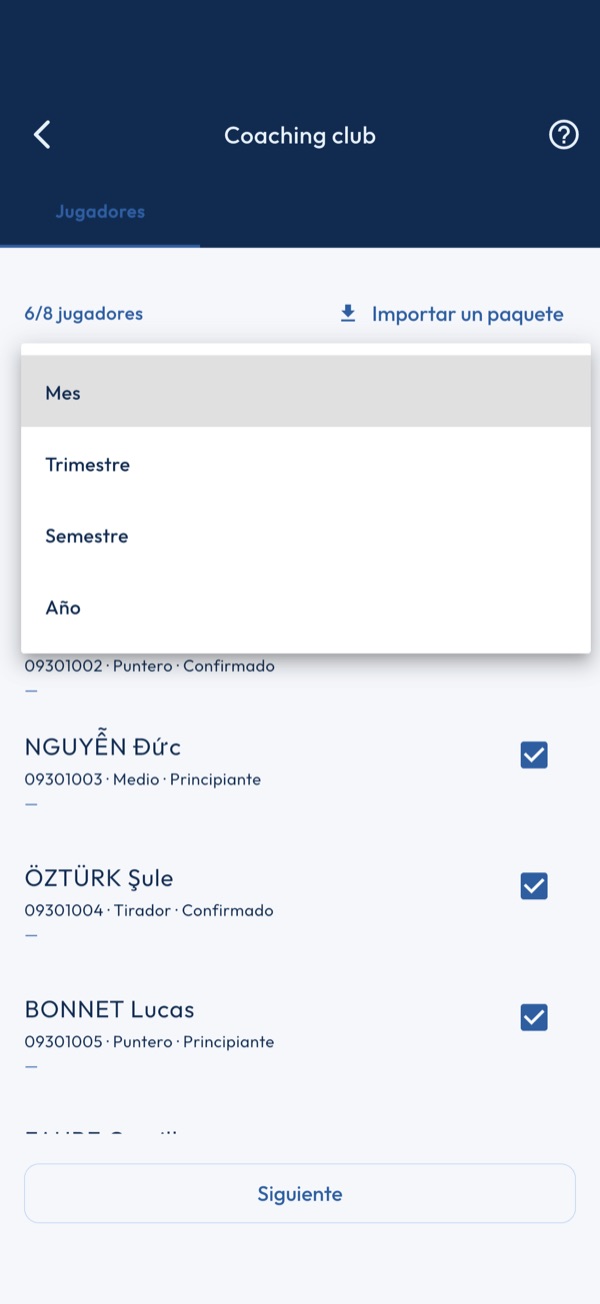
1. Paso 1 — Selección del plantel
Selecciona hasta 8 jugadores para este encuentro de tu plantilla. Los jugadores sin licencia FFPJP válida se señalan con una insignia naranja. Con un solo equipo de club, se selecciona automáticamente; con varios, elija primero el suyo.
2. Paso 2 — Asistente de composición
Indique el puesto de cada jugador (Tirador, Puntero, Centro). Se recomiendan las tres fases: los seis individuales según el balance de cada uno en individual, los dobles y tripletas según los resultados obtenidos juntos en esa modalidad, favoreciendo a un equipo con sus puestos cubiertos. Cada línea explica por qué y se listan los suplentes. «Hacer jugar a toda la plantilla» da prioridad a los jugadores aún no alineados. «Aplicar sugerencias» rellena las pistas.
3. Paso 3 — Asignación por pista
Asigna un jugador a cada pista para C-a-C, Dobles y Tripletas. Un jugador solo puede asignarse una vez por fase. Los rivales son opcionales.
4. Iniciar el encuentro
El botón 'Iniciar' se activa cuando todas las pistas están asignadas. Crea automáticamente los 3 torneos CNC y te lleva a la vista en directo.
Panel de control
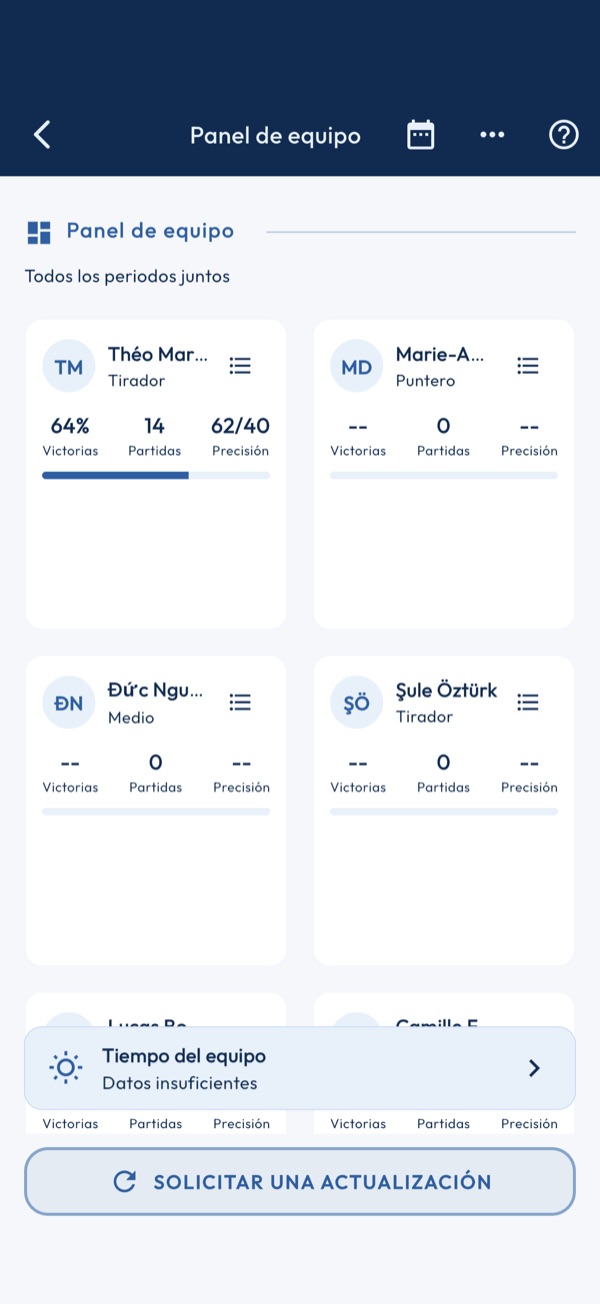
1. Recibir un Pack de Datos
Pide a cada jugador que vaya a Ajustes → Enviar mis estadísticas al entrenador. Selecciona el período y te envía su archivo por WhatsApp, Mail o AirDrop.
2. Importar un pack
Pulsa 'Importar' y selecciona el archivo JSON recibido del jugador. Sus estadísticas se integran en tu panel. Repite para cada jugador.
3. Analizar el rendimiento
La cuadrícula compara los jugadores importados: tasa de victorias, manos jugadas, precisión. Los badges 'En forma' y 'En baja' se calculan automáticamente.
4. Radar de habilidades
Pulsa un jugador para ver su radar de 5 ejes (Tiro, Punteo, Regularidad, Mental, Victorias). Pulsa 'Ver estadísticas completas' para acceder a su módulo de Stats.
Debriefing
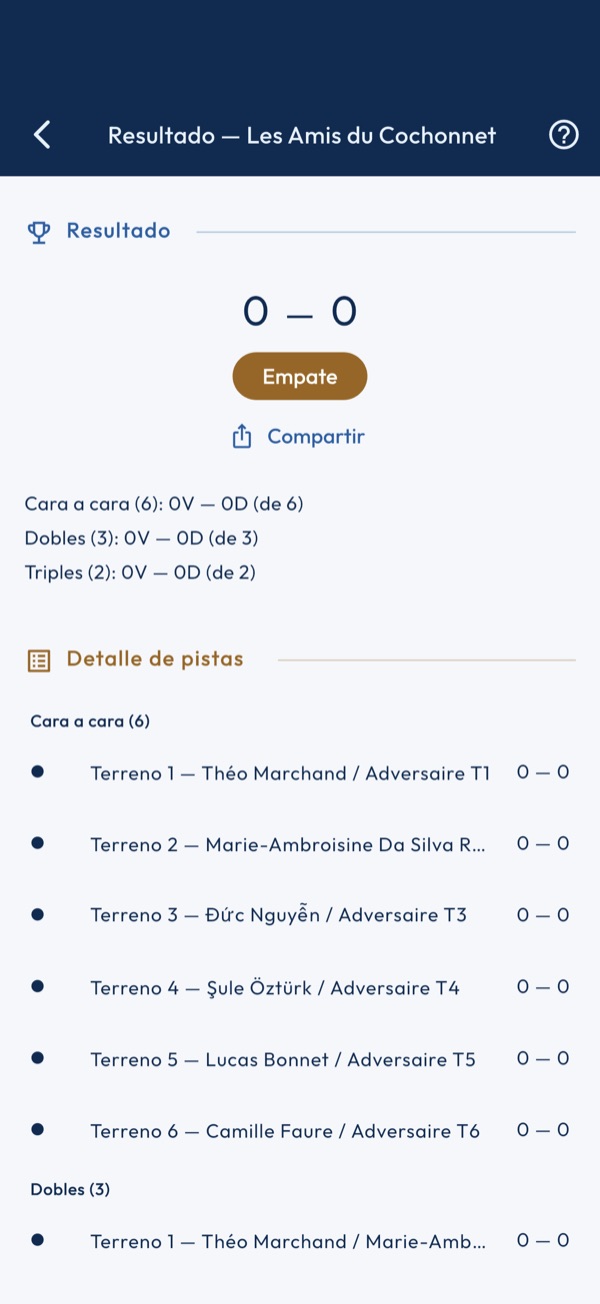
1. Resultado del encuentro
Consulta la puntuación final y el desglose por fase (C-a-C, Dobles, Tripletas). Pulsa una pista para revisar el detalle de manos.
2. Compartir el encuentro
El botón Compartir del análisis, bajo el resultado, y el icono de compartir de la barra del directo abren la tarjeta Encuentro de clubes: nuestro club contra el club rival, el marcador sobre 36 y las tres fases; en vertical y en historia, los once terrenos con nuestros jugadores. En directo, la tarjeta muestra los puntos asegurados, los puntos en juego y los talleres terminados. No aparecen ni las notas del entrenador, ni los registros, ni los nombres de los rivales. Un encuentro terminado también se comparte desde su menú ⋮ en la lista de encuentros.
3. Notas del entrenador
Anota tus observaciones sobre el encuentro: puntos a mejorar, éxitos, contexto (pista, tiempo, estado de ánimo). Estas notas son accesibles más tarde.
4. Informe mental
Evalúa 3 ejes sobre 5: Combatividad, Cohesión, Nivel general. Estos datos enriquecen el perfil del equipo en la temporada.
Historial
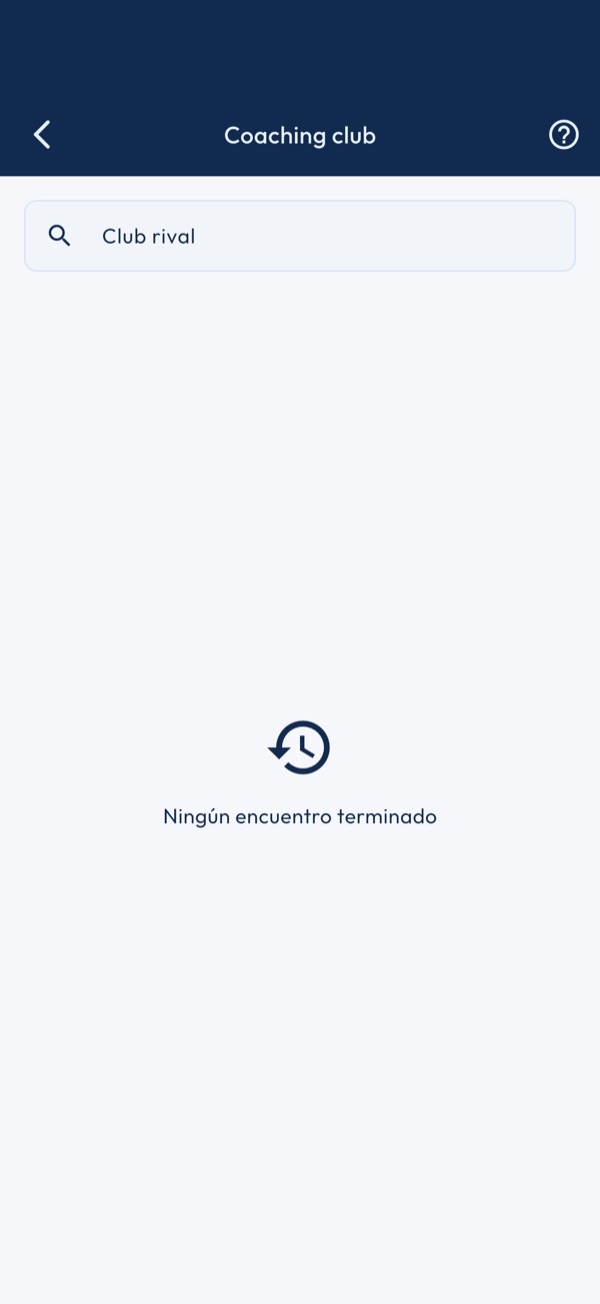
1. Filtrar por club
Introduce el nombre de un club rival para filtrar el historial. El contador Victorias / Derrotas / Empates se muestra automáticamente cuando hay un filtro activo.
2. Preparar el partido de vuelta
Consulta los encuentros anteriores contra un club para adaptar tu estrategia. Pulsa un encuentro para acceder a su debriefing completo.
Inicio Coaching
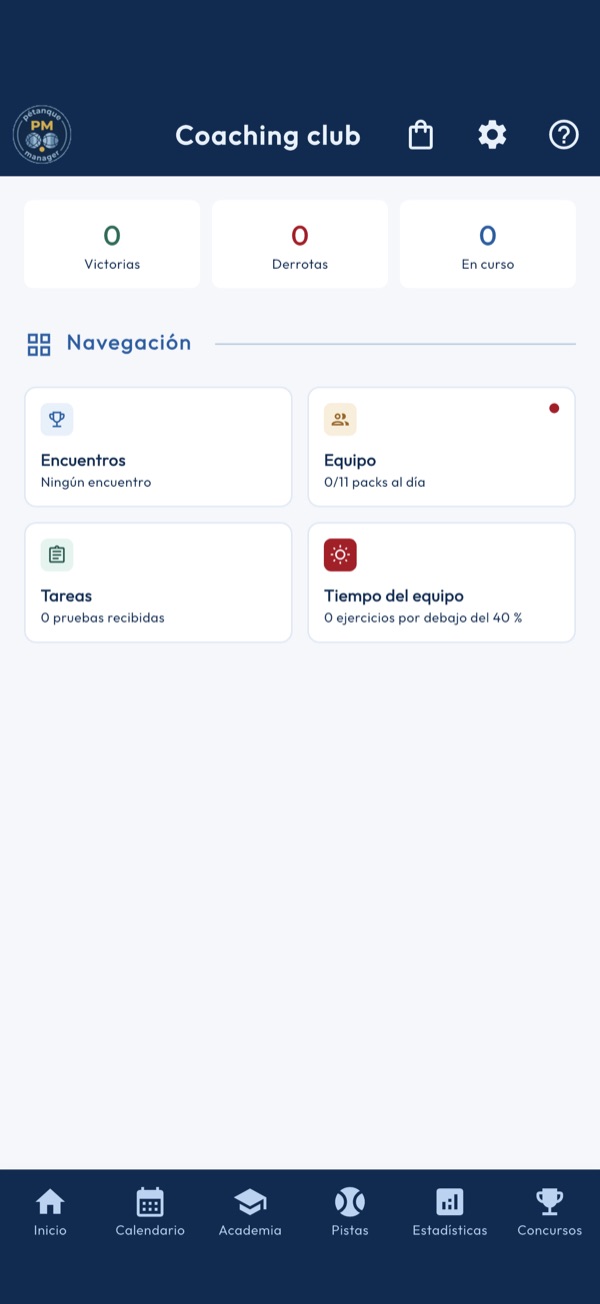
1. Tu rol
La app detecta automáticamente si eres entrenador o jugador según tu equipo de Club. Entrenador si estás designado como tal · Jugador si estás en la plantilla.
2. Encuentros CNC
Gestiona tus encuentros de campeonato de club. Crea un encuentro, compón tus equipos y sigue las puntuaciones en directo en cada pista.
3. Equipo
Consulta el panel de tu equipo. Pide a tus jugadores que envíen sus estadísticas mediante un Pack de Datos para analizar su rendimiento.
4. Tareas
Asigna ejercicios de entrenamiento a tus jugadores. Crea una sesión con un código de 6 dígitos y sigue quién ha completado sus tareas.
5. Clima del grupo
Analiza el rendimiento colectivo de tu equipo. Identifica los puntos débiles comunes y los talleres a trabajar de forma prioritaria.
Seguimiento en directo
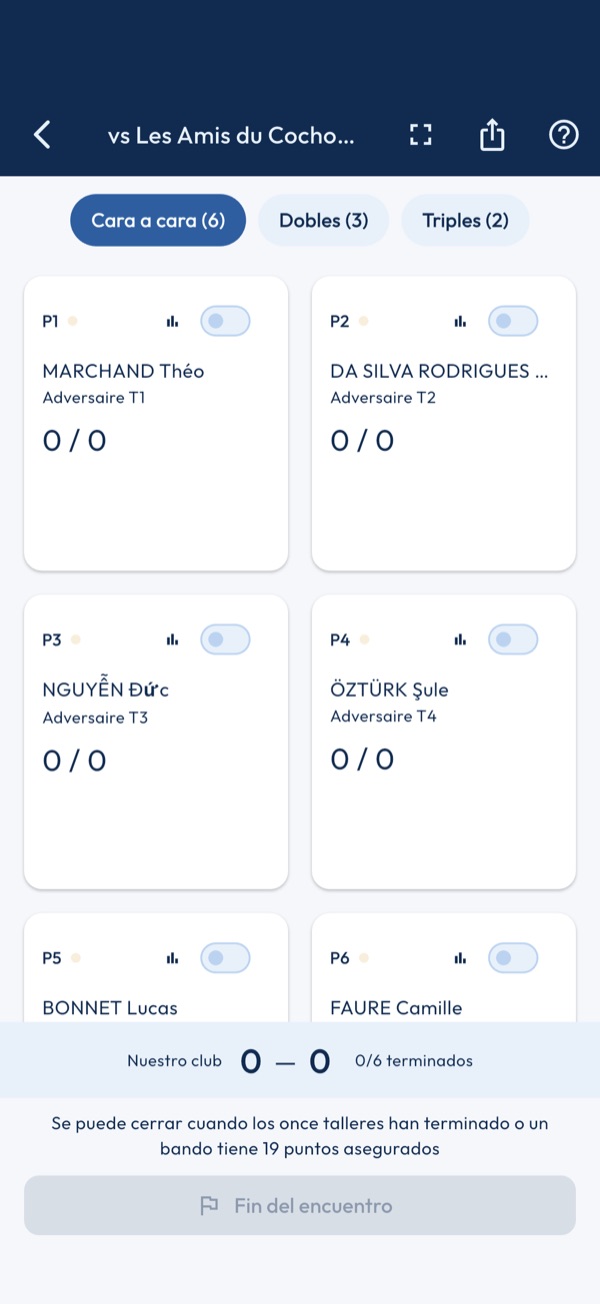
1. Vista mosaico
Sigue todas las pistas simultáneamente. Las fichas verdes indican una partida en curso, las fichas difuminadas una partida terminada. La puntuación global del encuentro se muestra abajo.
2. Introducir puntuación
Pulsa una ficha para abrir la introducción mano a mano de esa pista. En modo carrusel (icono pantalla completa), desliza entre pistas.
3. Cambiar de fase
Usa el selector C-a-C / Dobles / Tripletas para navegar entre las 3 fases del encuentro. La cuadrícula se adapta al número de pistas. Las fases se juegan en orden: el marcador de una dupleta solo se abre cuando los seis cara a cara han terminado, y el de una tripleta cuando las tres dupletas han terminado. Una fase pendiente se puede consultar y sustituir a sus jugadores.
4. Sustituir a un jugador
Mantenga pulsada una casilla para cambiar a un jugador. Los entrantes se ordenan según la recomendación, el primero marcado «Recomendado». En dupletas y tripletas, la sustitución está permitida durante la partida; un cara a cara empezado y un taller terminado quedan bloqueados. Las afinidades de cierre siguen la composición final: una pareja separada durante la partida no recibe nada.
5. Terminar el encuentro
El botón «Fin del encuentro» se activa cuando los once talleres han terminado o un bando tiene 19 puntos asegurados de 36 (victoria: 2 en cara a cara, 4 en dupletas, 6 en tripletas). Solo cuentan los talleres terminados; la barra muestra aparte, en cursiva, lo que aportarían los talleres en curso con el marcador actual. Después se le lleva al análisis.
6. Compartir el encuentro
El botón Compartir del análisis, bajo el resultado, y el icono de compartir de la barra del directo abren la tarjeta Encuentro de clubes: nuestro club contra el club rival, el marcador sobre 36 y las tres fases; en vertical y en historia, los once terrenos con nuestros jugadores. En directo, la tarjeta muestra los puntos asegurados, los puntos en juego y los talleres terminados. No aparecen ni las notas del entrenador, ni los registros, ni los nombres de los rivales. Un encuentro terminado también se comparte desde su menú ⋮ en la lista de encuentros.
Clima del grupo
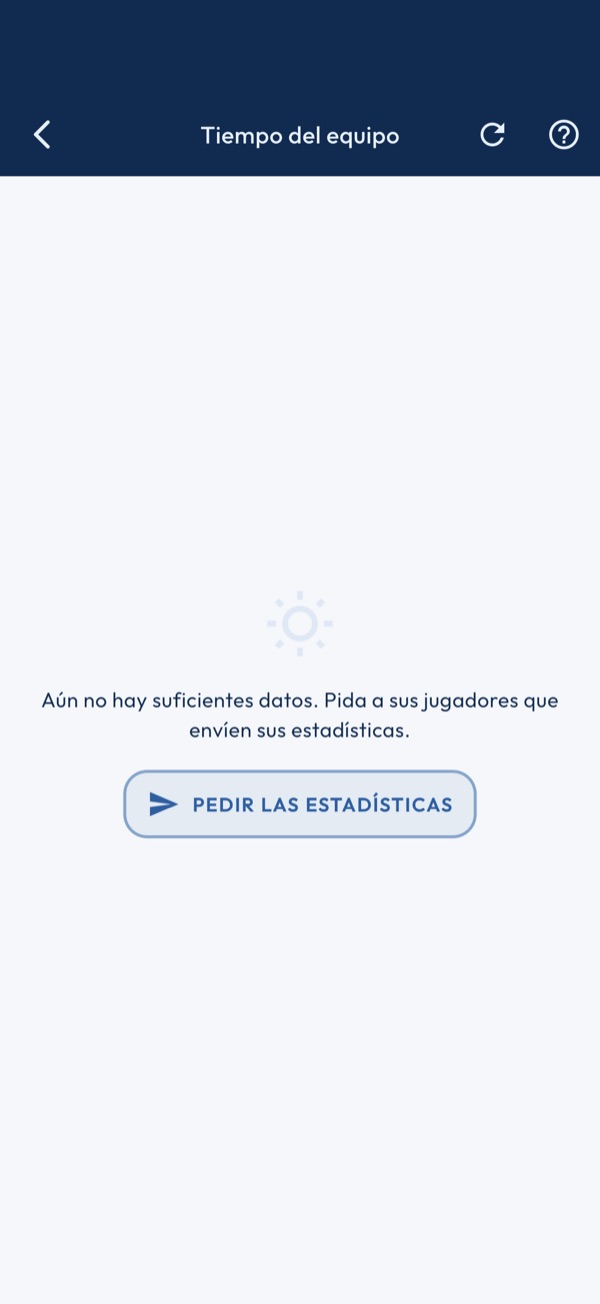
1. Fuente de datos
El clima se calcula a partir de los Packs de Datos importados de tus jugadores. Cuantos más jugadores tengan packs recientes, más preciso será el análisis.
2. Puntos fuertes y débiles
El resumen identifica los talleres donde el equipo destaca (≥ 70%) y los que mejorar (< 40%). La recomendación prioritaria es el taller más débil con al menos 2 jugadores afectados.
3. Desglose por módulo
Pulsa un módulo para ver el detalle taller por taller con la puntuación de cada jugador. Un bloque naranja indica una gran diferencia entre jugadores en el mismo taller.
4. Acceder a estadísticas completas
Desde el detalle de un taller, pulsa 'Abrir módulo Stats' para analizar las estadísticas completas de un jugador específico.
Radar de habilidades
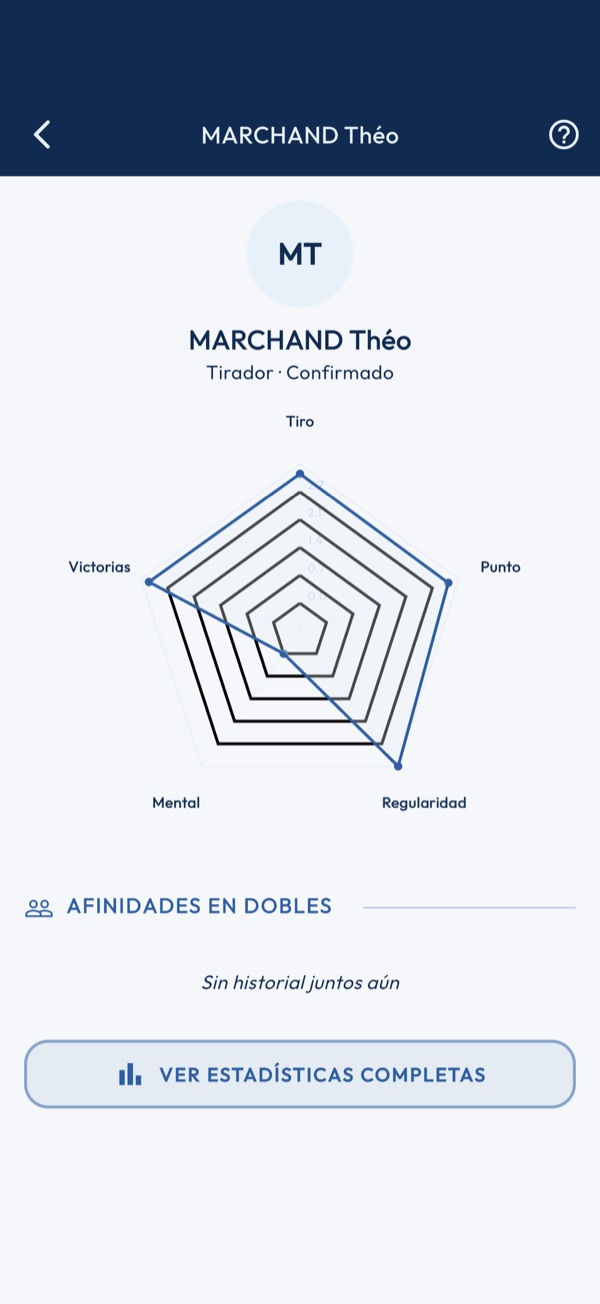
1. Los 5 ejes
El radar evalúa 5 habilidades del jugador: Tiro (% de éxito al tiro), Punteo (% de éxito al punteo), Regularidad (constancia en las puntuaciones), Mental (gestión de situaciones difíciles), Victorias (% de partidas ganadas).
2. Afinidades en dobles
La sección de afinidades muestra los mejores compañeros de dobles del jugador basándose en los resultados reales de los encuentros CNC. Se muestra solo a partir de 2 partidas jugadas juntos.
3. Estadísticas completas
Pulsa 'Ver estadísticas completas' para acceder al historial completo del jugador en el módulo Estadísticas: partidas, precisión, tendencias.
Encuentros CNC
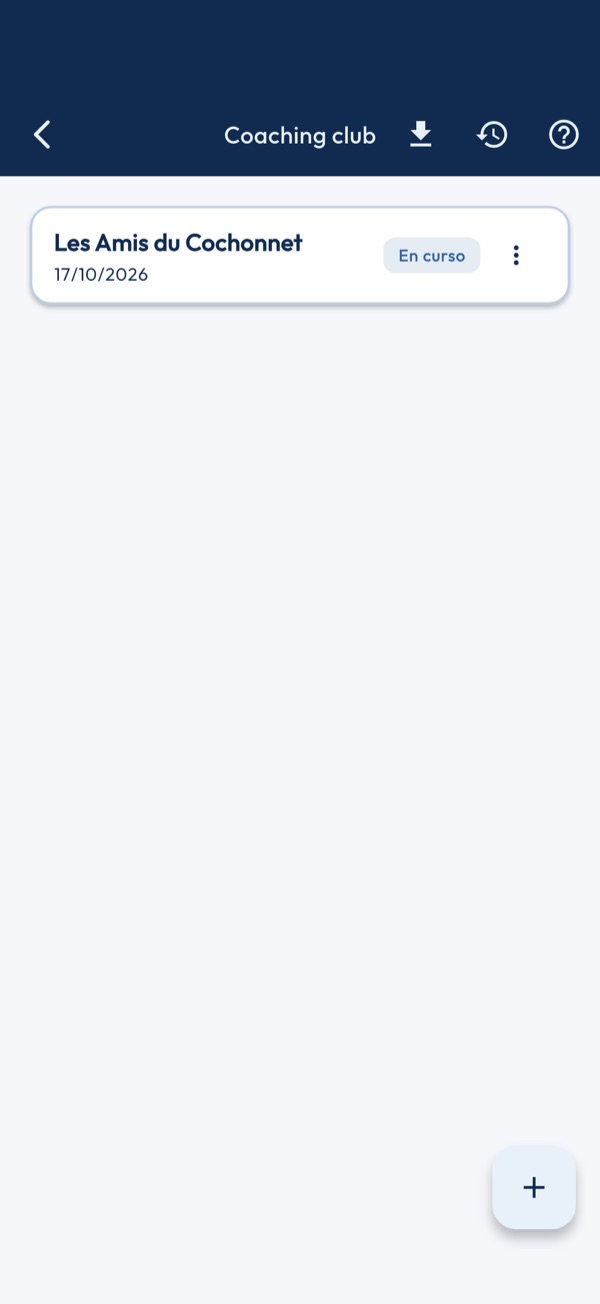
1. Crear un encuentro
Pulsa + para crear un nuevo encuentro. Introduce el nombre del club rival y la fecha. El encuentro está en estado 'Preparación' hasta el inicio.
2. Fase 1 — Cara a cara (×6)
6 partidas individuales jugadas simultáneamente. Cada victoria otorga 1 punto a tu club. Introduce las puntuaciones pista por pista.
3. Fase 2 — Dobles (×3)
3 partidas de dobles. Cada victoria otorga 1 punto. Forma tus parejas asociando un tirador y un puntero para maximizar tus posibilidades.
4. Fase 3 — Tripletas (×2)
2 partidas de tripletas para cerrar el encuentro. Máximo 11 puntos por lado (6 C-a-C + 3 Dobles + 2 Tripletas). El club con más puntos gana.
5. Consultar el historial
Encuentra todos tus encuentros anteriores. Filtra por club rival para analizar tu rendimiento y preparar el partido de vuelta.
Sesión de tareas
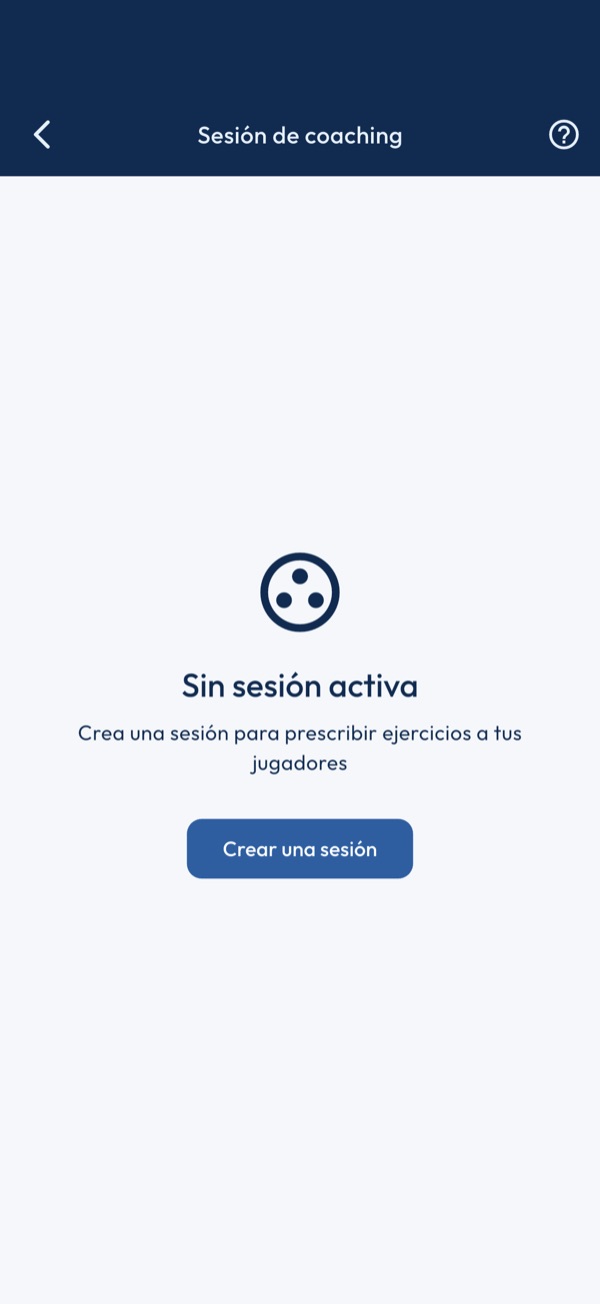
1. Crear una sesión
Pulsa 'Crear una sesión' para generar un código de 6 dígitos válido 24h. Comparte este código con tus jugadores — lo introducen en su app para unirse.
2. Prescribir un ejercicio
Pulsa + para prescribir un ejercicio del catálogo Training. Elige la categoría, el módulo, el ejercicio, el número de series y una instrucción opcional.
3. Pestaña Pruebas
Sincroniza las pruebas recibidas mediante el botón 'Sincronizar'. Ves quién ha entregado sus tareas y la puntuación obtenida por cada ejercicio.
4. Pestaña Jugadores
Lista de jugadores que se han unido a la sesión con el resumen de sus tareas hechas / pendientes.
Mis tareas
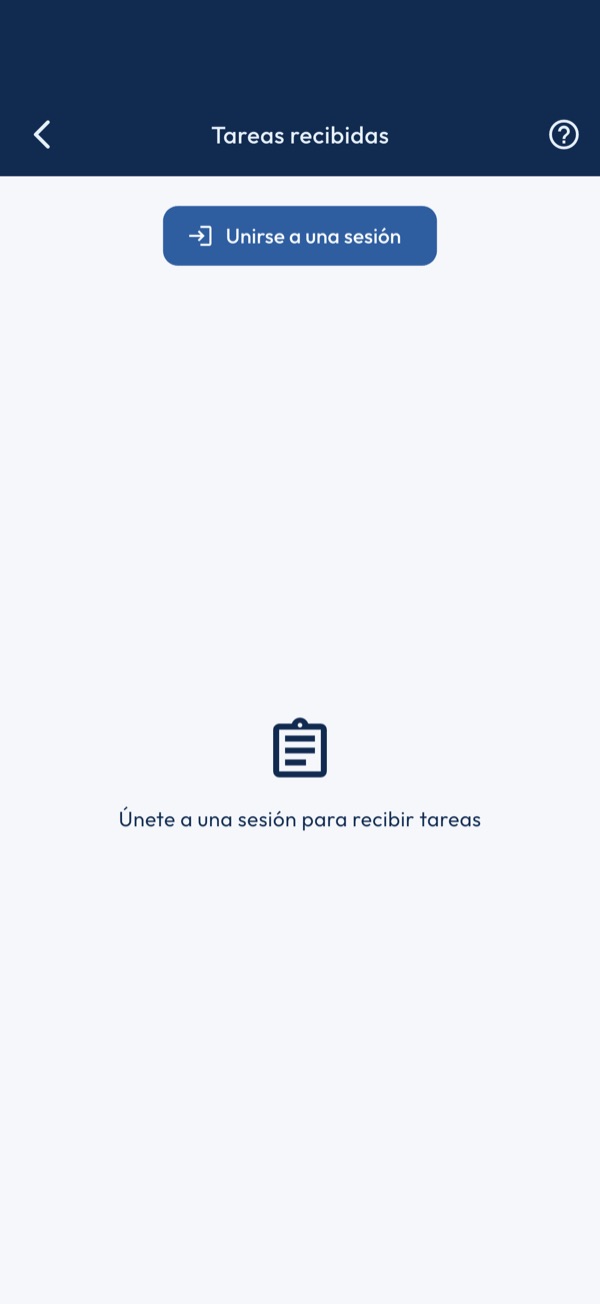
1. Unirse a una sesión
Pide el código de 6 dígitos a tu entrenador. Pulsa 'Unirse a una sesión' e introduce el código para recibir tus tareas.
2. Iniciar el ejercicio
Pulsa 'Iniciar ejercicio' para abrir directamente el ejercicio prescrito en el módulo Training. Tu puntuación se registrará automáticamente en tus estadísticas.
3. Enviar prueba
Pulsa 'Enviar mi prueba' para enviar tu puntuación al entrenador. Ajusta el deslizador a tu puntuación y añade un comentario si lo necesitas. Tu resultado también se registra en tus estadísticas Training.
4. Tareas completadas
Las tareas realizadas aparecen abajo con tu puntuación y una barra de progreso. Tu entrenador puede consultarlas desde su sesión.
Enviar mis estadísticas
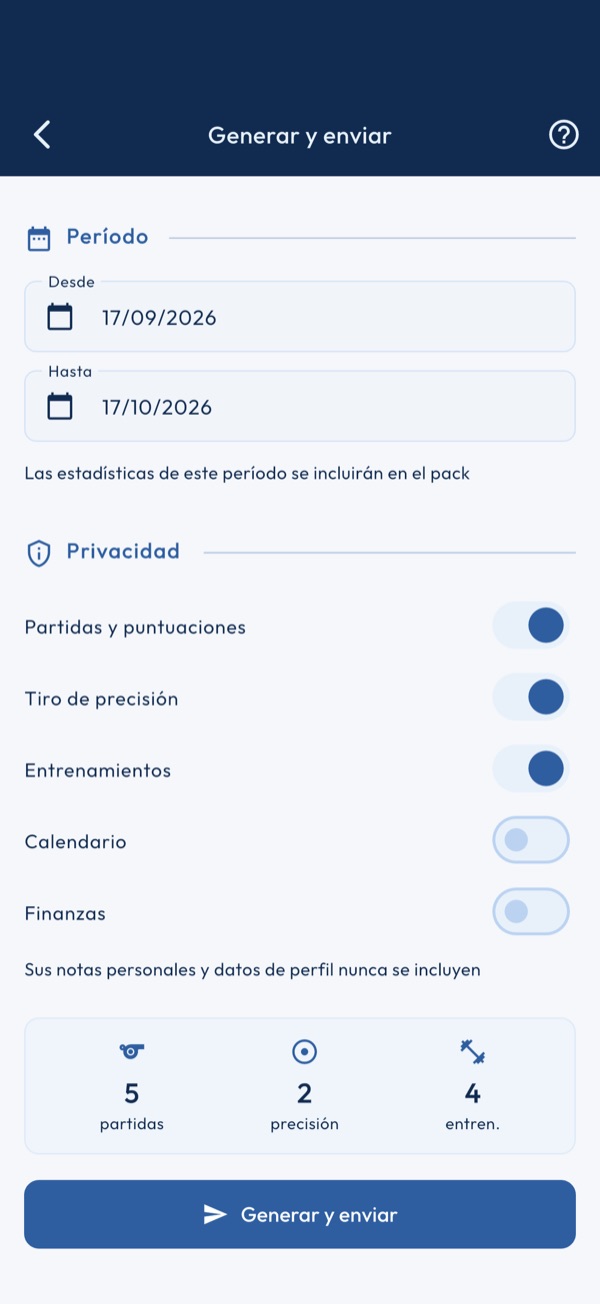
1. Elegir el período
Selecciona el rango de fechas a incluir en tu pack. Por defecto se seleccionan los últimos 30 días. Ajusta según la solicitud de tu entrenador.
2. Privacidad
Elige qué compartes: partidas, precisión, entrenamientos, calendario. Tus notas personales, finanzas y datos de perfil nunca se incluyen.
3. Generar y enviar
Pulsa 'Generar y enviar' para crear el archivo JSON y abrir el panel de compartir nativo (WhatsApp, Mail, AirDrop). Envía el archivo directamente a tu entrenador.
Importar estadísticas
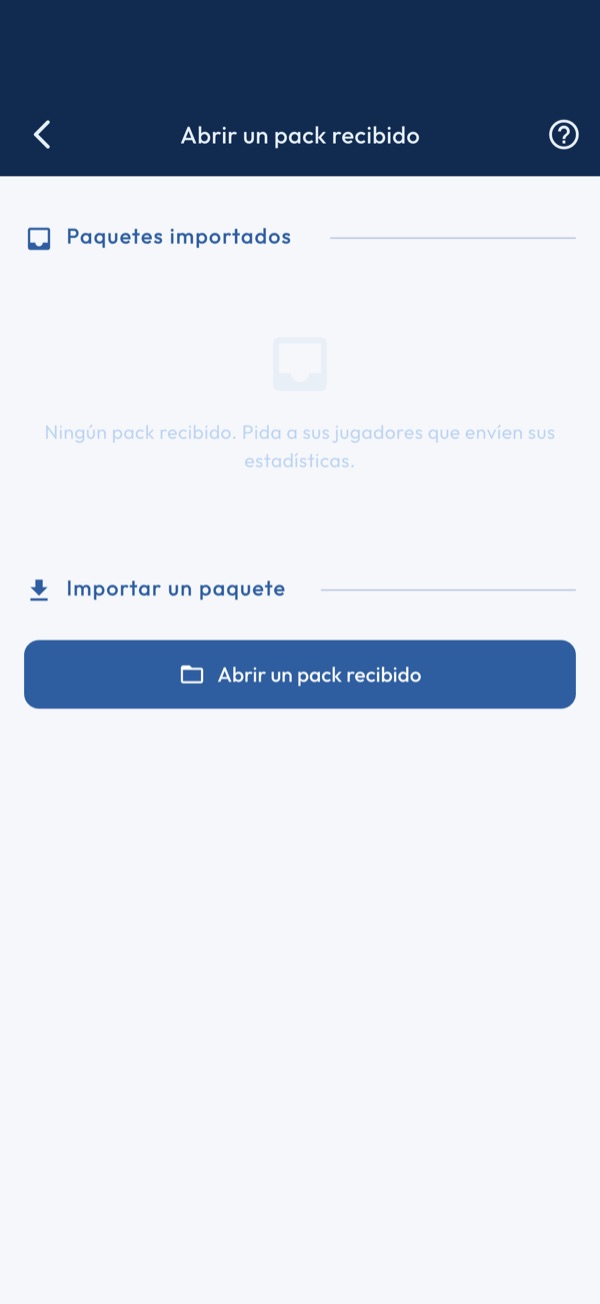
1. Abrir un pack recibido
Pulsa 'Abrir un pack recibido' y selecciona el archivo JSON enviado por un jugador. El jugador debe existir ya en tu base de datos local (identificado por su número de licencia FFPJP).
2. Historial de importaciones
La lista muestra todos los packs importados con el período cubierto y el número de partidas. Un pack 'Activo' se usa en el panel y el clima del grupo.
3. Actualizar un jugador
Cuando un jugador envía un nuevo pack, impórtalo — reemplaza automáticamente al anterior. El badge 'Al día' aparece en la matriz de composiciones si el pack tiene menos de 30 días.
Transferencia de proximidad
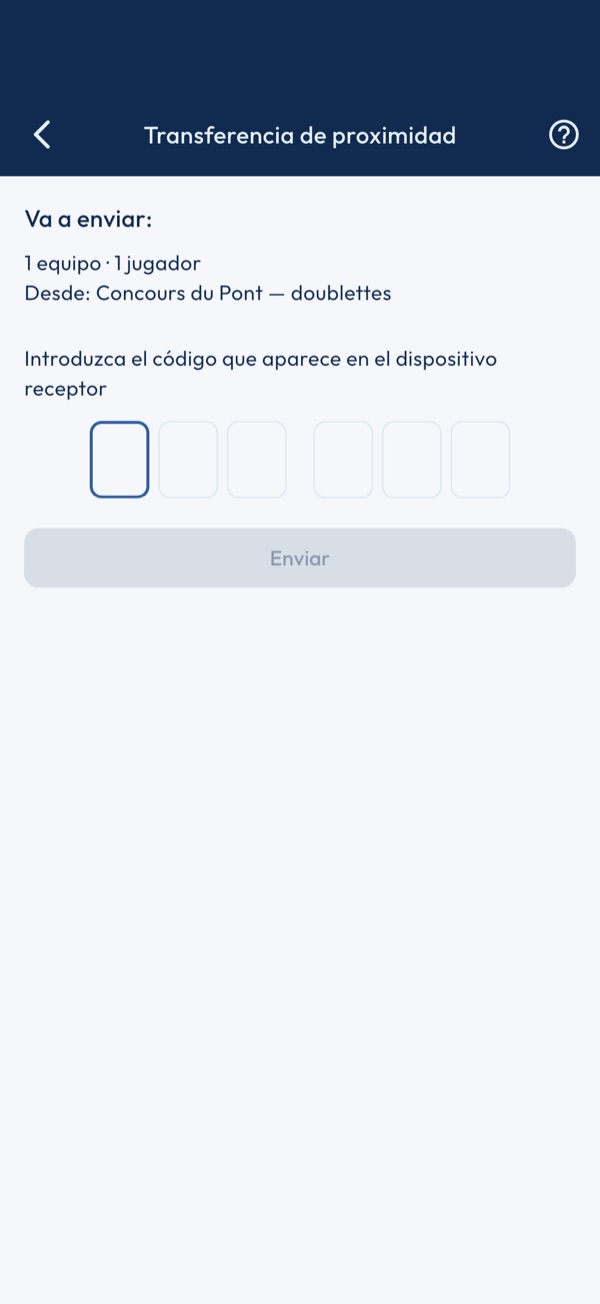
1. El botón ⇄
El botón ⇄ está oculto por defecto: active «Botón ⇄ en las pantallas» en los Ajustes, sección Transferencia de proximidad. El botón ⇄ flota sobre las pantallas que tienen algo que intercambiar. Sus acciones siguen la pantalla abierta: en un concurso, «Enviar este concurso»; en sus equipos, «Enviar los equipos»; en el directorio, «Elegir jugadores…». «Enviar…» propone todo lo demás: partidas, gastos, sesiones, equipos del club, eventos, encuentros CNC (menú de un encuentro: «Enviar este encuentro», con sus tres concursos).
2. Recibir: mostrar el código
En el teléfono que recibe, toque ⇄ y luego «Recibir», o, con el botón oculto, Ajustes › «Recibir o enviar…». Aparece un código de seis cifras, válido diez minutos; «Nuevo código» genera otro. Mantenga la pantalla abierta: permanece encendida hasta el final del intercambio.
3. Enviar: escribir el código
En el teléfono que envía, elija qué enviar y escriba el código leído en la otra pantalla. Los dos teléfonos se encuentran solos por Bluetooth, a pocos metros. Una barra sigue el envío; con un código erróneo, el paquete resulta ilegible y no se escribe nada.
4. Revisar la vista previa e importar
No se escribe nada sin su acuerdo. La vista previa muestra el remitente, el contenido y lo que ya tiene. Un jugador ya presente y marcado se abre después en la pantalla de fusión de fichas: campo por campo, se propone el valor recibido donde su ficha está vacía y el suyo en los demás; usted confirma o cancela. Desmarcado, queda como está. Para un concurso, «Crear una copia» conserva los dos. Un equipo con un jugador ya inscrito queda desmarcado. Los inscritos llegan «pendientes de pago», salvo si marca «Conservar los pagos recibidos», que también recupera la caja. El cartel de un concurso viaja con él, sin sus imágenes.
5. Bluetooth y privacidad
El Bluetooth debe estar activado en ambos teléfonos y la aplicación autorizada a usarlo; si no, un mensaje indica qué hacer y remite a los ajustes si se denegó el permiso. Los datos viajan cifrados con el código y no pasan por ningún servidor. Nunca se envían el teléfono, el correo, la dirección, las notas ni las fotos de los jugadores.
Balance del expediente
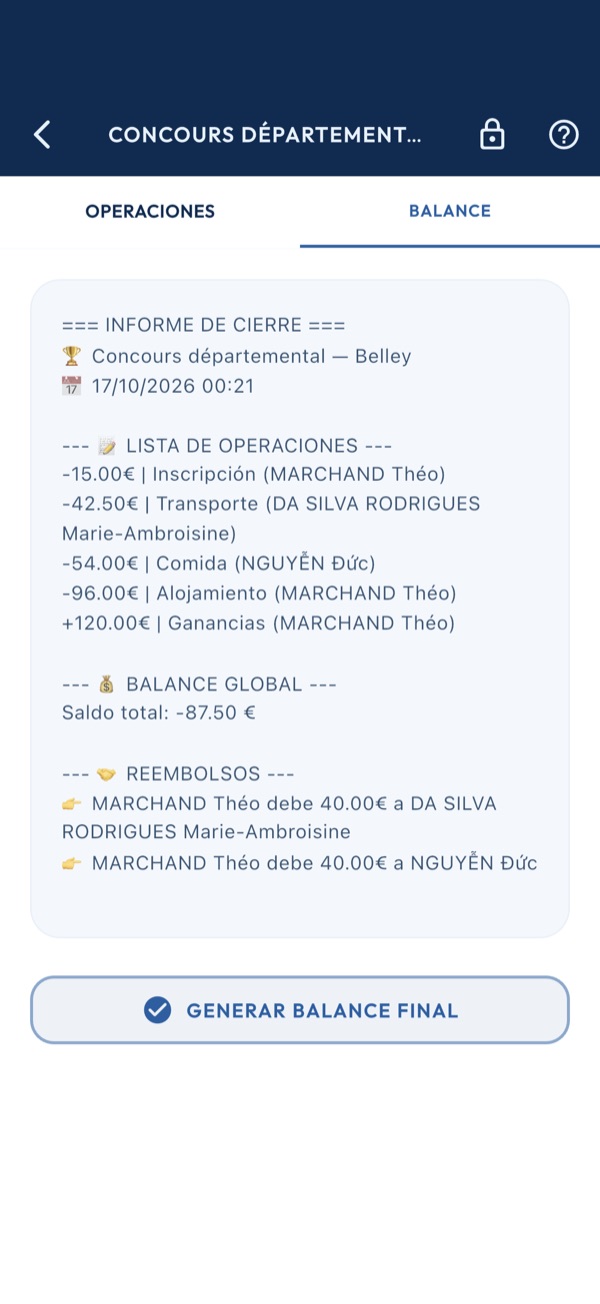
1. Leer el informe
El informe provisional se recalcula con cada operación: la lista de operaciones, el saldo global (ganancias menos gastos) y el saldo de cada miembro.
2. Los reembolsos
El plan de reembolso dice quién debe cuánto a quién, con el menor número de transferencias posible, como una aplicación de reparto de gastos. Cuando todos están en equilibrio, lo dice.
3. Cerrar
Generar el informe final, o el candado de la barra, pide confirmación y luego cierra el expediente: el informe queda fijado y ya no se añade ninguna operación. Este gesto es irreversible.
Gastos y Finanzas
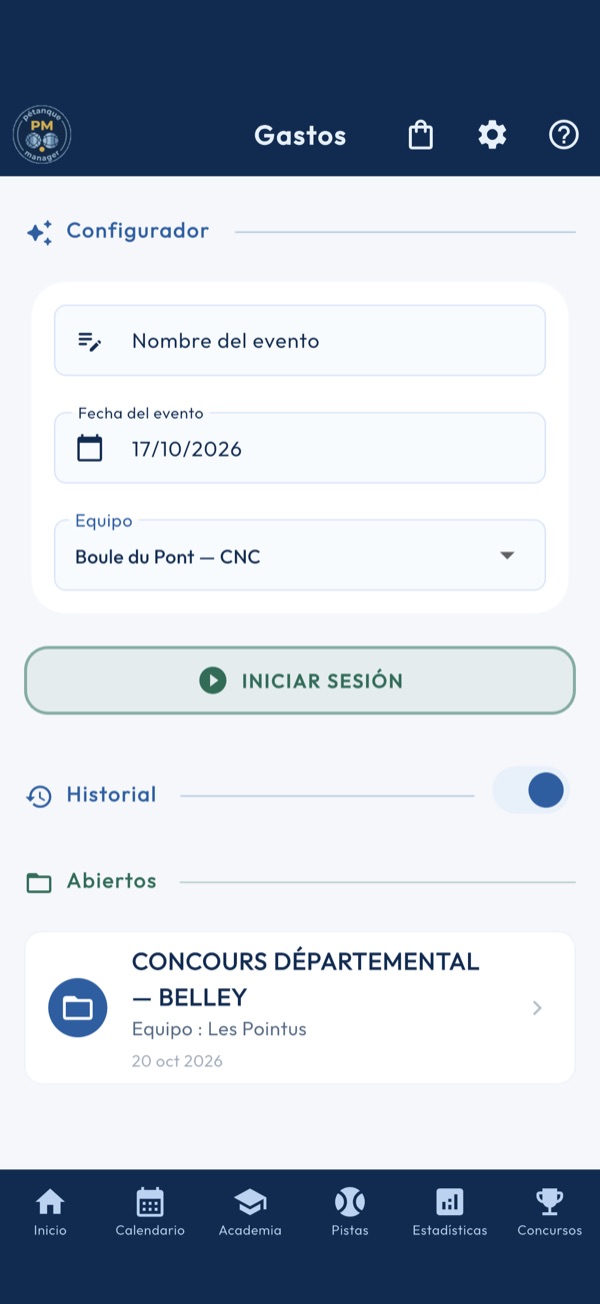
1. Preparar una carpeta
Una carpeta tiene un nombre, una fecha y un equipo, cuyos miembros se repartirán los gastos. El primer equipo está preseleccionado; sin equipo, cree uno en Jugadores, pestaña Equipos.
2. El botón de acción
Su etiqueta sigue la fecha: «Iniciar», para hoy, abre la carpeta de inmediato; «Crear», para otra fecha, la guarda en el historial. Desde el calendario, planifica; en modificación, guarda. Permanece en gris mientras falten el nombre o el equipo.
3. El historial
El interruptor abre el historial, cerrado por defecto, en dos grupos: las carpetas abiertas y luego las carpetas cerradas.
4. Abrir una carpeta
Un toque abre la carpeta: sus operaciones y su balance, con el cierre que fija el informe a repartir entre los jugadores. En una carpeta cerrada, el icono de documento vuelve a mostrar ese informe.
5. Reabrir o eliminar
Una pulsación larga propone reabrir una carpeta cerrada, o eliminar la carpeta con sus operaciones, tras confirmación.
Operaciones del expediente
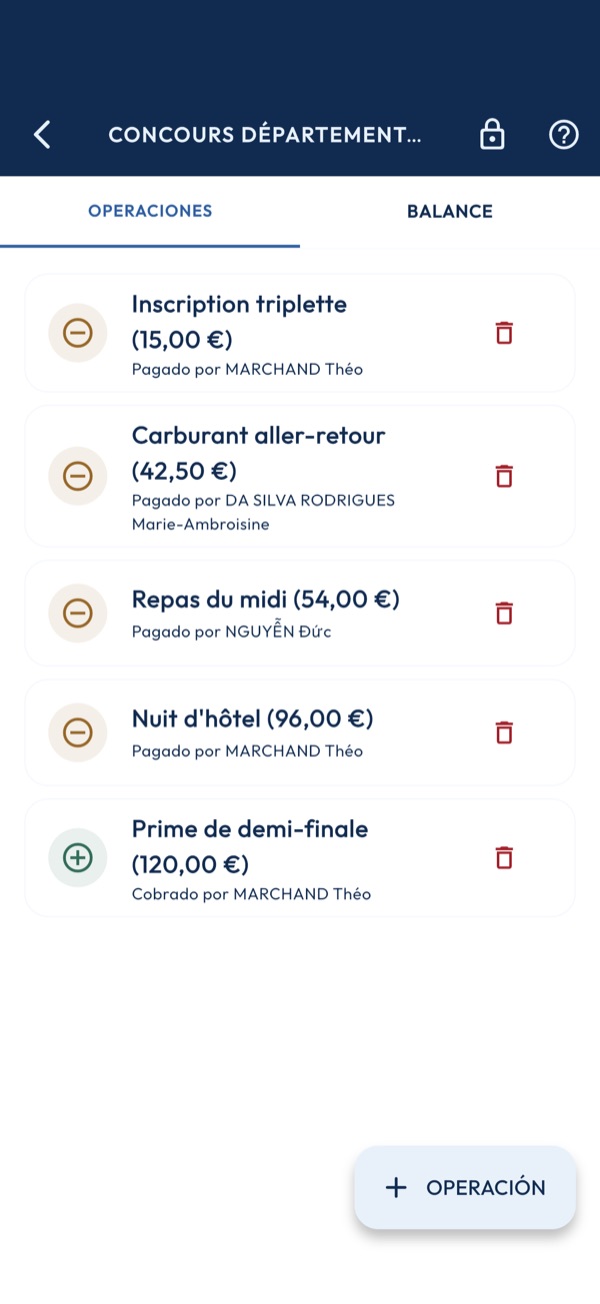
1. Añadir una operación
El botón + abre la entrada: importe, categoría (inscripción, comida, transporte, alojamiento, ganancias, otro), quién pagó o recibió, y para quién: todo el equipo o un solo miembro.
2. Gastos y ganancias
La categoría Ganancias registra una entrada de dinero, recibida por un miembro; las demás categorías son gastos adelantados por él. El sentido cuenta para el balance y los reembolsos.
3. Eliminar
La papelera de una línea la elimina sin confirmación y la lista se recarga al instante. Una operación eliminada por error se vuelve a introducir.
4. Expediente cerrado
Una vez cerrado el expediente, el botón de añadir desaparece y las operaciones ya no cambian; el informe final queda fijado en la pestaña Balance.
Inicio
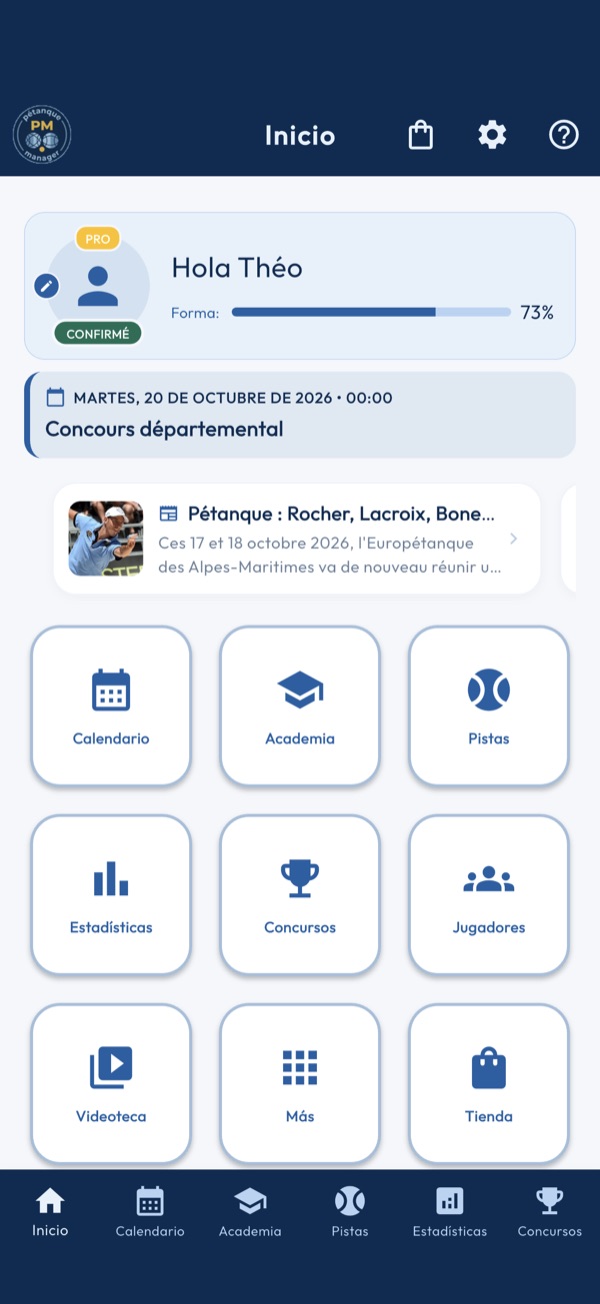
1. Su perfil en cabecera
El avatar es el del jugador propietario elegido en los ajustes. Púlselo para abrir su ficha, o el módulo Jugadores si aún no hay ninguno. La insignia superior indica su nivel de suscripción, LITE, PREMIUM o PRO; la inferior, su nivel de licencia.
2. El indicador de forma
La barra « Forma » compara sus tiros y puntos logrados con el conjunto de sus intentos registrados, entre partidas, tiro de precisión y entrenamientos. Se llena con sus registros. El perfil Ocio no la muestra.
3. El próximo evento
En el perfil Competición, la tarjeta bajo el perfil anuncia el próximo evento planificado en el calendario: hoy, mañana o en su fecha. Púlsela para abrir el calendario.
4. Las noticias
La banda desplaza las noticias de petanca de los últimos treinta días. Pulse una para leer el artículo en su navegador.
5. La cuadrícula de acceso rápido
Cada baldosa abre un módulo. Una baldosa gris con candado exige un nivel superior: púlsela para saber cuál, y pasar a las ofertas o a introducir su código de club.
6. Socios
El marco « Socios » presenta a quienes apoyan la aplicación; pulsar un logotipo abre su sitio web.
7. Anuncios recientes
Los tres últimos anuncios se desplazan al pie de la página. « Todo » abre el módulo Anuncios; pulsar un anuncio abre su detalle.
Exportación masiva
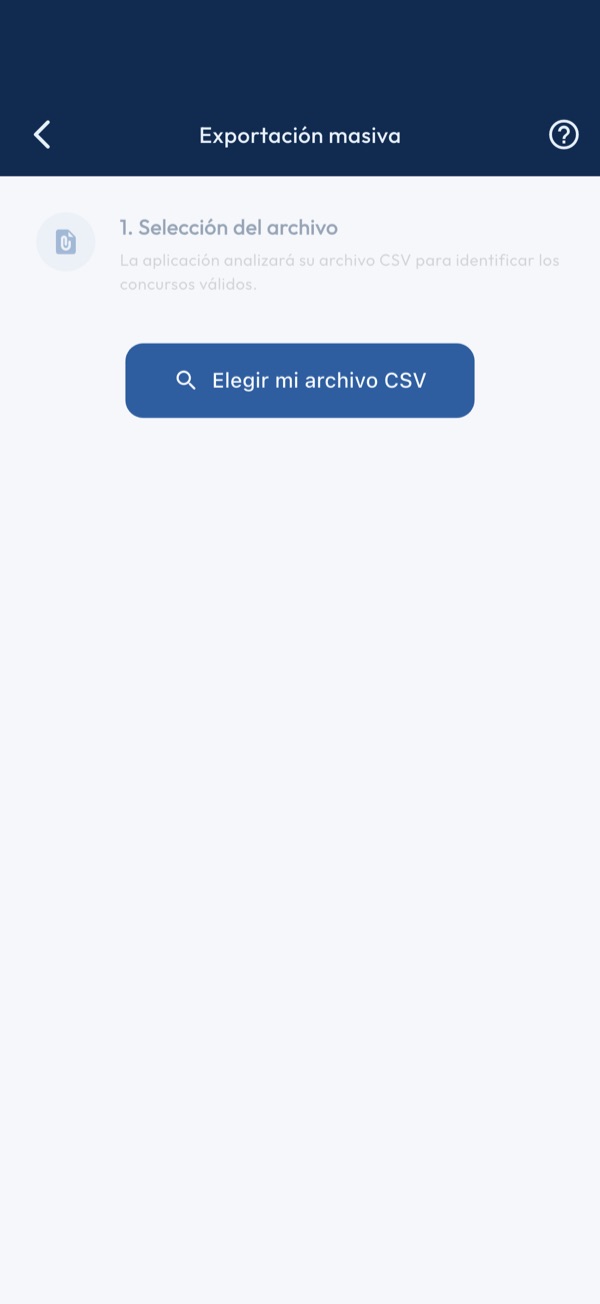
1. Preparar el archivo
Un archivo CSV separado por punto y coma, una línea de cabecera y luego un concurso por línea. Las tres primeras columnas son obligatorias: nombre, fecha, lugar. Siguen el formato, la fórmula, la descripción, la categoría, la dirección, el código postal y la ciudad. La plantilla del Hub sirve.
2. Analizar
«Elegir mi archivo CSV» lee el archivo y muestra el resumen: el número de concursos válidos y el número de líneas ignoradas por falta de nombre, fecha o lugar. El botón de exportación solo aparece con al menos un concurso válido.
3. El envío
Introduzca su email: el botón «Lanzar la exportación» solo se activa con él. Los concursos se envían en lotes de 100, y cada uno lo revisa un moderador como un envío individual. La barra de progreso cuenta los concursos enviados. Mantenga la pantalla abierta hasta el balance. El envío lleva también su nombre y su licencia de los Ajustes.
4. El balance
Al final, un cuadro de diálogo cuenta los concursos enviados y los fallos, y vuelve al centro de control; un lote rechazado por el servidor (demasiados envíos en el día, concurso ilegible) muestra el motivo. Recibirá un email con cada decisión, y el estado de cada concurso se sigue en «Mis propuestas». El servidor no elimina duplicados: reenviar el mismo archivo presenta cada concurso una segunda vez a la moderación.
Importar y exportar
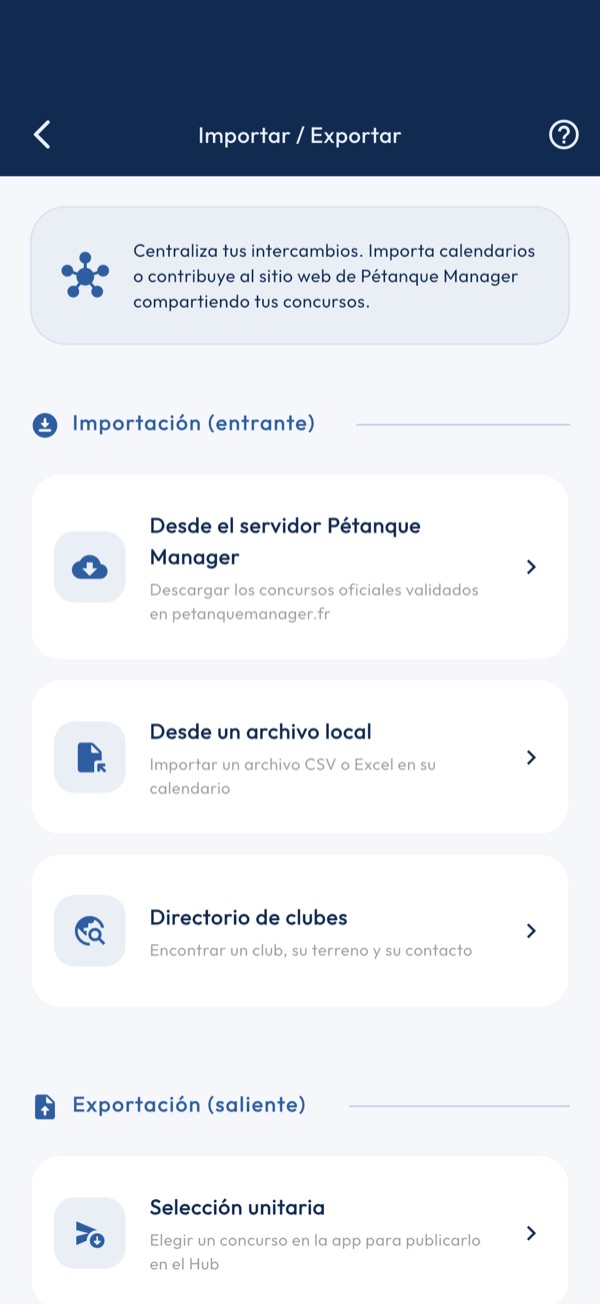
1. Dos sentidos de circulación
El Hub conecta su calendario con el sitio petanquemanager.fr. En sentido entrante, recupera concursos para añadirlos a su calendario; en sentido saliente, comparte los suyos para enriquecer la base pública.
2. Desde el servidor Pétanque Manager
Recorra los calendarios nacionales y departamentales publicados en el sitio, fíltrelos e importe un concurso con un toque. Esta tarjeta está reservada a los planes PREMIUM y PRO: en LITE abre un recordatorio que lleva a la Tienda.
3. Desde un archivo local
Importe a su calendario un archivo CSV que haya preparado, por ejemplo el calendario de su comité. El archivo sigue la plantilla de 23 columnas; la pantalla se lo recuerda antes del análisis.
4. Selección unitaria
Elija un concurso creado en la aplicación, revise su ficha y envíelo a la moderación del sitio. Una vez validado, aparece en el catálogo de todos los usuarios.
5. Exportación masiva
Envíe de una vez todo un archivo CSV de concursos al sitio, un concurso tras otro, con una barra de progreso y un balance de envíos logrados y fallidos.
6. Plantilla de archivo
Descarga la plantilla CSV oficial desde el servidor y abre luego la hoja de compartir para guardarla o enviarla donde la vaya a rellenar. Rellénela en una hoja de cálculo respetando el orden de las columnas.
Importar un archivo
1. El formato esperado
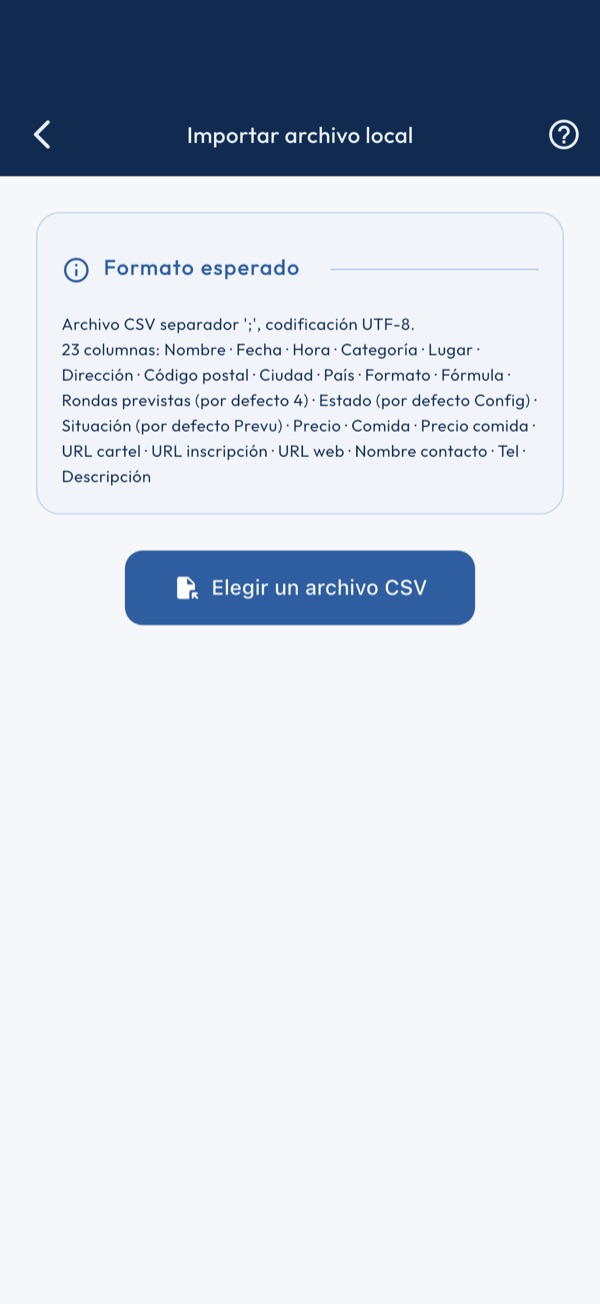
Un archivo CSV codificado en UTF-8, columnas separadas por punto y coma, 23 columnas en el orden de la plantilla: nombre, fecha en formato dd/mm/aaaa, hora hh:mm, categoría, lugar, dirección, código postal, ciudad, país, formato, fórmula y luego los campos opcionales. La plantilla se descarga desde el Hub.
2. Analizar el archivo
«Elegir un archivo CSV» abre el selector de archivos y la aplicación lee cada línea. La primera línea es la cabecera y se ignora. El resultado cuenta los concursos válidos y lista las líneas descartadas con su número: nombre o fecha ausentes, fecha inválida.
3. Importar
El botón «Importar N concursos» los añade a su calendario uno a uno y luego lo actualiza. Las líneas descartadas no bloquean a las demás: corríjalas en el archivo y reimpórtelas solas.
4. Cuidado con los duplicados
La importación no compara el archivo con lo que ya tiene: importar dos veces el mismo archivo crea cada concurso dos veces. En caso de error, elimine los duplicados desde el módulo Concursos.
Catálogo del servidor
1. Los filtros
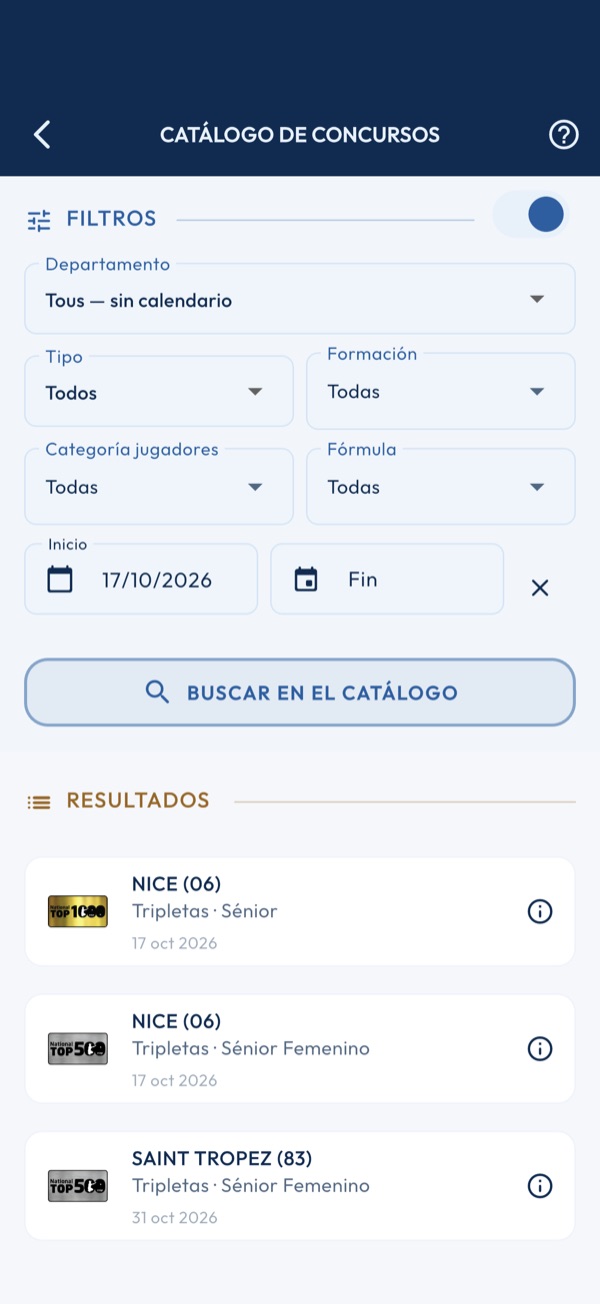
El departamento y el tipo eligen el calendario descargado: siguen siendo únicos. Formación, categoría de juego y fórmula se acumulan: marcar «Dupleta» y «Tripleta» devuelve una u otra, y cada criterio estrecha los anteriores. Las fechas parten de hoy, con la fecha de fin incluida. Cada cambio relanza la búsqueda; el botón Buscar sirve para reintentar tras un corte de red.
2. Plegar los filtros
El interruptor, o un toque en la cabecera FILTROS, pliega la zona para dejar sitio a los resultados. Una línea resume entonces los criterios puestos, o dice «Sin filtro». Los filtros están abiertos en cada llegada, nunca memorizados.
3. Leer la lista
Los concursos están ordenados por fecha, del más próximo al más lejano, nacionales y departamentales mezclados. Una insignia TOP 300, 500, 1000 o 2000 marca los concursos nacionales clasificados. En el menú de departamentos, la mención «sin calendario» señala los que el servidor aún no publica.
4. Importar
Un toque en un concurso lo añade de inmediato a su calendario. El botón (i) abre primero su ficha completa: lugar, contacto del organizador, inscripción, cartel y descripción oficial, con el botón «Importar a mi calendario» abajo.
5. Cuando la lista está vacía
La pantalla distingue cuatro casos: el servidor no responde; el departamento aún no está publicado; su calendario se detiene en una fecha que le indica; o ningún concurso responde a sus filtros. Los tipos «Abierto a todos» solo existen a nivel departamental: la pantalla pide entonces elegir un departamento.
6. Reservado a PREMIUM
En el plan LITE, esta pantalla muestra un recordatorio en lugar del catálogo y propone pasar por la Tienda. La importación desde un archivo local, en cambio, sigue abierta a todos.
7. Señalar un error
¿Un horario, un lugar o un precio erróneo? En la ficha (i) de un concurso, del catálogo o ya importado, «Proponer una corrección» abre la ficha rellenada: cambie lo que está mal, añada su email y un comentario y envíe. Solo se envían los campos modificados. Hub > «Mis propuestas» muestra después en qué punto está cada una: Pendiente, Aceptada, Rechazada (con el motivo) y luego En línea cuando el calendario está corregido. Deslice la lista hacia abajo para actualizarla.
Compartir un concurso
1. Elegir un concurso
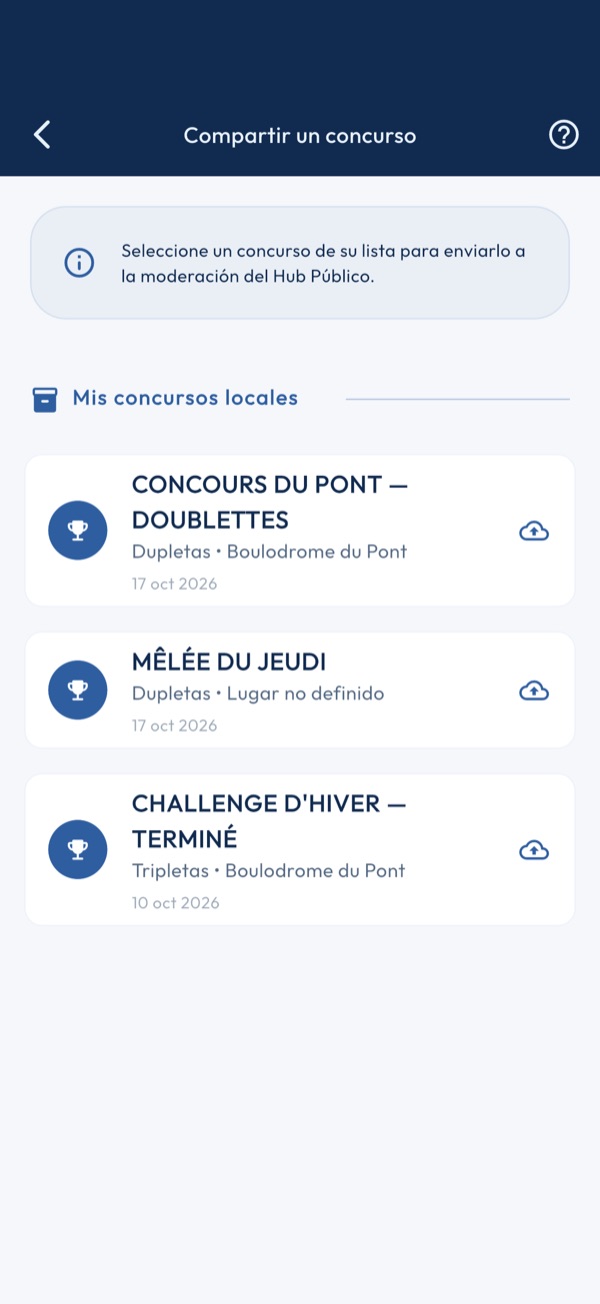
La lista presenta sus concursos locales, del más reciente al más antiguo. Un toque en uno abre su ficha de previsualización. Si la lista está vacía, cree primero un concurso en el módulo Concursos.
2. Revisar la ficha
La ficha muestra lo que recibirán los moderadores: nombre, fecha, formato y fórmula, lugar o club, descripción y el contacto del organizador detectado en la descripción. Complete el concurso en la aplicación si falta algo: la ficha no se modifica aquí.
3. Compartir en Pétanque Manager
El botón envía la ficha a la moderación del sitio, firmada con su nombre y su licencia. Sin esos dos campos en los Ajustes, la pantalla dice «Perfil incompleto» y no envía nada. El concurso aparece en el catálogo público una vez validado.
El signo de interrogación
1. Abrir la ayuda
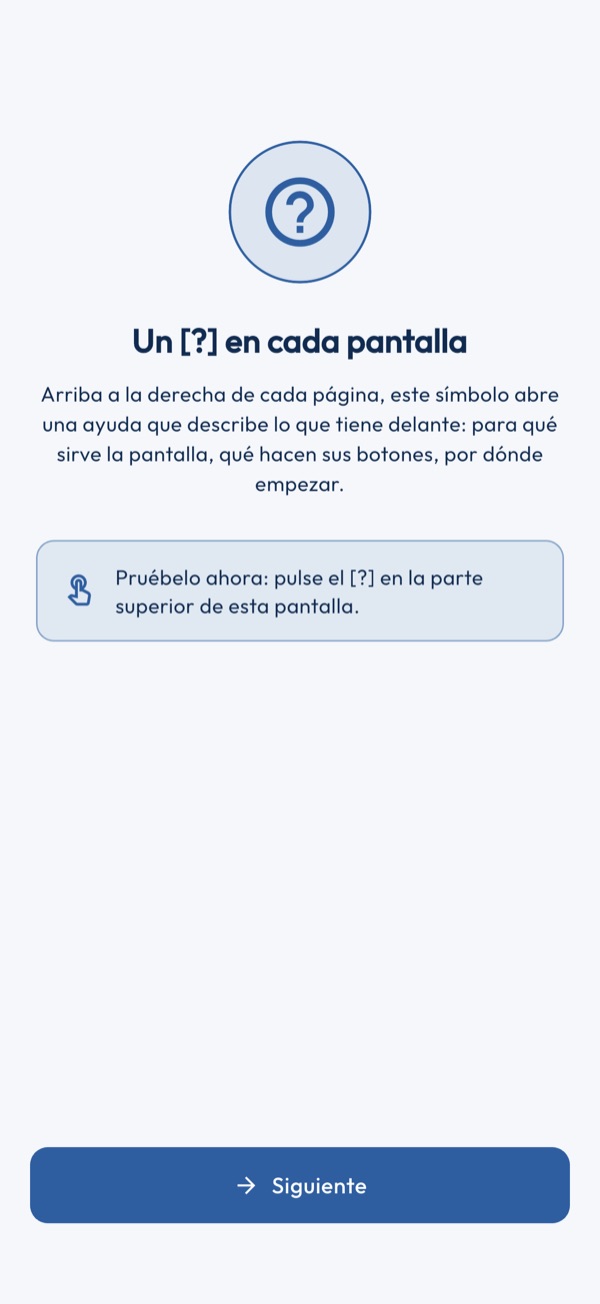
Pulse el [?] arriba a la derecha. La página que se abre describe la pantalla de la que viene, paso a paso, en el orden en que la usa.
2. Una ayuda por pestaña
Cuando una pantalla tiene varias pestañas, la ayuda sigue la pestaña mostrada: cambie de pestaña y el [?] cambia de contenido.
3. Tutorial en línea
Cuando el sitio petanquemanager.fr publica un tutorial para la página, aparece un botón «Ver el tutorial en línea» al final de la ayuda.
4. Volver
La flecha atrás le devuelve exactamente a donde estaba, sin perder nada de lo que hacía.
Equipos
1. Crear un equipo
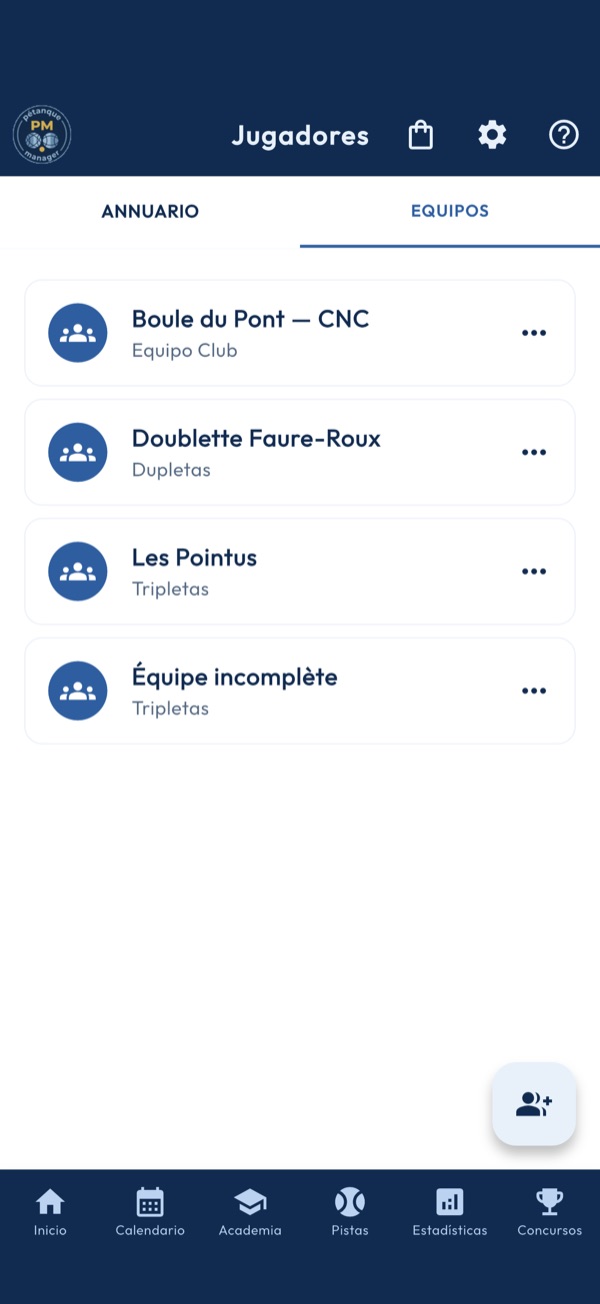
El botón redondo de abajo a la derecha abre el formulario: un formato, individual, dupleta, tripleta o equipo de club, y luego los jugadores tomados del directorio. Un equipo incompleto no se guarda.
2. Modificar un equipo
Un toque sobre una tarjeta reabre el formulario con la composición en su sitio. El formato y los jugadores se cambian y luego se guardan.
3. Invitar y avisar
Una pulsación larga sobre la tarjeta, o los tres puntos, abre el menú: invitación por WhatsApp, invitación por SMS, mensaje libre o balance de partidas del equipo enviado por SMS. Los mensajes van a los miembros que tienen un teléfono rellenado.
4. Pase QR y compartir
El Pase QR del equipo codifica los números de licencia de sus miembros, para leerlo en la mesa de inscripción; un miembro sin número no figura en él. «Compartir» envía la hoja del equipo, formato y jugadores, por la aplicación que elija.
5. Eliminar
La última línea del menú elimina el equipo tras confirmación. Los jugadores, en cambio, permanecen en el directorio.
Ficha de jugador
1. Identidad
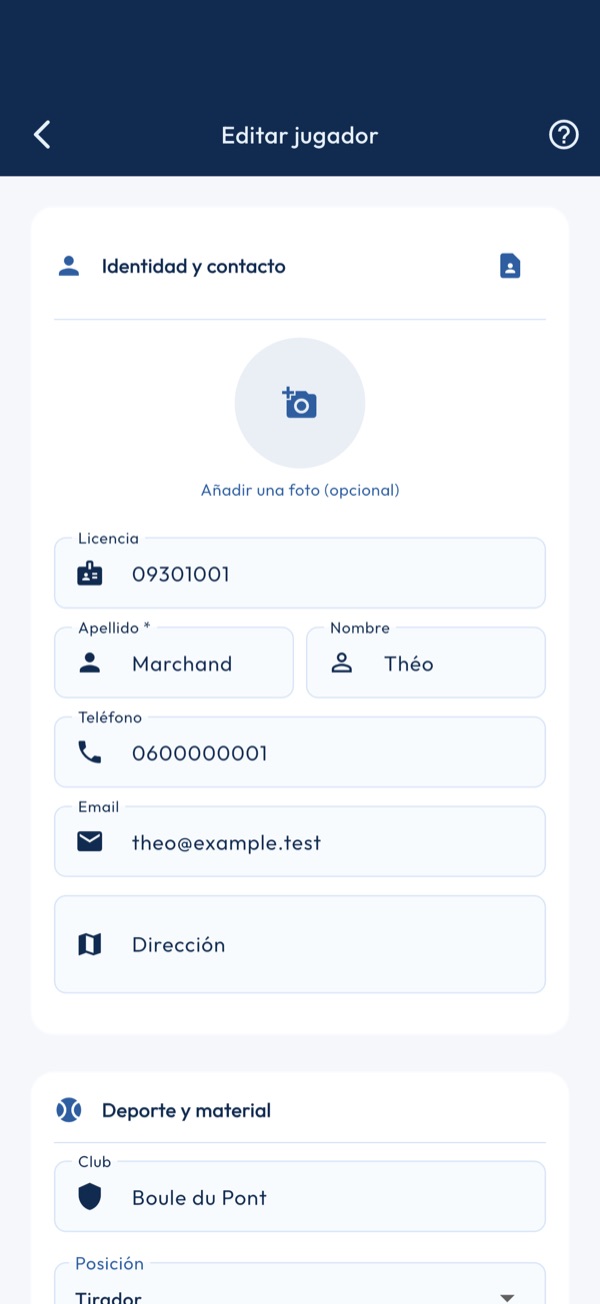
Licencia, apellido, nombre, teléfono, correo y dirección. A un jugador sin licencia federal se le asigna de oficio un número en 999…; sustitúyalo por el número real si lo conoce. El apellido se guarda en mayúsculas.
2. Sugerencias federales
Si se han descargado departamentos en Ajustes > Datos de licenciados, tres letras del apellido bastan para proponer los licenciados correspondientes. Elegir una ficha rellena la licencia, el club y el nivel; si la ficha ya tenía otra licencia federal, se pide confirmación.
3. Foto y contacto del teléfono
El avatar abre la galería o la cámara. El botón de contacto toma un contacto del teléfono: su teléfono, su correo y su dirección se copian en la ficha.
4. Perfil deportivo
Club, puesto (apuntador, medio, tirador), nivel (NC, Promoción, Honor, Élite) y categoría de edad. Estos campos sirven para componer equipos y para las estadísticas. Un campo de notas libre completa la ficha.
5. Juegos de bolas
Hasta tres juegos: marca y modelo del catálogo, peso de 600 a 800 g en pasos de 5 g, diámetro de 70 a 80 mm. Una marca o un modelo ausente del catálogo se escribe libremente.
6. Guardar y duplicados
Al guardar, la ficha se compara con los jugadores existentes. Si existe una ficha parecida, un diálogo de fusión le deja elegir, campo por campo, lo que se conserva; en modificación, también propone borrar la ficha de origen.
Importar por club
1. Elegir el departamento
La lista desplegable propone los departamentos cuyos datos de licenciados se han descargado en Ajustes > Datos de licenciados. Sin descarga, la pantalla queda vacía y le remite allí.
2. Encontrar el club
El campo de búsqueda filtra los clubes del departamento mientras escribe. Tocar un club muestra sus licenciados; la flecha de retroceso vuelve a la lista de clubes.
3. Elegir los jugadores
Marque los licenciados a importar. La búsqueda por nombre y los filtros sexo, edad (jóvenes, veteranos) y nivel reducen la lista; Todos, Ninguno e Invertir actúan sobre la selección mostrada.
4. Importar
Cada licenciado se convierte en jugador con su licencia federal, apellido, nombre, club y nivel. Al final, un mensaje cuenta los importados, fusionados e ignorados, y la pantalla se cierra.
5. Los duplicados
Un licenciado ya presente con el mismo apellido, nombre, club y nivel se ignora sin preguntar. Si difiere, el diálogo de fusión le deja decidir campo por campo; cancelar el diálogo ignora a ese licenciado.
Importar contactos
1. Autorizar el acceso
En la primera apertura, el teléfono pide acceso a los contactos. Si lo rechaza, la pantalla lo indica: el permiso se restablece en los ajustes del teléfono, la aplicación no lo vuelve a pedir.
2. Marcar los contactos
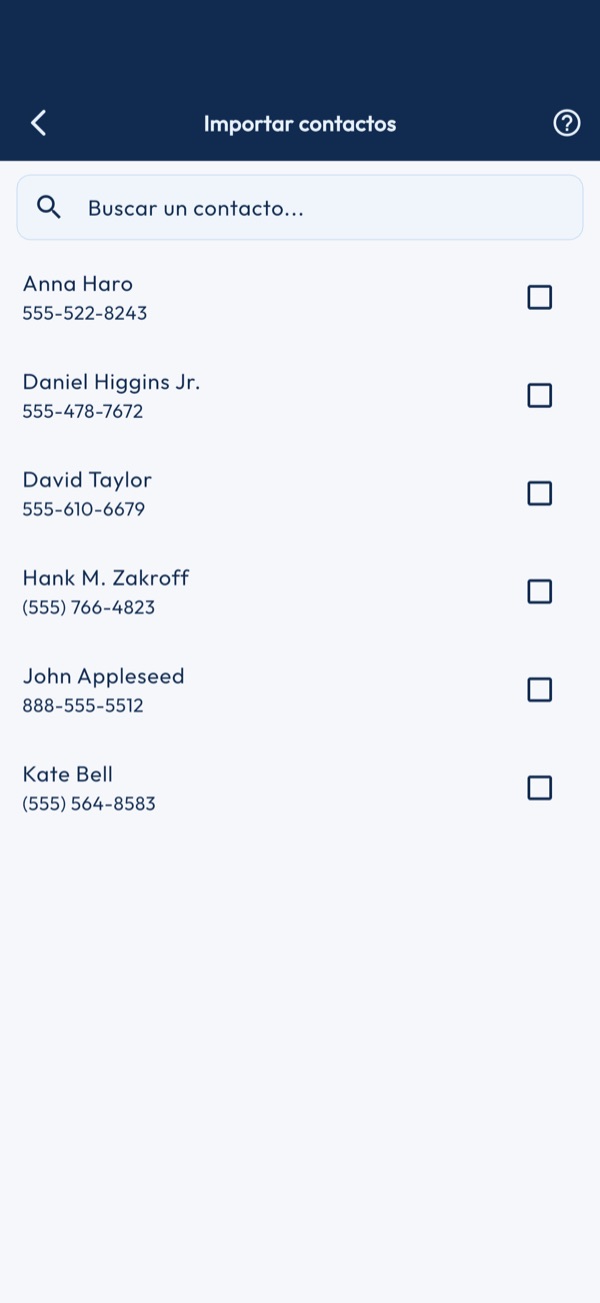
La lista muestra todos los contactos, con su foto cuando la tienen. Marque los que se convierten en jugadores; un contacto desmarcado sale de la selección.
3. Validar
El botón de validación aparece arriba a la derecha en cuanto se marca un contacto. Cada contacto se convierte en jugador con su teléfono, su correo, su dirección y una licencia en 999…; si se parece a un jugador existente, el diálogo de fusión le deja decidir.
Directorio de jugadores
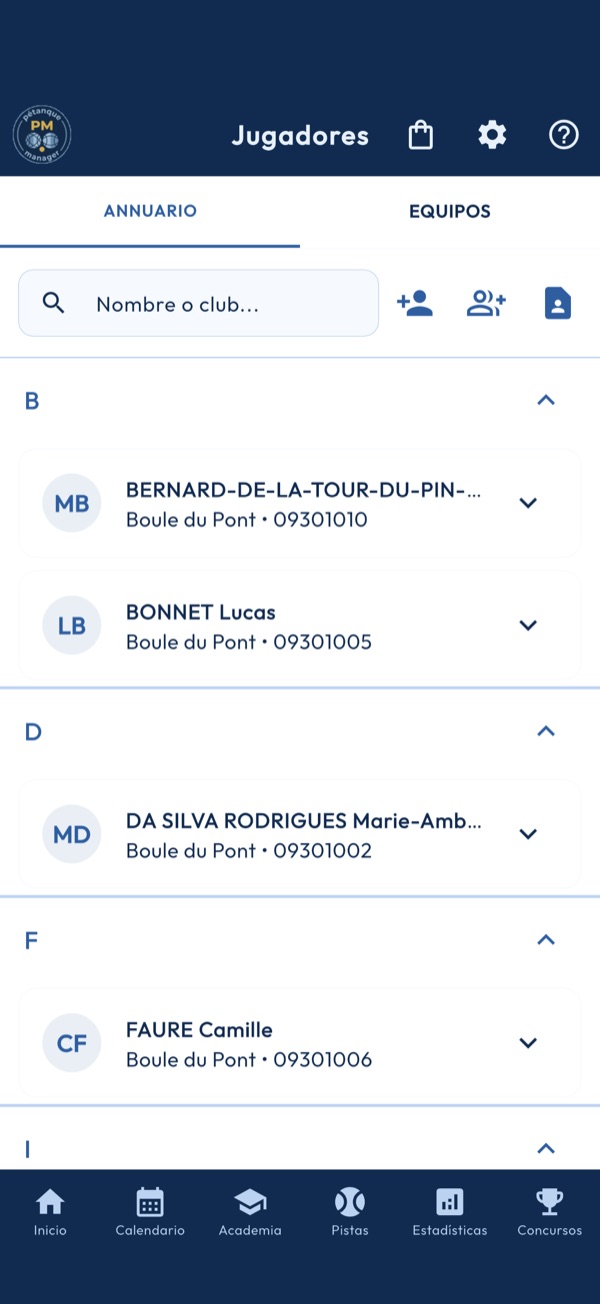
1. Buscar un jugador
La barra superior filtra la lista mientras escribe. Los jugadores están ordenados alfabéticamente y agrupados por la primera letra del apellido.
2. Añadir un jugador
La silueta con un más abre la ficha de creación: identidad, licencia, club, datos de contacto y foto. La misma ficha sirve para modificar un jugador existente.
3. Importar por club
El grupo con un más importa los licenciados de un club desde el fichero federal de su departamento. Cuando existen datos más recientes para jugadores ya presentes, un mensaje lo indica y propone actualizarlos.
4. Importar desde los contactos
La agenda abre los contactos del teléfono; se pueden elegir varios a la vez. Si uno se parece a un jugador ya presente, un diálogo de fusión pregunta qué información conservar.
5. Los gestos de una ficha
Un toque sobre un jugador despliega su ficha: modificar, llamar, itinerario hasta su dirección, Pase QR con sus datos y SMS listos para enviar: logística, terreno, licencia, retraso, anulación o mensaje libre. La llamada y el itinerario solo aparecen si el teléfono o la dirección están rellenados. El icono Temporada publica el balance del año del jugador: partidas, victorias, sesiones, concursos jugados.
6. Eliminar
La papelera al pie de la ficha desplegada, o una pulsación larga sobre el jugador, lo elimina tras confirmación. Sus estadísticas y su historial de juego se van con él, definitivamente.
Fondo por IA
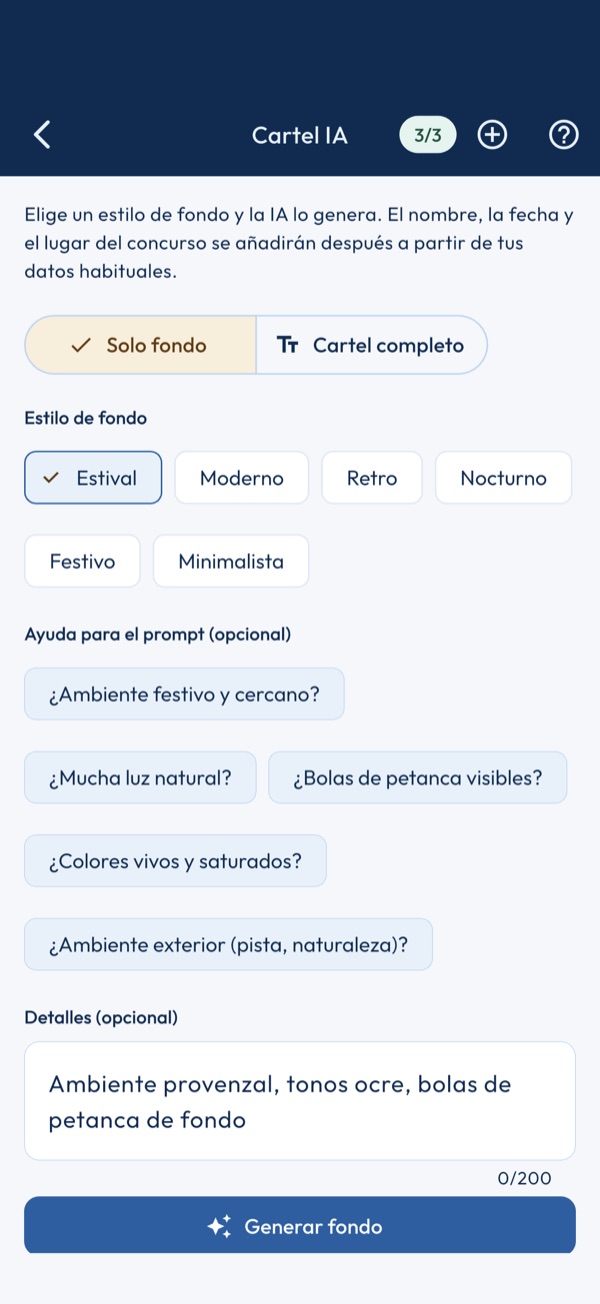
1. Elegir un estilo
Seis ambientes: estival, moderno, retro, nocturno, festivo, minimalista. El estilo orienta al modelo; no fija ni los colores ni el tema exactos, que cambian de una generación a otra.
2. Solo fondo o cartel completo
En «solo fondo», la imagen no lleva texto: sus líneas se colocan encima en el editor. En «cartel completo», el modelo dibuja también los textos que marque: nombre, fechas, lugar, fórmula, precios, contacto… Reléalos siempre antes de usar la imagen.
3. Precisar
Un texto libre y fragmentos para marcar — exterior, luz del día, bolas, colores vivos, festivo — completan el encargo, dentro de 200 caracteres. El texto libre va primero.
4. Generar
Cada generación o regeneración consume un crédito, sin confirmación. La insignia de la barra muestra el saldo. A cero, el botón se desactiva.
5. Usar este fondo
La vista previa muestra el último resultado. «Usar este fondo» cierra la pantalla y lo entrega al editor, que lo guarda en caché en el dispositivo.
6. Comprar créditos
Un pack de créditos se compra en la tienda, al precio que muestra la store. Donde la tienda no está disponible, el botón no aparece.
Editor de carteles
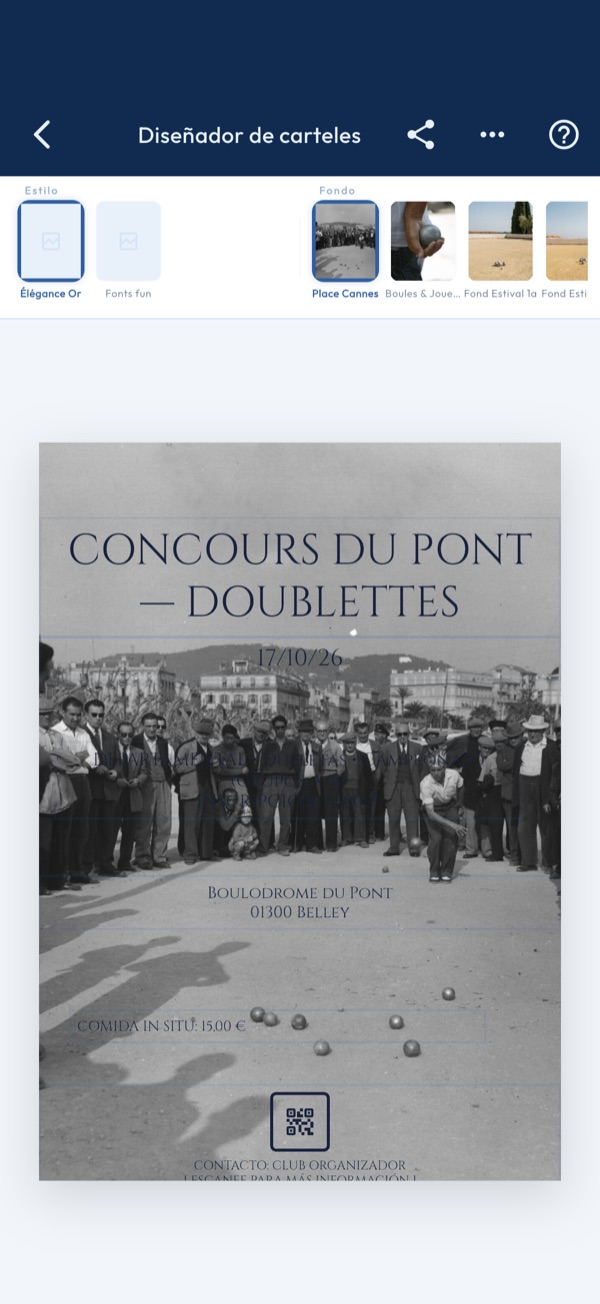
1. Elegir un estilo y un fondo
Los dos selectores de arriba. El estilo coloca las líneas del concurso en el cartel y propone sus tipografías; el fondo cambia la imagen de detrás. Los catálogos vienen del servidor: sin red, la pantalla no puede proponer nada.
2. Mover las líneas del concurso
Nombre, fecha, lugar, fórmula, inscripción, comida, contacto: cada línea viene de la ficha del concurso. Arrástrela para colocarla. Tóquela para abrir la barra flotante.
3. La barra flotante
Tipografía, tamaño, negrita, cursiva y color de la línea seleccionada, u ocultar el bloque. «Restablecer» vuelve a la disposición del estilo y borra la guardada para este concurso.
4. Texto libre e imágenes
En el menú ⋮ de la barra, «Añadir texto» añade una línea suya, que se escribe en la barra flotante. «Añadir una imagen» añade un logotipo o un patrocinador desde sus archivos: arrástrelo para colocarlo, ajuste su anchura en la barra.
5. Un fondo por IA
En el menú ⋮, «Generar un fondo con IA» abre el encargo de un fondo generado, que vuelve aquí una vez elegido. La opción solo aparece si este dispositivo tiene acceso a los fondos IA: por la tienda o, en un club, por el código de la directiva.
6. Compartir el cartel
El botón de compartir convierte el cartel en una imagen PNG y abre la hoja de compartir del dispositivo: mensajería, redes, guardar en fotos.
7. Guardado automático
Nada que guardar: la disposición se conserva en el dispositivo, para este concurso, al salir de la pantalla y tras cada compartición. Si el guardado falla, la pantalla lo dice antes de cerrarse.
Copia de seguridad
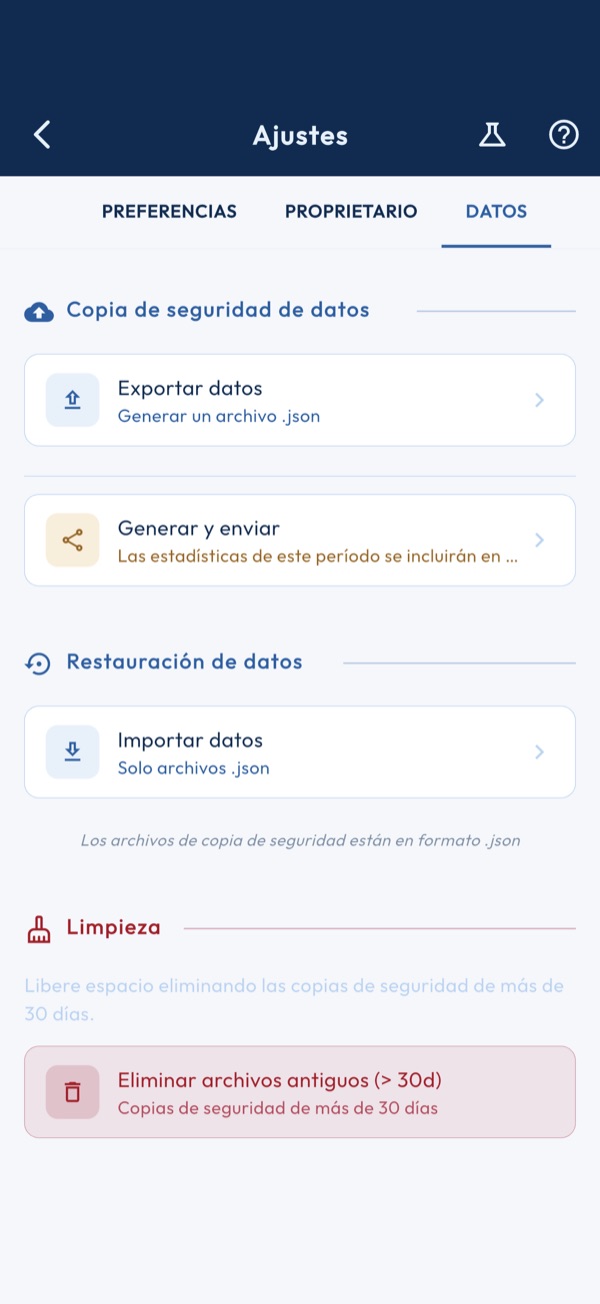
1. Exportar tus datos
Genera un archivo JSON con todos tus datos: jugadores, partidas, torneos, calendario y finanzas. Compártelo por correo, AirDrop o guárdalo en tus archivos como copia de seguridad.
2. Importar un archivo
Fusiona los datos de un archivo de copia de seguridad con tu base local. Los datos nuevos se añaden y los ya presentes no se duplican: reimportar tu propia copia no cambia nada. Si marcas solo una parte de los datos, se añaden automáticamente los datos de los que dependen (jugadores, calendario, presupuestos…). Para un jugador ya presente con otra licencia, puede aparecer un conflicto (ver la siguiente ficha).
3. Gestión de conflictos
Si un jugador del archivo se parece a un jugador ya presente con otra licencia, la aplicación muestra los dos perfiles uno al lado del otro. Elige, campo por campo, lo que conserva el perfil fusionado, licencia incluida: los dos perfiles pasan a ser uno solo, y sus partidas, estadísticas y pagos siguen la licencia elegida. «Cancelar» interrumpe toda la importación: no se escribe nada.
4. Antes de importar
Realiza siempre una exportación antes de importar un archivo externo. En caso de error inesperado, podrás restaurar tu estado anterior.
5. Enviar el pack de entrenamiento
Exporta las sesiones y el progreso de entrenamiento en un periodo elegido, para compartirlos con un entrenador u otro dispositivo, sin pasar por la exportación completa.
6. Limpieza de archivos de copia de seguridad
Busca los archivos de copia de seguridad presentes en el dispositivo y propone eliminarlos. Es la única acción irreversible de esta pestaña: revisa la lista antes de confirmar.
Perfil del propietario
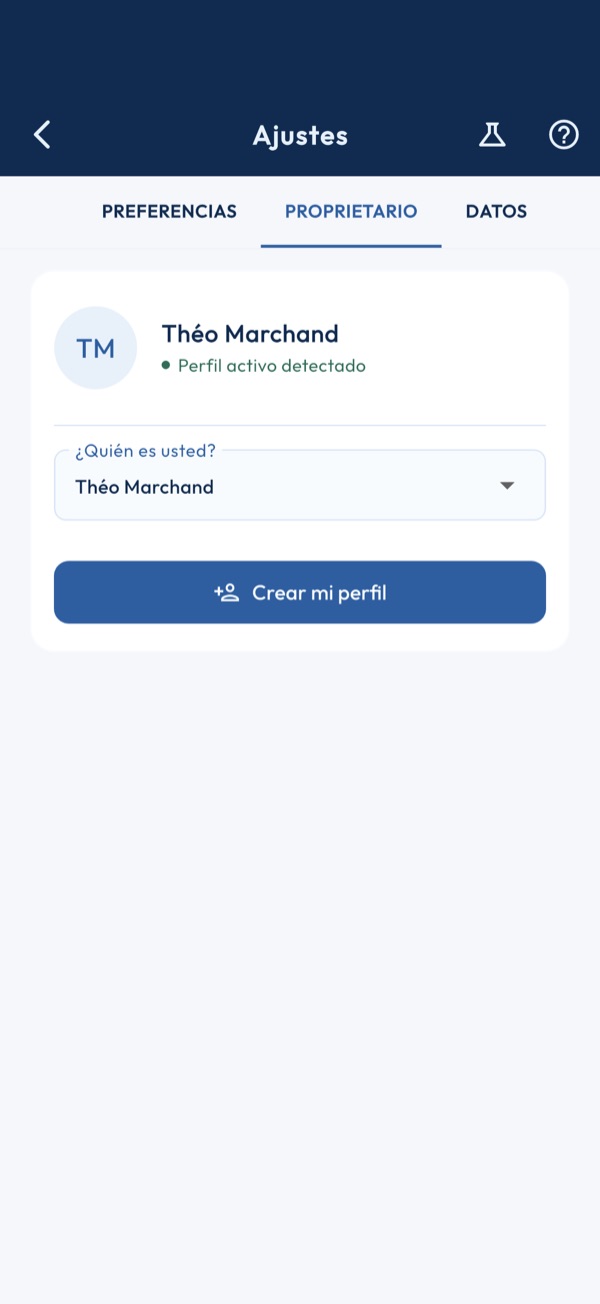
1. Vincular tu perfil
Selecciona tu nombre de la lista para vincular la aplicación a tu perfil de jugador. Tus estadísticas personales se destacarán en los paneles y análisis.
2. Crear un perfil
Si aún no estás en la lista de jugadores, usa el botón «Crear un perfil»: abre la pantalla de creación. Al volver aquí, selecciónate en el menú desplegable para convertirte en propietario — crear el perfil no basta por sí solo.
3. Impacto en la aplicación
Este ajuste identifica quién eres en la aplicación: determina tu conexión, el autor de tus anuncios publicados y el perfil usado por el módulo de entrenamiento. No se limita a la visualización de tus estadísticas.
Preferencias
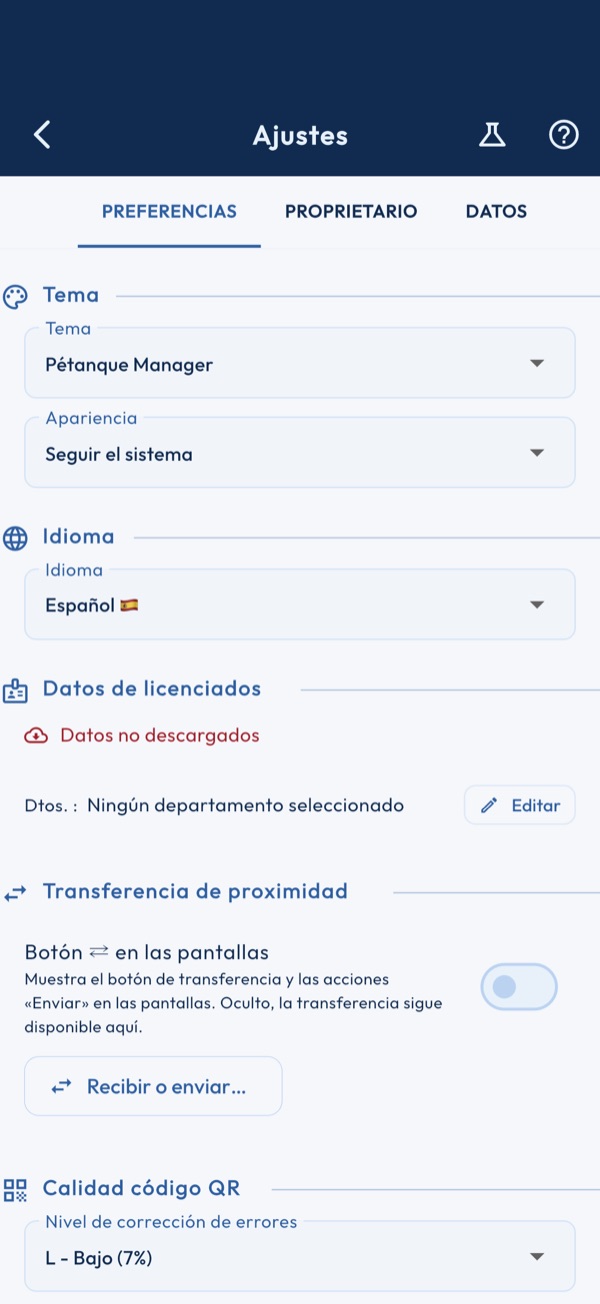
1. Tema visual
Elige entre 16 temas predefinidos. El tema «Pétanque» es el aspecto oficial de la aplicación. Cada tema se aplica al instante.
2. Color personalizado
Selecciona el tema «Personalizado» para elegir cualquier color de la paleta o introduciendo un código hexadecimal (#RRGGBB).
3. Idioma
Cambia el idioma de toda la interfaz. Disponible en francés, inglés, español, italiano y alemán.
4. Datos de licenciados FFPJP
Selecciona tus departamentos para descargar la base oficial de licenciados. Esto activa la búsqueda por nombre al añadir jugadores. Los datos se almacenan en caché localmente durante 15 días.
5. Transferencia de proximidad
El interruptor «Botón ⇄ en las pantallas», apagado por defecto, muestra el botón de transferencia y las acciones «Enviar» de las pantallas (fila de un jugador, de un equipo, detalle de una partida…). «Recibir o enviar…» abre la transferencia desde aquí, con el interruptor encendido o no.
6. Calidad del código QR
Define el nivel de corrección de errores entre Bajo, Medio, Cuartil y Alto. Medio es recomendado para uso estándar. Alto hace el QR más resistente al daño físico pero aumenta su densidad visual.
7. Opciones de ergonomía
Modo ampliado: muestra más información en las listas. Zurdo: mueve las acciones principales a la izquierda. Sonidos y vibraciones: dos interruptores independientes, actívalos por separado.
Compartir en redes sociales
Disponible a partir de la versión 1.0.1 de la aplicación.
1. Dónde compartir: partidas y sesiones
El botón de compartir está donde hay un resultado. Estadísticas: un botón en cada una de las cuatro pestañas abre la tarjeta Jugador de la pestaña (balance, partidas, tiro de precisión, entrenamiento). Partida: al final y en su ficha (Partida); un hito alcanzado durante la partida — nuevo grado, primera victoria, racha — se comparte desde su ventana (Hito). Sesiones de tiro de precisión y de entrenamiento: al final de la sesión y en su ficha del historial. Medición: el botón Compartir de la pantalla de medición. Si está en gris, una pulsación larga explica por qué. Balance de temporada: desde el botón de la pestaña Global de las estadísticas, o desde el icono Temporada de la ficha desplegada de un jugador en el Annuario, abierto a todos.
2. Dónde compartir: concursos y club
En el menú ⋮ del panel de un concurso, bajo «Redes sociales»: «Anunciar el concurso», la «Clasificación provisional» tras la última ronda completa, «La final» de cada cuadro, y luego «Compartir el podio» y «El concurso en cifras» una vez terminado el concurso; una entrada en gris explica debajo por qué. En el calendario, «Yo voy» en un concurso próximo. «Tarjeta para redes sociales» en la ventana del directo y en la de compartir la clasificación del club, que da los ocho primeros y el QR del enlace permanente. En esa misma ventana, «Balance de temporada»: el año del club en concursos, equipos, partidas y puntos, con los tres primeros de la clasificación del club. En el Coaching, la tarjeta Encuentro de clubes: desde el análisis, la barra del directo o el menú ⋮ de un encuentro terminado. Y el cartel, desde el Poster Designer.
3. Elegir la tarjeta
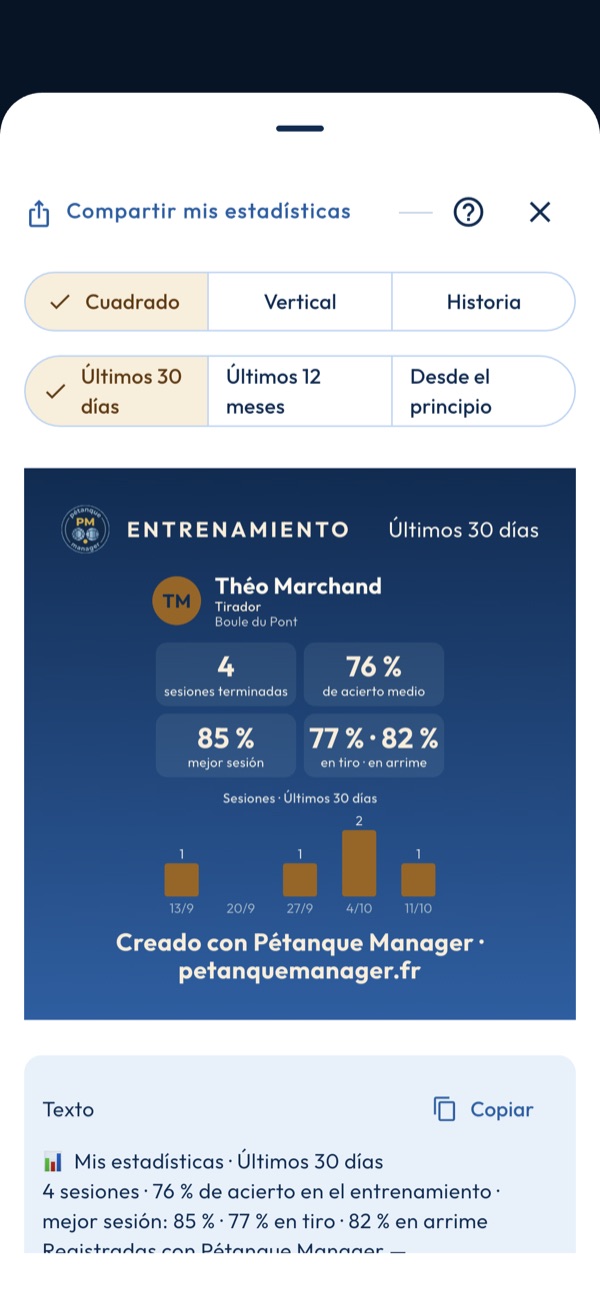
Cuadrado, vertical o historia: la vista previa es exactamente la imagen enviada. Según la tarjeta, elige también el periodo o la forma de los nombres. Cada tarjeta lleva la marca de Pétanque Manager.
4. El texto
El texto que acompaña a la tarjeta se copia en el portapapeles en cada envío: Instagram y Facebook no lo recogen por sí solos. Pégalo en tu publicación. El botón Copiar lo vuelve a copiar en cualquier momento.
5. Compartir o historia de Instagram
Compartir… abre el menú del teléfono: Facebook, Instagram, WhatsApp, Mensajes, Mail o Guardar imagen. Historia de Instagram envía la tarjeta en formato historia; este botón solo aparece si Instagram está instalado. La aplicación no publica nada por sí misma ni envía nada a un servidor. Para renunciar, toque la cruz en la parte superior del panel: no se publica nada.
6. Respeto a los jugadores
Los resultados de un concurso son públicos, pero una imagen llega lejos y dura. Pide permiso antes de publicar el nombre de otro jugador; en cualquier tarjeta que lo nombre, elige nombre + inicial o iniciales si lo prefiere. Nunca se publica un número de licencia. Con menores, prudencia: primero el permiso de los padres.
Estadísticas de entrenamiento
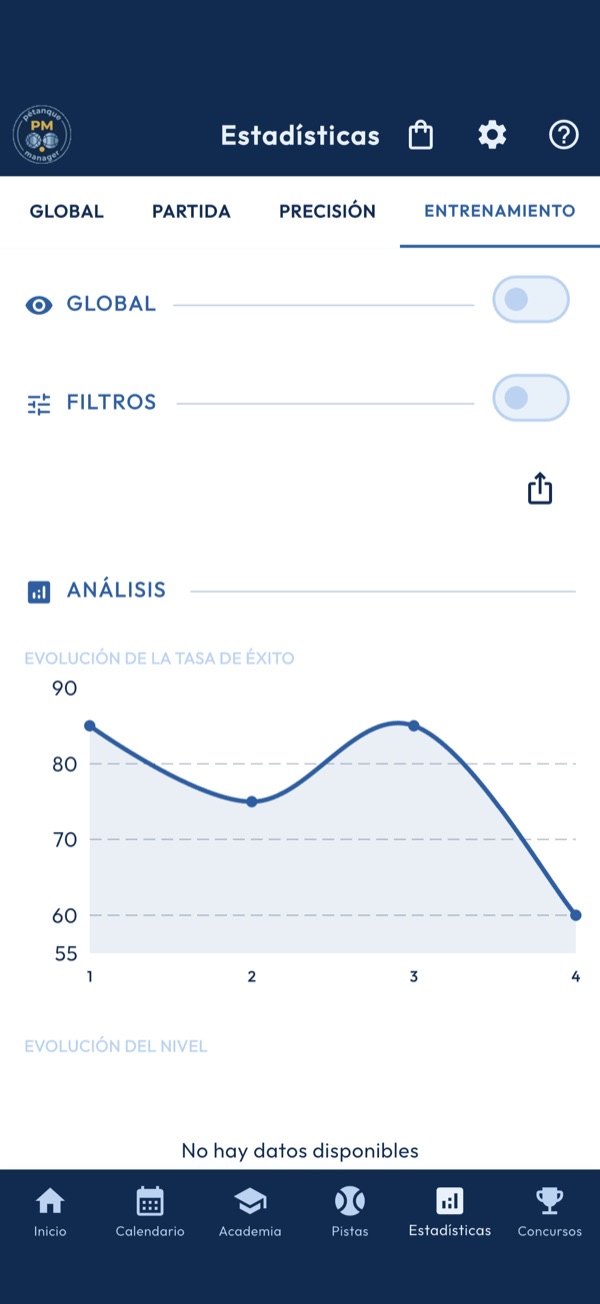
1. Global
El interruptor abre tres tarjetas: la tasa de acierto media, el récord y el número de sesiones, sobre las sesiones terminadas del periodo. Una sesión prevista no entra. Con « Visualización ampliada » en los Ajustes, las secciones con interruptor se abren de oficio.
2. Filtros
El interruptor abre el periodo, semana, mes, año o todo, y el tipo de sesión: global, punto o tiro. El icono de compartir, a la derecha de los filtros y visible aunque estén cerrados, publica la tarjeta Entrenamiento del jugador del periodo elegido.
3. Análisis
Dos curvas: la tasa de acierto sesión tras sesión, y la evolución del nivel de las sesiones, de principiante a experto. Sin nivel conocido, la segunda queda vacía.
4. Historial
El interruptor abre las sesiones retenidas. Un toque abre el detalle ejercicio por ejercicio; una pulsación larga elimina la sesión, tras confirmar.
Estadísticas globales
1. Elegir el jugador
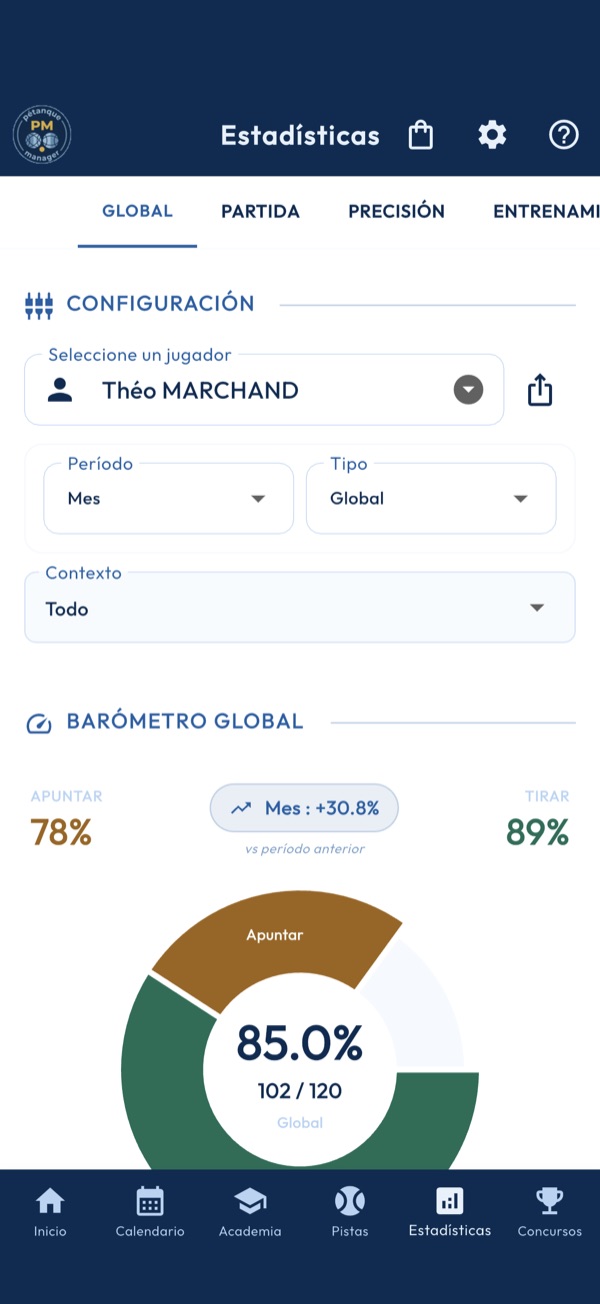
El selector de arriba designa al jugador analizado; el propietario está preseleccionado. Esta elección vale para las cuatro pestañas: Partida, Precisión y Entrenamiento siguen al jugador elegido aquí. Desde el coaching, el jugador seguido viene impuesto. El icono de compartir, a la derecha del jugador, publica su tarjeta Balance del periodo elegido. La misma hoja propone también el balance de la temporada en curso y de la anterior, por año natural: partidas, victorias, sesiones, récords, concursos jugados y grado.
2. Acotar el periodo
Tres filtros enmarcan el barómetro: el periodo, semana, mes, año o todo; el tipo, global, punto o tiro; y el contexto, entrenamiento o competición. Cada cambio recarga las cifras.
3. Leer el barómetro
La tasa de acierto al punto y al tiro, la tendencia respecto al periodo anterior, y luego el anillo de aciertos sobre intentos, repartido entre tiro y punto en global. Sin partida ni sesión registrada, la sección queda vacía.
4. Análisis del terreno
El interruptor abre el radar de la tasa de acierto por tipo de suelo: arenoso, piedras, blando o duro. Solo entran las partidas cuyo terreno se ha indicado.
5. Impacto meteorológico
El interruptor abre una tarjeta por cielo encontrado, con la desviación en porcentaje respecto a su media. El tiempo solo cuenta si se introdujo en la configuración avanzada de la partida; si no, la sección señala datos insuficientes. Con « Visualización ampliada » en los Ajustes, los dos análisis se abren de oficio.
Estadísticas de partida
1. El jugador y sus partidas
La pestaña analiza al jugador elegido en Global; sin jugador, pide elegir uno. Para el propietario del dispositivo se conservan todas las partidas; para otro jugador, las de sus equipos y aquellas en las que tiene estadísticas. Solo cuentan las partidas terminadas: una partida en curso o prevista queda aparte.
2. Global
El interruptor abre tres tarjetas: la tasa de victorias, el número de partidas y la media de puntos marcados, calculados sobre las partidas retenidas por los filtros. Con « Visualización ampliada » en los Ajustes, las secciones con interruptor se abren de oficio.
3. Filtros
El contexto, el periodo y el tipo se aplican a los gráficos y al historial. Dos interruptores añaden el filtro Terreno, dificultad, estado y tipo de suelo, y el filtro Meteo, cielo, viento y temperatura: un filtro activo solo conserva las partidas cuyos tres valores coinciden con la selección. El icono de compartir, a la derecha del periodo, publica la tarjeta Partidas del jugador.
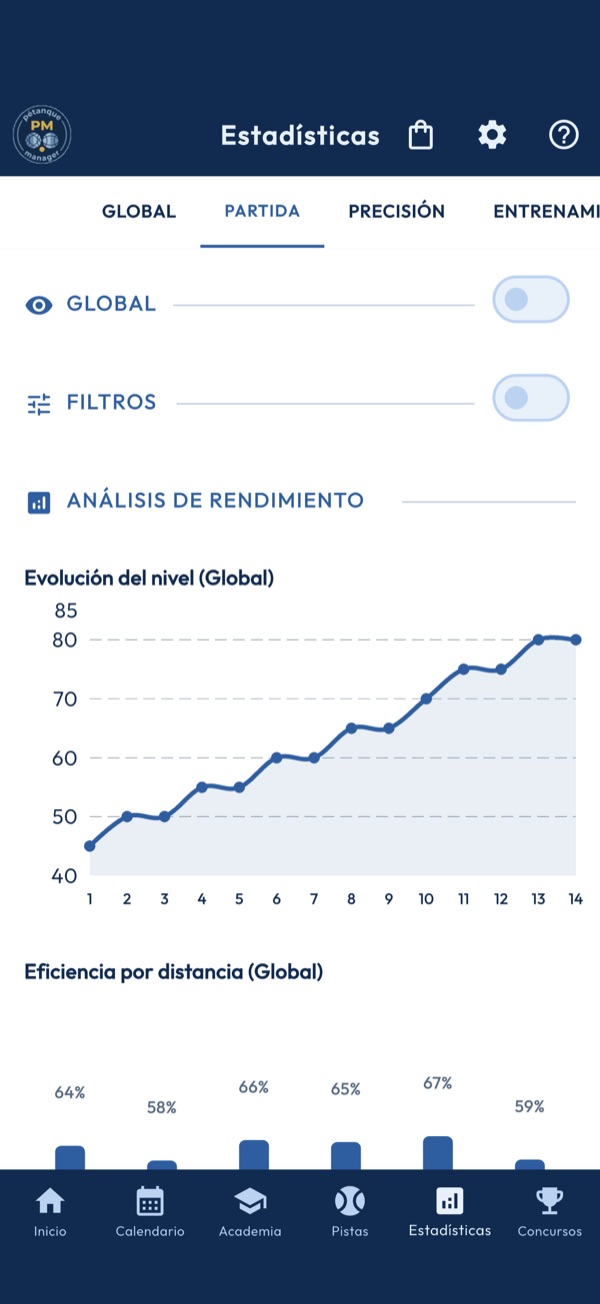
4. Análisis de rendimiento
La curva sigue el nivel partida tras partida para el tipo elegido; el histograma da la tasa de acierto a cada distancia de juego. Sin tiro ni punto registrado, cada gráfico lo indica en su lugar.
5. Historial
El interruptor abre la lista de partidas retenidas, las más recientes primero. Un toque abre el detalle de la partida. Aquí no se borra nada: una partida se elimina desde la pestaña Partida del Terreno.
Estadísticas de precisión
1. Global
El interruptor abre tres tarjetas: la puntuación media, el récord y el número de sesiones, sobre las sesiones terminadas retenidas por los filtros. Con « Visualización ampliada » en los Ajustes, las secciones con interruptor se abren de oficio.
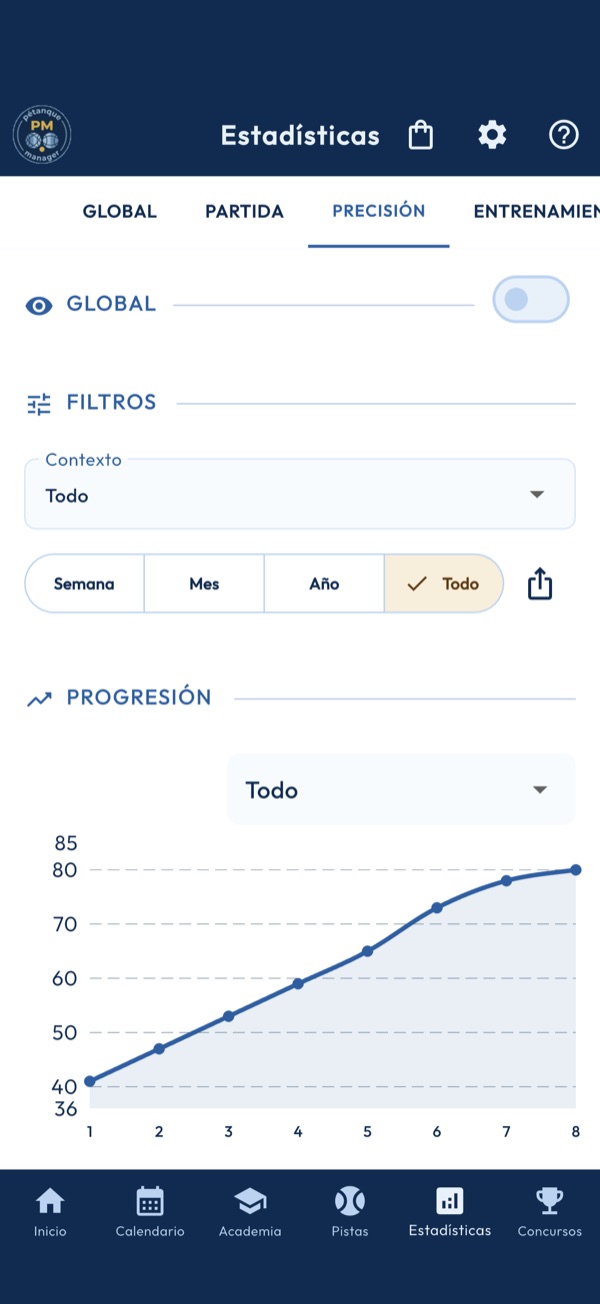
2. Filtros
El contexto, entrenamiento o competición, y luego el horizonte: semana, mes, año o todo. Se aplican a las tarjetas, a la curva, al mapa de calor y al historial. El icono de compartir, a la derecha del horizonte, publica la tarjeta Tiro de precisión del jugador; semana y mes dan los últimos 30 días.
3. Progresión
La curva sigue la puntuación total sesión tras sesión. El menú de la derecha aísla un taller: su puntuación se lleva entonces a la escala del total para seguir siendo comparable.
4. Mapa de calor
La tabla cruza los talleres y las distancias: cada casilla da la media de puntos obtenidos, del rojo por debajo de un punto al verde oscuro a partir de cuatro y medio; un guion marca una casilla nunca tirada. Ahí se lee la distancia que hay que trabajar.
5. Historial
El interruptor abre las sesiones, las más recientes primero. Un toque abre el detalle taller por taller; una pulsación larga elimina la sesión, tras confirmar.
Calculadora de puntos
1. Qué calcula la herramienta
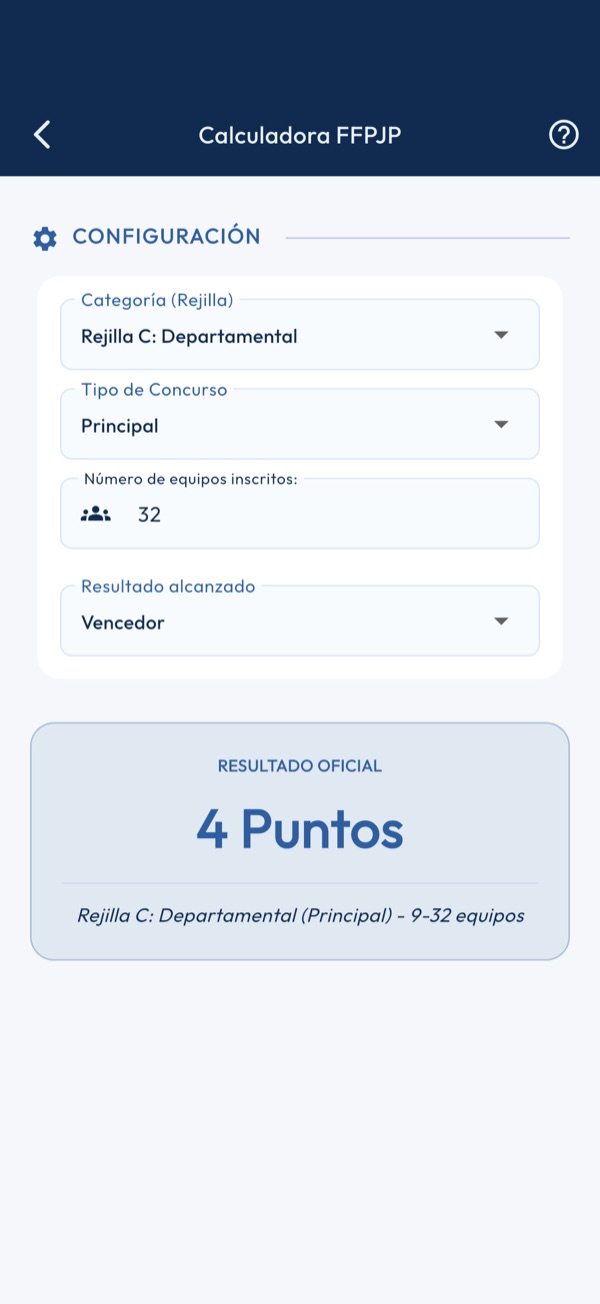
Los puntos de clasificación que un concurso FFPJP aporta a un equipo, según el baremo oficial: categoría del concurso, tipo, número de equipos inscritos y resultado alcanzado. No se guarda nada; es un recordatorio de árbitro.
2. Categoría y tipo
La categoría (E, D, C o A) es la del concurso, no la del jugador. El tipo distingue el concurso principal del complementario, menos dotado.
3. Número de equipos
El número de equipos inscritos elige el tramo del baremo: cuanto mayor es el concurso, más aporta cada ronda. Un número fuera de los tramos conocidos devuelve un mensaje en lugar de una cifra.
4. Resultado alcanzado
Vencedor, finalista, semifinal, cuartos, octavos, dieciseisavos o perdedor: los puntos aparecen al instante, sin botón, y el mensaje de debajo recuerda el tramo aplicado. Una ronda no dotada en ese tramo vale cero puntos.
¿Cómo usar el marcador?
Disponible a partir de la versión 1.0.1 de la aplicación.
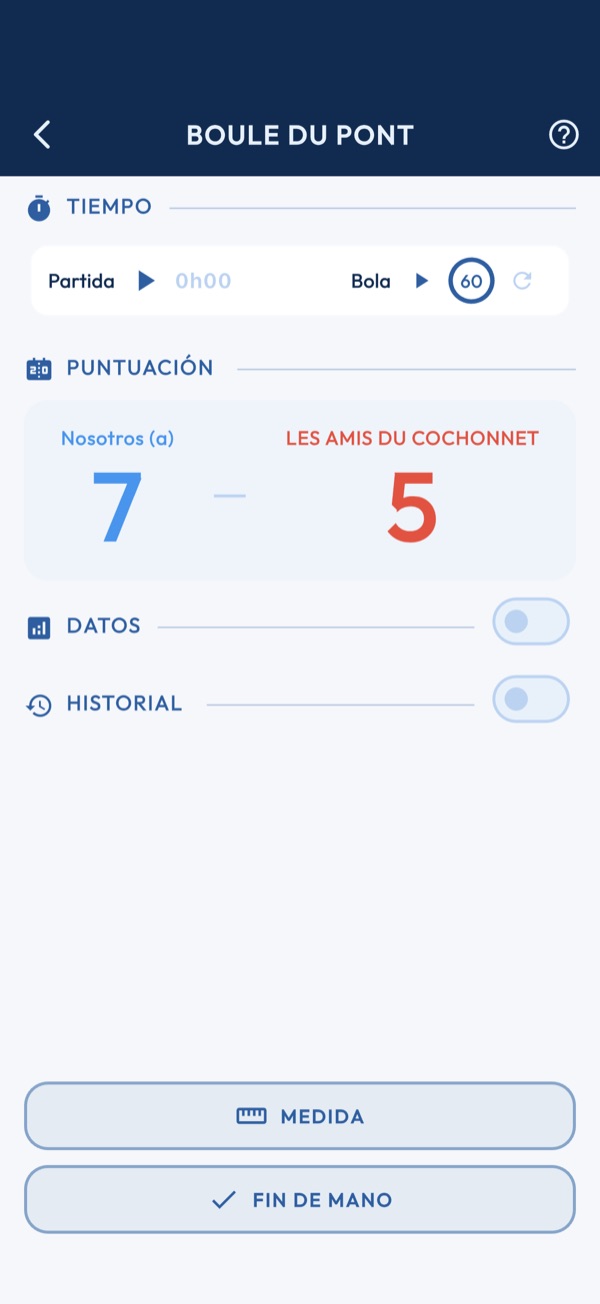
1. Tiempo
Activa/desactiva el cronómetro del partido y el temporizador de boule (60 s por lanzamiento). Toca ▶/⏸ para iniciar o pausar.
2. Puntuación
Marcadores en tiempo real. El partido termina automáticamente cuando un equipo alcanza el marcador objetivo.
3. Datos
Modo marcador: selecciona un jugador y registra sus acciones bola a bola. ⚠️ Los botones de acción solo están activos cuando el cronómetro está en marcha (▶ iniciado). • Tiros — Boliche: boliche expulsado / Carreau: en su sitio / Golpe / Fallo • Puntos — Boliche-pt: en el boliche / Devant: delante de boule / Ganado / Perdido
4. Ellos (b)
Observa y registra las acciones del equipo contrario (tiros y puntos) para seguir sus estadísticas.
5. Fin de mano
Al final de cada mano, pulse «Fin de mano» para indicar el equipo ganador y los puntos marcados. Si el boliche sale cuando ambos equipos aún tienen bolas, elija «Mano anulada»: nadie puntúa y las bolas jugadas siguen contando en las estadísticas. Prohibido tras el silbato en una partida por tiempo.
6. Historial
Resumen de todas las manos jugadas. Toca una mano para editarla o eliminarla.
Partida
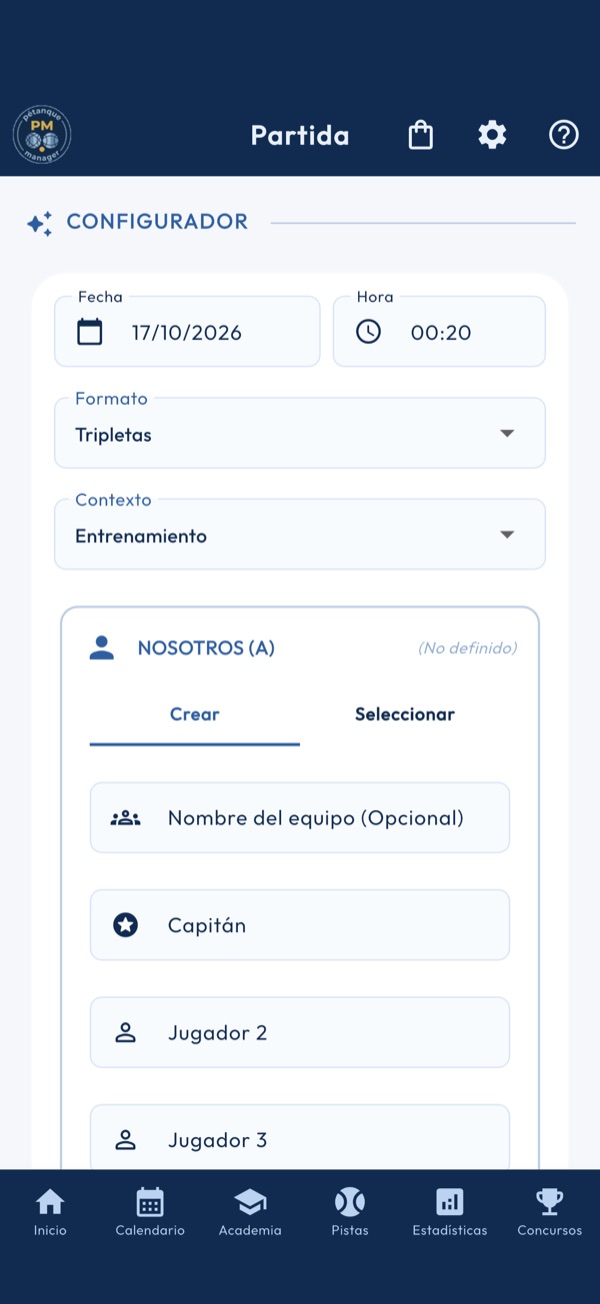
1. Configurar la partida
Elija la fecha y la hora, el formato, individual, dupleta o tripleta, y el contexto, entrenamiento o competición. Componga « Nosotros (A) »; « Adversario » es opcional y se abre con su interruptor.
2. Lanzar o planificar
El botón sigue la fecha elegida: dentro de la media hora, « Lanzar la partida » abre la hoja de puntuación de inmediato; más lejos, guarda la partida como prevista, para retomarla ese día. Permanece gris mientras « Nosotros (A) » no tenga nombre.
3. Parámetros
El interruptor « Parámetros » revela la duración limitada, que arma un cronómetro durante la partida, y las condiciones de juego: terreno, estado, cielo, viento, temperatura. Estos datos enriquecen sus estadísticas; con el interruptor cerrado no se guardan, para no contar nunca un valor que usted no ha elegido.
4. Herramientas
Bajo « Herramientas »: el sorteo animado, la calculadora de puntos, la medición con la cámara y el reglamento oficial, sin salir de la pestaña. La medición requiere el nivel Premium.
5. Historial
Las partidas registradas se listan bajo « Historial ». Pulsar una partida en curso la retoma; en una partida terminada, abre su resumen, desde donde se pueden modificar sus parámetros. Una pulsación larga elimina la partida, tras confirmación.
6. Modo edición
Desde el calendario o el resumen de una partida, la pestaña se abre en modo edición, señalado por una banda: los mismos campos, y el botón guarda los cambios en lugar de crear una partida. « Cancelar » sale del modo.
Sorteo
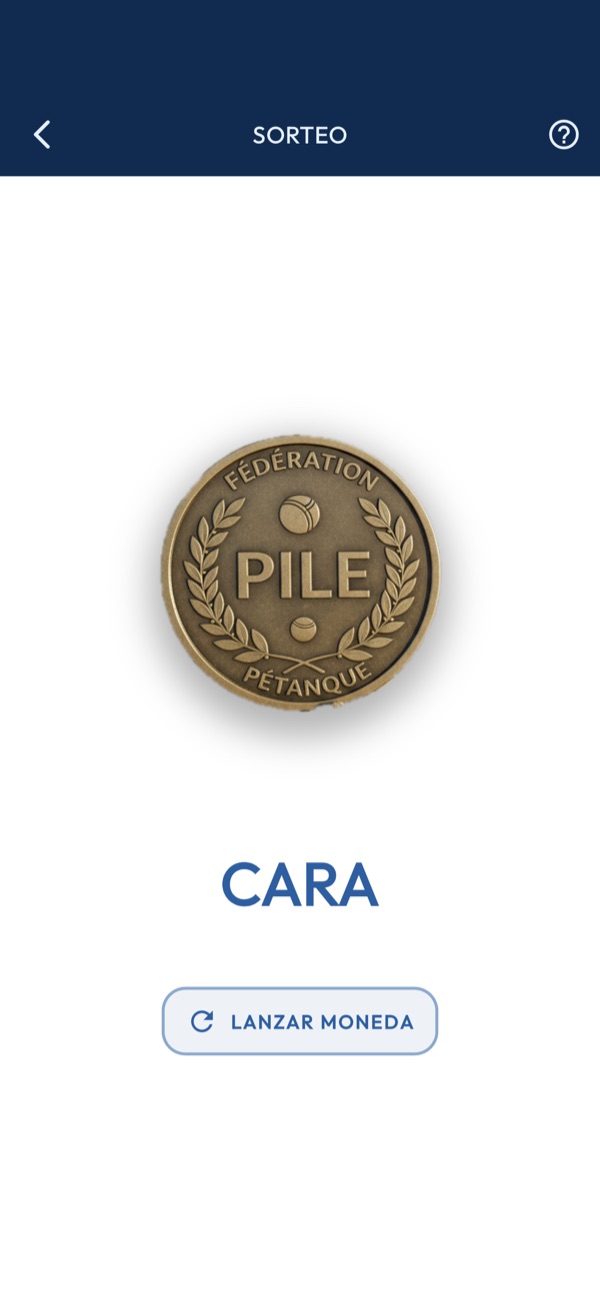
1. Lanzar la moneda
Un toque en «Lanzar» hace girar la moneda durante un segundo y medio. El resultado se sortea al azar en cada lanzamiento, y puede relanzar tantas veces como haga falta.
2. Leer el resultado
Cara o cruz aparece en grande bajo la moneda en cuanto se detiene. Durante el giro, unos puntos suspensivos sustituyen al resultado.
3. Y después
La aplicación no registra el sorteo: anuncie antes de lanzar quién se queda con cara. El equipo que gana el sorteo elige el terreno y lanza el boliche para la primera mano.
¿Cómo medir?
1. Fotografiar la mano
Colóquese encima de las bolas con el teléfono mirando hacia abajo. Un círculo móvil indica la inclinación del teléfono — céntrelo en el círculo objetivo hasta que el contorno cambie de color. La foto se toma automáticamente tras una breve estabilización. También puede pulsar el botón de cámara manualmente.
2. Detección automática
La aplicación analiza automáticamente la foto y detecta el boliche y las bolas en 1 o 2 segundos. Si todo se detecta, las distancias se muestran directamente. Si la detección es incompleta, hay dos acciones posibles: ajuste la sensibilidad de detección en los ajustes (⚙) — la foto se reanaliza en tiempo real con cada modificación. También puede añadir una bola manualmente tocando la imagen; la aplicación busca entonces si existe una detección cercana a ese punto y la utiliza automáticamente si es el caso.
3. Leer distancias
Las bolas se clasifican de la más cercana a la más lejana del boliche. La primera es la bola que apunta.
4. Colocar el boliche manualmente
Toque directamente el boliche en la foto. Aparece un círculo amarillo — arrástrelo para ajustar su posición. Use el control deslizante para ajustar su tamaño. La lupa junto al círculo amarillo amplía la foto seis veces para ajustar su posición y tamaño con precisión.
5. Corregir bolas
Toque un área vacía para agregar una bola faltante. Mantenga presionada una bola para eliminarla.
6. Consejos de campo
• Vista desde arriba para más precisión • Evite sombras sobre las bolas • Teléfono plano durante la captura • El boliche debe estar completamente visible
Tiro de precisión
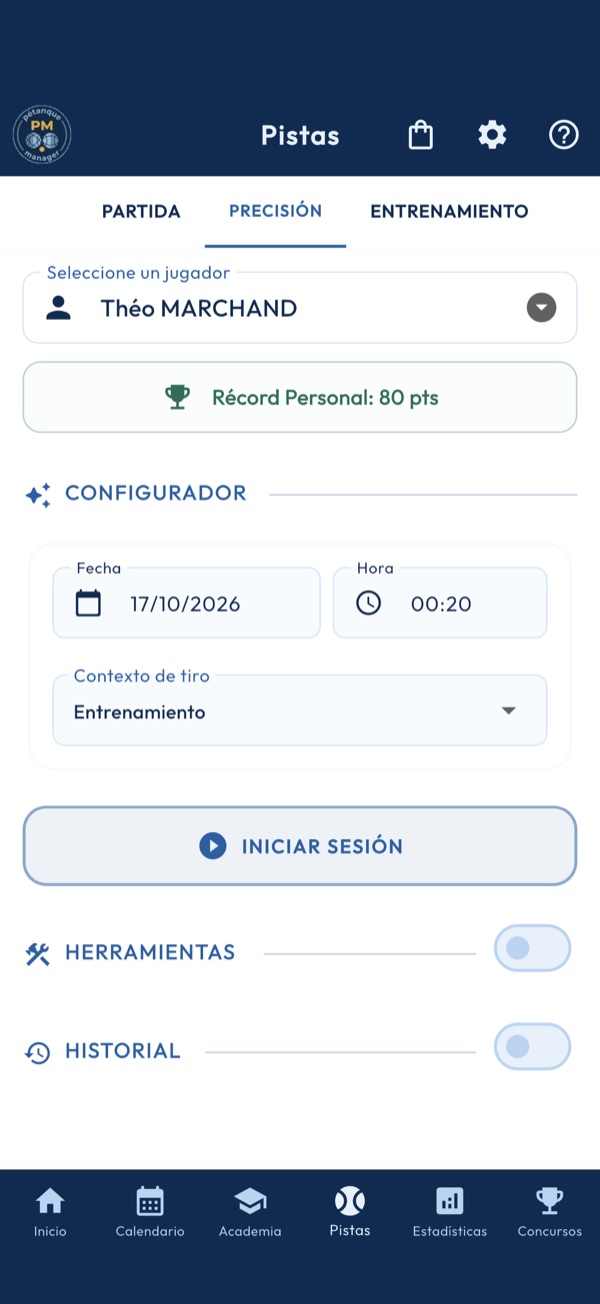
1. Elegir al tirador
El selector de arriba designa al jugador de la sesión; el propietario está preseleccionado. Su récord personal aparece justo debajo, y el historial se recarga para él.
2. Configurar la sesión
Elija la fecha y la hora, luego el contexto de tiro, entrenamiento o competición. El contexto se guarda con la sesión y distingue sus estadísticas.
3. Lanzar o planificar
Dentro de la media hora en torno a la hora elegida, el botón abre la hoja de puntuación, taller tras taller; más lejos, crea una sesión prevista, que el historial y el calendario recogen. Una sesión prevista se juega igual: lanzada el día previsto, o abierta a su hora desde el historial o el calendario, la hoja de puntuación la completa en lugar de crear otra.
4. Herramientas
Bajo « Herramientas »: las reglas del tiro de precisión, distancias y talleres, y las estadísticas del tirador, taller por taller.
5. Historial
Una sesión prevista se abre en una ficha que permite modificarla; una sesión jugada muestra sus resultados taller por taller. Una pulsación larga elimina la sesión, tras confirmación.
Registro del tiro de precisión
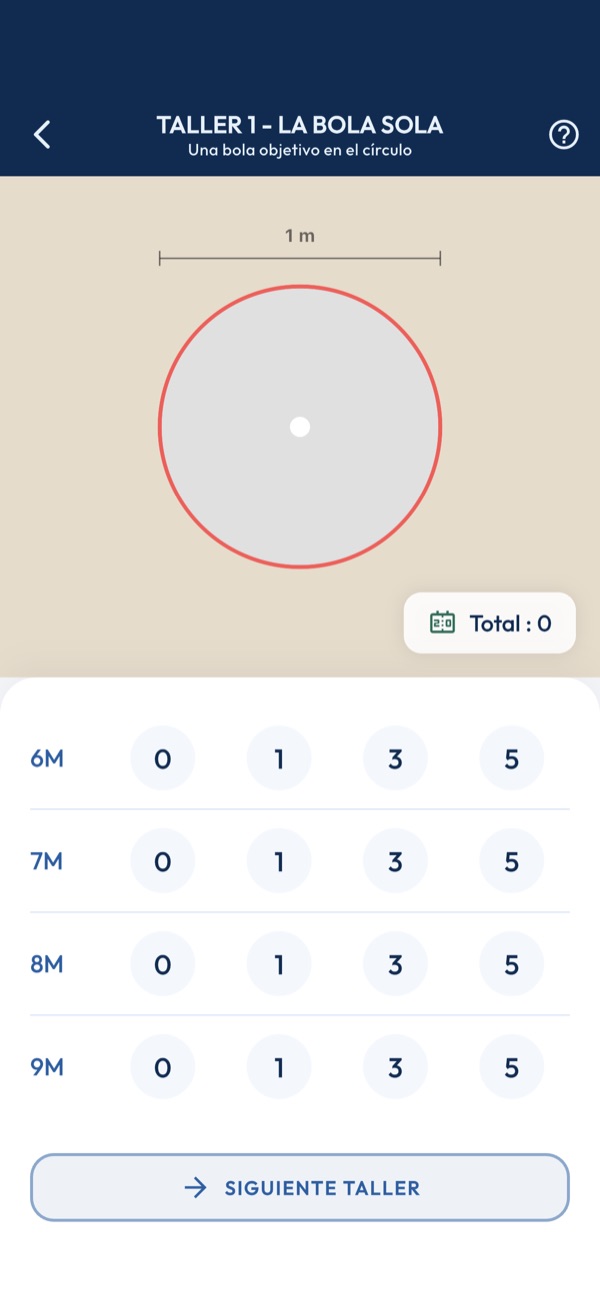
1. Cinco talleres en orden
La barra muestra el taller en curso y su consigna, el esquema lo dibuja: bola sola, bola oculta, bola cercada, bola a saltar y, por último, el boliche. El total de la sesión se lee al pie del esquema.
2. Cuatro distancias
Para cada taller, un tiro a 6, 7, 8 y luego 9 metros. Cada fila del panel recibe el valor de un tiro; una fila dejada vacía cuenta cero.
3. Los puntos
0 por un tiro fallado, 1 por una bola objetivo tocada que sale del círculo, 3 por un objetivo tocado que queda dentro, 5 por un carreau. Un nuevo toque en la fila sustituye el valor. Las series de tres y de cinco aciertos se celebran.
4. Pasar de un taller a otro
El botón inferior pasa al taller siguiente. La flecha situada en lo alto del esquema vuelve al anterior, a partir del segundo taller; los valores introducidos se conservan.
5. Terminar la sesión
En el último taller, el botón guarda la sesión en el historial y las estadísticas del tirador, y muestra el total con una palabra sobre la progresión respecto a las sesiones anteriores.
Entrenamiento
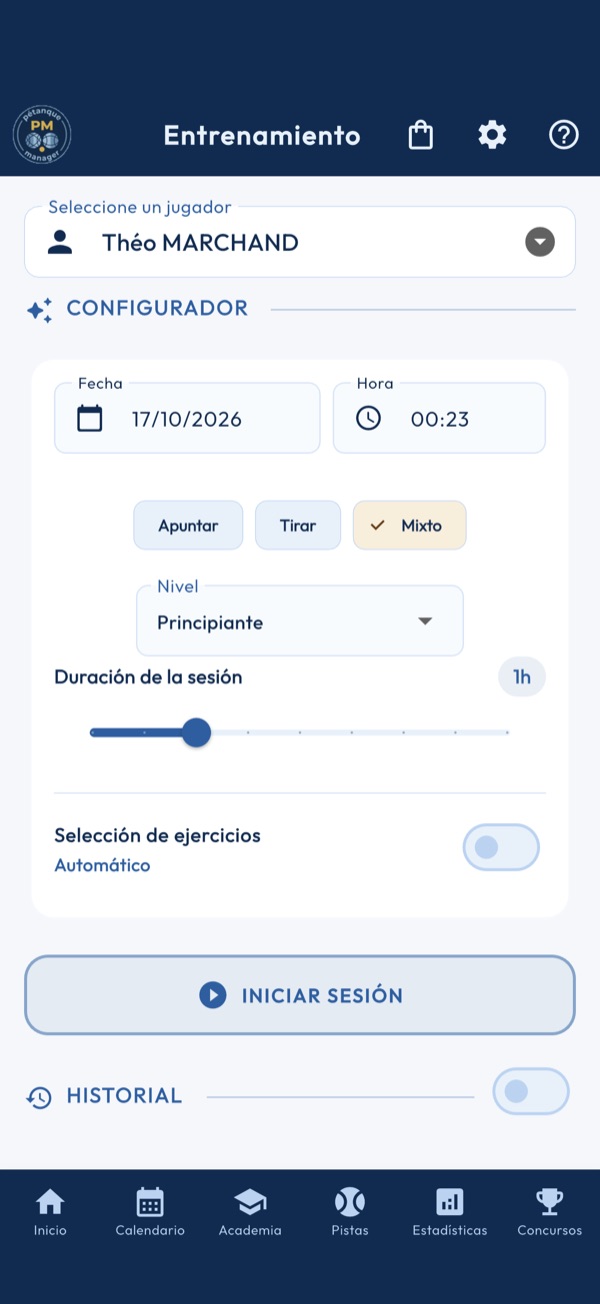
1. Elegir al jugador
El selector de arriba designa quién entrena; el propietario está preseleccionado y su historial se carga.
2. Componer la sesión
Elija la fecha y la hora, el tipo, punto, tiro o mixto, el nivel y la duración. La sesión se compone automáticamente entre los ejercicios de sus módulos desbloqueados. « Principiante » es el único nivel provisto en todos los niveles de suscripción: si una sesión sale vacía, vuelva a él.
3. Selección manual
El interruptor « Selección de ejercicios » abre la lista: marque sus ejercicios, la duración acumulada se muestra frente a la duración prevista. Los módulos bloqueados figuran también, con su precio; añádalos al carrito para desbloquearlos.
4. Lanzar o planificar
Dentro de la media hora en torno a la hora elegida, el botón lanza la sesión, ejercicio tras ejercicio; más lejos, crea una sesión prevista. Desde el calendario con una recurrencia, guarda toda la serie.
5. Módulos disponibles
La lista de módulos de ejercicios, por categoría: una marca para los suyos, un candado y un precio para los demás. Pulsar un módulo bloqueado lo presenta y propone comprarlo; el botón inferior abre la tienda.
6. Historial
Una sesión prevista se abre en una ficha que permite modificarla; una sesión realizada muestra sus ejercicios y sus puntuaciones. Una pulsación larga elimina la sesión, tras confirmación.
Sesión de entrenamiento
1. Un ejercicio a la vez
La sesión desarrolla sus ejercicios en el orden compuesto. La barra bajo el título muestra el avance; el nombre del ejercicio y su número se recuerdan en cabecera.
2. La ficha del ejercicio
Técnica trabajada, duración, bolas por serie, número de series y multiplicador de distancia, el esquema del terreno y, después, los vídeos, imágenes y consejos de audio cuando el ejercicio los tiene. Un toque en un vídeo lo abre, un toque en un consejo lo reproduce.
3. Anotar el resultado
El cursor va de cero a la puntuación máxima del ejercicio, bolas × series × multiplicador de distancia, una muesca por punto. Cuente sus aciertos al final del ejercicio y sitúe el cursor.
4. Validar el taller
«Validar el taller» fija la puntuación y pasa al siguiente; el sonido en curso se detiene. No hay vuelta atrás: una puntuación olvidada se corrige antes de validar.
5. Terminar y guardar
En el último ejercicio, el botón guarda la sesión — puntuación, puntuación máxima y detalle por ejercicio — en el historial y el calendario, y luego un balance la compara con las sesiones del mismo nivel. «Volver al terreno» lleva de nuevo a la pestaña.
Actividades vinculadas
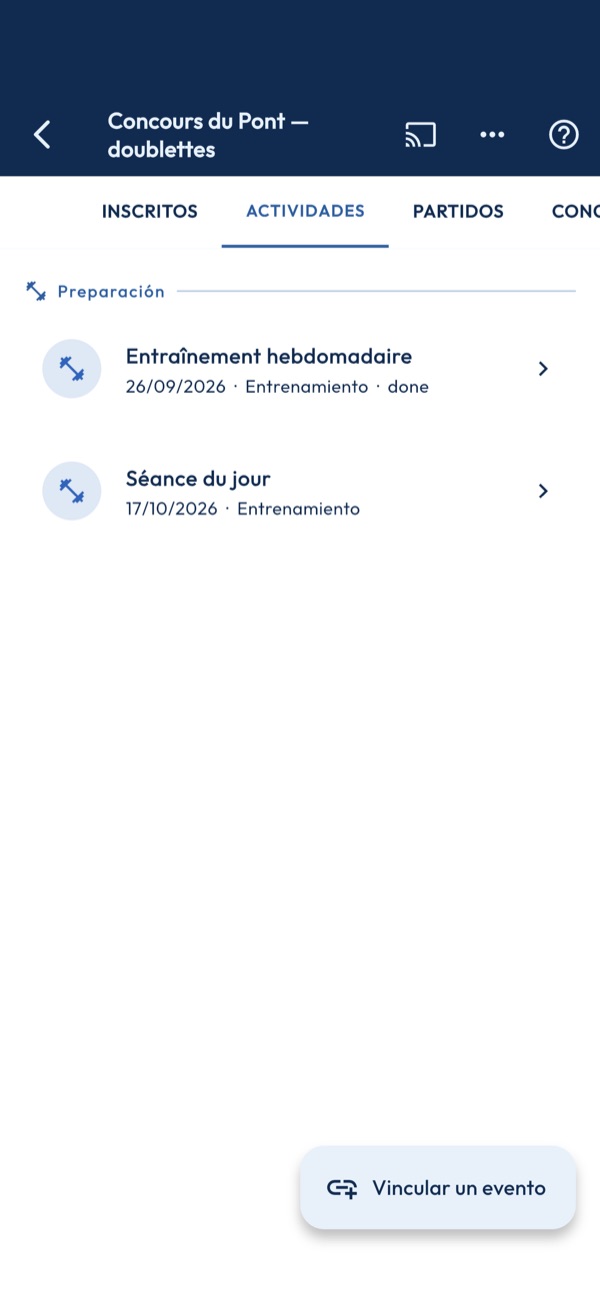
1. Tres secciones
Preparación reúne los entrenamientos, partidos amistosos y tiros de precisión anteriores a la fecha; Día D, los del mismo día; Gastos vinculados, los gastos asociados. Un evento posterior al concurso queda señalado.
2. Vincular un evento
El botón abre la lista de entrenamientos, partidos amistosos y gastos existentes: elegir uno lo asocia al concurso. La actividad se crea, pues, primero, desde el Terreno o las Finanzas. Un concurso creado antes de la vinculación con el calendario no tiene actividades: basta con volver a crearlo.
3. Abrir una actividad
Un toque en una línea abre el módulo que la contiene — la sesión, la partida o el gasto — con su estado: planificado, en curso o terminado.
4. Desvincular
Deslizar una línea desvincula el evento tras confirmación. No se elimina: sigue en su módulo y en el calendario.
Vista previa PDF
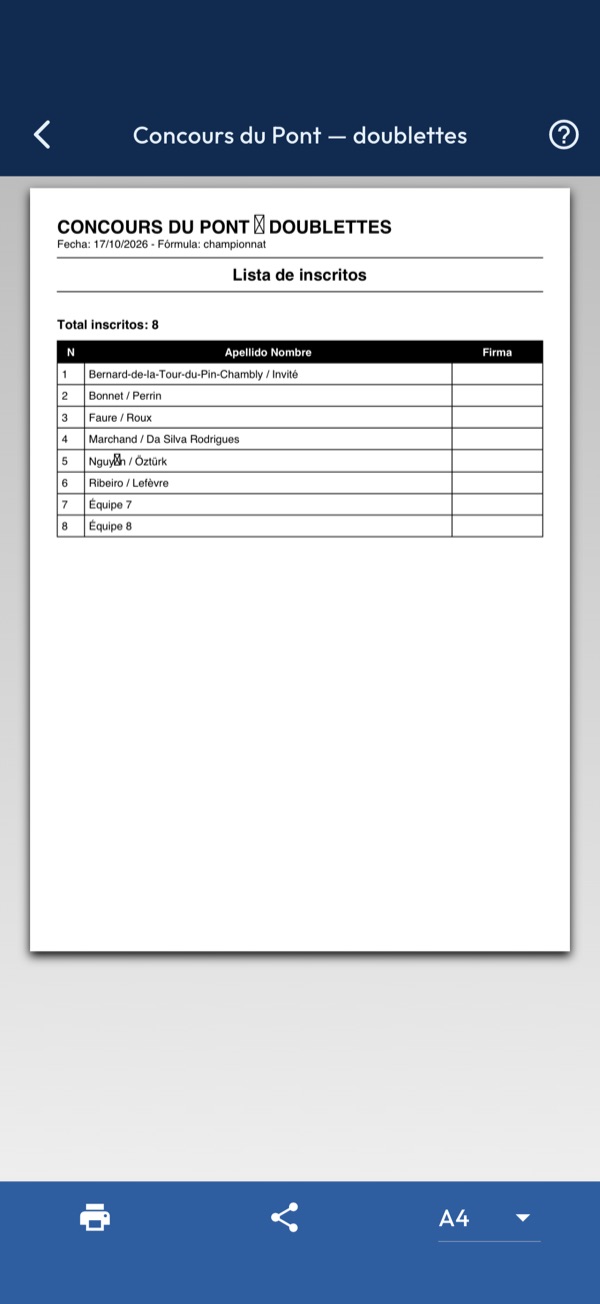
1. El documento
La página compone el documento pedido — inscritos, hojas de partido, clasificación, insignias — a partir del estado actual del concurso. Una puntuación introducida después solo se refleja al reabrir la vista previa.
2. Imprimir y compartir
La barra inferior imprime el documento o lo envía, en PDF, por la hoja de compartir del dispositivo. La orientación de la página la fija el documento.
3. No se guarda nada
La vista previa no modifica el concurso; el botón atrás vuelve al panel sin dejar nada.
Clasificación del club
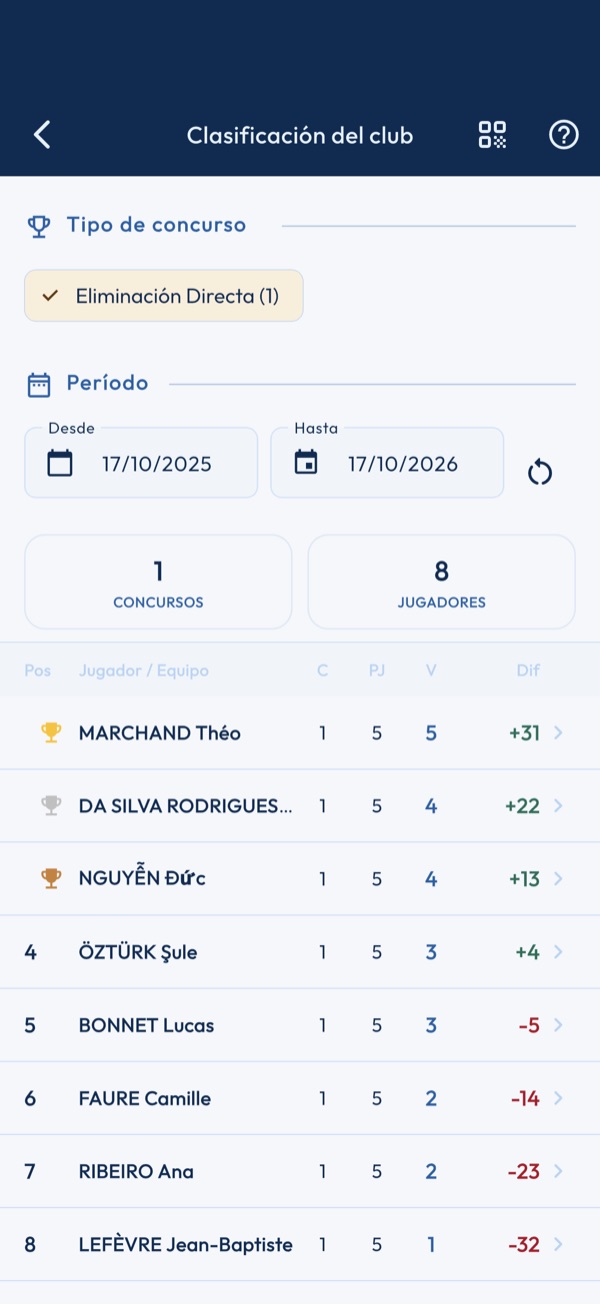
1. Quién cuenta
La clasificación acumula los concursos cuya opción « Contar en la clasificación del club » está activa, y solo acredita a los participantes con ficha de jugador. Mientras ningún concurso la haya activado, la página sigue vacía.
2. Por tipo de concurso
Los chips filtran por fórmula, y las fórmulas nunca se mezclan: una melé y un campeonato no se comparan.
3. Periodo
Del y Al acotan los concursos contados; por defecto, los últimos doce meses, que el botón restablece. La franja cuenta los concursos y los jugadores retenidos.
4. Detalle de un jugador
Posición, número de concursos (C), partidos jugados (PJ), victorias (V) y diferencia (Dif). Un toque en una línea despliega el historial del jugador, concurso a concurso.
5. Compartir
El código QR de la barra da la dirección pública de la clasificación, actualizada con cada concurso contabilizado, para copiar o compartir. El enlace es permanente. La misma ventana abre la tarjeta de la clasificación para redes sociales y el «Balance de temporada» del club: concursos, equipos, partidas, puntos y los tres primeros del año.
Clasificación
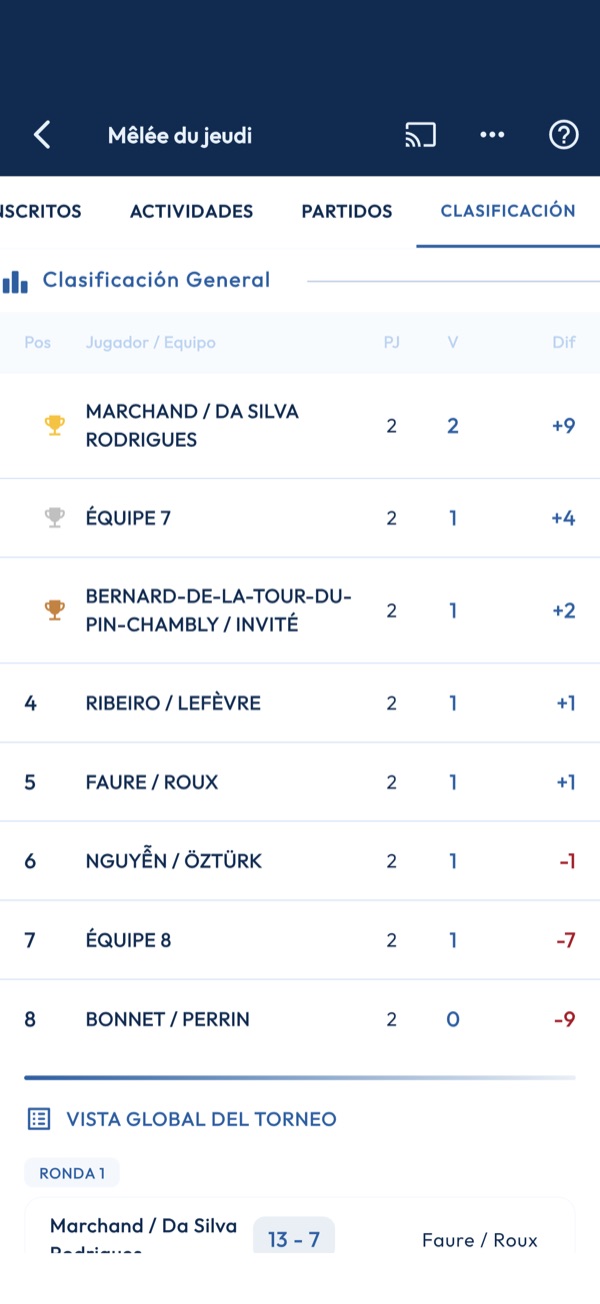
1. Leer la tabla
Cada línea da las victorias (V), los partidos jugados (PJ) y la diferencia de puntos (Dif). El sistema suizo añade el Buchholz, suma de las victorias de los rivales enfrentados; la melé rotativa cuenta puntos por jugador; todos contra todos distingue victorias, empates y derrotas.
2. Actualizada con cada puntuación
La clasificación se recalcula con cada puntuación validada. Bajo la tabla, las hojas de partido recorren cada ronda, partida a partida.
3. Podio
Cuando se introduce la última partida, el concurso pasa a Terminado y aparece el podio: oro, plata, bronce y luego el resto de la clasificación. El expediente pasa a los archivos del menú de concursos.
4. Documentos
«Documentos PDF», en el menú ⋮ de la barra, da la lista de inscritos, las hojas de partido, la clasificación y las insignias de equipo, para imprimir o compartir desde la vista previa.
5. Empates
Dos líneas empatadas se desempatan en este orden: victorias, diferencia de puntos, puntos marcados. En melé, melé fija, ganadores/perdedores y melé rotativa, si el empate persiste, se compara la diferencia de la partida 1, luego de la partida 2, y así sucesivamente; un exento cuenta 13-7 en su ronda. Si todo es igual, el puesto se comparte y se marca con un asterisco (empate).
Concursos
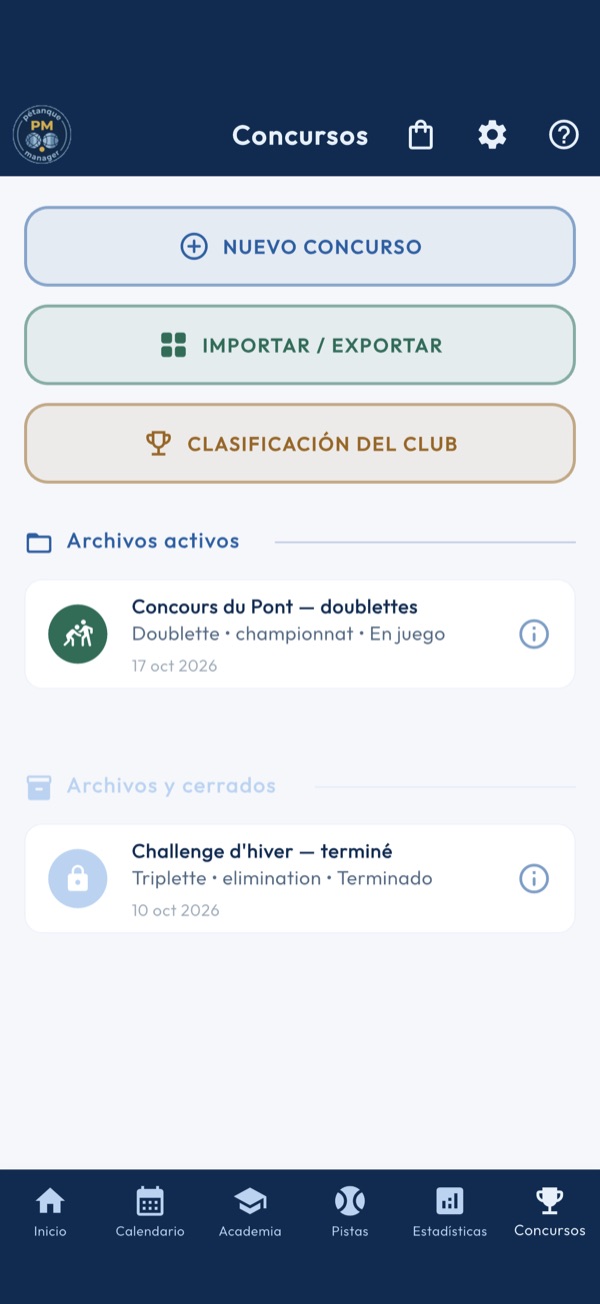
1. Crear un concurso
«Nuevo concurso» abre la ficha de configuración: nombre, fecha, lugar, formato de los equipos, fórmula de juego, precio de inscripción y de comida, contacto y enlaces de comunicación. Guardada, coloca el concurso entre los expedientes activos, en la fase de inscripciones.
2. Hub y sincronización
El Hub reúne los intercambios con el exterior: importar un concurso publicado en el servidor o un archivo CSV, exportar un concurso o todos de una vez, descargar la plantilla de archivo. También es por ahí por donde se comparte un concurso.
3. Clasificación acumulada del club
La clasificación suma los resultados de todos los concursos por jugador federado. Se lee por fórmula, nunca mezcladas, y por periodo; un toque sobre un jugador lo detalla concurso por concurso.
4. Expedientes activos
Un concurso en inscripciones o en juego se muestra aquí, con su formato, su fórmula y su estado. El toque abre su panel: las pestañas propias de su fórmula, el modo en vivo, el cartel, los PDF y el podio en cuanto termina.
5. Archivos
Un concurso terminado pasa a los archivos, bloqueado. Sigue consultable: clasificación, partidas y documentos ya no cambian.
6. Ficha, compartir y eliminar
El botón i de una línea abre la ficha del concurso, desde donde se exporta o se comparte. Una pulsación larga propone eliminarlo, tras confirmación, con todo lo que contiene.
Configurar un concurso
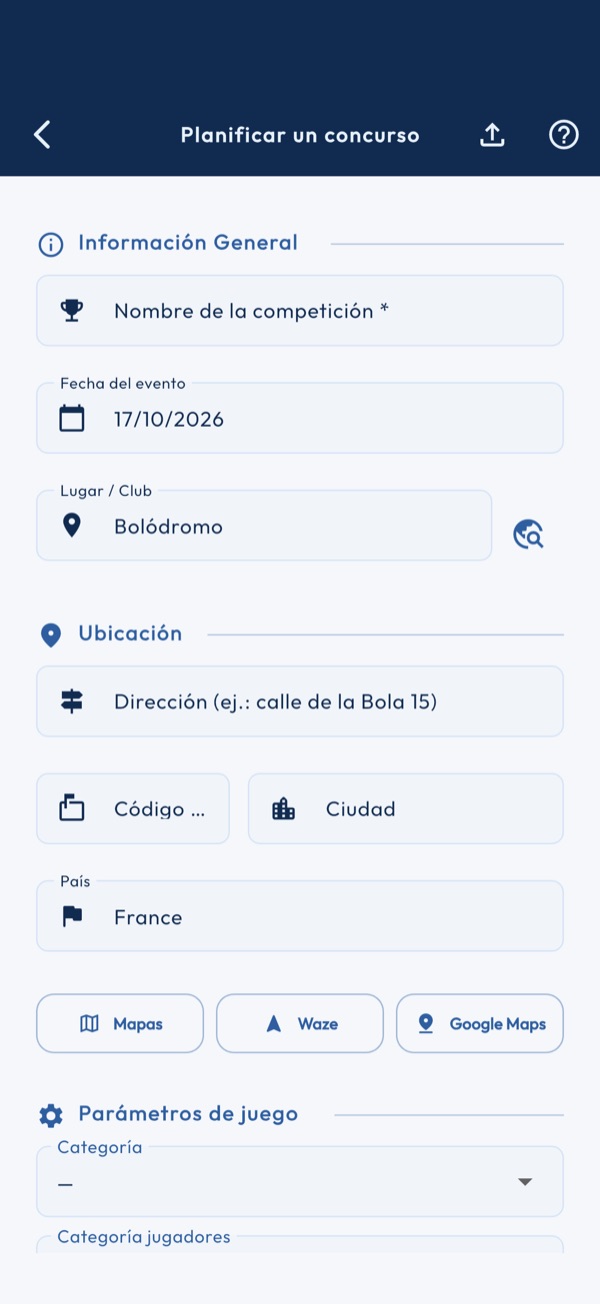
1. Información general
Nombre de la competición, fecha del evento, lugar o club. El nombre es el título del panel; la fecha sitúa el concurso en el calendario desde que se guarda.
2. Fórmula y formato
La fórmula de sorteo fija cómo se encadenan las partidas: melés, campeonato por grupos y luego cuadros A/B o A/B/C, sistema suizo, eliminación directa o doble, todos contra todos, tiro de precisión. El formato da el tamaño de los equipos; la precisión exige el mano a mano. Algunas fórmulas requieren el plan PREMIUM.
3. Número de rondas
Para las melés y el ganador/perdedor, el selector fija el número de partidas garantizadas a cada uno; las demás fórmulas lo deducen de su cuadro. El sistema suizo elige aquí su puntuación final, a tiempo o en puntos, y la melé rotativa puede completar los equipos sobrantes.
4. Tarifas
Precio de inscripción y precio de la comida, en euros. Fijan lo que debe cada inscrito en la pestaña Inscritos: un participante que no tiene nada que pagar queda saldado de inmediato.
5. Pistas
La asignación automática sortea una pista para cada partido en cuanto está listo, dentro del número de pistas disponibles. Sin ella, la pista se elige a mano desde el diálogo de puntuación.
6. Clasificación del club
El interruptor cuenta este concurso en la clasificación acumulada del club. Solo se acreditan los participantes con ficha de jugador; un invitado escrito en texto libre queda fuera.
7. Complementos y guardado
Notas personales, direcciones del cartel, de la inscripción y del sitio web, nombre y teléfono del contacto. Un concurso importado conserva su descripción oficial, en solo lectura. « Validar y crear » guarda y abre el expediente; al crear, el icono de importación de la barra crea el concurso desde dos archivos CSV.
Duelo de precisión
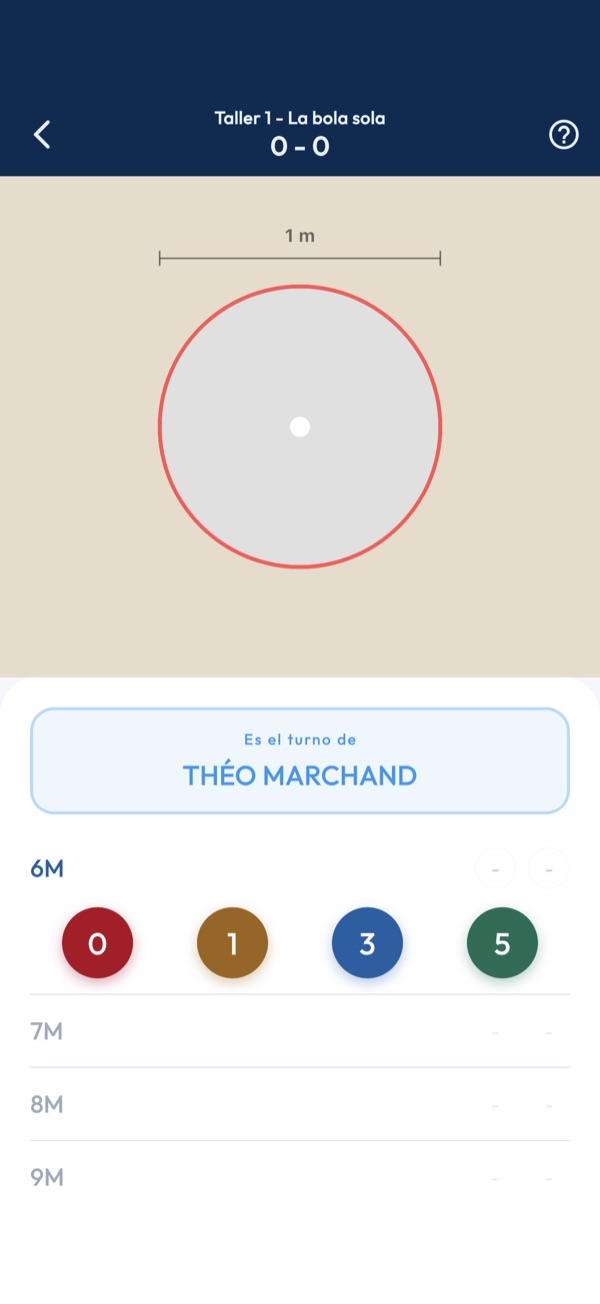
1. Por turnos
Los dos tiradores se alternan en cada distancia; la franja « Es el turno de » dice quién juega. Cada taller tiene cuatro distancias, de 6 a 9 metros, y el duelo encadena cinco.
2. Baremo
Un tiro vale 0, 1, 3 o 5 puntos: fallado, objetivo tocado pero dentro del círculo, objetivo fuera del círculo, carreau. El esquema recuerda la disposición del taller.
3. Fin del taller
Tras las cuatro distancias, un balance compara los dos totales; « Taller siguiente » continúa. La barra muestra el taller en curso y la puntuación acumulada.
4. Resultado
Tras el quinto taller, los dos totales vuelven al cuadro final, que registra el partido. Un duelo abandonado antes del final no registra nada; un empate exige un desempate, que se introduce desde el cuadro.
Importar un concurso
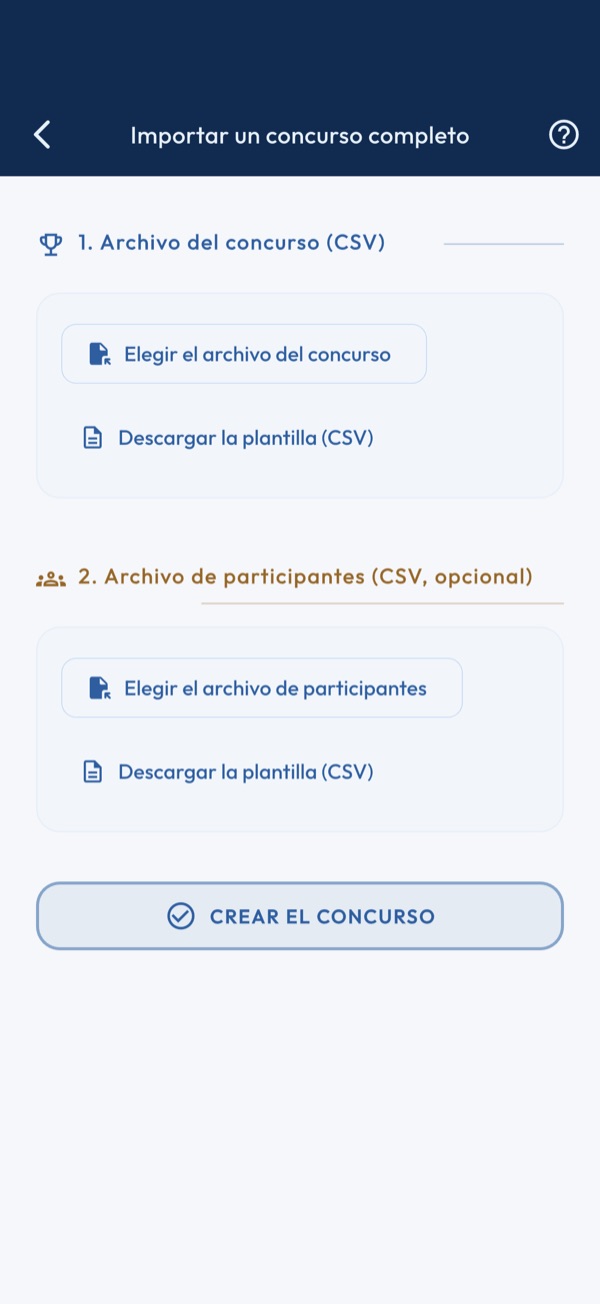
1. 1. Archivo del concurso
Un CSV que describe el concurso: nombre, fecha, lugar, fórmula, formato, tarifas. Solo cuenta la primera línea válida; las siguientes se ignoran, con un aviso. « Descargar la plantilla » da un archivo vacío con las columnas correctas.
2. 2. Archivo de participantes
Un segundo CSV, con el formato de la importación de la pestaña Inscritos, inscribe a los participantes de una vez, con sus jugadores si las columnas joueur1 a joueur3 están rellenas. Sin él, el concurso se crea vacío y las inscripciones se hacen después.
3. Estado de pago
Cada participante importado llega « por pagar » si la inscripción o las comidas cuestan algo, « saldado » si no — salvo que el archivo aporte por sí mismo un estado válido.
4. Crear el concurso
El botón crea el expediente, su evento en el calendario y sus participantes, y luego vuelve al menú de concursos. Permanece en gris hasta que se elige el archivo del concurso.
Inscritos
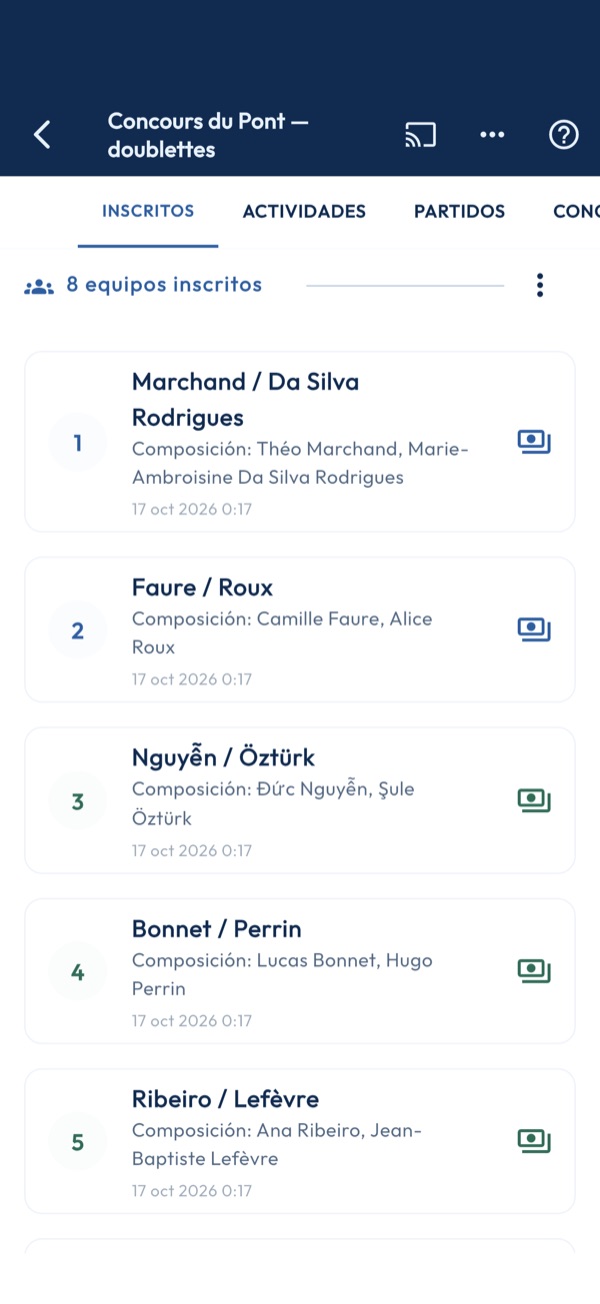
1. Inscribir
« Inscribir un jugador » o « Añadir un equipo » según el formato: el diálogo elige a los jugadores del directorio, compone el equipo, añade las comidas y avisa de un jugador ya inscrito. « Inscribir y siguiente » continúa sin cerrar. « Importar por club » inscribe de golpe a los jugadores de un club.
2. Número y cabeza de serie
Un toque en el número de una línea lo cambia: ordena los equipos y sirve de cabeza de serie en el sorteo de los cuadros. Dos líneas no pueden llevar el mismo número.
3. Pagos
La insignia dice lo que debe el inscrito — por pagar, parcial o saldado — según las tarifas del concurso. Un toque en la línea abre el cobro: importe, forma de pago, resto por pagar.
4. Menú CSV
El menú de la barra importa o exporta a los participantes, descarga la plantilla o exporta todo el concurso en un archivo comprimido. Las columnas joueur1 a joueur3 («Apellido Nombre» o licencia) vinculan cada equipo con sus jugadores: un resumen muestra las fichas que crear, los nombres parecidos y los equipos descartados, y no se guarda nada antes de su conformidad.
5. Retirar a un inscrito
La papelera retira al inscrito tras confirmación, con sus pagos.
6. Lanzar el concurso
« Lanzar el concurso » bloquea la lista y abre el sorteo en la pestaña de partidos; desbloquear devuelve el concurso a la configuración. El número de equipos está limitado por el plan: 8 en LITE, 32 en PREMIUM, sin límite en PRO. En A/B/C, un aviso propone pasar a A/B cuando el concurso B no tendría ningún partido.
Partidos y cuadros
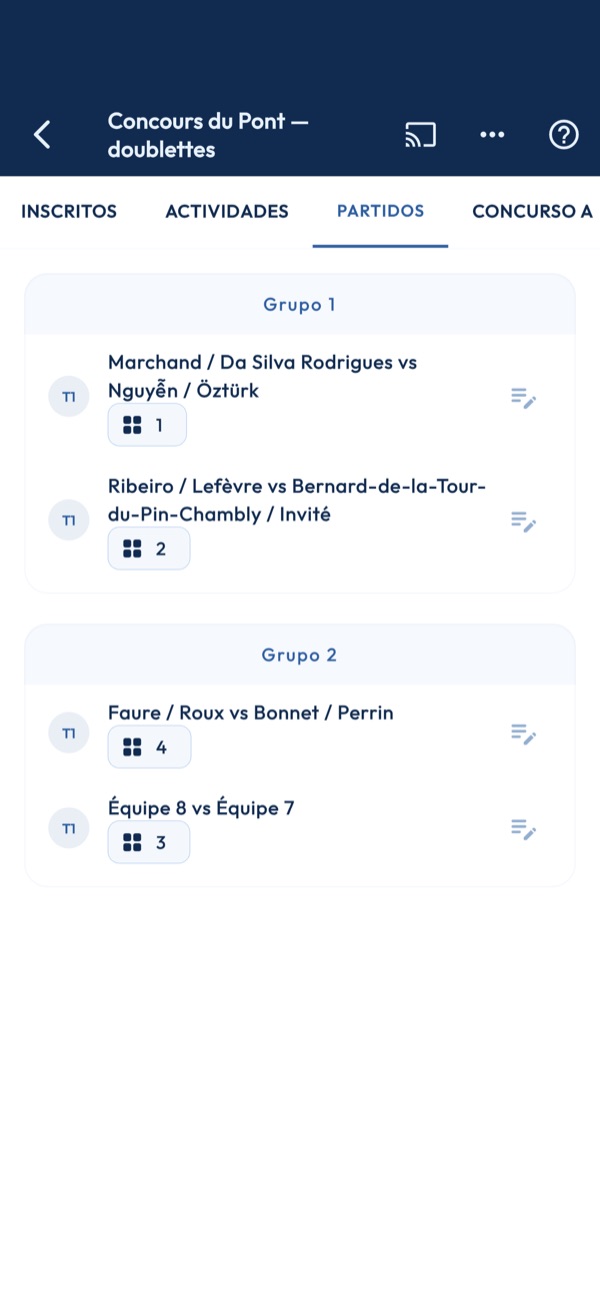
1. Sorteo de una ronda
En melé, la ronda se sortea sola al abrir la pestaña; las flechas pasan de una ronda a otra, y la siguiente solo se abre cuando todas las partidas han terminado, con el equipo exento señalado. Las demás fórmulas tienen su botón: sortear los grupos, lanzar el sorteo, generar la ronda o todos los partidos.
2. Introducir una puntuación
Un toque en un partido abre la entrada: la puntuación de cada equipo, sin empate; el sistema suizo impone la puntuación final o la deja libre a tiempo. La pista se elige en el mismo diálogo, o se asigna sola si el concurso lo ha pedido.
3. Reabrir un partido
Un partido terminado se reabre con un toque: la puntuación se corrige y la clasificación la sigue. Tras el final del concurso, una corrección reescribe también la clasificación del club.
4. Grupos y cuadros A/B/C
En campeonato, primero se juegan los grupos; « Cerrar grupos » clasifica a los primeros en el Concurso A, a los demás en el B — y en el C para la fórmula A/B/C. Cada cuadro tiene sus partidos y su clasificación, de dieciseisavos a la final; un partido espera a sus clasificados mientras la ronda anterior no haya terminado.
5. Suizo, eliminaciones, todos contra todos
El sistema suizo empareja en cada ronda equipos con el mismo balance sin repetir rival, y luego « Lanzar la fase final » abre un cuadro serpiente, primero contra último. La doble eliminación juega un cuadro Winners y un cuadro Losers hasta la gran final. Todos contra todos genera todos los partidos de una vez.
6. Tiro de precisión
Clasificación: una puntuación sobre 100 por jugador, en entrada rápida o detallada por taller; un empate en el límite de clasificación se resuelve con un desempate. « Generar el cuadro final » abre la fase final: cada duelo se introduce directamente o se juega taller a taller con « Lanzar el duelo ».
Reproductor de vídeo
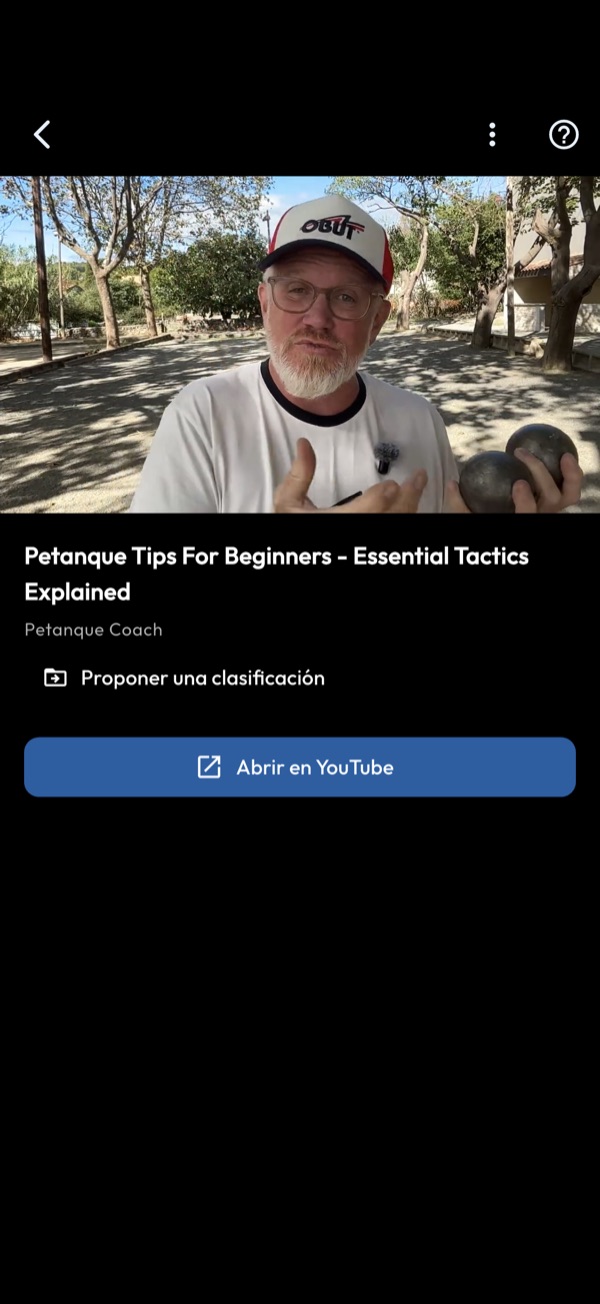
1. Reproducción en la aplicación
El vídeo se reproduce en la página de inserción de su plataforma — YouTube, Facebook, Dailymotion — con los controles de esa plataforma. No se descarga nada.
2. Horizontal y volver
Gire el dispositivo: la pantalla le sigue. Volver detiene la reproducción y corta el sonido al instante; se restablece la orientación de origen.
3. Abrir el original
El botón de apertura, cuando está presente, abre el vídeo en el sitio de su plataforma: la salida si el reproductor insertado se comporta mal.
4. Cuando el vídeo no se reproduce
Algunos titulares de derechos prohíben la integración: la página muestra entonces la miniatura y usted elige entre «Ver en la aplicación» (el sitio móvil de YouTube) y «Abrir en YouTube». Un vídeo retirado o no encontrado, o un fallo de carga, muestra una pantalla de reserva con el enlace al original. ¿Un vídeo mal clasificado o mal fechado? «Proponer una clasificación» lo indica, con la categoría o el año del evento; nada cambia antes de su validación.
5. El menú ⋮
Abre la hoja «Acerca de»: las menciones exigidas por las condiciones de uso de YouTube y sus dos enlaces.
Videoteca
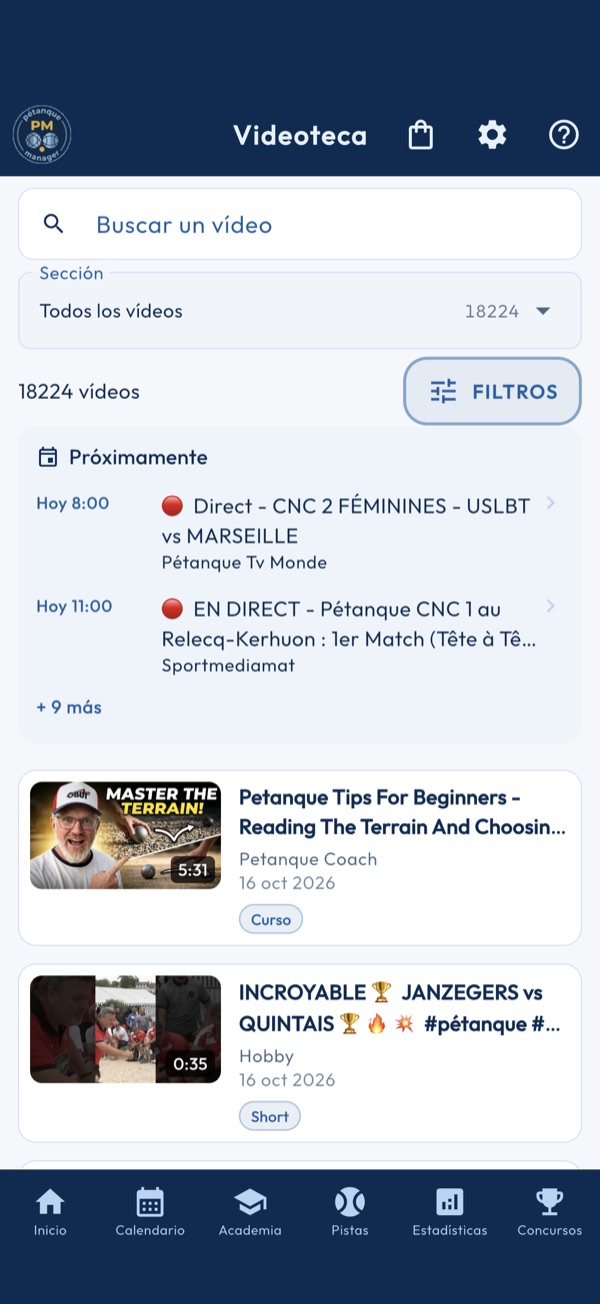
1. Buscar y elegir una sección
La búsqueda filtra la lista con cada letra escrita. Debajo, dos selectores dicen dónde está en el catálogo: la sección, luego su subsección, cada una con su número de vídeos. Una sección sin subsección solo abre el primero.
2. Afinar con los filtros
Cada criterio puesto aparece como ficha bajo los selectores, con su cruz, y «Borrar todo» los quita de una vez. El botón Filtros abre el panel: año, formato y disciplina primero, el resto bajo «Más criterios». El año es el del evento cuando el título lo indica — una final de 1997 publicada en 2026 se clasifica en 1997 —, si no, el de la publicación. La lista se actualiza tras el panel, y el botón inferior dice cuántos vídeos le esperan.
3. Directos y emisiones próximas
Cuando se emite un encuentro, una franja en cabeza de la lista lleva hasta él con un toque; una segunda anuncia las emisiones de los próximos siete días. Se desplazan con la lista y no dependen de los filtros: un directo sigue visible aunque la búsqueda no devuelva nada.
4. Ver un vídeo
Una tarjeta muestra la miniatura, el título, el canal, la fecha — seguida del año del evento cuando difiere — y las primeras etiquetas. Un toque abre el reproductor; un vídeo que su plataforma no permite integrar se reproduce en el sitio de esta, y «Abrir en» cede el paso a la aplicación de origen.
5. Sin conexión y actualización
El catálogo se guarda en el dispositivo: sin red, una franja indica la fecha de la última actualización y la lista sigue consultable. Tirar de la lista hacia abajo la actualiza; si la carga falla sin nada en caché, «Reintentar» la relanza.
6. Nada coincide
Cuando los criterios no dejan ningún vídeo, la pantalla lo dice y «Restablecer» vacía la búsqueda y todos los filtros con un solo gesto. El contador sobre la lista dice en todo momento cuántos vídeos responden a los criterios puestos.
Tienda, a la carta
1. Tres estantes
Funciones, Entrenamientos y Cursos: cada estante se despliega con su interruptor. Empiezan cerrados para no cargar todo el catálogo de golpe.
2. Elegir
Marcar un artículo lo añade a la selección; un artículo ya adquirido aparece en gris. El precio mostrado es el de la tienda, en su moneda.
3. Cesta
El botón flotante muestra el total de la selección y abre la cesta, desde donde la compra se paga de una vez en la tienda.
4. Lo que se abre
Una compra a la carta desbloquea el artículo para siempre: la función, el módulo de entrenamiento o el capítulo del curso, sin suscripción.
Tienda, suscripciones
1. Tres ofertas
LITE es gratuita; PREMIUM y PRO son suscripciones. Cada pestaña detalla lo que incluye la oferta, línea por línea.
2. Estado actual
La cabecera indica la oferta en curso. En la pestaña de esa oferta, el botón muestra «Oferta actual» y queda inactivo.
3. Cambiar de oferta
«Elegir» inicia la suscripción en la tienda, al precio que muestra. Todo lo que incluye la oferta se abre en cuanto se confirma el pago.
4. Restaurar mis compras
En un dispositivo nuevo, o tras reinstalar, «Restaurar mis compras» vuelve a pedir a la tienda lo que esta cuenta ya posee: suscripciones y compras a la carta.
5. Diagnóstico del escaparate
Una pulsación larga en la barra de pestañas abre el diagnóstico del escaparate: país de la tienda y productos reconocidos, útil cuando falta un precio.
Cesta
1. Las líneas
Un módulo por línea, con su precio tal como lo cobra la store, en su moneda. Ningún precio está escrito en la aplicación.
2. El total
Se escribe «…» mientras la store no haya respondido para cada línea, luego se muestra en la moneda de los precios. «No disponible» señala una línea sin precio o dos monedas en la misma cesta.
3. Pagar
«Proceder al pago» encadena las compras en la store del dispositivo. Cada módulo desbloqueado sale de la cesta al instante; la página se cierra cuando todo está pagado.
4. Cancelación o fallo
La página permanece abierta solo con los módulos restantes: nada ya desbloqueado se propone al pago una segunda vez. Una compra nunca se retira en un segundo intento.
Academia, constructor
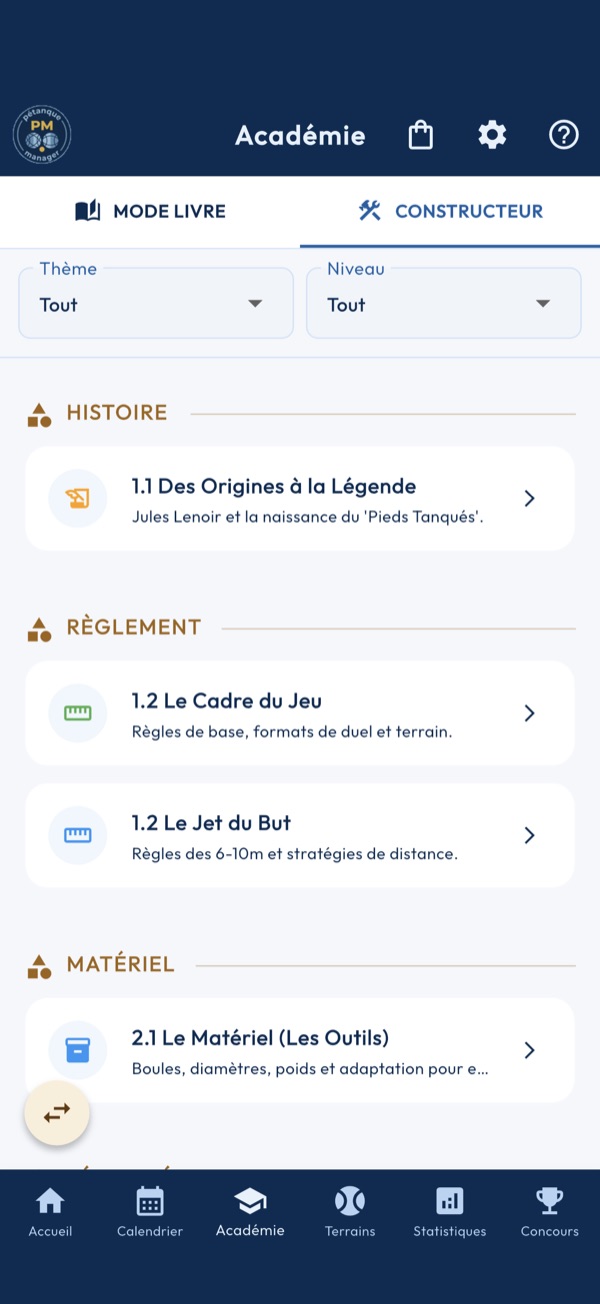
1. Componer tu recorrido
El constructor muestra todas las lecciones del catálogo en plano, agrupadas por tema, para armar un recorrido a tu manera en lugar de seguir el orden del libro.
2. Filtrar
Las dos listas de arriba filtran por tema y luego por nivel; los dos filtros se acumulan. Borrar un filtro devuelve toda la lista.
3. Leer una lección
Un toque abre la lección, la misma que en el modo libro: progreso y puntuaciones se comparten entre los dos modos.
4. Lecciones bloqueadas
Una lección bloqueada pertenece a un capítulo no desbloqueado: su capítulo se compra por unidad en la tienda o se abre con Premium.
Academia, modo libro
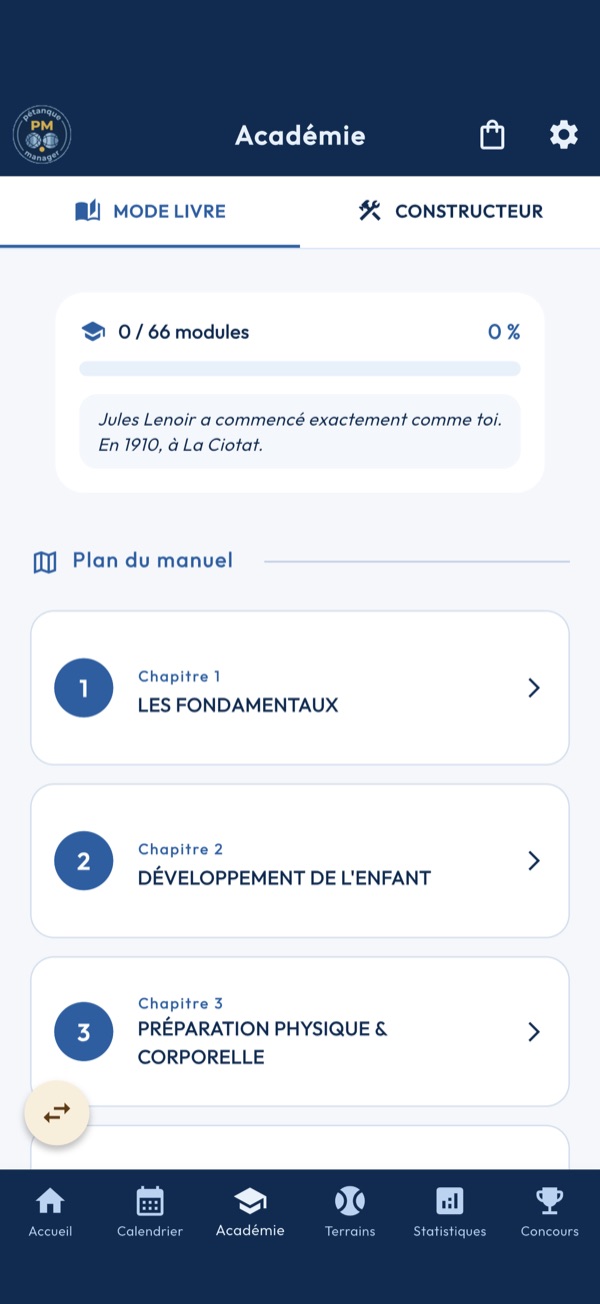
1. El índice
El modo libro presenta los cursos como un manual: capítulo a capítulo, en orden pedagógico. Un toque en un capítulo abre sus secciones y sus lecciones.
2. Moverse por un capítulo
Arriba del capítulo, la barra de retorno ofrece Plan para volver al índice, y Anterior y Siguiente para pasar de un capítulo a otro sin volver a la lista.
3. Abrir una lección
Cada lección se abre con un toque: contenido, vídeo, talleres y cuestionario. Una lección validada lleva una marca, su mejor puntuación y su fecha.
4. Progreso
La barra del capítulo cuenta las lecciones validadas. Una lección se valida por su cuestionario o, si no tiene, por el botón de validación al pie de la ficha.
5. Capítulos bloqueados
Un capítulo bloqueado muestra su precio, leído en la tienda. Se desbloquea por unidad desde la tienda: los cursos no forman parte de ninguna suscripción.
6. Sin conexión
Sin red, el catálogo se muestra desde la última copia guardada y un aviso lo indica. El botón Reintentar vuelve a lanzar la carga.
Una lección
1. El contenido
El texto de la lección, luego según la ficha un vídeo, imágenes, un audio y una lista de verificación para marcar por su cuenta. La lista no cuenta para la validación.
2. Los talleres
Cada taller vinculado carga su ejercicio del módulo Entrenamiento y se puntúa en el acto. La nota de talleres es la media de todos, contando cero un taller no hecho. Las puntuaciones viven en memoria: salir de la ficha las pierde.
3. El cuestionario
Con talleres, la nota final vale 70 % de talleres y 30 % de cuestionario; sin taller, solo el cuestionario. La lección se valida a 70. La pantalla de resultado detalla cada respuesta y propone reintentar.
4. Sin cuestionario
«Marcar como terminada» valida la lección directamente. El botón sigue activo: puede revalidar tras rehacer los talleres.
5. Sin conexión
Una lección ya abierta se relee desde la caché, un banner lo señala. Una lección nunca cargada exige la red.
6. Capítulo bloqueado
Si el capítulo no está en su licencia, la ficha deja paso al muro de acceso y su botón lleva a la tienda.